


Inhalt
Hauptinhalt
Über den Autor
Aktuelle Themen
Ich habe eine externe Festplatte gekauft, um mehr Speicherplatz auf dem Computer zu haben. Aber nachdem ich die Festplatte auf dem Computer eingebaut habe, wurde das Dateiformat als FAT32 angezeigt. Ich will jetzt das Dateisystem zu NTFS konvertieren. Aber wie kann ich externe Festplatte in NTFS formatieren oder konvertieren? Ich brauche eine einfache Lösung Vielen Dank!
Die Dateisysteme von den meisten Datenträger ist FAT32, NTFS oder EXT. FAT32 ist ein von Microsoft entwickeltes Dateisystem, das im Jahr 1996 mit Windows 95B eingeführt wurde und die Vorgängerversion FAT16 ersetzt. Aber heutzutage ist NTFS bei den meisten Benutzern beliebter. FAT ist das einfachere der beiden Dateisysteme, aber NTFS bietet verschiedene Erweiterungen und bietet erhöhte Sicherheit. Die Wahl des richtigen Betriebssystems hängt von Ihren Anforderungen ab. Wenn Sie sich mehr über die Unterschiede zwischen NTFS und FAT32 informieren wollen, klicken Sie auf den Link, um mehr zu erfahren.
Wenn Sie das Dateisystem von FAT zu NTFS ändern wollen, können Sie die Lösungen in diesem Artikel finden. Mit EaseUS Partition Master, Windows Eingabeaufforderung, Windows Datenträger und Windows Explorer können Sie das Dateiformat einfach ändern.
Methode 1. Externe Festplatte mit einer professionellen Software in NTFS konvertieren (Ohne Datenverlust)
Wenn Sie bereits Daten auf der externen Festplatte gespeichert haben und das Dateisystem ohne Datenverlust in NTFS konvertieren wollen, ist EaseUS Partition Master sehr geeignet für Sie. EaseUS Partition Master ist eine professionelle Software zur Festplattenverwaltung. Mit der Software können Sie nicht nur eine externe Festplatte ohne Datenverlust in NTFS konvertieren, sondern auch die Festplatte GPT zu MBR ohne Datenverlust konvertieren, Windows 10 primäre Partition auf logische konvertieren. Die grundlegenden Funktionen wie, eine externe Festplatte unter Windows 10 zu formatieren, zu partitionieren oder zwei Partitionen zusammenzuführen, werden auch angeboten. Sie können den Speicherplatz auf Ihrem Computer effizient verwalten. Sie können jetzt eine detaillierte Anleitung von EaseUS Partition Master erfahren und Ihre externe Festplatte in NTFS erfolgreich formatieren.
Schritt-für-Schritt Anleitung, wie man externe Festplatte in NTFS konvertieren kann
Bitte laden Sie ein Testversion von EaseUS Partition Master Pro und die folgende Anleitung führen.
Schritt 1: Installieren und starten Sie EaseUS Partition Master auf Ihrem PC.
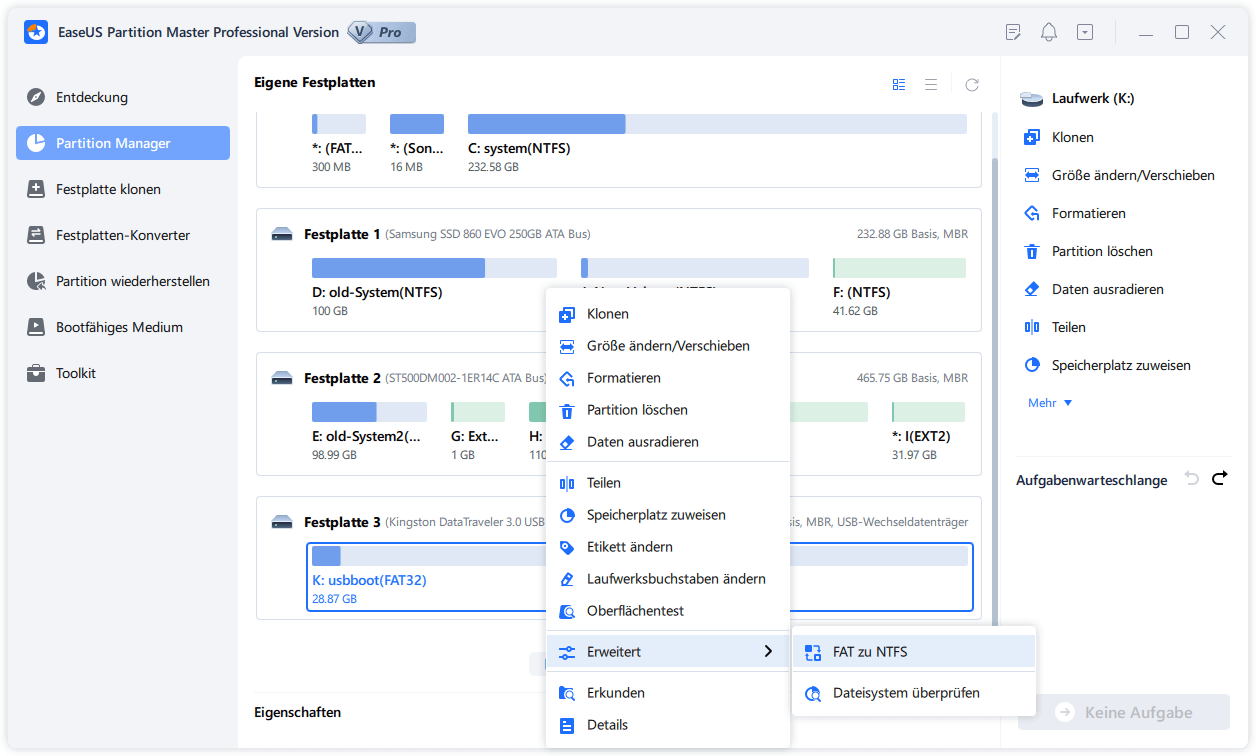
Schritt 2: Klicken Sie auf die FAT32 Partiiton aus, die Sie auf NTFS konvertieren möchten, und wählen Sie "FAT zu NTFS" aus. Wenn Sie ein Speichergerät wie SD-Karten oder USB-Sticks konvertieren möchten, müssen Sie das Gerät an Ihren PC anschließen.
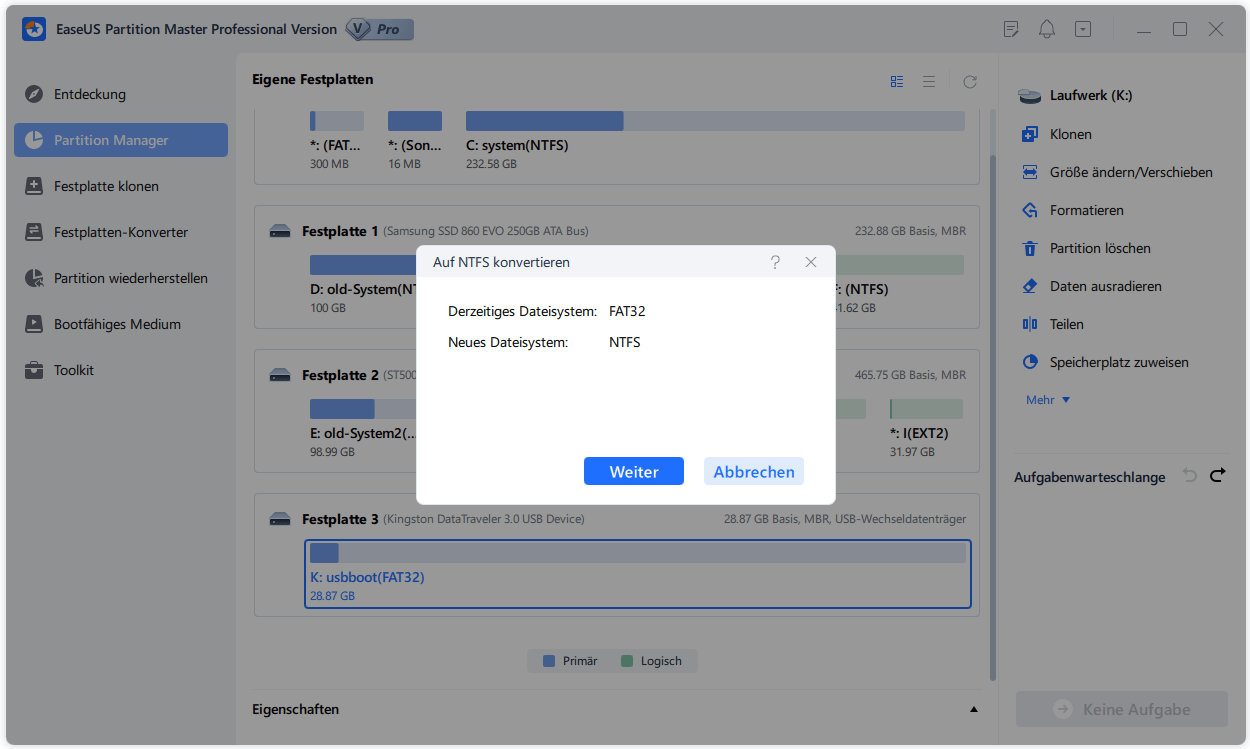
Schritt 3: Klicken Sie auf "Weiter", um die Konvertierung zu bestätigen.
Schritt 4: Schauen Sie in der oberen linken Ecke alle ausstehenden Operationen und klicken Sie anschließend auf "Anwenden".
Video-Anleitung: Externe Festplatte mit nur einigen Klicks konvertieren
Methode 2. Die externe Festplatte mit einem Befehl in NTFS konvertieren
Wenn Sie vorher "Windows Eingabeaufforderung" kennen, können Sie auch das Tool benutzen. Auf diese Weise können Sie auch die Konvertierung ohne Datenverlust anfertigen. Folgen Sie den Schritten.
Schritt 1. Geben Sie "Eingabeaufforderung" in das Start-Menü. Mit dem Rechtsklick auf die Eingabeaufforderung wählen Sie "Als Administrator ausführen" aus.
Schritt 2. Geben Sie "convert G: /FS:NTFS" ins Fenster ein und drücken Sie die Enter-Taste. Ersetzen Sie G: mit dem Laufwerksbuchstaben der externen Festplatte.
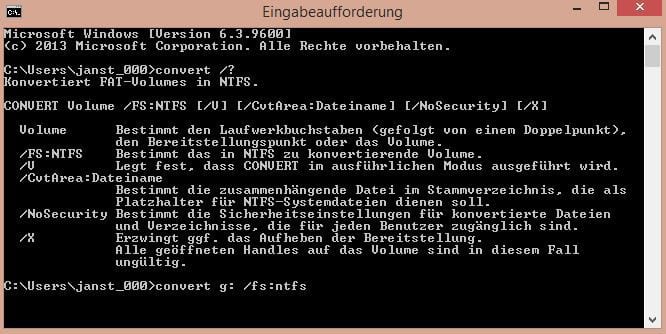
Schritt 3. Warten Sie auch die Konvertierung. Danach sollte das Dateisystem erfolgreich geändert. Sie können das in "Eigenschaften" der Festplatte prüfen.
Methode 3. Die Festplatte im Windows Explorer zu NTFS formatieren
Wenn Sie die Daten auf der Festplatte nicht mehr benötigen oder bereits die Sicherungskopien haben, können Sie auch den Datenträger zu NTFS formatieren. Folgen Sie den Schritten.
Schritt 1. Öffnen Sie den Windows Explorer und finden Sie die Festplatte.
Schritt 2. Klicken Sie mit der rechten Maustaste auf eine der Festplatte Partitionen und wählen Sie "Formatieren" aus.
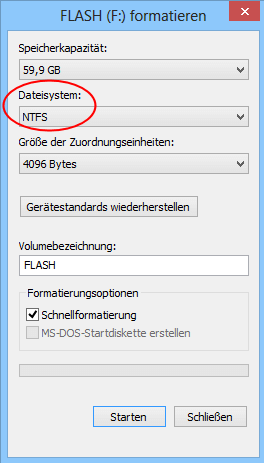
Schritt 3. Wählen Sie das Dateisystem "NTFS" aus und stellen Sie die anderen Parameters ein. Dann wählen Sie die Option "Schnellformatierung" aus. Anschließend klicken Sie auf "Starten", um die Formatierung auszuführen. Wenn Sie mehrere Partitionen formatieren wollen, wiederholen Sie diese Schritte.
Methode 4. Die Festplatte in der Datenträgerverwaltung formatieren
Kann die externe Festplatte im Windows Explorer nicht richtig angezeigt werden? Wenden Sie sich an der Datenträgerverwaltung. Dort können Sie auch die Festplatte formatieren.
Schritt 1. Klicken Sie mit der rechten Maustaste auf das Windows-Symbol und wählen Sie die "Datenträgerverwaltung" aus.
Schritt 2. Sie können alle Partitionen auf dem Computer sehen. Finden Sie die gewünschte Partition und klicken Sie mit der rechten Maustaste darauf. Dann wählen Sie "Formatieren" aus.
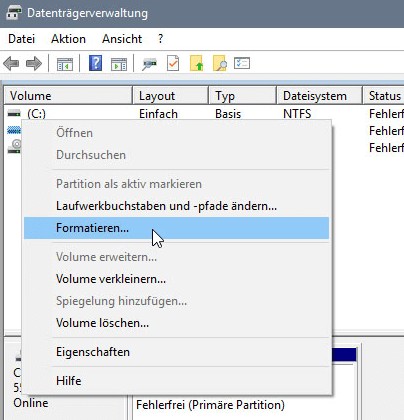
Schritt 3. Wählen Sie das Dateiformat "NTFS" aus. Sie können auch die Größe der Partition ändern. Hier sollten Sie auch die Schnellformatierung auswählen. Dann klicken Sie auf "Starten".
Wie können wir Ihnen helfen?
Über den Autor

Aktualisiert von Katrin
Katrin ist seit 2011 fester Bestandteil der EaseUS-Redaktion und hat sich auf Windows-Systemarchitektur, Dateisysteme sowie praxisnahe Anleitungen zur Datenrettung spezialisiert. In den vergangenen Jahren hat sie hunderte IT-Ratgeber verfasst, um Millionen von Nutzern bei alltäglichen Computerproblemen unkompliziert zu helfen.

Geschrieben von Mako
Nach dem Studium der Germanistik ist Mako seit 2013 Teil des EaseUS-Teams und hat sich in den letzten 11 Jahren intensiv mit Software-Themen beschäftigt. Der Schwerpunkt liegt auf Datenrettung, Datenmanagement, Datenträger-Verwaltung und Multimedia-Software.
Produktbewertungen
-
Mir gefällt, dass die Änderungen, die Sie mit EaseUS Partition Master Free vornehmen, nicht sofort auf die Festplatten angewendet werden. So lässt sich viel leichter nachvollziehen, was nach allen Änderungen passieren wird. Ich finde auch, dass das gesamte Erscheinungsbild von EaseUS Partition Master Free alles, was Sie mit den Partitionen Ihres Computers machen, einfach wirken lässt.
Mehr Erfahren -
Partition Master Free kann Datenträger oder Partitionen vergrößern, verschieben, zusammenführen, migrieren und kopieren; in logische Laufwerke umwandeln, Bezeichnungen ändern, defragmentieren, Partitionen prüfen und durchsuchen - und vieles mehr. Ein Upgrade auf die Premium-Version fügt kostenlosen technischen Support und die Möglichkeit hinzu, dynamische Volumes zu vergrößern.
Mehr Erfahren -
Die Software erstellt keine Hot-Images Ihrer Laufwerke und führt auch keine Ausrichtung durch. Da sie jedoch mit einer Partitionsverwaltung gekoppelt ist, können Sie viele Aufgaben auf einmal erledigen, anstatt nur Laufwerke zu klonen. Sie können Partitionen verschieben, ihre Größe ändern, defragmentieren und mehr - zusätzlich zu den anderen Werkzeugen, die man von einem Klon-Tool erwartet.
Mehr Erfahren
Verwandte Artikel
-
So löschen Sie SSDs oder HDDs kostenlos und sicher
![author icon]() Maria/2026/09/29
Maria/2026/09/29 -
So können Sie GPT Festplatte erstellen und partitionieren
![author icon]() Markus/2026/10/21
Markus/2026/10/21 -
Die Option 'Sicherer Start' aktivieren, um auf Windows 11 zu aktualisieren
![author icon]() Mako/2026/07/12
Mako/2026/07/12 -
Lösungen für lokale Festplatte D fast voll in Windows 11/10/8/7 - EaseUS
![author icon]() Markus/2026/06/18
Markus/2026/06/18
 Maria/2026/09/29
  Markus/2026/10/21








