


Inhalt
Hauptinhalt
Über den Autor
Aktuelle Themen
RAW zu NTFS Converter kostenlos herunterladen
Aufgrund von der beschädigten MBR, defekten MFT, der Virusinfizierung oder anderen Fehlern kann ein interner oder externer Datenträger wie SD-Karte, USB Laufwrek, Pendrive usw. RAW geworden. Wenn Sie auch ein solches Problem treffen, was zu tun?
In diesem Fall brauchen Sie nur, das Dateisystem RAW zu NTFS, FAT32 oder anderen Dateisystem konvertieren. Die Konvertierung kann durch das Tool DISKPART, den CMD-Befehl oder eine Software angefertigt werden. Diese Seite erklärt hauptsächlich, wie man mit einem RAW zu NTFS Converter das Problem beheben. Und wenn DISKPART und CMD funktionieren nicht, können Sie hier einen RAW zu NTFS Converter kostenlos herunterladen und die ausführliche Anleitung lesen. Wenn Sie das Dateisystem von RAW in FAT32 umwandeln wollen, kann diese Anleitung Ihnen auch helfen.
RAW-Datenträger mit einem RAW to NTFS Converter reparieren
Im Vergleich mit den Vorgängen durch DISKPART und CMD schlagen wir Ihnen vor, Ihre Probleme mit Hilfe von einem kostenlosen RAW zu NTFS Converter & Formatter zu schaffen. Wenn Sie sich wenig über die Computer Technik erfahren haben, ist dieser Converter besonders geeignet für Sie. EaseUS Partition Master Free kann ein RAW-Laufwerk zu NTFS, FAT32 oder anderen Dateisystem unter Windows 10/8/7 reibungslos konvertieren.
- Tipp
- Das Formatieren des Laufwerks wird alle Daten darauf unwiderruflich entfernen. Stellen Sie sicher, dass alle Daten schon gesichert werden. Es ist empfehlenswert, eine Datenrettung vor der Konvertierung durchführen. EaseUS Data Recovery Wizard kann Ihnen helfen, Daten von Raw-Laufwerk wiederherzustellen
Folgen Sie den Schritten unten, um RAW in NTFS zu konvertieren:
Sie müssen zuerst das RAW-Laufwerk an den PC anschließen. Um weitere Schritten durchzuführen. Hier nehmen wir als FAT zu NTFS als Beispiel.
Schritt 1: Installieren und starten Sie EaseUS Partition Master auf Ihrem PC.
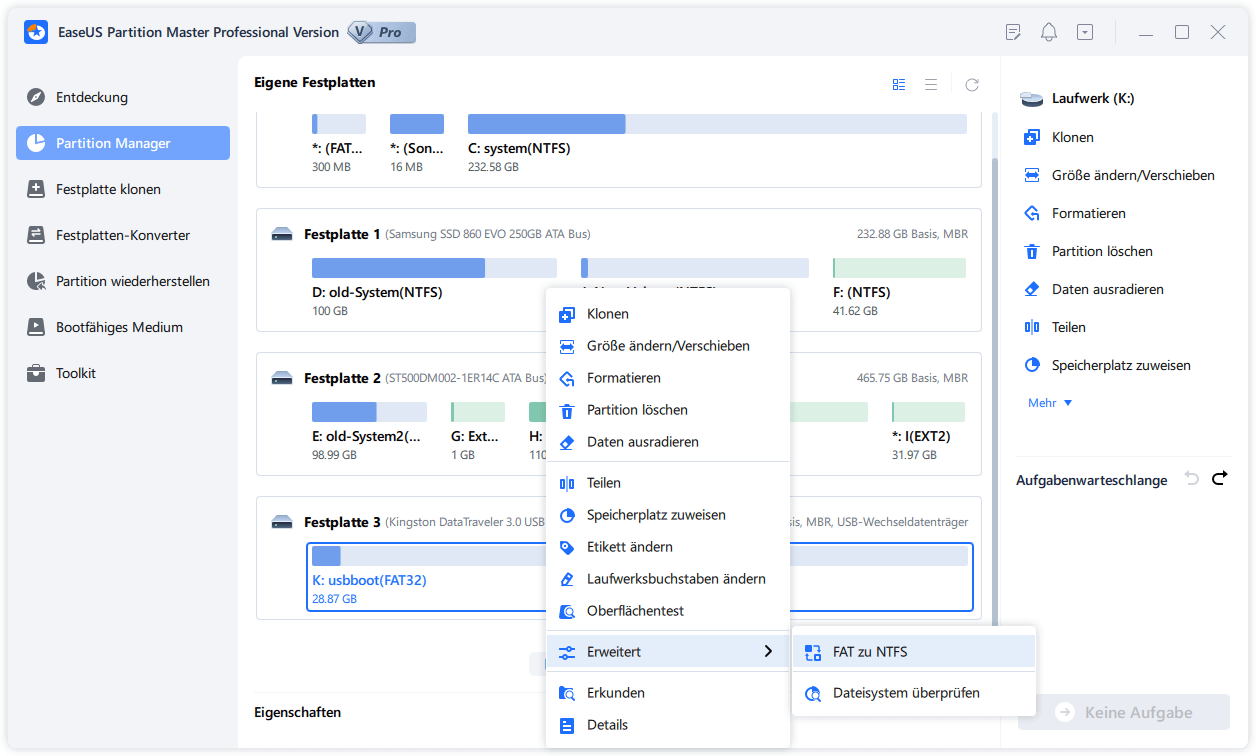
Schritt 2: Klicken Sie auf die FAT32 Partiiton aus, die Sie auf NTFS konvertieren möchten, und wählen Sie "FAT zu NTFS" aus. Wenn Sie ein Speichergerät wie SD-Karten oder USB-Sticks konvertieren möchten, müssen Sie das Gerät an Ihren PC anschließen.
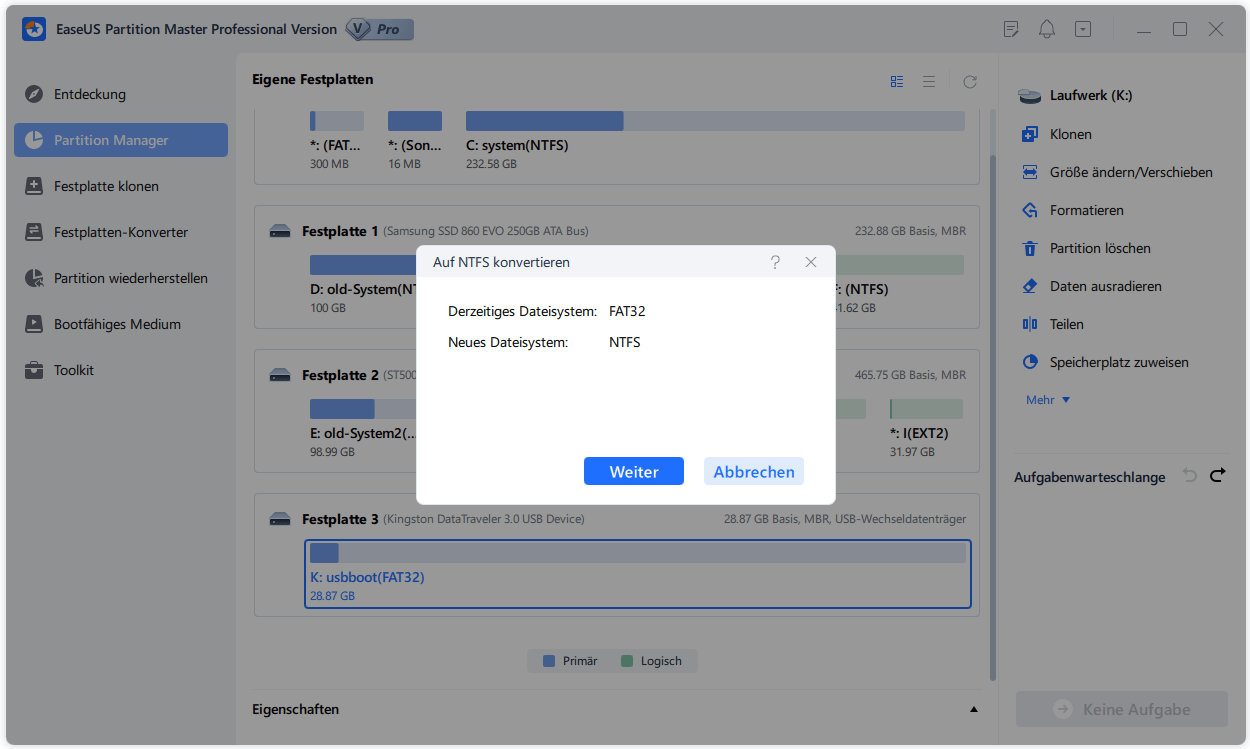
Schritt 3: Klicken Sie auf "Weiter", um die Konvertierung zu bestätigen.
Schritt 4: Schauen Sie in der oberen linken Ecke alle ausstehenden Operationen und klicken Sie anschließend auf "Anwenden".
Extra Tipp: RAW in NTFS konvertieren mit Datenträgerverwaltung
Wenn Sie über einige grundlegende Computerkenntnisse verfügen und die Konvertierung von Raw-Laufwerk mit der Datenträgerverwaltung ausprobieren möchten, können Sie sich an den folgenden Schritten orientieren. (Wir empfehlen Ihnen, vor der Konvertierung eine vollständige Datenwiederherstellung durchzuführen)
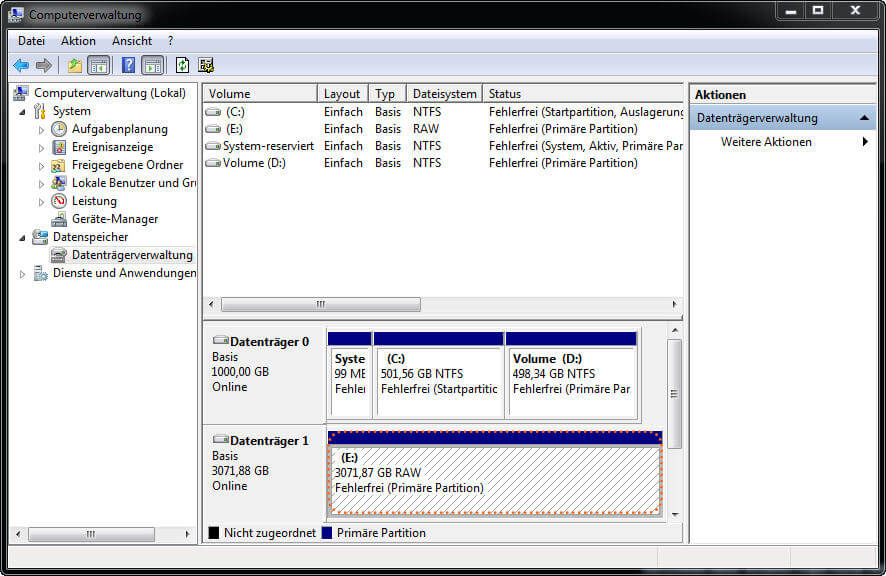
1. Gehen Sie zu Dieser PC oder Datenträgerverwaltung in Windows 10 und klicken Sie mit der rechten Maustaste auf die RAW-Partition oder das Laufwerk, wählen Sie "Formatieren".
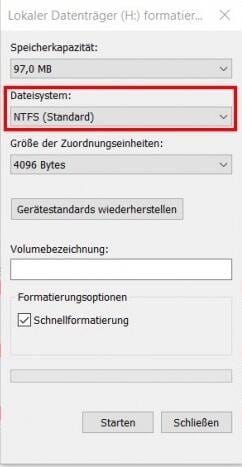
2. Legen Sie Volume Label, Dateisystem (NTFS) und Größe der Zuweisungseinheit fest. Die Standardformatierungsoption ist "Schnellformatierung". Klicken Sie dann auf "OK", um den Vorgang zu starten.
3. Nach der Neuformatierung können Sie auf die RAW-Partition oder das RAW-Laufwerk wie gewohnt zugreifen.
Wie können wir Ihnen helfen?
Über den Autor

Aktualisiert von Markus
Markus verfügt über 10+ Jahre Praxiserfahrung in Datenwiederherstellung, Festplatten-/Partitionsverwaltung und Multimedia-Technologien. Er beherrscht die Kunst, komplexe Probleme zu vereinfachen und effiziente Lösungsanleitungen zu erstellen. Privat liebt er Filme, Reisen und kulinarische Genüsse.

Geschrieben von Mako
Nach dem Studium der Germanistik ist Mako seit 2013 Teil des EaseUS-Teams und hat sich in den letzten 11 Jahren intensiv mit Software-Themen beschäftigt. Der Schwerpunkt liegt auf Datenrettung, Datenmanagement, Datenträger-Verwaltung und Multimedia-Software.
Produktbewertungen
-
Mir gefällt, dass die Änderungen, die Sie mit EaseUS Partition Master Free vornehmen, nicht sofort auf die Festplatten angewendet werden. So lässt sich viel leichter nachvollziehen, was nach allen Änderungen passieren wird. Ich finde auch, dass das gesamte Erscheinungsbild von EaseUS Partition Master Free alles, was Sie mit den Partitionen Ihres Computers machen, einfach wirken lässt.
Mehr Erfahren -
Partition Master Free kann Datenträger oder Partitionen vergrößern, verschieben, zusammenführen, migrieren und kopieren; in logische Laufwerke umwandeln, Bezeichnungen ändern, defragmentieren, Partitionen prüfen und durchsuchen - und vieles mehr. Ein Upgrade auf die Premium-Version fügt kostenlosen technischen Support und die Möglichkeit hinzu, dynamische Volumes zu vergrößern.
Mehr Erfahren -
Die Software erstellt keine Hot-Images Ihrer Laufwerke und führt auch keine Ausrichtung durch. Da sie jedoch mit einer Partitionsverwaltung gekoppelt ist, können Sie viele Aufgaben auf einmal erledigen, anstatt nur Laufwerke zu klonen. Sie können Partitionen verschieben, ihre Größe ändern, defragmentieren und mehr - zusätzlich zu den anderen Werkzeugen, die man von einem Klon-Tool erwartet.
Mehr Erfahren
Verwandte Artikel
-
Lösungen für Windows 10/11 Fehlercode 0xc000014c
![author icon]() Markus/2026/06/18
Markus/2026/06/18 -
Battlefield 6 stürzt auf dem PC ab? 4 bewährte Lösungen, um das Problem sofort zu beheben
![author icon]() Maria/2026/06/21
Maria/2026/06/21 -
10 Lösungen: Windows bleibt beim Start hängen/Windows bleibt bei Willkommen hängen
![author icon]() Mako/2026/06/18
Mako/2026/06/18 -
7 Lösungen: Dell Computer bleibt beim Logo hängen. Was tun?
![author icon]() Mako/2026/06/18
Mako/2026/06/18
 Maria/2026/06/21








