


Inhalt
Hauptinhalt
Über den Autor
Aktuelle Themen

Aktualisiert von
MarkusAktualisiert am Jun 18, 2026
Ist Windows 11 nicht mehr ausreichend speicherbar? Keine Sorge! Wir haben festgestellt, dass viele Benutzer in Foren über Speicherplatzprobleme unter Windows berichten:
|
Wir haben mehrere Rechner mit Windows 11 24H2, deren Festplattenspeicher knapp wird. Anscheinend belegen Windows-Patches den gesamten Speicherplatz. Weder die Datenträgerbereinigung noch andere Windows-eigene Tools können das Problem beheben. - Von r/Sysadmin |
|
Ich weiß nicht, warum meine Festplatte voll ist. Das Laufwerk C: belegt nach dem Windows 11-Update etwa 100 GB Speicherplatz. Ich habe bereits die Datenträgerbereinigung und die Speicheroptimierung verwendet, aber der Speicherplatz ist immer noch knapp. Gibt es fortgeschrittene Methoden oder Tools, um unter Windows 11 effizient Speicherplatz freizugeben? - Aus der Microsoft Community |
|
Gibt es eine Möglichkeit, viel Speicherplatz freizugeben, oder bin ich aufgeschmissen? - Aus r/Windows 11 |
Dieser Leitfaden erklärt, warum Windows 11 der Speicherplatz ausgeht, wie Sie den Fehler „Weniger Speicherplatz“ unter Windows 11 sicher beheben können und was Sie tun können, um ein erneutes Auftreten zu verhindern, selbst wenn Ihre Systemfestplatte klein ist.
Was bedeutet „Wenig Speicherplatz“ in Windows 11?
Unter Windows 11 erscheint eine Warnung wegen geringen Speicherplatzes, wenn auf dem Systemlaufwerk (üblicherweise C:) nicht genügend freier Speicherplatz für einen zuverlässigen Betrieb vorhanden ist. Windows benötigt ständig freien Speicherplatz für Updates ( Windows 10 Forum ), temporäre Dateien, virtuellen Speicher und Systemwiederherstellungsfunktionen.
Wenn der freie Speicherplatz unter einen sicheren Schwellenwert sinkt, kann dies zu Leistungseinbußen, fehlgeschlagenen Updates oder wiederholten Warnmeldungen führen. Windows signalisiert damit ein systemweites Risiko und nicht nur eine geringfügige Unannehmlichkeit.
Bitte teilt diesen Beitrag, um auch anderen Nutzern zu helfen, falls ihr ihn hilfreich findet.

Warum ist der Festplattenspeicher unter Windows 11 plötzlich voll?
Viele Nutzer sind überrascht, wie schnell der Speicherplatz auf ihrer Festplatte schwindet, selbst wenn sie keine neue Software installiert oder große Dateien gespeichert haben. Dies geschieht in der Regel, weil im Hintergrund unbemerkt viel Speicherplatz belegt wird.
Häufige Ursachen sind:
- Windows-Funktionsupdates, die Rollback- und Wiederherstellungsdateien hinterlassen
- Systemordner wie WinSxS ( r/Sysadmin ), die mit der Zeit durch Windows-Komponentenaktualisierungen immer größer werden.
- Vorinstallierte Apps und Hintergrunddienste, oft als Windows 11-Bloatware bezeichnet, sammeln App-Daten, Caches und Update-Dateien ohne erkennbare Benutzerinteraktion an.
- Große Apps oder Spiele werden standardmäßig auf dem Laufwerk C installiert, insbesondere auf Systemen mit begrenztem Speicherplatz.
- Cloud-Synchronisierungsordner laden automatisch lokale Kopien von Dateien herunter
- Eine von Anfang an zu kleine Systempartition, die kaum Platz für normale Windows-Operationen ließ.
In vielen Fällen sind Speicherplatzprobleme eher struktureller Natur als zufällig bedingt. Das Bereinigen von Dateien kann zwar vorübergehend Abhilfe schaffen, behebt aber nicht immer die eigentlichen Ursachen, insbesondere wenn vorinstallierte Software, Hintergrundanwendungen und das Systemwachstum mit der Zeit weiterhin Speicherplatz belegen.
So überprüfen Sie, was in Windows 11 Speicherplatz belegt
Bevor Sie etwas löschen, ist es wichtig zu verstehen, wo Ihre Daten tatsächlich gespeichert werden.
Öffnen Sie Einstellungen > System > Speicher, um eine kategorisierte Aufschlüsselung der Festplattennutzung anzuzeigen. Diese Ansicht hebt temporäre Dateien, Apps, Systemdaten und andere große Speicherplatzfresser hervor.
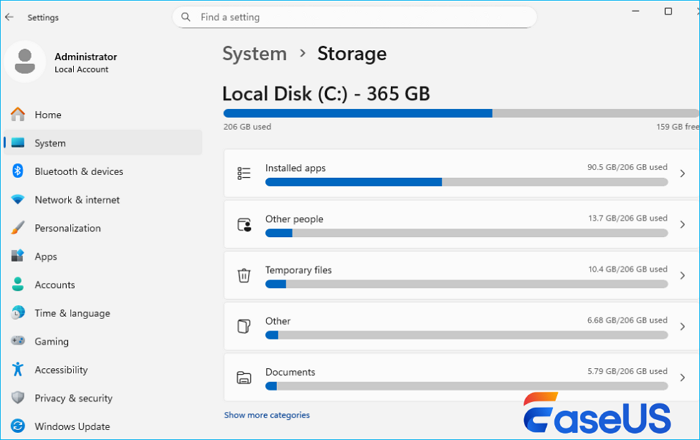
Für eine detailliertere Ansicht hilft der Datei-Explorer, große Dateien zu identifizieren, während Tools zur Festplattennutzung visualisieren, welche Ordner den meisten Speicherplatz belegen. Zu wissen, was die Festplatte füllt, hilft Ihnen, die sicherste und effektivste Lösung zu wählen.
So beheben Sie “Windows 11 Speicherplatz fast voll“
Die Behebung von Speicherplatzproblemen unter Windows 11 gelingt am besten, wenn Sie von sicheren, integrierten Bereinigungsmethoden auf fortgeschrittene, langfristige Lösungen umsteigen. Einige Ansätze bieten schnelle Abhilfe, während andere die Ursache für die ständige Belegung Ihrer Systemfestplatte beheben.
Die folgenden Maßnahmen sind so geordnet, dass Sie effizient Platz zurückgewinnen und gleichzeitig Risiken minimieren können. Sie müssen nicht alle anwenden; wählen Sie die Methoden, die am besten zu Ihrer Situation passen.
Lösung 1. Aktivieren Sie die Speicheroptimierung für die automatische Bereinigung (geringes Risiko, fortlaufend)
Bevor Sie Dateien manuell löschen, sollten Sie die in Windows 11 integrierte Automatisierung aktivieren. Die Speicheroptimierung verwaltet temporäre Dateien kontinuierlich und hilft so, Warnungen wegen geringen Speicherplatzes von vornherein zu vermeiden.
Diese Lösung ist besonders nützlich, wenn sich Ihr C-Laufwerk im Laufe der Zeit aufgrund temporärer Systemdateien, zwischengespeicherter Daten oder des Papierkorbs langsam füllt.
Schritt 1. Öffnen Sie die Einstellungen und gehen Sie unter Windows 11 zu System > Speicher.
Schritt 2. Aktivieren Sie die Speicheroptimierung.
Schritt 3. Klicken Sie auf „Speicheroptimierung“, um festzulegen, wann die Bereinigung ausgeführt wird.
Schritt 4. Wählen Sie, wie oft temporäre Dateien gelöscht werden sollen. Überprüfen Sie die Optionen zum Leeren des Papierkorbs und des Download-Ordners.
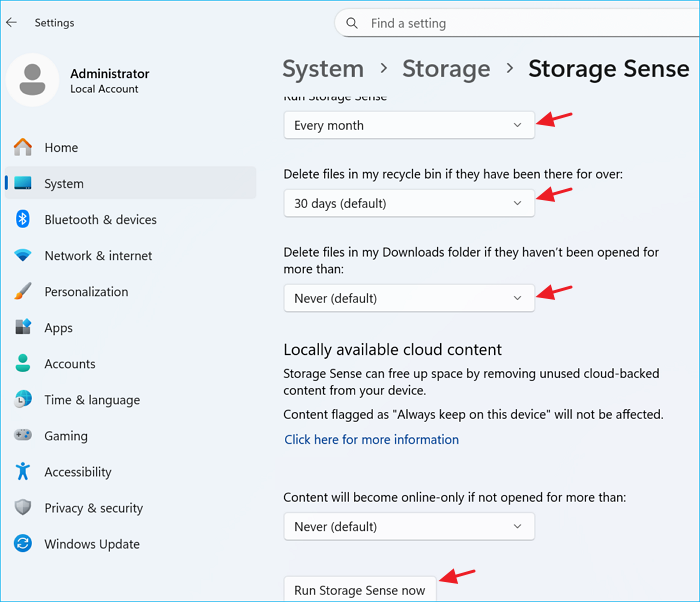
Die Speicheroptimierung arbeitet unauffällig im Hintergrund und ist eine der sichersten Methoden, den Speicherplatz unter Windows 11 zu verwalten. Wenn Ihnen diese Lösung geholfen hat, teilen Sie diese Anleitung gerne mit anderen, die möglicherweise Probleme mit geringem Speicherplatz unter Windows 11 haben.
Lösung 2. Verwenden Sie die Datenträgerbereinigung, um System- und Updatedateien zu entfernen.
Wenn Ihr Festplattenspeicher nach einem Windows-Update plötzlich abgenommen hat, ist die Datenträgerbereinigung oft der schnellste Weg, den verlorenen Speicherplatz wiederherzustellen. Im Gegensatz zum einfachen Löschen von Dateien kann die Datenträgerbereinigung auch Systemdateien entfernen, die sonst schwer zu finden sind.
Diese Methode eignet sich besonders gut zum Entfernen von Windows Update-Überbleibseln, Protokolldateien und temporären Systemdaten.
Schritt 1. Suchen Sie nach „Datenträgerbereinigung“ und führen Sie sie als Administrator aus.
Schritt 2. Wählen Sie das Laufwerk C: aus und warten Sie, bis der Scan abgeschlossen ist. Klicken Sie auf „Systemdateien bereinigen“.
Schritt 3. Überprüfen Sie folgende Punkte:
- Windows Update-Bereinigung
- Temporäre Windows-Installationsdateien
- Dateien zur Optimierung der Zustellung
Schritt 4. Bestätigen Sie die Bereinigung und starten Sie den Computer neu, falls Sie dazu aufgefordert werden.
Dieser Vorgang wird von Microsoft unterstützt und hat keine Auswirkungen auf Ihre persönlichen Dateien.
Lösung 3. Erweitern Sie das C-Laufwerk, um den geringen Speicherplatz dauerhaft zu beheben.
Wenn Ihre Systemfestplatte mit begrenztem Speicherplatz erstellt wurde, reicht eine reine Datenbereinigung nicht aus. Windows 11 benötigt kontinuierlich freien Speicherplatz für Updates, virtuellen Speicher, Systemwiederherstellungspunkte und Hintergrundprozesse. Ist die C-Festplatte zu klein, werden immer wieder Warnungen wegen geringen Speicherplatzes angezeigt.
Durch die Erweiterung des Laufwerks C wird Speicherplatz von anderen Partitionen neu zugewiesen, wodurch das Problem auf der Ebene der Festplattenstruktur angegangen wird, anstatt Dateien wiederholt zu löschen.
EaseUS Partition Master macht diesen Vorgang selbst für Anfänger zugänglich. Es ermöglicht Ihnen, das Laufwerk C: mit oder ohne nicht zugewiesenen Speicherplatz zu erweitern, indem Sie freien Speicherplatz von anderen Partitionen auf derselben Festplatte nutzen.
- Kein Datenverlust bei der Erweiterung des Laufwerks C:
- Unterstützt Windows 11/10/8/7/XP/Vista
- Saubere, intuitive Benutzeroberfläche, geeignet für technisch nicht versierte Benutzer
Erweitern Sie das Systemlaufwerk C um nicht zugewiesenen Speicherplatz.
1. Klicken Sie mit der rechten Maustaste auf das Systemlaufwerk C: und wählen Sie „Größe ändern/Verschieben“.
2. Ziehen Sie das Ende der Systempartition in den nicht zugewiesenen Speicherplatz, um es dem Laufwerk C: hinzuzufügen. Klicken Sie anschließend auf „OK“.
3. Klicken Sie auf „Aufgabe ausführen“ und „Anwenden“, um die Vorgänge auszuführen und das Laufwerk C zu erweitern.

Dieser Ansatz bietet eine langfristige Lösung und verringert die Wahrscheinlichkeit wiederkehrender Warnungen bezüglich des Speicherplatzes erheblich.
Lösung 4. Apps und Spiele auf ein anderes Laufwerk verschieben
Große Anwendungen und Spiele gehören zu den häufigsten Gründen, warum das Laufwerk C: schnell voll ist. Viele Programme werden standardmäßig direkt auf dem Systemlaufwerk installiert, selbst wenn auf anderen Partitionen noch ausreichend Speicherplatz vorhanden ist. Anstatt alles zu deinstallieren und neu zu installieren, ist das Verschieben von Anwendungen auf ein anderes Laufwerk eine effizientere Lösung.
EaseUS Partition Master beinhaltet eine Datenmigrationsfunktion, mit der Sie installierte Apps, Spiele und große Dateien vom Laufwerk C auf das Laufwerk D oder andere Laufwerke verschieben können, ohne dass Daten verloren gehen oder Verknüpfungen beschädigt werden.
Dies ist besonders nützlich für:
- Spiele, die über Steam oder Epic Games installiert wurden
- Große Produktivitäts-Apps
- Software, die große Cache-Daten speichert
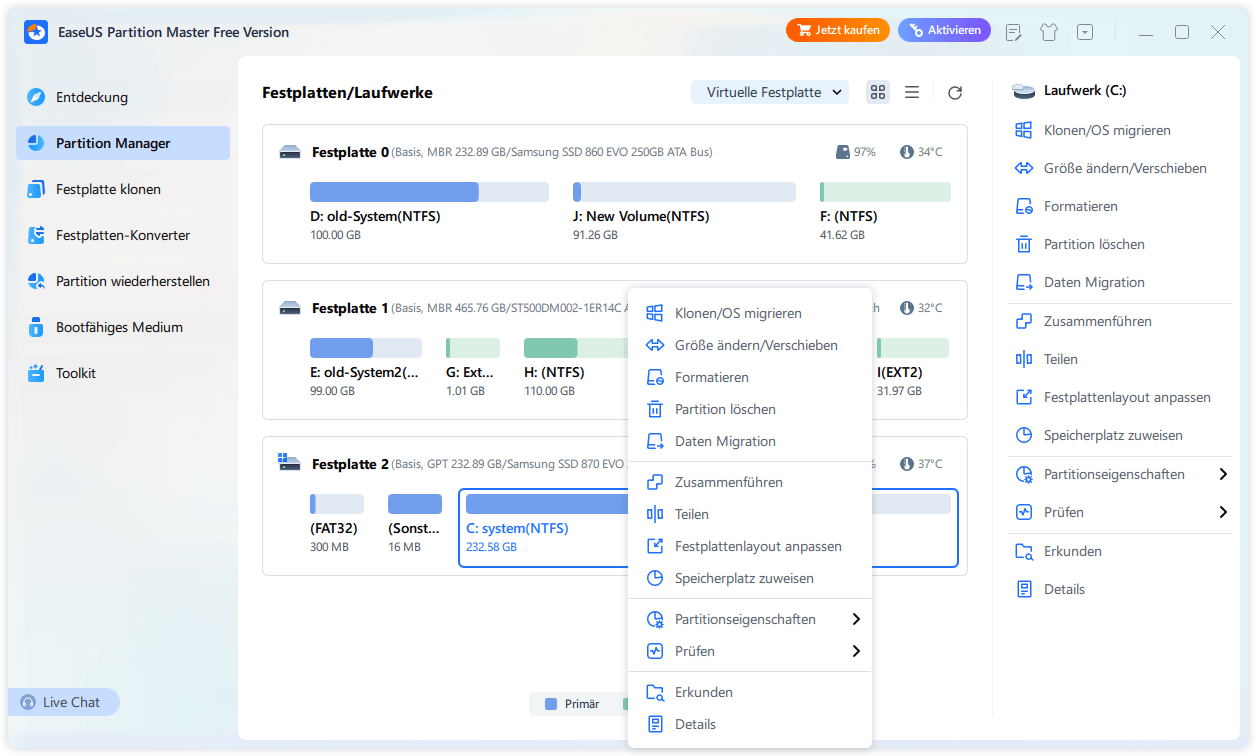
Schritt 1. Starten Sie EaseUS Partition Master, navigieren Sie zu „Partition Manager“, klicken Sie mit der rechten Maustaste auf das Laufwerk C und wählen Sie „Datenmigration“.
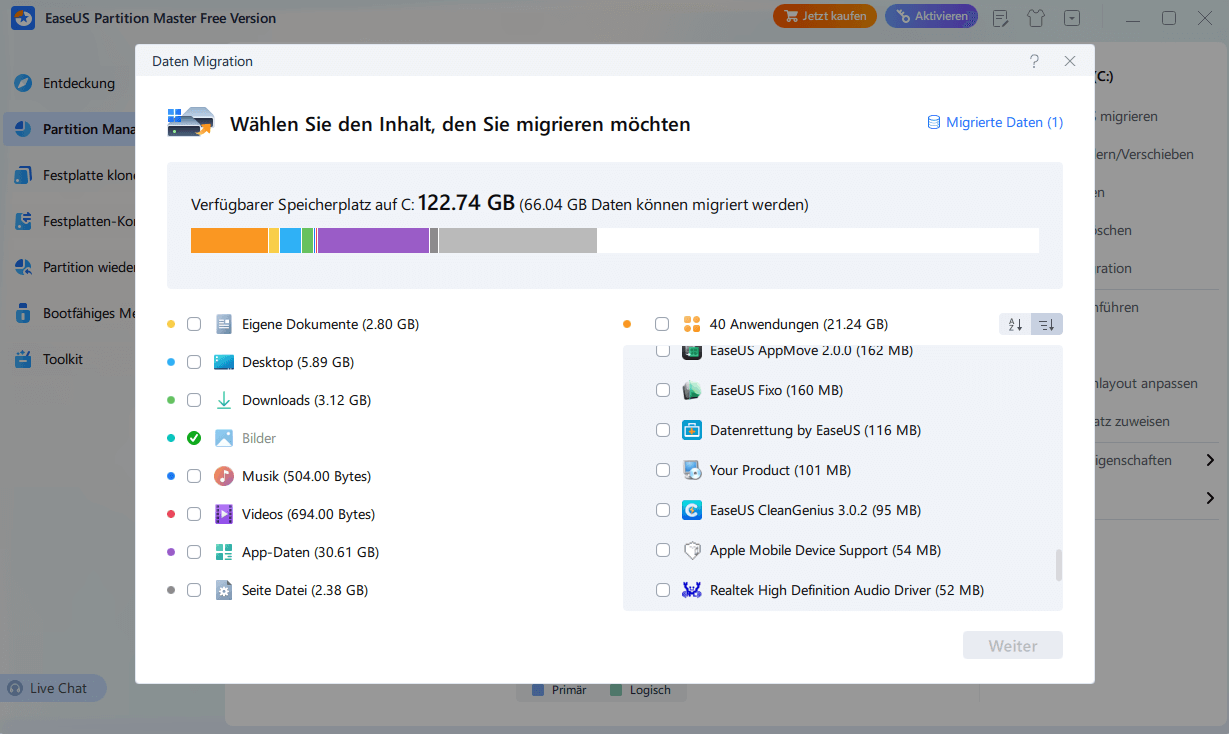
Schritt 2. Wählen Sie die Daten aus, die Sie migrieren möchten, und klicken Sie auf „Weiter“, um fortzufahren.
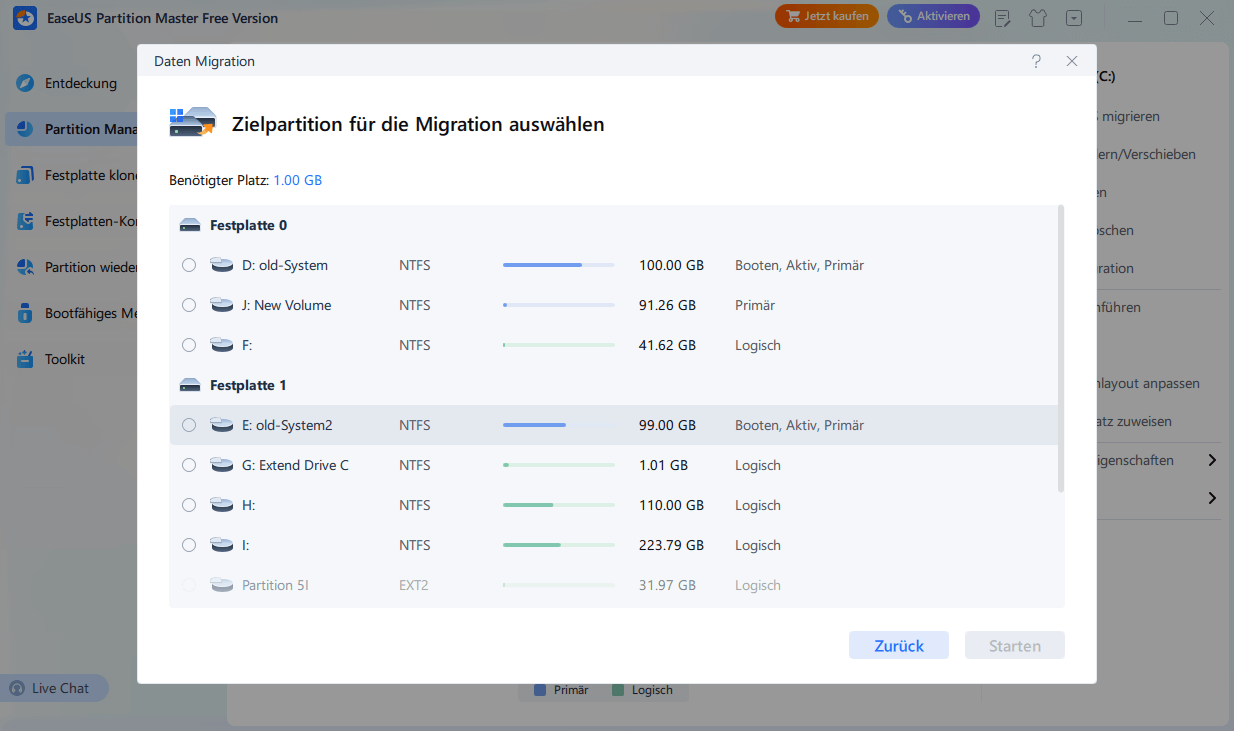
Schritt 3. Wählen Sie eine Zielpartition für die Migration aus und klicken Sie auf „Start“, um den Vorgang auszuführen.
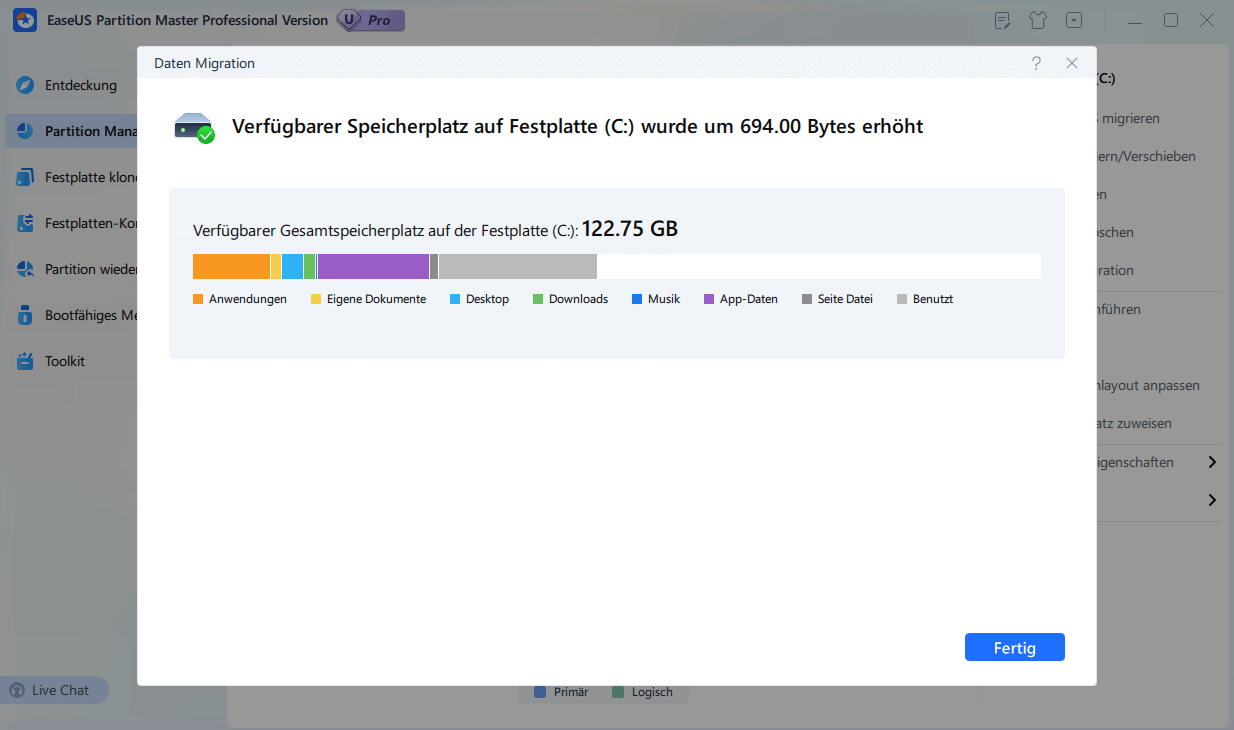
Schritt 4. Nach der Migration wird der verfügbare Speicherplatz auf dem Laufwerk C erhöht.
Lösung 5. Nutzen Sie die Bereinigungsempfehlungen, um einfache Erfolge zu erzielen.
Windows 11 bietet Aufräumempfehlungen basierend auf dem tatsächlichen Festplattennutzungsmuster. Diese Funktion hilft Ihnen, Dateien zu identifizieren, die Sie bedenkenlos löschen können, die aber oft übersehen werden. Aufräumempfehlungen sind ideal, wenn Sie schnelle Ergebnisse ohne tiefgreifende Systemänderungen erzielen möchten.
Schritt 1. Gehen Sie zu Einstellungen > System > Speicher > Klicken Sie auf Bereinigungsempfehlungen.
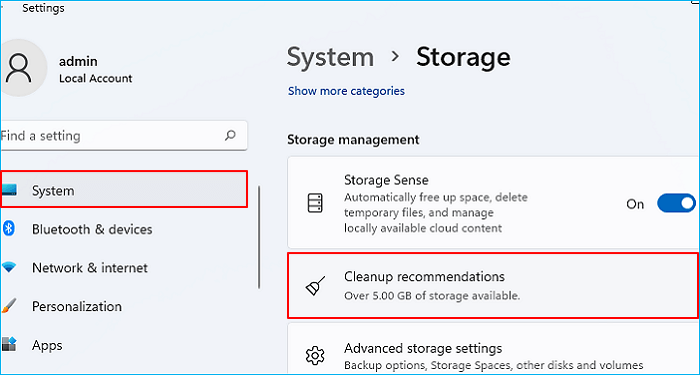
Schritt 2. Überprüfen Sie Kategorien wie:
- Temporäre Dateien
- Große oder ungenutzte Dateien
- Dateien werden mit der Cloud synchronisiert
- Wählen Sie die Artikel sorgfältig aus und bestätigen Sie die Entfernung.
Diese Methode deckt oft Speicherplatz auf, der sich mit minimalem Aufwand freigeben lässt. Wenn Ihnen dieser Abschnitt geholfen hat, Speicherplatz freizugeben, teilen Sie diesen Artikel gerne mit anderen Nutzern, die Speicherprobleme unter Windows 11 haben.
Lösung 6. Deinstallieren Sie Apps, die Sie nicht mehr verwenden.
Nicht genutzte Anwendungen belegen nicht nur Speicherplatz, sondern erzeugen auch Cache-Dateien, Protokolle und Hintergrunddaten. Durch deren Entfernung kann mit der Zeit wertvoller Speicherplatz freigegeben werden.
Schritt 1. Öffnen Sie Einstellungen > Apps > Installierte Apps.
Schritt 2. Apps nach Größe sortieren.
Schritt 3. Identifizieren Sie Programme, die Sie nicht mehr benötigen. Deinstallieren Sie diese ordnungsgemäß.
Vermeiden Sie das manuelle Löschen von App-Ordnern, da dies zu beschädigten Registry-Einträgen führen kann.
Lösung 7. Persönliche Dateien löschen oder auf externen Speicher oder in die Cloud verschieben.
Wenn sich auf Ihrem C-Laufwerk große persönliche Dateien wie Videos, Fotos oder Projektarchive befinden, kann das Verschieben dieser Dateien vom Systemlaufwerk den Festplattendruck sofort verringern.
Du kannst:
- Dateien auf ein anderes internes Laufwerk verschieben
- Verwenden Sie eine externe Festplatte oder SSD.
- Laden Sie Dateien in den Cloud-Speicher hoch und entfernen Sie lokale Kopien.
Diese Vorgehensweise ist besonders nützlich für Laptops mit kleinen internen Festplatten.
-
Was Sie NICHT tun sollten, wenn eine Warnung wegen geringen Speicherplatzes angezeigt wird
- Vermeiden Sie das manuelle Löschen von Systemordnern wie WinSxS System32 oder Wiederherstellungsdateien. Solche Aktionen können Updates beeinträchtigen oder verhindern, dass Windows ordnungsgemäß startet.
Lösung 8. Verwenden Sie einen Festplattenanalysator, um große Dateien schnell zu finden.
Manchmal geben die Windows-Speichereinstellungen nicht preis, welche Dateien tatsächlich Speicherplatz belegen. Festplattenanalyse-Tools bieten eine visuelle Übersicht über die Datei- und Ordnergrößen auf der gesamten Festplatte. EaseUS Partition Master analysiert die Festplattennutzung und hilft Ihnen, große Dateien mit einem Klick zu finden, sodass Sie Speicherplatz effizient freigeben können.
Dies ist besonders effektiv, wenn die Festplattennutzung unerklärlich oder schwer nachvollziehbar erscheint. So geht's:
Schritt 1. Starten Sie EaseUS Partition Master und wechseln Sie zu „Erkennung“ . Suchen und laden Sie den Speicherplatz -Analysator unter „Häufig verwendete Tools“ herunter.
Schritt 2. Wählen Sie im Popup-Fenster des Speicherplatzanalysators die zu analysierende Zielfestplatte aus und klicken Sie oben rechts auf „Analysieren“ .
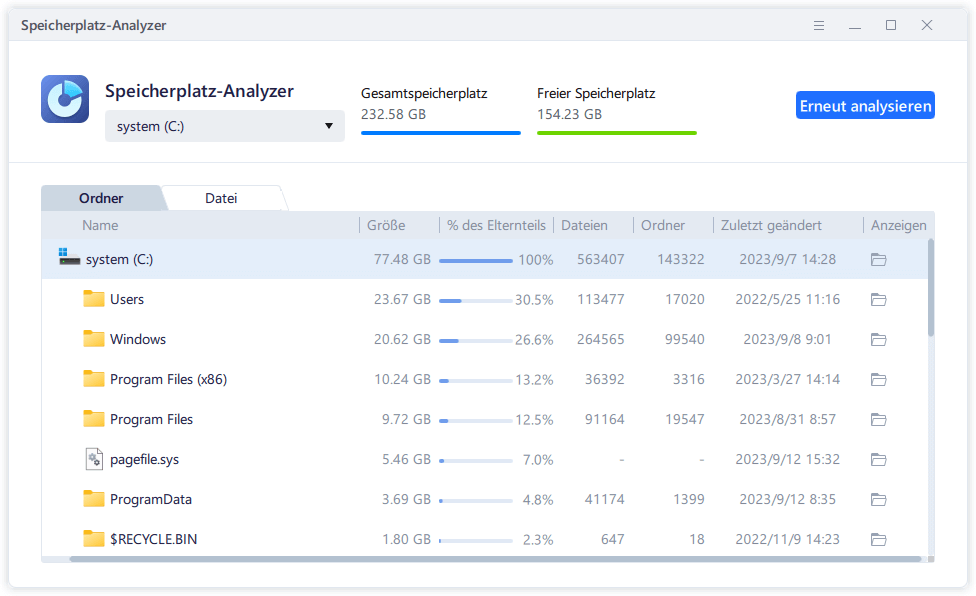
Schritt 3. Warten Sie einen Moment, dann werden die detaillierten Daten angezeigt. Klicken Sie auf „Ordner/Datei“ , um verschiedene Datentypen anzuzeigen, und auf das kleine Ordnersymbol, um weitere Informationen im Dateiinhalt zu erhalten.

Fehlerbehebung 9. Ändern des Speicherorts für neue Inhalte
Die Vorbeugung zukünftiger Probleme ist genauso wichtig wie die Behebung aktueller. Windows 11 ermöglicht es Ihnen, die Standardspeicherorte zu ändern, sodass neue Apps, Dokumente und Mediendateien nicht automatisch das Laufwerk C: belegen.
Schritt 1. Gehen Sie zu Einstellungen > System > Speicher, klicken Sie auf Erweiterte Speichereinstellungen und wählen Sie „Wo neue Inhalte gespeichert werden“.
Schritt 2. Ändern Sie die Standardspeicherorte für Apps, Dokumente, Musik und Videos.
Lösung 10. Windows-Updates und Systemdateien verwalten
Windows-Updates benötigen temporären Speicherplatz zum Herunterladen, Installieren und Zurücksetzen. Wenn auf Ihrer Systemfestplatte dauerhaft wenig Speicherplatz vorhanden ist, können Updates fehlschlagen oder zusätzlichen Speicherplatz beanspruchen. Ausreichend freier Speicherplatz und regelmäßiges Löschen von Datenresten tragen zu einem reibungsloseren Betrieb von Windows bei und reduzieren unerwartete Speicherspitzen.
Um zusammenzufassen
Geringer Speicherplatz unter Windows 11 wird selten durch eine einzelne fehlerhafte Datei verursacht. Meistens deutet er darauf hin, dass die Systemfestplatte durch Updates und Hintergrundprozesse ständig ausgelastet ist. Eine dauerhafte Lösung liegt in der Bereinigung und Strukturierung der Festplatte.
Wenig Speicherplatz Windows 11 FAQs
1. Warum meldet Windows 11 ständig, dass der Speicherplatz knapp ist?
Windows 11 benötigt kontinuierlich freien Speicherplatz für Updates, Caching und die Systemwiederherstellung. Wenn die Systemfestplatte zu voll wird, erscheinen Warnungen, um Updatefehler und Leistungsprobleme zu vermeiden.
2. Wie viel freier Speicherplatz benötigt Windows 11?
Windows 11 kann zwar auch mit begrenztem Speicherplatz betrieben werden, es wird jedoch empfohlen, für stabile Updates und optimale Leistung mindestens 20-30 GB freien Speicherplatz auf dem Systemlaufwerk vorzuhalten.
3. Kann ich den geringen Speicherplatz beheben, ohne meine persönlichen Dateien zu löschen?
Ja. Durch das Entfernen von Update-Überbleibseln, das Erweitern der Systempartition und das Verschieben von Apps oder Daten auf ein anderes Laufwerk lassen sich Probleme mit geringem Speicherplatz beheben, ohne dass persönliche Dateien gelöscht werden müssen.
Wie können wir Ihnen helfen?
Über den Autor
Aktualisiert von Markus
Markus verfügt über 10+ Jahre Praxiserfahrung in Datenwiederherstellung, Festplatten-/Partitionsverwaltung und Multimedia-Technologien. Er beherrscht die Kunst, komplexe Probleme zu vereinfachen und effiziente Lösungsanleitungen zu erstellen. Privat liebt er Filme, Reisen und kulinarische Genüsse.
Produktbewertungen
-
Mir gefällt, dass die Änderungen, die Sie mit EaseUS Partition Master Free vornehmen, nicht sofort auf die Festplatten angewendet werden. So lässt sich viel leichter nachvollziehen, was nach allen Änderungen passieren wird. Ich finde auch, dass das gesamte Erscheinungsbild von EaseUS Partition Master Free alles, was Sie mit den Partitionen Ihres Computers machen, einfach wirken lässt.
Mehr Erfahren -
Partition Master Free kann Datenträger oder Partitionen vergrößern, verschieben, zusammenführen, migrieren und kopieren; in logische Laufwerke umwandeln, Bezeichnungen ändern, defragmentieren, Partitionen prüfen und durchsuchen - und vieles mehr. Ein Upgrade auf die Premium-Version fügt kostenlosen technischen Support und die Möglichkeit hinzu, dynamische Volumes zu vergrößern.
Mehr Erfahren -
Die Software erstellt keine Hot-Images Ihrer Laufwerke und führt auch keine Ausrichtung durch. Da sie jedoch mit einer Partitionsverwaltung gekoppelt ist, können Sie viele Aufgaben auf einmal erledigen, anstatt nur Laufwerke zu klonen. Sie können Partitionen verschieben, ihre Größe ändern, defragmentieren und mehr - zusätzlich zu den anderen Werkzeugen, die man von einem Klon-Tool erwartet.
Mehr Erfahren
Verwandte Artikel
-
Wie kann man USB-Stick Schreibschutz entfernen/aufheben?
![author icon]() Mako/2026/06/21
Mako/2026/06/21 -
[Windows 11 verfügbar] 4 TB Festplatte wird als nur als 2 TB erkannt - So können Sie tun
![author icon]() Mako/2026/06/18
Mako/2026/06/18 -
Wenn eine SSD langsam läuft oder fast voll ist, können diese Tipps und Tricks Ihnen helfen.
![author icon]() Maria/2026/06/18
Maria/2026/06/18 -
RAID 0 vs RAID 1, Vergleich und Anleitung zur Einrichtung [2026 Neu]
![author icon]() Maria/2026/07/07
Maria/2026/07/07
 Mako/2026/06/21
  Maria/2026/06/18








