

Inhalt
Hauptinhalt
Über den Autor
Aktuelle Themen

Aktuliasiert von
MarkusAktualisiert am Apr 28, 2026
Suchen Sie nach einem effizienten Weg, um eine FAT32-Partition zu löschen? Wir haben Sie gefunden! Das FAT Dateisystem, oder Dateizuordnungstabelle, ist ein Dateisystem, das von Microsoft und der Caldera Development Group für Windows-Computer entwickelt wurde. In diesem Artikel lernen Sie drei Möglichkeiten kennen, wie Sie eine FAT32-Partition löschen können. Aber zuerst müssen wir mehr Details über FAT32 erfahren.
Warum FAT32-Partition löschen
FAT32 war das erste FAT-Dateisystem, das die 1000-GB-Marke überschritt und eine Speicherkapazität von bis zu 2 TB bot. Es ist seit 1996 im Einsatz. Bevor wir erfahren, warum man eine FAT32-Partition löschen sollte, wollen wir uns die Vor- und Nachteile von FAT32 ansehen.
| Name | Profis | Nachteile |
|---|---|---|
| FAT32 |
|
|
Im Gegensatz zum Festplatte exFAT Dateisystem hat FAT32 einige Beschränkungen hinsichtlich der maximalen Größe. Aus der Tabelle können Sie ersehen, dass die maximale Größe von FAT32 begrenzt ist. Was sollten Sie also tun, wenn Sie eine Datei speichern möchten, die größer als 4 GB ist? Sie können die FAT32-Partition löschen. Wir fassen einige Hauptgründe für das Löschen der FAT32-Partition zusammen:
- Um mehr Nutzfläche zu erhalten
- Um die FAT32-Dateigrößenbeschränkung zu umgehen
- Verkleinerung der Partitionen zur besseren Verwaltung
Windows ermöglicht es Ihnen, FAT32-Partitionen zu löschen, um mehr freien Speicherplatz zu erhalten, und dieser Artikel zeigt Ihnen auch drei effektive Möglichkeiten zum Löschen von Partitionen. Lassen Sie uns also weiter lernen.
Das könnte Ihnen auch gefallen:
FAT32-Partition löschen- drei Möglichkeiten
Wie lösche ich also eine FAT32-Partition? Das Löschen einer FAT32-Partition in Windows ist sehr einfach. In dieser Anleitung wird gezeigt, wie Sie FAT32-Partitionen sowohl mit integrierten als auch mit Drittanbieter-Tools löschen können. Wählen Sie eines nach Ihren Bedürfnissen aus.
Wenn Sie über diese Möglichkeiten verwirrt sind, können Sie anhand der folgenden Tabelle eine Auswahl treffen. EaseUS Partition Master Free ist der einfachste Weg und kann Ihnen helfen, FAT32-Partitionen mit einfachen Klicks effizient zu löschen.
| Eigenschaften | EaseUS Partition Master | Festplattenverwaltung | Diskpart-Befehle |
|---|---|---|---|
| Geeignete Benutzer |
|
|
|
| Operation Schwierigkeit |
|
|
|
| Datensicherheit |
|
|
|
Methode 1. FAT32-Partition mit EaseUS Partition Master löschen - der einfachste Weg
EaseUS Partition Master ist ein professioneller Festplattenmanager für Windows-Benutzer. Er unterstützt alle Windows-Versionen, so dass Sie sich keine Sorgen über seine Kompatibilität machen müssen. Es kann Ihnen helfen, die FAT32-Partition effizient und sicher zu löschen, und selbst wenn Sie kein Computerprofi sind, können Sie diese Aktion mit den Anweisungen und der klaren Benutzeroberfläche durchführen.
Laden Sie es jetzt herunter und probieren Sie es aus.
Schritt 1. Starten Sie EaseUS Partition Master, und klicken Sie auf "Partition Manager".
Vergewissern Sie sich, dass Sie die wichtigen Daten gesichert haben, bevor Sie eine Partition auf Ihrer Festplatte löschen.
Schritt 2. Wählen Sie Partition löschen oder alle Partitionen auf der Festplatte löschen.
- Einzelne Partition löschen: Klicken Sie mit der rechten Maustaste auf eine Partition, die Sie löschen möchten, und wählen Sie "Löschen".
- Alle Partitionen löschen: Klicken Sie mit der rechten Maustaste auf eine Festplatte, von der Sie alle Partitionen löschen möchten, und wählen Sie "Alle löschen".
Schritt 3. Klicken Sie auf "Ja", um die Löschung zu bestätigen.
Schritt 4. Klicken Sie auf "Execute xx Task" und dann auf "Apply", um die Änderung zu speichern.
0:00 - 0:26 Löschen einzelner Volumes; 0:27 - 0:53 Löschen aller Partitionen.
Verfügt EaseUS Partition Master jedoch über weitere Funktionen, die bei Problemen mit der Festplattenpartition helfen? Sicher!
Eigenschaften von EaseUS Partition Master:
- NTFS-Partition löschen
- Größenänderung oder Verschieben von Partitionen
- Partitionen zusammenführen oder teilen
- FAT32 in NTFS unter Windows 10 konvertieren und umgekehrt
- Erweitern Sie das Laufwerk C, um den Fehler "Laufwerk C voll" zu beheben
Wenn Sie Probleme mit der Datenträgerverwaltung haben, laden Sie es herunter, um sich zu helfen. Es wird Sie nicht im Stich lassen!
Methode 2. FAT32-Partition mit der Datenträgerverwaltung löschen - Mittel
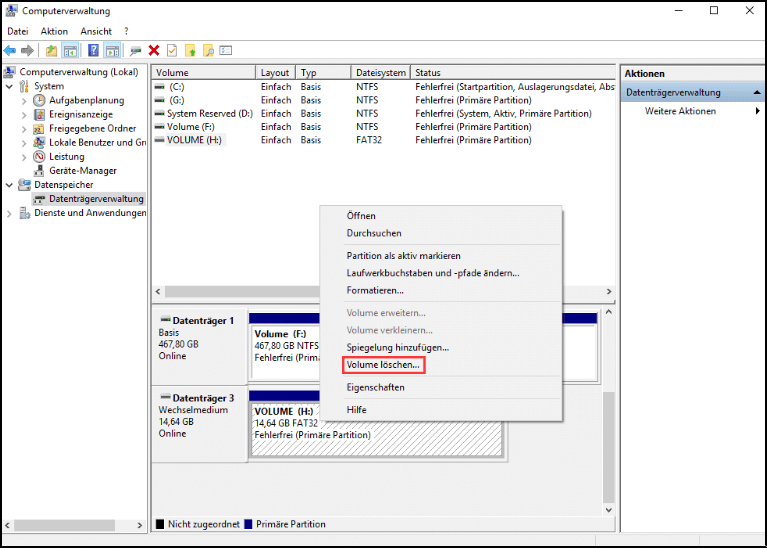
Was ist die Datenträgerverwaltung Es ist ein Dienstprogramm, das mit Windows mitgeliefert wird und zur Verwaltung Ihrer Computerfestplatten und Partitionen dient. Um eine FAT32-Partition mit der Datenträgerverwaltung zu löschen, folgen Sie den nachstehenden Schritten.
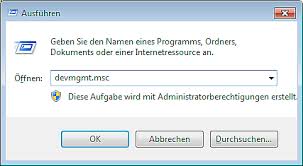
Schritt 1. Drücken Sie "Windows+R" und geben Sie dann"diskmgtmt.msc" ein und drücken Sie "Enter".
Schritt 2. Suchen Sie in dem Fenster die FAT32-Partition, die Sie löschen möchten.
Schritt 3. Klicken Sie mit der rechten Maustaste auf diese Partition und wählen Sie "Volume löschen".

Methode 3. FAT32-Partition mit Diskpart-Befehlen löschen - Schwierig
Die Diskpart Befehle können für Anfänger etwas schwierig sein. Achten Sie daher auf die Befehle, um Fehler zu vermeiden, die zu Datenverlust führen können. Führen Sie nun die folgenden Schritte aus, dann können Sie alle Partitionen mit Diskpart-Befehl löschen.
Schritt 1. Drücken Sie "Windows+R" und geben Sie den Befehl ein: CMD
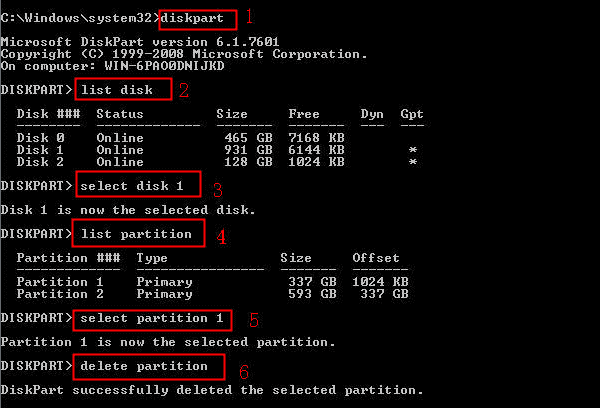
Schritt 2. Nachdem Sie das CMD-Fenster geöffnet haben, geben Sie jedes Mal Enter ein, wenn Sie einen der folgenden Befehle eingeben:
- diskpart
- list disk
- select disk 1
- list partition
- select partition 1
- delete partition
Hinweis: Bitte ersetzen Sie 1 durch die richtige Zahl oder den richtigen Buchstaben, um Datenverlust zu vermeiden.
Schritt 3. Geben Sie exit ein, um diese Aktion zu beenden.
Übrigens, es gibt einen Link für Sie, wenn Sie andere Probleme bei der Verwendung von Diskpart haben:
Das Fazit
In dieser Anleitung werden die Gründe für das Löschen von FAT32-Partitionen und die drei Möglichkeiten zum Löschen von FAT32-Partitionen erläutert. EaseUS Partition Master ist die einfachste und sicherste Methode. Damit können Sie FAT32-Partitionen problemlos löschen oder ihre Größe ändern. Sie können FAT32-Partitionen auch mit der Datenträgerverwaltung oder Diskpart löschen. Darüber hinaus gibt es drei häufig gestellte Fragen zum Löschen von FAT32-Partitionen. Wenn Sie daran interessiert sind, lesen Sie bitte weiter.
Das könnte Ihnen auch gefallen:
FAT32-Partition löschen FAQs
Dieser Teil kann Ihnen helfen, wenn Sie weitere Fragen zum Löschen einer FAT32-Partition haben. Die drei Fragen lauten wie folgt:
1. Wie kann ich eine FAT32-Partition auf einem USB-Gerät löschen?
Befolgen Sie die Schritte und versuchen Sie, die FAT32-Partition zu löschen:
Schritt 1. Schließen Sie Ihr USB-Gerät an den PC an und starten Sie die Datenträgerverwaltung.
Schritt 2. Suchen Sie die gewünschte FAT32-Partition auf Ihrem USB-Stick und klicken Sie mit der rechten Maustaste auf sie.
Schritt 3. Wählen Sie "Volume löschen".
2. Wie kann man nicht löschbare Partitionen löschen?
Öffnen Sie Ihre CMD und führen Sie sie als Administrator aus, und geben Sie dann folgenden Befehl ein:
list disk
select disk 2
list partition
select partition 2
delete partition
Sie müssen 2 durch die Nummer des Ziellaufwerks oder der Partition ersetzen.
3. Wie behebe ich das Problem, dass das FAT32-Volume zu groß ist?
Folgen Sie den Schritten zum Ausprobieren:
Schritt 1. Geben Sie PowerShell in das Suchfeld ein.
Schritt 2. Klicken Sie mit der rechten Maustaste auf PowerShell und wählen Sie "Als Administrator ausführen".
Schritt 3. Geben Sie den Befehl ein: Format /FS:FAT32 o:
Vergessen Sie nicht, nach dem Eingeben des Befehls die Eingabetaste zu drücken. Der Buchstabe o steht für den Partitionsbuchstaben, den Sie durch den richtigen Buchstaben ersetzen können.
Wie können wir Ihnen helfen?
Über den Autor
Aktuliasiert von Markus
Markus verfügt über 10+ Jahre Praxiserfahrung in Datenwiederherstellung, Festplatten-/Partitionsverwaltung und Multimedia-Technologien. Er beherrscht die Kunst, komplexe Probleme zu vereinfachen und effiziente Lösungsanleitungen zu erstellen. Privat liebt er Filme, Reisen und kulinarische Genüsse.
Produktbewertungen
-
Mir gefällt, dass die Änderungen, die Sie mit EaseUS Partition Master Free vornehmen, nicht sofort auf die Festplatten angewendet werden. So lässt sich viel leichter nachvollziehen, was nach allen Änderungen passieren wird. Ich finde auch, dass das gesamte Erscheinungsbild von EaseUS Partition Master Free alles, was Sie mit den Partitionen Ihres Computers machen, einfach wirken lässt.
Mehr Erfahren -
Partition Master Free kann Datenträger oder Partitionen vergrößern, verschieben, zusammenführen, migrieren und kopieren; in logische Laufwerke umwandeln, Bezeichnungen ändern, defragmentieren, Partitionen prüfen und durchsuchen - und vieles mehr. Ein Upgrade auf die Premium-Version fügt kostenlosen technischen Support und die Möglichkeit hinzu, dynamische Volumes zu vergrößern.
Mehr Erfahren -
Die Software erstellt keine Hot-Images Ihrer Laufwerke und führt auch keine Ausrichtung durch. Da sie jedoch mit einer Partitionsverwaltung gekoppelt ist, können Sie viele Aufgaben auf einmal erledigen, anstatt nur Laufwerke zu klonen. Sie können Partitionen verschieben, ihre Größe ändern, defragmentieren und mehr - zusätzlich zu den anderen Werkzeugen, die man von einem Klon-Tool erwartet.
Mehr Erfahren
Verwandete Artikel
-
Dell Inspiron SSD Upgrade durchführen [2026 Tutorial]
![author icon]() Maria/2026/04/28
Maria/2026/04/28 -
Dateien auf die SD-Karte lässt sich nicht löschen - So geht's!
![author icon]() Maria/2026/04/28
Maria/2026/04/28 -
So formatieren Sie in Windows 10 auf FAT32 [Schritt-für-Schritt-Anleitung]
![author icon]() Maria/2026/04/28
Maria/2026/04/28 -
Laufwerk C hat nicht genügend Speicherplatz, um dieses Paket zu entpacken [Fehlerbehebungen]
![author icon]() Mako/2026/04/28
Mako/2026/04/28
 Maria/2026/04/28
  Mako/2026/04/28









