Bereit für mehr Überraschungen? Jetzt herunterladen!
Bereit für mehr Überraschungen? Jetzt herunterladen!
EaseUS Partition Master Free
Intelligenter Workflow, Ein-Klick-Partitionierung & volle exFAT-Verwaltung.
Läuft unter Windows 11, 10, 8.1, 8, 7, Vista, XP sowie Windows Server.
EaseUS Partition Master 20.0 bietet dank erweiterter Schutzfunktionen, intuitiver Bedienung, Ein-Klick-Partitionierung, vollständiger exFAT-Unterstützung, einem neuen Anfängerleitfaden und KI-Assistenten ein intelligenteres, sichereres und müheloseres Festplattenverwaltungserlebnis. Werfen wir im Folgenden einen genaueren Blick darauf!
EaseUS Partition Master bietet eine sicherere, schnellere und flexiblere exFAT-Unterstützung für plattformübergreifende Geräte - Windows, Mac, Kameras und Spielkonsolen. Einfach anschließen und loslegen./p>
Indem es die 4-GB-Grenze von FAT32 durchbricht, ermöglicht Ihnen dieser exFAT-Partition-Manager die Übertragung großer Dateien wie 4K- oder Spieledaten ohne Unterbrechungen oder Geschwindigkeitseinbußen. Schneller, reibungsloser und zuverlässiger für Ihre Wechselmedien.
Mehr als nur Partitionieren: Mit EaseUS Partition Master verwalten Sie exFAT-Laufwerke umfassend – inklusive Größenänderung, Verschiebung, Klonung und Konvertierung, alles sicher. Das komplette Toolkit für maximale Leistung und Datensicherheit Ihrer Wechselmedien.
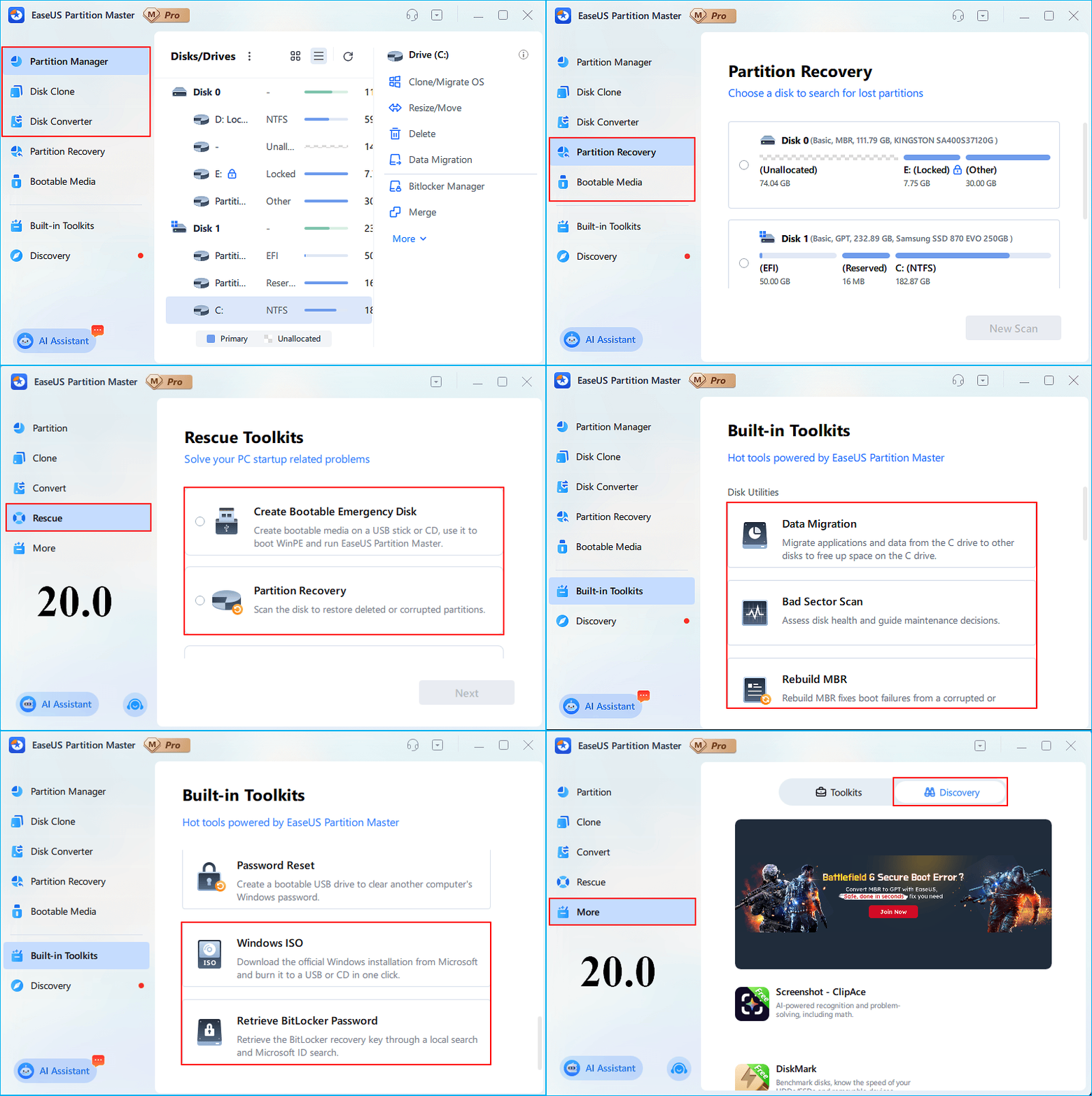
Unser Ziel: Wir stellen EaseUS Partition Master 20.0 und 19.23 direkt gegenüber. Damit verdeutlichen wir die wichtigsten Neuerungen und zeigen, wie die neue Version das Nutzererlebnis insgesamt verbessert.
Funktion 1. Anpassen der Navigationsstruktur
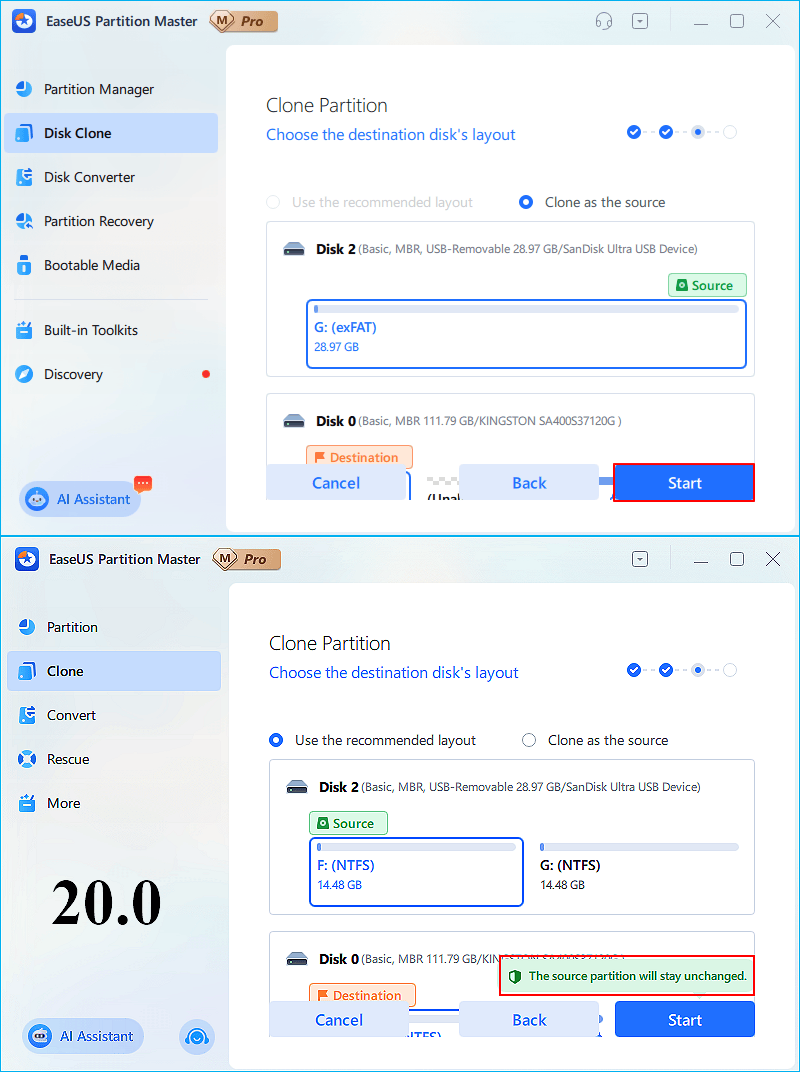
Funktion 2. Verbessern des Sicherheitsgefühls der Nutzer
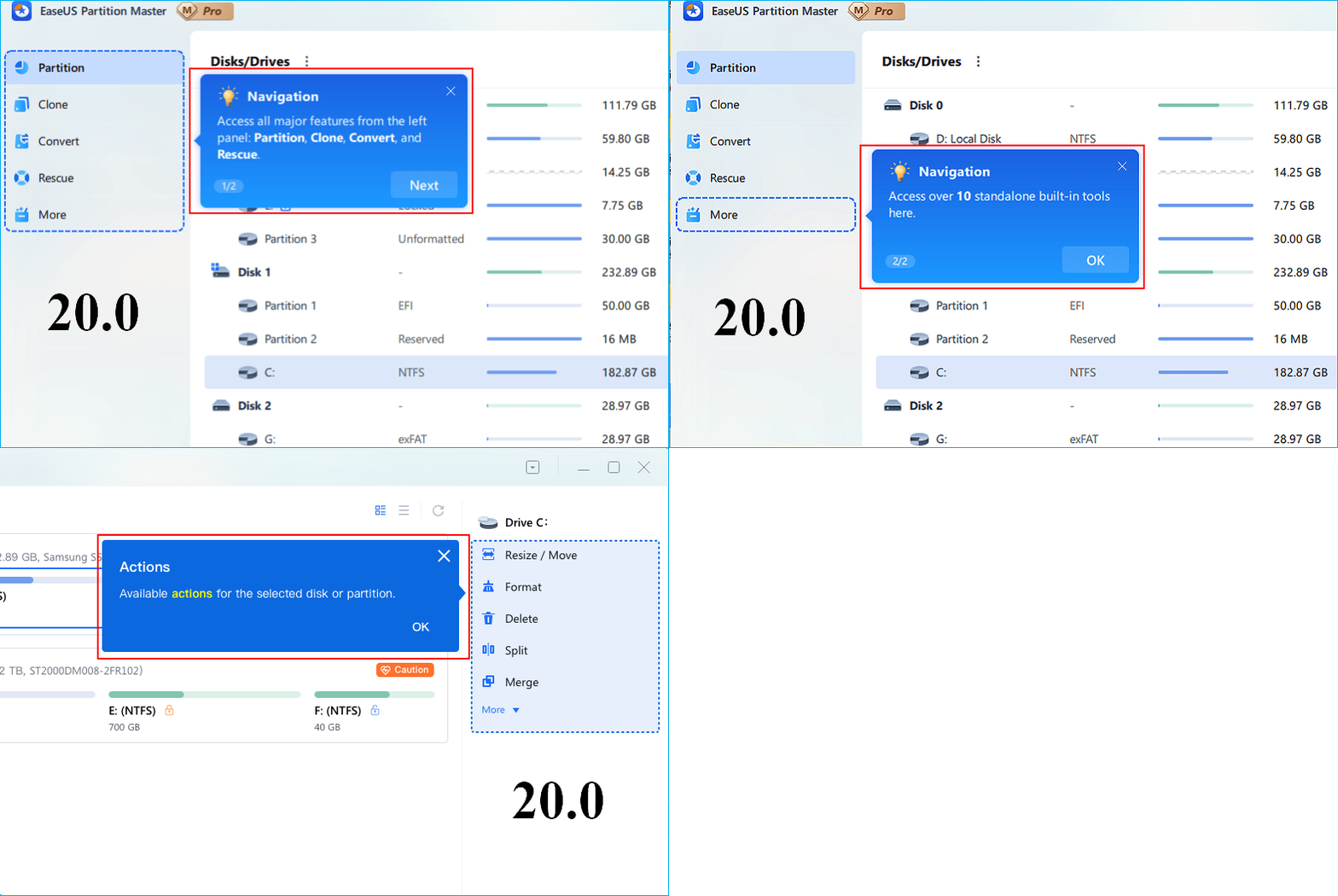
Funktion 3. Einen Anfängerleitfaden hinzufügen
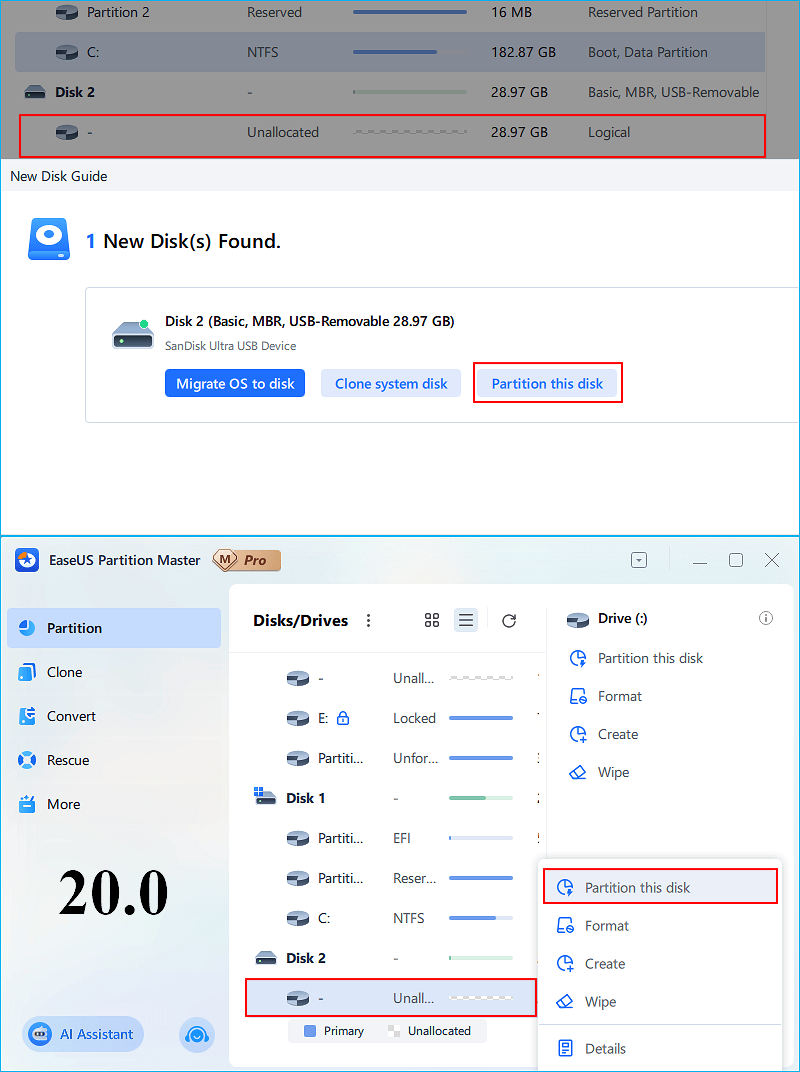
Funktion 4. Ein-Klick-Partitionierung hinzufügen
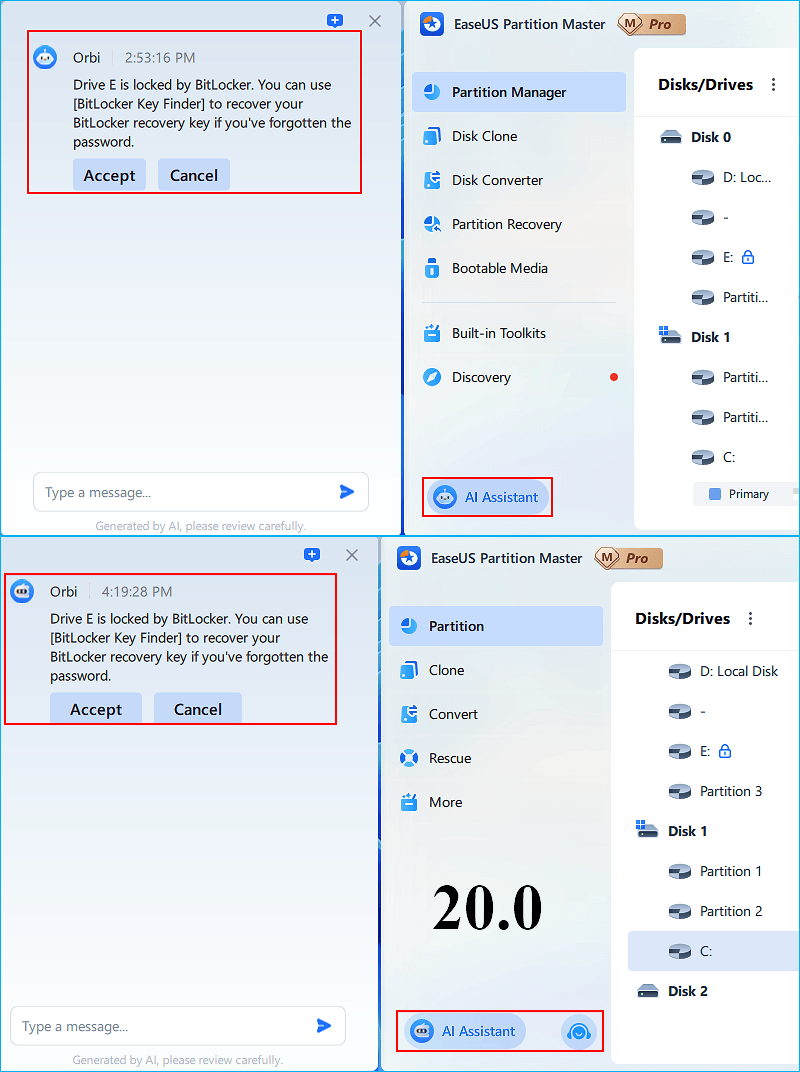
Funktion 5. KI-Assistent
Dieses Video zeigt, wie EaseUS Partition Master die Verwaltung von exFAT schnell und mühelos macht: Sie können FAT32 zu exFAT konvertieren, exFAT-Partitionen in der Größe anpassen und USB- oder externe Festplatten mit nur wenigen Klicks formatieren. Nutzen Sie leistungsstarke, umfassende exFAT-Tools, um Ihren Speicherplatz sicher und effizient zu verwalten. Zudem steht Ihnen der erweiterte KI-Assistent für noch intelligentere und schnellere Festplattenverwaltung zur Verfügung.
21. November
2024
25. Dezember
2024
22. Juli
2025
21. November
2025
18. Dezember
2025
1. Ist EaseUS Partition Master kostenlos?
Ja, EaseUS Partition Master bietet eine solide kostenlose Version für grundlegende Aufgaben. Sie können Partitionen ohne Bezahlung vergrößern, verschieben oder zusammenführen. Es ist für Privatnutzer kostenlos. Es bietet verschiedene Festplatten- und Partitionierungsverwaltungsfunktionen wie Erstellen, Vergrößern/Verkleinern, Zusammenführen und Löschen. Einige erweiterte Funktionen, wie das Klonen des Betriebssystems, sind in der kostenpflichtigen Version verfügbar.
2. Ist die Nutzung von EaseUS Partition Master sicher?
Ja, EaseUS Partition Master ist eine sichere Partitionssoftware. Sie verwendet starke Verschlüsselung und zeigt Änderungen in einer Vorschau an, bevor sie angewendet werden. Dieses Partitionierungstool schützt die Daten und die Laufwerkssicherheit der Nutzer zuverlässig. Die integrierten Datenschutzalgorithmen und Operationsvorschau tragen dazu bei, Datenverluste bei Festplattenverwaltungsaufgaben zu verhindern. Nutzer und Testberichte bestätigen, dass das Tool virenfrei und für den täglichen Gebrauch zuverlässig ist.
3. Was ist der beste Partition Manager?
Der beste Partition Manager sollte benutzerfreundlich sein, um sowohl Anfängern als auch fortgeschrittenen Nutzern gerecht zu werden. Er bietet einen umfassenden Funktionsumfang und gewährleistet die Datensicherheit während der Operationen. Die Software sollte auf vielen Windows-Versionen laufen und sowohl kostenlose Basis- als auch erweiterte Funktionen bereitstellen. EaseUS Partition Master sticht hier als erste Wahl hervor, da es diese Eigenschaften zusammen mit zuverlässigem Datenschutz bietet.
4. Wie funktioniert EaseUS Partition Master?
EaseUS Partition Master funktioniert über eine benutzerfreundliche Oberfläche, mit der Sie Festplattenpartitionen ohne Datenverlust verwalten können. Nutzer starten die Software, wählen die gewünschte Partition aus und können dann Operationen wie Vergrößern/Verkleinern, Verschieben, Zusammenführen oder Formatieren auswählen. Alle Änderungen werden zunächst geplant und erst nach Bestätigung angewendet. Das Tool unterstützt MBR- und GPT-Datenträger, die Verwaltung dynamischer Datenträger und kann bootfähige USB-Laufwerke erstellen, um Partitionierungsaufgaben auch außerhalb von Windows durchzuführen.
5. Wie verwendet man EaseUS Partition Master?
Um EaseUS Partition Master zu nutzen, installieren und starten Sie zunächst die Software. Diese zeigt Ihre Festplatten und Partitionen grafisch an. Klicken Sie mit der rechten Maustaste auf die Zielpartition und wählen Sie einen Vorgang wie Vergrößern/Verkleinern, Verschieben, Zusammenführen oder Formatieren. Passen Sie die Größe durch Ziehen der Partitionsränder an. Nachdem Sie alle Aufgaben geplant haben, klicken Sie auf „Ausführen“, um die Änderungen sicher anzuwenden.
6. Kann ich die MBR-Systemfestplatte mit dem EaseUS-Tool in GPT konvertieren?
Ja, mit EaseUS Partition Master können Sie eine MBR-Systemfestplatte in GPT konvertieren. Starten Sie einfach das Tool, gehen Sie zu „Datenträgerkonverter“, wählen Sie Ihre Systemfestplatte aus und klicken Sie auf „MBR zu GPT“. Dieser Vorgang ist einfach und sicher. Das EaseUS-Tool unterstützt sowohl System- als auch Datenträger. Dies ist besonders nützlich, wenn Sie auf Windows 11 upgraden, da Windows 11 ein GPT-formatierte Systemfestplatte voraussetzt.
7. Sollte ich vor dem Ändern der Partitionsgröße Daten sichern?
Ja, es wird empfohlen, vor dem Ändern der Größe oder dem Verschieben von Partitionen ein Backup zu erstellen. Obwohl EaseUS Partition Master darauf ausgelegt ist, Daten zu schützen, können unerwartete Probleme wie ein Stromausfall auftreten. Eine schnelle Sicherung auf ein externes Laufwerk oder Cloud-Speicher gibt Ihnen vollkommene Sicherheit.
8. Was ist das beste kostenlose Windows-Datenträgerverwaltungstool?
Die besten kostenlosen Windows-Datenträgerverwaltungstools bieten eine benutzerfreundliche Oberfläche für häufige Aufgaben wie das Erstellen, Ändern der Größe und Löschen von Partitionen. Windows verfügt bereits über integrierte Tools wie die Datenträgerverwaltung. Bei der Nutzung der Datenträgerverwaltung kann es jedoch zu Problemen wie Datenverlust und Unterbrechungen kommen. EaseUS Partition Master Free wird allgemein als eines der besten kostenlosen Tools für die Windows-Datenträgerverwaltung angesehen. Es bietet mehr Funktionen als die integrierte Datenträgerverwaltung und hat eine benutzerfreundlichere Oberfläche.
9. Ist mein Upgrade auf EaseUS Partition Master 20.0 kostenlos?
Ja, das Update auf Version 20.0 ist für alle bestehenden Nutzer kostenlos. Wenn Sie bereits die kostenlose Edition besitzen, laden Sie einfach die neue Version herunter und installieren Sie sie. Nutzer mit einer Lifetime-Upgrade-Lizenz für die kostenpflichtigen Editionen erhalten Version 20.0 ebenfalls ohne zusätzliche Kosten. Der Update-Vorgang ist schnell und behält alle Ihre Einstellungen bei.
10. Was sind die Systemanforderungen von EaseUS Partition Master 20.0?
EaseUS Partition Master 20.0 erfordert einen 500 MHz Prozessor, 512 MB RAM und etwa 100 MB freien Festplattenspeicher. Die Software unterstützt Windows 11, 10, 8.1, 8, 7, Vista und XP (sowohl 32- als auch 64-Bit). Sie funktioniert mit HDDs, SSDs, USB-Laufwerken und RAID-Arrays mit einer Kapazität von bis zu 16 TB.
Copyright © EaseUS. Alle Rechte vorbehalten.