


Inhalt
Hauptinhalt
Über den Autor
Aktuelle Themen
Worauf sollten Benutzer bei der Löschung einer Festplatte achten? Warum löschen sie überhaupt, und wie geht das richtig? In diesem Artikel können Sie erfahren, wie Sie eine Festplatte unter Windows XP löschen können.
Hier nehmen wir Windows XP als ein Beispiel. Wenn Sie unter Windows 7/8/10 Festplatte sicher löschen wollen, können Sie auch die folgenden Methoden verwenden.
Teil 1. Wann ist es sinnvoll, eine Festplatte zu löschen?
Die Hauptgründe für die Löschung einer Festplatte kann vielfältig sein. Darunter haben wir einige aufgelistet.
- Die Festplatte ist bereits veraltet.
- Nach längerer Nutzung sammeln sich nutzlose Dateien und Datenmüll an. Auch können einzelne Sektoren der Festplatte defekt sein.
- Der Computer reagiert nicht mehr oder läuft extrem langsam. Eine Bereinigung oder ein sicheres Löschen der Festplatte kann die Systemleistung alter Hardware erheblich verbessern.
- Das Windows-System bleibt manchmal hängen oder reagiert nicht mehr, wenn Benutzer mehrere Programme gleichzeitig öffnen möchten.
- ...
Teil 2. Kann man eine Festplatte unter Windows XP löschen?
Wenn Sie die Administrator's Berechtigungen haben, können Sie natürlich eine Festplatte unter Windows löschen und andere Vorgänge durchführen. Aber vor der Löschung sollten Sie noch die folgenden Tipps lesen, auf was Sie beim Löschen beachten sollten.
- Sichern Sie Ihre wichtige Dateien, sonst werden Sie alle Dateien verlieren. Durch eine kostenlose Datensicherungssoftware können Sie Backups einfach und schnell erstellen.
- Stellen Sie sicher, ob Sie alle Daten auf der Festplatte löschen oder nur das System behalten möchten.
- Wählen Sie eine geeignete Methode für die Löschung. Falls Sie unsicher sind: Im dritten Teil stellen wir Ihnen 2 konkrete Optionen vor.
Teil 3. Festplatte sicher löschen – 2 Optionen
Option 1. Die Festplatte löschen, aber Windows XP behalten
Wenn Sie alle Daten auf der Festplatte löschen möchten, stehen Ihnen die folgenden 2 Lösungen zur Auswahl.
Lösung 1 eignet sich für die regelmäßige Bereinigung, während Lösung 2 für die endgültige Vernichtung vor dem Verkauf oder der Entsorgung gedacht ist.
Lösung 1. Partition formatieren und alle Daten löschen
Schritt 1. Klicken Sie auf Start -> Systemsteuerung -> Verwaltung.
Schritt 2. Wählen Sie "Computerverwaltung" aus und öffnen Sie das Programm;
Schritt 3. Gehen Sie zu "Datenspeicher" > "Datenträgerverwaltung";
Schritt 4. Klicken Sie mit der rechten Maustaste auf die Partition und wählen Sie "Formatieren".
Schritt 5. Stellen Sie das Dateisystem als NTFS und die andere Informationen ein;
Schritt 6. Klicken Sie auf "OK". Dann warten Sie geduldig auf diese Formatierung.
📍Achtung: Durch diese Standard-Formatierung werden die Daten nicht endgültig vernichtet. Sie können mit gängiger Datenrettungssoftware problemlos wiederhergestellt werden. Aber wenn Sie diese Daten für immer entfernen möchten, können Sie die zweite Lösung auswählen.
Lösung 2. Daten auf der Festplatte für immer löschen
Eine weitere Methode ist die Löschung mit der kostenlosen Partitionierungssoftware - EaseUS Partition Master Free. Diese Software bietet die umfassenden Lösungen für die Festplattenverwaltung. Sie können die Partitionen zusammenführen, aufteilen, verkleinern, erweitern, löschen, erstellen usw. Wenn Sie eine Festplatte unter Windows sicher löschen wollen, wenden Sie sich an EaseUS Partition Master. Mit nur wenigen Klicks können Sie den Datenträger sicher löschen.
❇️Warum ist EaseUS hier die bessere Wahl?
Im Gegensatz zur Schnellformatierung löscht EaseUS Partition Master die Sektoren nicht nur oberflächlich, sondern überschreibt sie gründlich und effizient nach anerkannten Sicherheitsstandards. Die Daten werden mehrfach mit Nullen und zufälligen Mustern überschrieben. Selbst professionelle Labore können danach keinerlei Fragmente Ihrer privaten Bilder oder Passwörter rekonstruieren.
Laden Sie die Software jetzt kostenlos herunter und starten Sie die Löschung wie folgt.
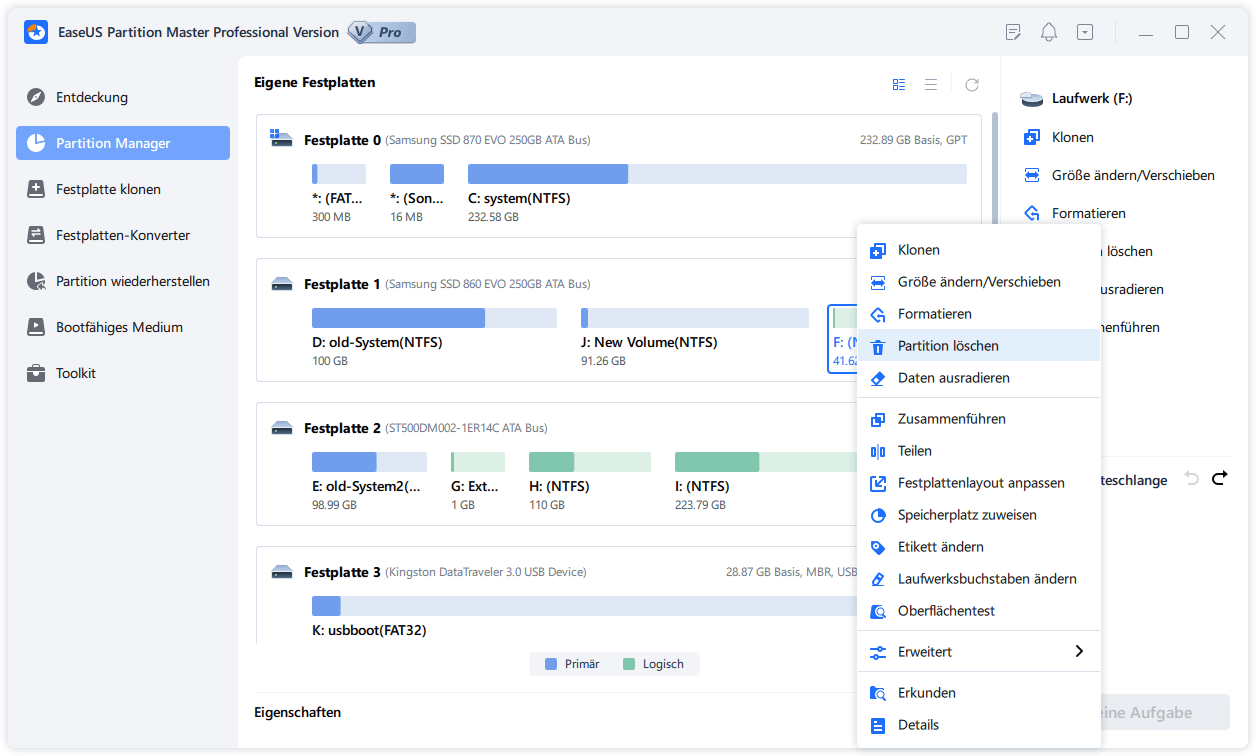
Schritt 1. Installieren und starten Sie EaseUS Partition Master auf Ihrem PC
Rechtsklicken Sie auf die Partition, die Sie löschen möchten, und wählen Sie "Partition Löschen" aus.
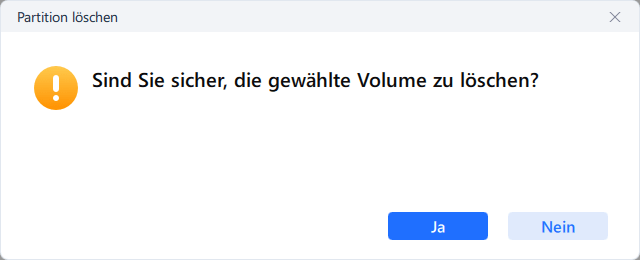
Schritt 2. Bestätigen Sie das Löschen
Klicken Sie dann auf "Ja", um sicherzustellen, dass Sie diese Partiiton löschen wollen.
Schritt 3. Führen Sie das Löschen aus
Klicken Sie auf "Augbabe(n) ausführen" in der oberen linken Ecke, um ausstehende Operationen zu schauen. Klicken Sie anschließend auf "Anwenden", um das Löschen der Partition auszuführen.
Lösung 3. Datenbereinigung über das integrierte Cipher-Tool (CMD-Methode für mehr Sicherheit)
Da Windows XP noch nicht über die moderne Funktion "Diesen PC zurücksetzen" verfügt, können Sie das versteckte, kostenlose Windows-eigene Tool Cipher über die Eingabeaufforderung (CMD) nutzen.
Wichtig zu verstehen: Cipher überschreibt ausschließlich den freien Speicherplatz – also Bereiche, die bereits als "gelöscht" markiert sind. Es löscht keine vorhandenen Dateien. Wenn Sie also alle Daten von der Festplatte entfernen möchten, müssen Sie zuerst manuell alle Dateien und Ordner löschen (z. B. indem Sie sie in den Papierkorb verschieben und diesen leeren). Erst danach überschreibt Cipher die freigewordenen Bereiche, sodass die gelöschten Daten nicht wiederhergestellt werden können.
- Schritt 1: Drücken Sie Windows + R, geben Sie cmd ein und drücken Sie Enter.
- Schritt 2: Geben Sie den Befehl cipher /w:C ein (ersetzen Sie C durch den Buchstaben Ihres Laufwerks).
Hinweis: Diese Methode ist zeitaufwendig und erfüllt keine höheren Löschstandards (z. B. DoD 5220.22-M). Für eine 100 % rechtssichere Vernichtung vor dem Verkauf empfiehlt sich daher der Einsatz von EaseUS Partition Master Free (siehe Lösung 2).
Je nach gewählter Methode gelten unterschiedliche Ergebnisse:
- Lösung 1(Standard-Formatierung): Die Daten werden gelöscht, können aber mit Wiederherstellungssoftware zurückgeholt werden.
- Lösung 2(EaseUS Partition Master): Die Daten werden nach überschrieben und sind endgültig vernichtet – niemand kann sie wiederherstellen.
- Lösung 3(Cipher): Überschreibt nur den freien Speicherplatz und löscht keine vorhandenen Dateien. Geeignet, wenn Sie bereits manuell gelöschte Dateien zusätzlich absichern möchten.
Möchten Sie alle Daten (mit Ausnahme des Betriebssystems) vollständig und sicher entfernen, wählen Sie Lösung 1 oder Lösung 2.
Option 2. Windows XP komplett löschen (inklusive Betriebssystem)
Wenn Sie alle Daten inklusive des Systems löschen möchten, können Sie die folgenden Schritte ausführen.
Schritt 1. Bauen Sie die Festplatte aus dem alten Computer aus
Schritt 2. Schließen Sie diese Festplatte an einen anderen Computer an
Schritt 3. Nutzen Sie ein professionelles Tool wie EaseUS BitWiper, um alle Partitionen mitsamt dem Betriebssystem unwiderruflich zu vernichten.
Wichtig: Bei diesem Vorgehen werden sowohl alle Daten als auch das Betriebssystem restlos entfernt. Die Festplatte ist danach leer und muss für eine erneute Nutzung neu eingerichtet werden.
Fazit
In diesem Artikel haben wir erklärt, wie man eine Festplatte unter Windows löschen kann. Das Löschen einer Festplatte bedeutet, alle darauf gespeicherten Daten dauerhaft zu entfernen. Sie können dies entweder über die integrierte Datenträgerverwaltung oder mit einer kostenlosen Drittanbieter-Software tun.
Die Löschung kann nicht rückgängig gemacht werden – alle Daten werden unwiderruflich gelöscht. Daher sollten Sie vorher unbedingt alle wichtigen Daten sichern. Nach der Löschung muss die Festplatte neu formatiert werden, bevor sie wieder verwendet werden kann.
Tipp: Wenn Sie nur den freien Speicherplatz überschreiben möchten, ohne vorhandene Dateien zu löschen, ist die Cipher-Methode aus Lösung 3 eine gute Alternative. Für eine vollständige und endgültige Löschung empfehlen wir jedoch die Verwendung von EaseUS Partition Master Free.
FAQs zum Löschen eines Windows XP-Computers
1. Wie lösche ich meine Festplatte unter Windows XP?
Wenn Sie nur Ihre Festplatte unter Windows XP löschen und das Betriebssystem beibehalten möchten, können Sie dies ganz einfach mit dem EaseUS Datenlöschungs-Tool tun.
Schritt 1. Starten Sie EaseUS BitWiper, klicken Sie mit der rechten Maustaste auf die gewünschte Partition und wählen Sie "Daten löschen".
Schritt 2. Legen Sie die Zeit fest, für die Sie Ihre Partition löschen möchten, und klicken Sie dann auf "OK".
Schritt 3. Klicken Sie auf "Operation ausführen" und "Anwenden", um die Daten auf Ihrer Partition zu löschen.
2. Wie löscht man alles unter Windows XP?
Um alles unter Windows XP zu löschen, müssen Sie das Betriebssystem neu installieren. Dabei können Sie im Installationsprozess die vorhandenen Partitionen löschen und neu anlegen.
3. Wie kann ich eine Windows XP Festplatte ohne CD/Installationsmedium komplett löschen?
Wenn Sie Ihre Computerdaten und Ihr System nicht durch Erstellen einer Startdiskette löschen möchten, können Sie dies auch tun, indem Sie die Diskette an einen anderen Computer anschließen. Entfernen Sie die Diskette aus dem ursprünglichen Windows XP und schließen Sie sie an einen anderen Computer als sekundäre Diskette an, und installieren Sie dann EaseUS BitWiper, um den Computer zu löschen.
4. Wie löscht man einen Computer, um ihn zu verkaufen?
Um einen Computer vollständig und unwiederbringlich zu löschen, empfehlen wir, Daten und Betriebssystem gemeinsam zu löschen. Denn beim bloßen Zurücksetzen auf die Werkseinstellungen wird die Festplatte nicht wirklich gelöscht – verlorene Daten können weiterhin wiederhergestellt werden. Das Zurücksetzen eines Computers auf die Werkseinstellungen ist keine perfekte Methode.
Wie können wir Ihnen helfen?
Über den Autor

Aktualisiert von Markus
Markus verfügt über 10+ Jahre Praxiserfahrung in Datenwiederherstellung, Festplatten-/Partitionsverwaltung und Multimedia-Technologien. Er beherrscht die Kunst, komplexe Probleme zu vereinfachen und effiziente Lösungsanleitungen zu erstellen. Privat liebt er Filme, Reisen und kulinarische Genüsse.

Geschrieben von Mako
Nach dem Studium der Germanistik ist Mako seit 2013 Teil des EaseUS-Teams und hat sich in den letzten 11 Jahren intensiv mit Software-Themen beschäftigt. Der Schwerpunkt liegt auf Datenrettung, Datenmanagement, Datenträger-Verwaltung und Multimedia-Software.
Produktbewertungen
-
Mir gefällt, dass die Änderungen, die Sie mit EaseUS Partition Master Free vornehmen, nicht sofort auf die Festplatten angewendet werden. So lässt sich viel leichter nachvollziehen, was nach allen Änderungen passieren wird. Ich finde auch, dass das gesamte Erscheinungsbild von EaseUS Partition Master Free alles, was Sie mit den Partitionen Ihres Computers machen, einfach wirken lässt.
Mehr Erfahren -
Partition Master Free kann Datenträger oder Partitionen vergrößern, verschieben, zusammenführen, migrieren und kopieren; in logische Laufwerke umwandeln, Bezeichnungen ändern, defragmentieren, Partitionen prüfen und durchsuchen - und vieles mehr. Ein Upgrade auf die Premium-Version fügt kostenlosen technischen Support und die Möglichkeit hinzu, dynamische Volumes zu vergrößern.
Mehr Erfahren -
Die Software erstellt keine Hot-Images Ihrer Laufwerke und führt auch keine Ausrichtung durch. Da sie jedoch mit einer Partitionsverwaltung gekoppelt ist, können Sie viele Aufgaben auf einmal erledigen, anstatt nur Laufwerke zu klonen. Sie können Partitionen verschieben, ihre Größe ändern, defragmentieren und mehr - zusätzlich zu den anderen Werkzeugen, die man von einem Klon-Tool erwartet.
Mehr Erfahren
Verwandte Artikel
-
Partition auf eine andere Festplatte kopieren - Zwei effiziente Methoden
![author icon]() Mako/2026/06/18
Mako/2026/06/18 -
Laufwerksbuchstaben ändern [Vollständige Anleitung]🔥
![author icon]() Maria/2026/06/30
Maria/2026/06/30 -
KERNEL SECURITY CHECK FAILURE unter Windows 11/10/8/7 beheben [8+ Lösungen]
![author icon]() Mako/2026/06/18
Mako/2026/06/18 -
Fehlerbehebung: M.2 SSD wird in Windows 11 nicht angezeigt
![author icon]() Maria/2026/06/29
Maria/2026/06/29
 Maria/2026/06/30








