


Inhalt
Hauptinhalt
Über den Autor
Aktuelle Themen
Beheben Sie „Die Formatierung wurde nicht erfolgreich abgeschlossen“ auf SD-Karten/USB-Laufwerken auf 4 Arten
Obwohl es sich schon lange um ein altes Thema handelt, bereitet der Fehler „Die Formatierung wurde nicht erfolgreich abgeschlossen“ vielen durchschnittlichen Benutzern immer noch Kopfzerbrechen. Normalerweise bedeutet eine solche Fehlermeldung, dass Windows die Formatierung einer Festplatte oder eines Wechseldatenträgers nicht wie gewohnt abschließen konnte. Sie sollten daher den Versuch lieber abbrechen.
Um Ihre Sorgen zu lindern, zeigen wir Ihnen die vier besten Möglichkeiten zur Behebung des Problems mit USB, SD-Speicherkarte und externer Festplatte in Windows 10, 8 und 7.
Lösung 1. Formatieren Sie mit einem USB- und SD-Formatierungstool eines Drittanbieters
EaseUS Partition Master Free ist das beste USB-Formatierungstool und SD-Kartenformatierer zur Behebung von Windows-Formatierungsfehlern. Sie können diese Methode genauso gut wie die erste verwenden, da sie im Vergleich zu den vorherigen CMD-Methoden die einfachste ist. Außerdem sind Fehler damit kaum möglich.
Schritt 1. Schließen Sie zuerst das externe Gerät an Ihren PC an, das Sie formatieren möchten.
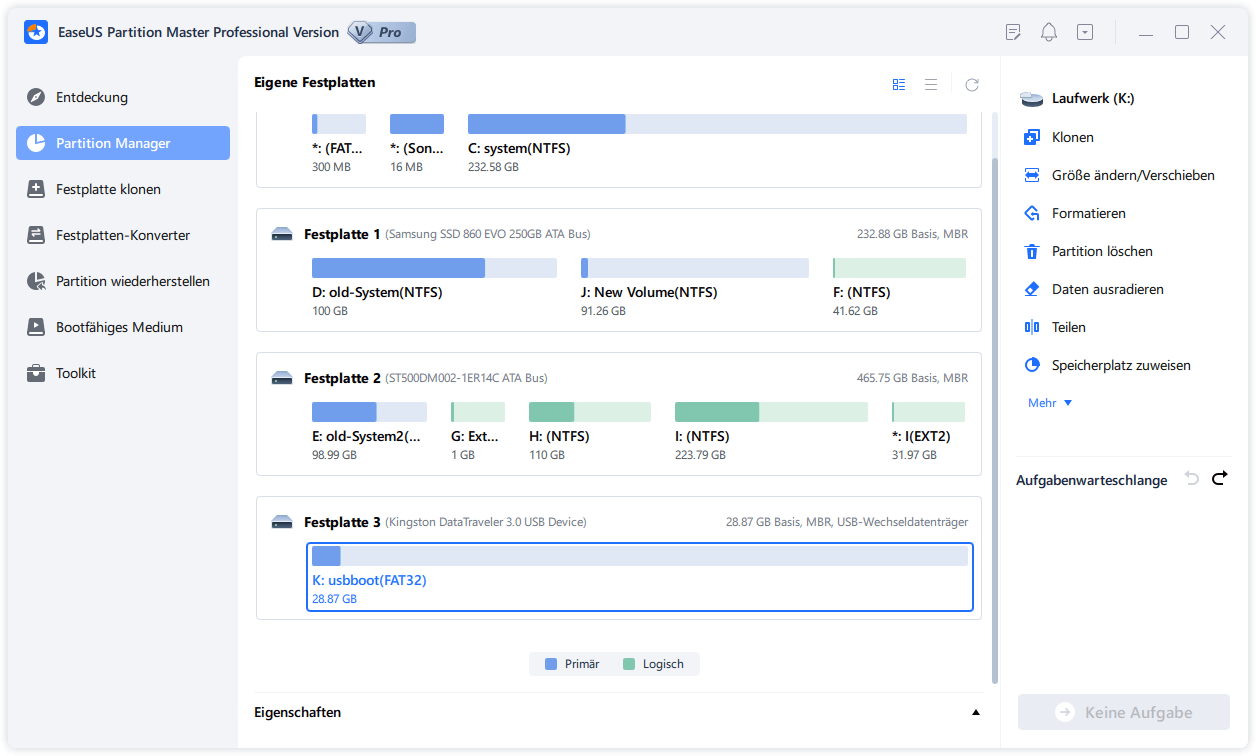
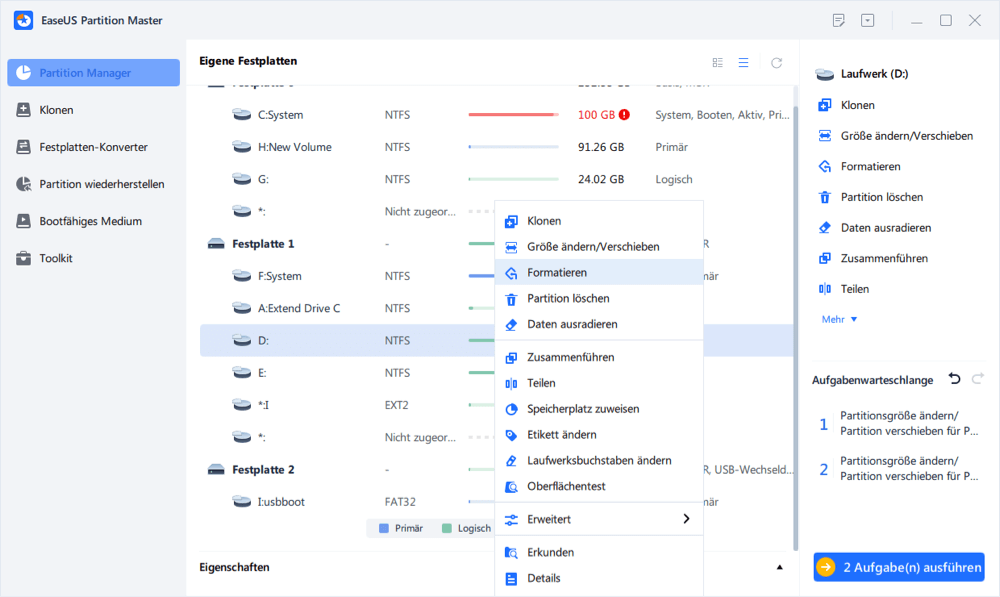
Schritt 2. Starten Sie EaseUS Partition Master und auf der Oberfläsche wird es detaillierte Infomationen Ihrer Festplatten angezeigt. Klicken Sie mit der rechten Maustaste auf die zu formatierende Partition und wählen Sie "Formatieren" aus.
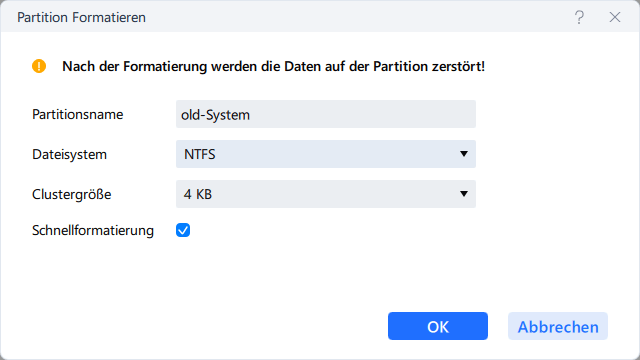
Schritt 3. Sie können den Partitionsnamen, das Dateisystem und die Clustergröße der Partition nach Wunsch ändern. Klicken Sie dann auf "OK".
Schritt 4. Klicken Sie auf "Aufgabe(n) ausführen" in der oberen linken Ecke, um alle ausstehenden Operationen zu prüfen. Klicken Sie anschließend auf "Anwenden", um das Formatieren auszuführen.
Mit dieser Methode können Sie außerdem die folgenden Probleme mit der Geräteformatierung auf Windows-Computern effizient lösen:
Lösung 2. Virus entfernen und neu formatieren
In den meisten Fällen, einschließlich der fehlgeschlagenen Formatierung, sind USB-Fehlfunktionen auf eine unbekannte Virusinfektion zurückzuführen. Daher ist es hilfreich, den Virus endgültig zu entfernen, damit das tragbare Laufwerk wieder funktioniert. Mit einem installierten Antivirenprogramm lässt sich der Virus schnell und einfach entfernen. Wenn Sie mit Ihren Computerkenntnissen vertraut sind, können Sie den Virus auch per CMD von jedem Laufwerk entfernen.
TotalAV ist ein zuverlässiges Dienstprogramm zur Virenbereinigung, dem Sie vertrauen und mit dem Sie Ihre Festplatten erfolgreich bereinigen können:
 TOTALAV
TotalAV ist eine preisgekrönte Antiviren- und Sicherheitssoftware. Sie bietet Echtzeitschutz vor Viren, Malware und Online-Bedrohungen.
Antivirus-Schutz aktiviert
Anschließend können Sie das USB-Laufwerk unter Windows erneut formatieren. Eine Schritt-für-Schritt-Anleitung finden Sie in diesem Artikel: Neuformatieren einer Festplatte.
Lösung 3. Überprüfen und reparieren Sie die Beschädigung
Das beschädigte Dateisystem und zu viele fehlerhafte Sektoren beschädigen das Speicherlaufwerk und beeinträchtigen die Formatierungsvorgänge erheblich. Wenn Sie unerwartet die Windows-Fehlermeldung erhalten, dass die Formatierung nicht wie üblich abgeschlossen ist, können Sie versuchen, den Zustand des Laufwerks zu überprüfen. Sobald Sie Probleme feststellen, müssen Sie eine einfache und dennoch effektive Lösung finden.
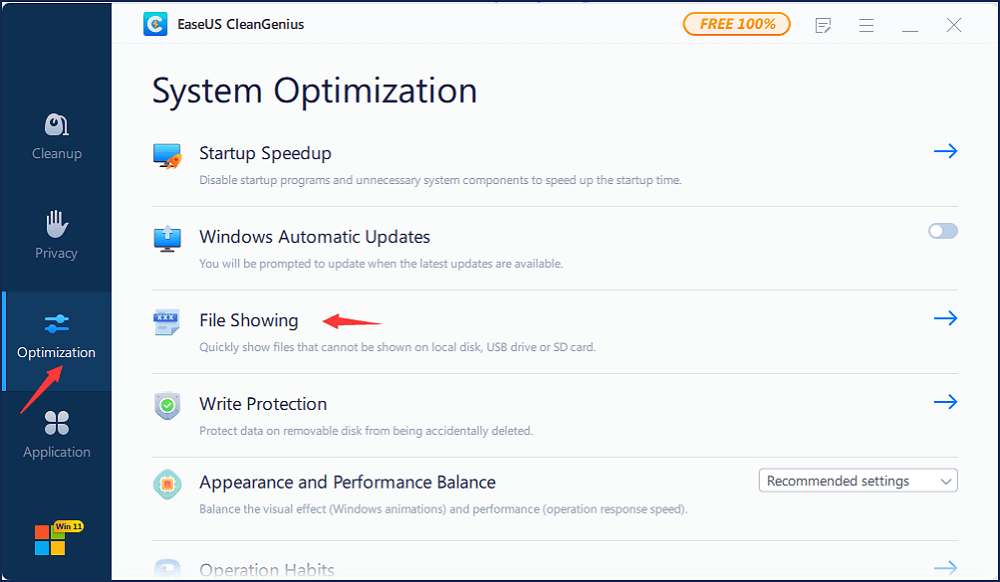
Laden Sie EaseUS CleanGenius herunter und installieren Sie es auf Ihrem Computer. Beginnen Sie jetzt mit der Überprüfung und Behebung von Dateisystemfehlern auf Ihrem Gerät.
Schritt 1. Klicken Sie auf „Datei anzeigen“, um mit dem nächsten Schritt fortzufahren.
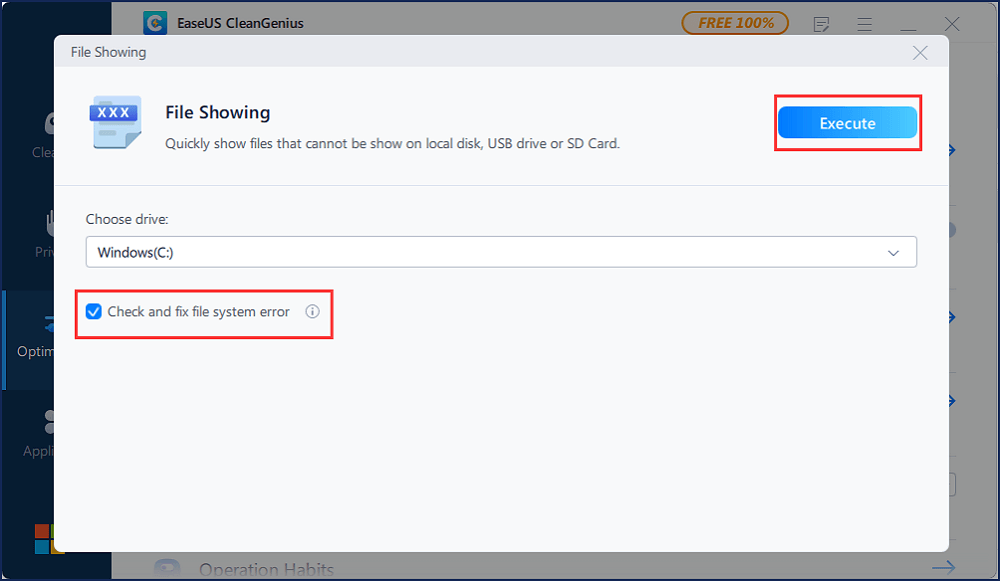
Schritt 2. Wählen Sie das Zielgerät aus und aktivieren Sie das Kontrollkästchen „Dateisystemfehler prüfen und beheben“. Klicken Sie auf „Ausführen“, um mit der Reparatur des problematischen Geräts zu beginnen.
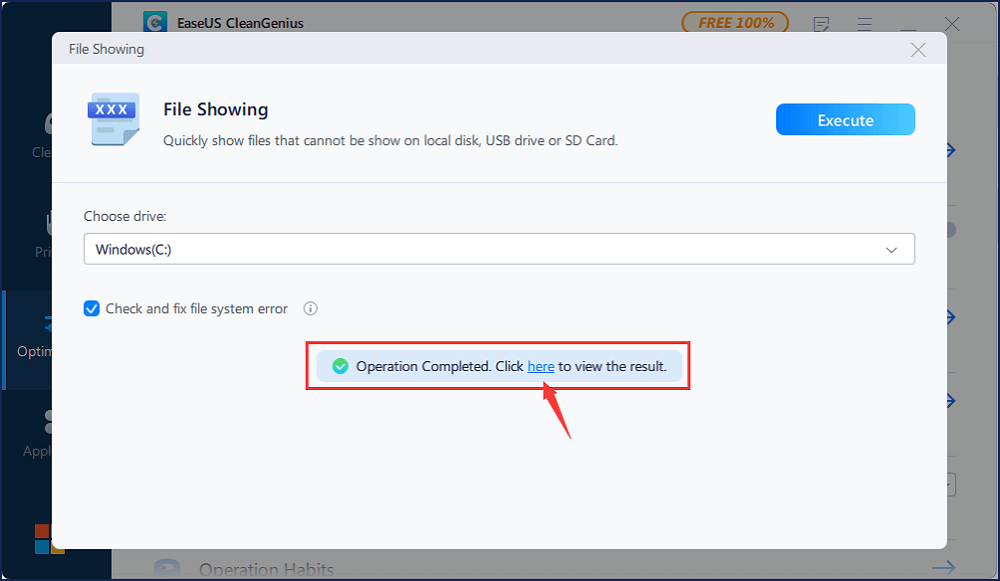
Schritt 3. Wenn der Reparaturvorgang abgeschlossen ist, klicken Sie auf „hier“, um Ihr Gerät zu öffnen und zu verwenden.
Lösung 4. Formatieren Sie dieses Laufwerk mit der Eingabeaufforderung
Wenn die Formatierung nicht erfolgreich abgeschlossen werden konnte und das Problem mit der Datenträgerverwaltung nach dem Entfernen des Virus und der fehlerhaften Sektoren erneut auftritt, können Sie versuchen, Ihr USB-Laufwerk oder andere Geräte über die Eingabeaufforderung zu formatieren.
Schritt 1. Geben Sie cmd in die Suche ein und öffnen Sie eine DOS-Eingabeaufforderung.
Schritt 2. Geben Sie den Befehl ein: attrib -r - h -s ./sx:\*.* (ersetzen Sie x durch den Laufwerksbuchstaben Ihres Wechseldatenträgers, z. B. g oder f)
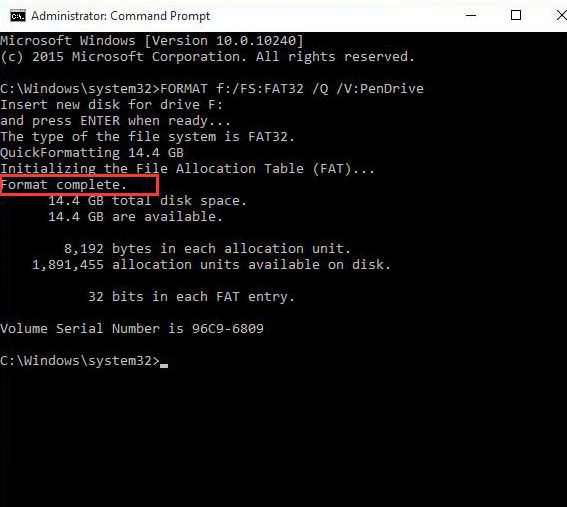
Schritt 3. Geben Sie den Befehl FORMAT X: /FS :FAT32 /Q /V :PenDrive ein (ersetzen Sie x durch den Laufwerksbuchstaben Ihres USB-Sticks, z. B. g oder f). Dadurch wird der USB-Stick in das FAT32-Dateisystem umformatiert.
Warum kann die Formatierung nicht erfolgreich abgeschlossen werden?
Keine Sorge, wenn Ihr Windows-Computer Sie mit der unten aufgeführten Fehlermeldung „Die Formatierung wurde nicht erfolgreich abgeschlossen“ warnt, Sie sind nicht allein:
Fall 1 – „Die externe Festplatte ist im RAW-Format. Ich habe versucht, sie in NTFS zu formatieren, aber die Fehlermeldung ‚Die Formatierung wurde nicht erfolgreich abgeschlossen‘ erhalten. Wie kann ich das Problem lösen?“
Fall 2 – „Ich erhalte die Meldung ‚Die Formatierung wurde nicht erfolgreich abgeschlossen‘, wenn ich versuche, meinen USB-Stick zu formatieren, indem ich im Windows Explorer mit der rechten Maustaste auf ‚Formatieren‘ klicke.“
Fall 3 – „Ich sehe eine Fehlermeldung, die dem virtuellen Datenträgermanager mitteilt, dass die Formatierung nicht erfolgreich abgeschlossen wurde.“
Fall 4 – „Ich habe vor Kurzem eine Linux-Version auf meinen USB-Stick geflasht, sie verwendet und sie hat einwandfrei funktioniert. Als ich ihn jedoch formatieren wollte, um ihn wieder als normales Laufwerk zu verwenden, meldete Windows, dass das Volume erfolgreich erstellt, aber nicht formatiert wurde.“
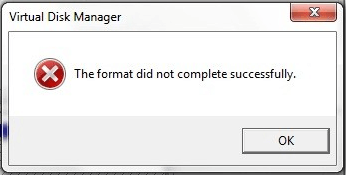
Sie fragen sich vielleicht, warum die Datenträgerverwaltung oder der Windows Explorer den Wechseldatenträger (meist SD-Karte, USB-Stick oder externe Festplatte) nicht formatieren können. Generell gibt es nach unseren Beobachtungen mehrere Faktoren, die dazu führen können, dass die Datenträgerformatierung nicht abgeschlossen wird. Zum Beispiel:
- Fehlerhafte Sektoren
- Virusinfektion
- Unbekannte Beschädigung des Dateisystems
- Formatierungsvorgang unterbrochen oder gestört
- Veraltetes BIOS oder Windows Service Pack ...
Abschluss
Hoffentlich hilft mindestens eine der drei Fehlerbehebungsmethoden, den Fehler „Die Formatierung wurde nicht erfolgreich abgeschlossen“ auf USB-Sticks, SD-Speicherkarten und externen Festplatten unter Windows 10, 8 und 7 zu beheben. Wenn keines der unterstützenden Formatierungstools hilft, den Wechseldatenträger erfolgreich zu formatieren, geben Sie nicht auf. Das ist noch nicht alles. Es gibt noch zwei weitere praktikable Lösungen: „Die Formatierung wurde nicht erfolgreich abgeschlossen“ oder „Das Volume wurde erfolgreich erstellt, aber nicht formatiert“ unter Windows 10/8/7.
FAQs zum Thema „Die Formatierung wurde nicht erfolgreich abgeschlossen“
Wir haben auch einige aktuelle Themen gefunden, die mit dem Fehler „Windows-Formatierung wurde nicht erfolgreich abgeschlossen“ zusammenhängen. Wenn Sie dieselben Zweifel haben, folgen Sie den Anweisungen und finden Sie hier Antworten:
1. Wie behebe ich, dass die Formatierung nicht erfolgreich abgeschlossen wurde?
- Schließen Sie das Gerät zunächst erneut an Ihren PC an und versuchen Sie erneut, es zu formatieren.
- Wenn dies nicht gelingt, führen Sie ein Antivirenprogramm aus, um Malware oder Viren zu entfernen.
- Überprüfen und reparieren Sie als Nächstes beschädigte Dateisystemfehler.
- Führen Sie dann ein Formatierungstool eines Drittanbieters wie EaseUS Partition Master aus, um das Gerät zu formatieren.
2. Warum wird angezeigt, dass die Formatierung nicht erfolgreich abgeschlossen wurde?
Es kann verschiedene Gründe dafür geben, dass die Formatierung nicht erfolgreich abgeschlossen werden konnte. Die meisten Gründe sind die folgenden:
- Virusinfektion oder Malware-Angriff.
- Formatierungsvorgang unterbrochen.
- Das Dateisystem wird unterstützt oder enthält interne Fehler.
- Physischer Schaden oder logische Beschädigung des Geräts.
- Fehler bei der Geräteverbindung, z. B. falsches Einstecken oder defekter USB-Anschluss.
3. Wie repariere ich eine Festplatte, die sich nicht formatieren lässt?
- Führen Sie den Befehl chkdsk in der Eingabeaufforderung aus, um den Dateisystemfehler zu beheben.
- Bereinigen Sie den Virus mit einer Antivirensoftware.
- Verbinden Sie das Gerät erneut mit dem PC.
- Formatieren Sie die Festplatte mit Formatierungstools neu.
Welches sind die besten Tools zum Formatieren von Festplatten? Folgen Sie diesem Link und holen Sie sich hier die Top der besten Festplattenformatierer.
Wie können wir Ihnen helfen?
Über den Autor

Aktualisiert von Katrin
Jahrgang 1990; Studierte Deutscher Philologie an SISU, China; Seit 2011 zum festen Team der EaseUS-Redaktion. Seitdem schreibte sie Ratgeber und Tipps. Zudem berichtete sie über Neues und Aufregendes aus der digitalen Technikwelt.

Geschrieben von Maria
Maria ist begeistert über fast allen IT-Themen. Ihr Fokus liegt auf der Datenrettung, der Festplattenverwaltung, Backup & Wiederherstellen und den Multimedien. Diese Artikel umfassen die professionellen Testberichte und Lösungen.
Produktbewertungen
-
Mir gefällt, dass die Änderungen, die Sie mit EaseUS Partition Master Free vornehmen, nicht sofort auf die Festplatten angewendet werden. So lässt sich viel leichter nachvollziehen, was nach allen Änderungen passieren wird. Ich finde auch, dass das gesamte Erscheinungsbild von EaseUS Partition Master Free alles, was Sie mit den Partitionen Ihres Computers machen, einfach wirken lässt.
Mehr Erfahren -
Partition Master Free kann Datenträger oder Partitionen vergrößern, verschieben, zusammenführen, migrieren und kopieren; in logische Laufwerke umwandeln, Bezeichnungen ändern, defragmentieren, Partitionen prüfen und durchsuchen - und vieles mehr. Ein Upgrade auf die Premium-Version fügt kostenlosen technischen Support und die Möglichkeit hinzu, dynamische Volumes zu vergrößern.
Mehr Erfahren -
Die Software erstellt keine Hot-Images Ihrer Laufwerke und führt auch keine Ausrichtung durch. Da sie jedoch mit einer Partitionsverwaltung gekoppelt ist, können Sie viele Aufgaben auf einmal erledigen, anstatt nur Laufwerke zu klonen. Sie können Partitionen verschieben, ihre Größe ändern, defragmentieren und mehr - zusätzlich zu den anderen Werkzeugen, die man von einem Klon-Tool erwartet.
Mehr Erfahren
Verwandte Artikel
-
Windows 11 fügt auf nicht unterstützter Hardware ein Wasserzeichen hinzu, so entfernen Sie es
![author icon]() Maria/2026/06/18
Maria/2026/06/18 -
Surface Boot Loop: 100% funktionierende Lösungen 🔥
![author icon]() Maria/2026/07/06
Maria/2026/07/06 -
Wie kann man PS4 zurücksetzen? [Vollständige Anleitung]
![author icon]() Mako/2026/06/18
Mako/2026/06/18 -
Wie kann man Lenovo SSD upgraden? [2026 Anleitung]
![author icon]() Maria/2026/06/29
Maria/2026/06/29
 Mako/2026/06/18








