


Inhalt
Hauptinhalt
Über den Autor
Aktuelle Themen

Aktualisiert von
MakoAktualisiert am Jun 18, 2026
Beim Zurücksetzen einer PlayStation 4 auf die Werkseinstellungen wird die Konsole in ihren ursprünglichen Zustand zurückgesetzt.
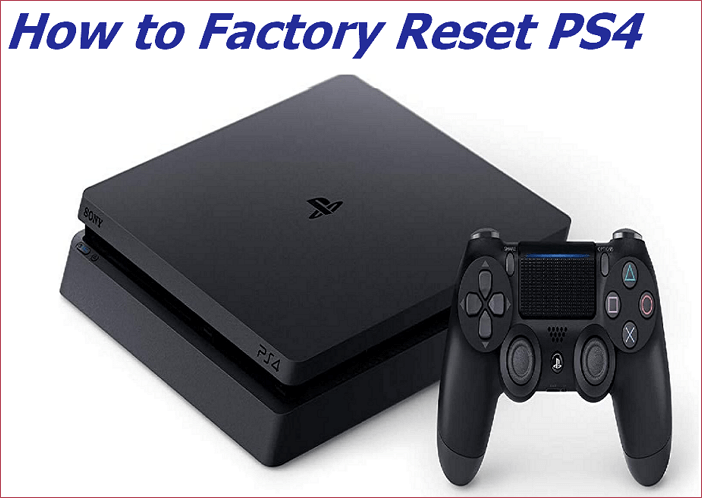
Es gibt mehrere mögliche Gründe, warum Sie die PS4 auf die Werkseinstellungen zurücksetzen müssen. Vielleicht wollen Sie Ihre PS4 verkaufen oder tauschen, oder Ihre PS4 stürzt ständig ab, glänzt oder friert ein. Vielleicht möchten Sie die PS4-Festplatte aktualisieren. Oder Sie kaufen eine gebrauchte PS4 und möchten sicherstellen, dass sie keine Malware enthält. Was auch immer der Grund ist, ein PS4-Werksreset ist ein relativ einfacher Prozess. In diesem Artikel werden wir zwei effektive Methoden vorstellen.
| Praktische Methoden | Schritt-für-Schritt-Anleitung |
|---|---|
| Methode 1. PS4 über die Einstellungen auf die Werkseinstellungen zurücksetzen | Gehen Sie zu "Einstellungen" > "System" in Ihrem PS4-Hauptmenü, scrollen Sie nach unten...Vollständige Schritte |
| Methode 2. PS4 im abgesicherten Modus auf die Werkseinstellungen zurücksetzen | Schalten Sie Ihre PS4 vollständig aus, schließen Sie Ihren Controller an die PS4 an...Vollständige Schritte |
| Methode 3. Daten von der PS4 Festplatte sicher löschen | Schalten Sie Ihre PS4 vollständig aus, schließen Sie Ihren Controller an die PS4 an...Vollständige Schritte |
Vorbereitungen auf die Zurücksetzung der PS4 auf die Werkseinstellungen
Vor dem Zurücksetzen auf die Werkseinstellungen müssen Sie einige Vorbereitungen treffen, damit der Vorgang reibungslos abläuft.
- Sichern Sie alle wichtigen Daten vor der Zurücksetzung
Das erste und wichtigste ist, alle wichtigen Daten zu sichern, da beim Zurücksetzen auf die Werkseinstellungen alle Daten auf der Konsole gelöscht werden. Um Ihre PS4 zu sichern, müssen Sie ein USB-Laufwerk vorbereiten, das genügend Speicherplatz hat, um alle Daten auf Ihrer PS4 zu speichern.
Wenn Sie nicht alle Dateien sichern möchten, wählen Sie die wichtigen Dateien wie Spiele und Anwendungen, Screenshots und Videoclips, Einstellungen und gespeicherte Daten aus.
- Deaktivieren Sie alle Abonnements
Wenn Sie Ihr PS4-Konto in Zukunft nicht mehr verwenden, sollten Sie das Kontoabonnement kündigen. Melden Sie sich in der Kontoverwaltung in einem Browser an, wählen Sie ein Abonnement aus dem Menü auf der linken Seite des Bildschirms und wählen Sie schließlich Abonnement kündigen neben dem Abonnement, das Sie kündigen möchten.
(Informationsquelle: https://www.playstation.com/en-hk/support/store/cancel-ps-store-subscription/)
- Melden Sie dich bei deinem PlayStation Network-Konto ab
Um zu vermeiden, dass Sie private Informationen preisgeben, sollten Sie sich von deinen PS4-Netzwerkkonten abmelden. Das ist ganz einfach. Gehen Sie einfach zu den Einstellungen, finden Sie Account Management und klicken Sie auf Abmelden.
- Trennen Sie alle externen Speichergeräte von der Stromversorgung
Wenn Sie andere externe Geräte an Ihre PS4 angeschlossen haben, stellen Sie sicher, dass Sie diese vor dem Zurücksetzen der PS4 auf die Werkseinstellungen ausstecken.
- Schalten Sie Ihre PS4 aus
Das Ausschalten der PS4 ist nur bei Methode 2 möglich - Zurücksetzen aus dem abgesicherten Modus. Halten Sie die Einschalttaste etwa 10 Sekunden lang gedrückt, bis das System zweimal piept und sich ausschaltet. Bei der ersten Methode müssen Sie Ihre PS4 nicht ausschalten.
Drei einfache Methoden: PS4 zurücksetzen
Methode 1. PS4 über die Einstellungen auf die Werkseinstellungen zurücksetzen
Schritt 1. Gehen Sie im Hauptmenü Ihrer PS4 zu "Einstellungen" > "System".
Schritt 2. Scrollen Sie nach unten und wählen Sie "PS4 initialisieren".
Schritt 3. Wählen Sie die vollständige Zurücksetzung aus und klicken Sie dann auf "Weiter".
Schritt 4. Bestätigen Sie das Zurücksetzen auf die Werkseinstellungen, indem Sie "Ja" wählen.
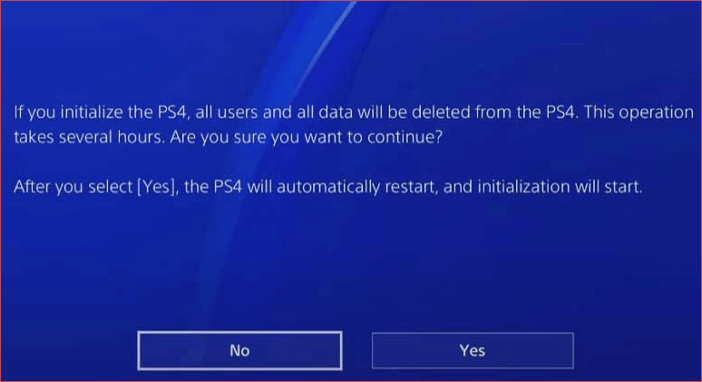
Schritt 5. Warten Sie, bis der Vorgang des Zurücksetzens auf die Werkseinstellungen abgeschlossen ist, was bis zu mehreren Stunden dauern kann. Sobald der Vorgang abgeschlossen ist, wird Ihre PS4 automatisch neu gestartet und Sie können sie neu einrichten.
Methode 2. PS4 im abgesicherten Modus auf die Werkseinstellungen zurücksetzen
Wenn Sie Probleme beim Booten oder andere Fehler haben, die Sie daran hindern, das Einstellungsmenü und die Initialisierungs-PS4 aufzurufen, können Sie versuchen, dies über den abgesicherten Modus der Konsole zu erreichen. Hier sind die Schritte:
Schritt 1. Schalten Sie Ihre PS4 vollständig aus. (Siehe die oben genannten Vorbereitungen)
Schritt 2. Verbinde deinen Controller über ein USB-Kabel mit der PS4 und drücke dann die PS-Taste am Controller.
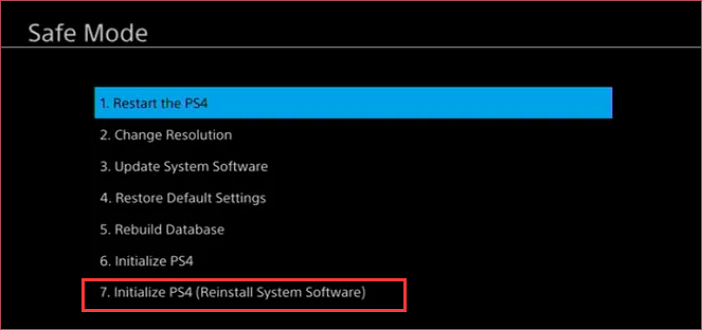
Schritt 3. Auf dem Bildschirm Ihres Fernsehers sollte ein Menü für den abgesicherten Modus angezeigt werden. Wählen Sie auf dem nächsten Bildschirm "PS4 initialisieren (Systemsoftware neu installieren)".
Schritt 5. Wählen Sie nach Ihren Wünschen "Schnelles" oder "Vollständiges" Zurücksetzen auf die Werkseinstellungen und klicken Sie dann auf "Weiter".
Schritt 6. Bestätigen Sie das Zurücksetzen auf die Werkseinstellungen, indem Sie "Ja" wählen.
Schritt 7. Warten Sie, bis der Vorgang des Zurücksetzens auf die Werkseinstellungen abgeschlossen ist, was einige Zeit dauern kann. Sobald dies geschehen ist, wird Ihre PS4 automatisch neu gestartet, und Sie können mit der Neueinrichtung beginnen.
Methode 3. Daten von der PS4 Festplatte sicher löschen
Wir haben Ihnen vorgestllte, wie Sie auf PS4 das Gerät auf die Werkseinstellungen zurückzusetzen. Normalerweise können Benutzer PS4 durch die integrierten Funktionen zurücksetzen, aber manchmal kann die Zurücksetzung auch hängen bleiben doder lange Zeit dauern. Deswegen bieten wir Ihnen noch eine andere einfache und schnelle Methode für die Zurücksetzung. Sie können die PS4 Festplatte direkt löschen.
1
EaseUS Partition Master wird empfohlen, um die HDDs und SSDs sicher zu löschen. Wenn Sie Ihre PS4 zurücksetzen wollen, können Sie die PS4 Festplatte mit der Software löschen. Auf diese Weise können Sie auch das Gerät auf die Werkseinstellungen zurücksetzen. Jetzt laden Sie die Software kostenlos herunter und führen Sie die folgende Anleitung durch, um die Festplatte zu löschen.
Schritt 1. Entfernen Sie die Abdeckung der Host-Festplatte und nehmen Sie die Festplattenhalterung heraus. Nehmen Sie die Festplatte von der Halterung aus.
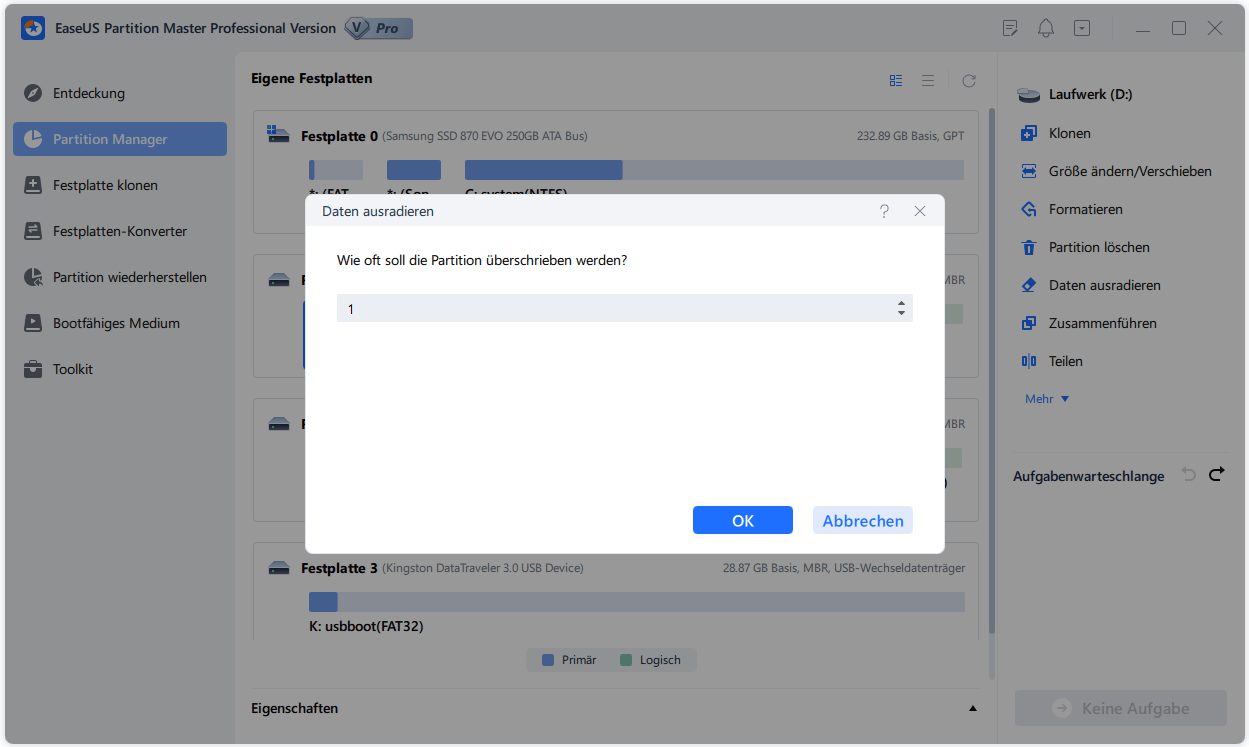
Schritt 2. Starten Sie EaseUS Partition Master und klicken Sie rechts auf der Festplatte, darin Sie die Daten löschen wollen.
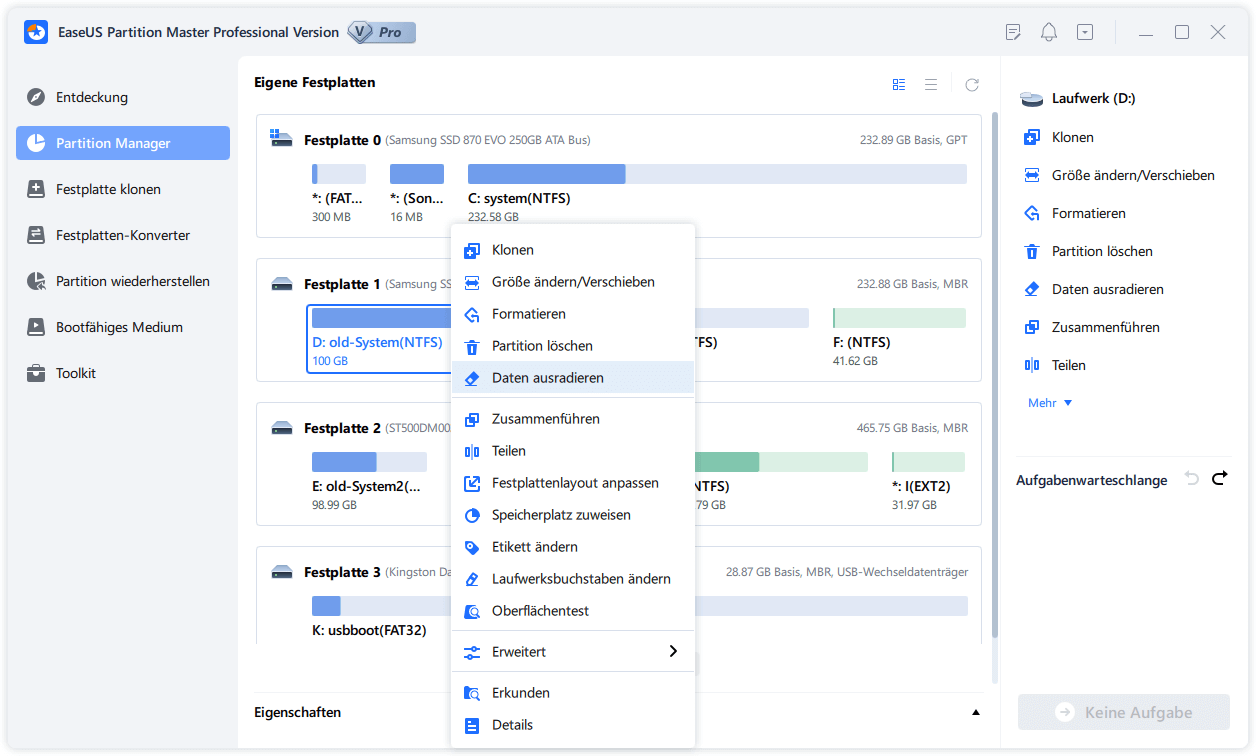
Schritt 3. Wählen Sie "Daten ausradieren" aus. Dann wird ein Pop-up-Fenster angezeigt, das fragt: "Wie oft soll die Festplatte überschrieben werden?" Geben Sie die gewünschte Zahl ein und die Festplatte wird entsprechende Male ausradiert werden.
Zusammenfassung
Das Zurücksetzen der PS4 auf die Werkseinstellungen ist nicht schwierig, wenn Sie die richtige Vorgehensweise kennen. Wenn die PS4 ordnungsgemäß funktioniert, können Sie die erste Methode wählen, um sie über die Einstellungen auf die Werkseinstellungen zurückzusetzen. Wenn nicht, verwenden Sie den abgesicherten Modus, um Ihr Ziel zu erreichen. Beide Methoden sind möglich, wenn Sie die einzelnen Schritte korrekt ausführen. Stellen Sie sicher, dass Sie alle wichtigen Dateien und Daten sichern! Ich hoffe, dieser Beitrag ist hilfreich.
FAQs
1. Wie kann ich die Systemsoftware auf der PS4 neu installieren?
Die Neuinstallation der PS4-Systemsoftware ist im Vergleich zum Zurücksetzen der PS4 auf die Werkseinstellungen etwas komplexer, da ein anderer PC und eine externe Festplatte benötigt werden. Erstellen Sie zunächst einen Ordner mit dem Namen "PS4" auf einem USB-Laufwerk, das mit FAT32 formatiert ist, auf einem Computer. Erstellen Sie dann einen weiteren Ordner namens "UPDATE" unter dem Ordner "PS4". Öffnen Sie die Seite zur Aktualisierung der PS4-Systemsoftware und wählen Sie den Teil "Systemsoftware neu installieren". Laden Sie dann die Installationsdatei in den Ordner "UPDATE" herunter.
2. Wie kann ich meine PS4 vor dem Zurücksetzen auf die Werkseinstellungen sichern?
Die Sicherung der PS4 vor dem Zurücksetzen auf die Werkseinstellungen ist eine gute Möglichkeit, um die Sicherheit wichtiger Daten zu gewährleisten. Vor der Sicherung müssen Sie ein USB-Laufwerk mit einem viel größeren Speicherplatz als Ihre PS4-Sicherungsdateien vorbereiten. Schließen Sie den USB-Stick an Ihre PS4-Konsole an. Gehen Sie zu den Einstellungen, suchen Sie System, dann Sichern und Wiederherstellen. Wählen Sie Sichern, wählen und bestätigen Sie, welche Inhalte Sie sichern möchten, geben Sie den Sicherungsdateien einen Namen wie PS4-Sicherung und klicken Sie schließlich auf die Schaltfläche Sichern.
3. Wird beim Zurücksetzen der PS4 auf die Werkseinstellungen alles gelöscht?
Wenn Sie Ihre PS4 auf die Werkseinstellungen zurücksetzen, werden alle Ihre Daten im System gelöscht. Sichern Sie also besser alle Daten, bevor Sie einen Werksreset durchführen.
Wie können wir Ihnen helfen?
Über den Autor
Aktualisiert von Mako
Nach dem Studium der Germanistik ist Mako seit 2013 Teil des EaseUS-Teams und hat sich in den letzten 11 Jahren intensiv mit Software-Themen beschäftigt. Der Schwerpunkt liegt auf Datenrettung, Datenmanagement, Datenträger-Verwaltung und Multimedia-Software.
Produktbewertungen
-
Mir gefällt, dass die Änderungen, die Sie mit EaseUS Partition Master Free vornehmen, nicht sofort auf die Festplatten angewendet werden. So lässt sich viel leichter nachvollziehen, was nach allen Änderungen passieren wird. Ich finde auch, dass das gesamte Erscheinungsbild von EaseUS Partition Master Free alles, was Sie mit den Partitionen Ihres Computers machen, einfach wirken lässt.
Mehr Erfahren -
Partition Master Free kann Datenträger oder Partitionen vergrößern, verschieben, zusammenführen, migrieren und kopieren; in logische Laufwerke umwandeln, Bezeichnungen ändern, defragmentieren, Partitionen prüfen und durchsuchen - und vieles mehr. Ein Upgrade auf die Premium-Version fügt kostenlosen technischen Support und die Möglichkeit hinzu, dynamische Volumes zu vergrößern.
Mehr Erfahren -
Die Software erstellt keine Hot-Images Ihrer Laufwerke und führt auch keine Ausrichtung durch. Da sie jedoch mit einer Partitionsverwaltung gekoppelt ist, können Sie viele Aufgaben auf einmal erledigen, anstatt nur Laufwerke zu klonen. Sie können Partitionen verschieben, ihre Größe ändern, defragmentieren und mehr - zusätzlich zu den anderen Werkzeugen, die man von einem Klon-Tool erwartet.
Mehr Erfahren
Verwandte Artikel
-
Datenträger lässt sich nicht initialisieren: 5 schnelle Lösungen ⚙️
![author icon]() Maria/2026/06/18
Maria/2026/06/18 -
So beheben Sie den Fehler ERR_ADDRESS_UNREACHABLE in Chrome [8 Lösungen]
![author icon]() Katrin/2026/06/18
Katrin/2026/06/18 -
Zusammenführen von Laufwerk C und E ohne Datenverlust
![author icon]() Maria/2026/06/18
Maria/2026/06/18 -
Alles, was Sie über exFAT, FAT32 und NTFS wissen sollten
![author icon]() Katrin/2026/06/18
Katrin/2026/06/18
 Maria/2026/06/18
  Katrin/2026/06/18








