


-
Wie kann man Partitionstabelle reparieren und verlorene Daten wiederherstellen?
 June 18,2026
 6 min. Lesezeit
 -
RAW-Partition wiederherstellen und Daten rettenJune 18,20266 min. Lesezeit
-
Gelöschte Partition wiederherstellen (Mit Partition Wiederherstellen Freeware)June 18,20266 min. Lesezeit
-
Wie kann man die externe Festplatte Partition retten?June 18,20266 min. Lesezeit
-
Wie kann man die gelöschte Partition wiederherstellen?June 18,20266 min. Lesezeit
-
Wie kann man versehentlich gelöschte Partition wiederherstellen?June 30,20266 min. Lesezeit
-
Wie kann man die formatierte NTFS Partition wiederherstellenJune 18,20266 min. Lesezeit
-
Wie kann man unter Windows 11/10 eine verlorene Partition wiederherstellen?July 07,20266 min. Lesezeit
Inhaltsverzeichnis
SEITENINHALT:
Wenn eine Partition plötzlich im RAW-Format angezeigt wird, ist Panik verständlich. Möglicherweise erscheinen Meldungen wie „Sie müssen die Festplatte formatieren, bevor Sie sie verwenden können“ oder „Das Dateisystem ist im RAW-Format“. Manchmal wird einfach kein Speicherplatz angezeigt, weder belegt noch frei. Windows kann das Dateisystem nicht mehr lesen, und Sie verlieren den Zugriff auf Ihre Dateien.
Aber eines ist klar: RAW bedeutet nicht, dass Ihre Daten verschwunden sind. Meistens sind Ihre Dateien noch vorhanden, und das Problem liegt darin, dass die Dateisystemstruktur beschädigt ist oder Windows sie nicht richtig lesen kann. Mit den richtigen Datenrettungstools können Sie diese Dateien wiederherstellen, bevor Sie versuchen, die Partition zu reparieren.
In diesem Leitfaden erkläre ich, warum Partitionen überhaupt zu RAW-Partitionen werden, gebe Schritt-für-Schritt-Anweisungen zur Wiederherstellung mit zuverlässiger Software, verschiedene Möglichkeiten zur Reparatur von RAW-Partitionen und einige einfache Tipps, damit Sie sich nicht noch einmal mit diesem Problem auseinandersetzen müssen.
Warum ist eine Partition zu RAW geworden?
Bevor Sie Ihre Dateien wiederherstellen, ist es hilfreich zu verstehen, wodurch eine Partition in den RAW-Status wechselt. Eine RAW-Partition ist einfach eine Speicherpartition, deren Dateisystem (wie z. B. NTFS, FAT32 oder exFAT) von Windows nicht mehr erkannt wird.
Mehrere Faktoren können dieses Problem auslösen:
| Ursache | Beschreibung |
| Beschädigung des Dateisystems | Beschädigungen des NTFS-, FAT32- oder exFAT-Dateisystems verhindern, dass Windows die Partition erkennt, wodurch sie als RAW angezeigt wird. |
| Plötzlicher Stromausfall | Ein unerwarteter Stromausfall während Dateiübertragungen oder Festplattenoperationen kann die Metadaten des Dateisystems der Partition beschädigen. |
| Entfernung unsicherer Laufwerke | Das Trennen einer externen Festplatte oder eines USB-Sticks ohne Verwendung der Option „Hardware sicher entfernen“ kann das Dateisystem beschädigen. |
| Virus- oder Malware-Angriffe | Malware kann Partitionsinformationen verändern oder zerstören, wodurch das Dateisystem unlesbar wird. |
| Schlechte Sektoren | Physische Beschädigungen oder sich verschlechternde Sektoren auf dem Speichermedium können kritische Dateisystemstrukturen beschädigen. |
| Formatierung oder Partitionierung fehlgeschlagen | Fehler beim Formatieren, Ändern der Partitionsgröße oder bei der Datenträgerverwaltung können dazu führen, dass eine Partition im RAW-Format vorliegt. |
| Betriebssystemabsturz | Unerwartete Systemabstürze oder Bluescreen-Fehler (BSOD) können den Festplattenbetrieb unterbrechen und die Partition beschädigen. |
| Hardwareprobleme | Fehlerhafte Kabel, defekte Festplatten (HDDs) oder SSDs sowie instabile Verbindungen können verhindern, dass Windows das Dateisystem korrekt liest. |
Wie kann man Daten von einer RAW-Partition wiederherstellen?
Das Reparieren einer RAW-Partition kann Ihre Dateien löschen. Sichern Sie Ihre Daten daher unbedingt, bevor Sie Reparaturversuche unternehmen. Am sichersten verwenden Sie dafür professionelle Partitionswiederherstellungs-Software. Diese Tools scannen Ihre Festplatte Bit für Bit und setzen Ihre verlorenen Dateien wieder zusammen, selbst wenn das Dateisystem beschädigt ist.
Wenn Sie eine benutzerfreundliche Lösung suchen, ist EaseUS Data Recovery Wizard eine gute Wahl. Es funktioniert mit allen Speichermedien, darunter Festplatten, SSDs, USB-Sticks, SD-Karten und mehr. Es kann alle Arten von Dateien wiederherstellen: Dokumente, Fotos, Videos, E-Mails und vieles mehr, selbst wenn Windows meldet, dass das Laufwerk formatiert werden muss.
Folgen Sie der nachstehenden Anleitung, um Daten von der RAW-Partition mit dem EaseUS Partition Recovery wiederherzustellen:
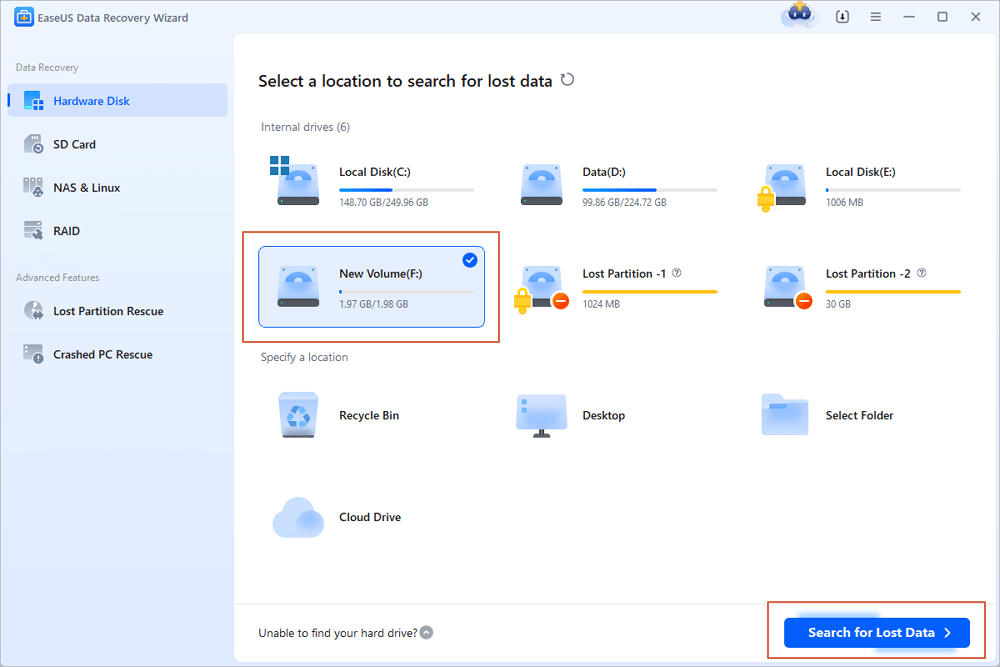
Schritt 1. Führen Sie EaseUS Data Recovery Wizard aus. Wählen Sie die Partition aus, auf der die verlorenen Dateien gespeichert waren, und klicken Sie auf „Nach verlorenen Daten suchen“. Die EaseUS-Datenwiederherstellungssoftware unterstützt die Wiederherstellung von Partitionen mit den Dateisystemen FAT (FAT12, FAT16, FAT32), exFAT, NTFS, NTFS5, ext2, ext3, HFS+ und ReFS.
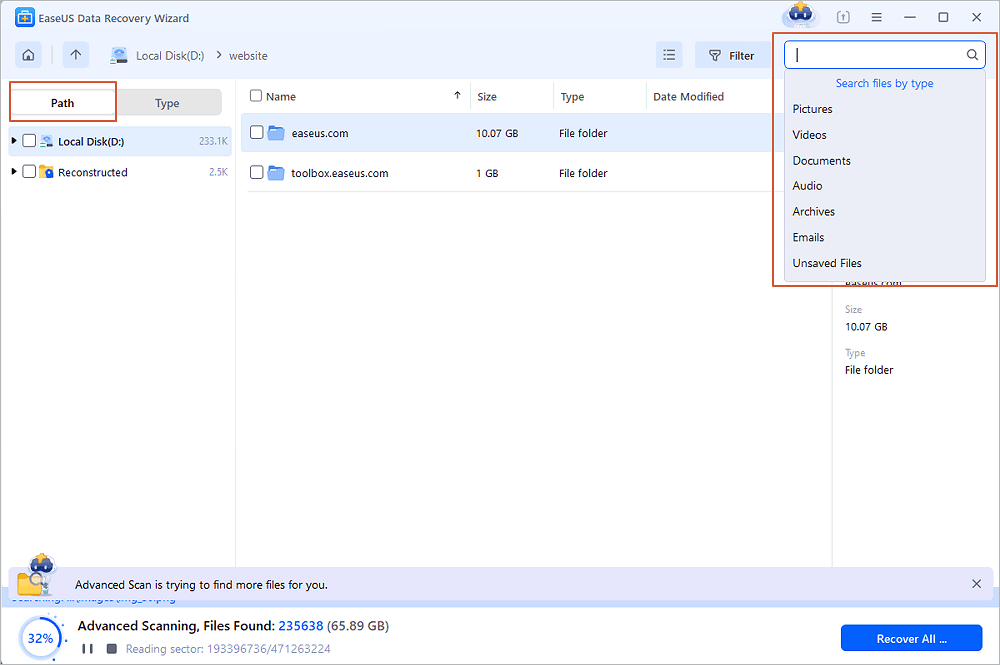
Schritt 2. Um die verlorenen Daten aus den zahlreichen Scan-Ergebnissen schnell wiederzufinden, können Sie die Funktion "Pfad" oder die Suchfeldfunktion verwenden, um nach Ihren verlorenen Dateien zu suchen.
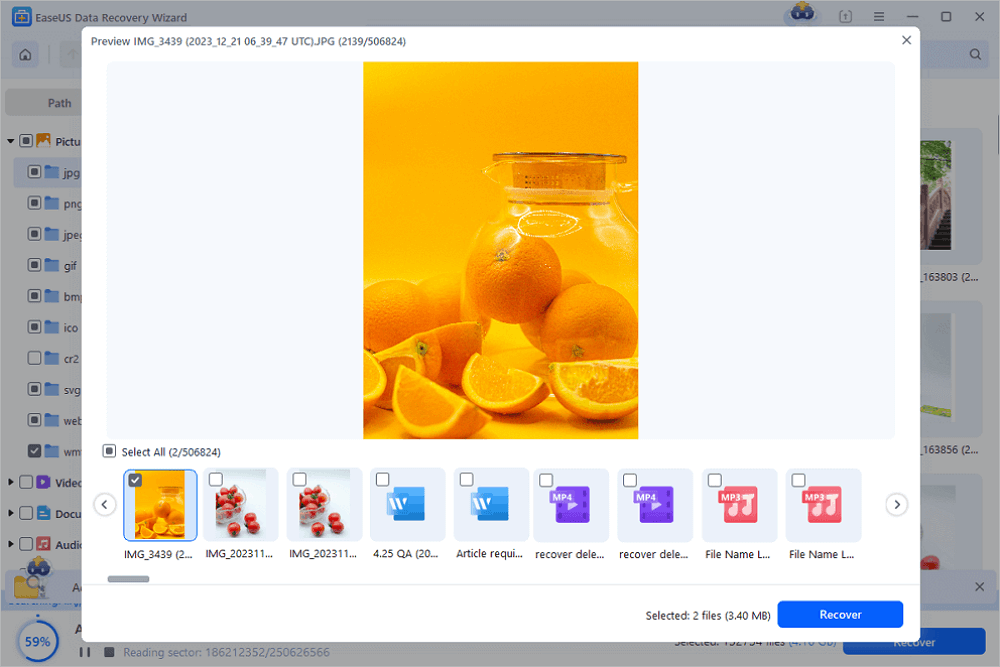
Schritt 3. Sie können die Dateien vor der Wiederherstellung in der Vorschau ansehen. Wählen Sie anschließend alle gewünschten Daten aus und klicken Sie auf „Wiederherstellen“, um die Dateien von den vorhandenen Partitionen wiederherzustellen. Speichern Sie die Dateien nicht auf der Partition, auf der Sie die Daten verloren haben. Sie können einen Cloud-Speicher wie OneDrive, Google Drive usw. auswählen und auf „Speichern“ klicken, um Ihre wiederhergestellten Dateien zu speichern.
Sie können diese Anleitung in den sozialen Medien teilen und so mehr Nutzern helfen, Daten von einer RAW-Partition wiederherzustellen.

So reparieren Sie die RAW-Partition nach der Datenrettung
Sobald Sie Ihre wichtigen Dateien wiederhergestellt haben, können Sie sich der Reparatur der RAW-Partition widmen, um Ihr Laufwerk wieder normal nutzen zu können. Die richtige Lösung hängt davon ab, was das Problem ursprünglich verursacht hat; möglicherweise handelte es sich um eine Beschädigung des Dateisystems, defekte Sektoren oder eine fehlerhafte Partitionstabelle. Folgendes hat sich für die meisten Benutzer bewährt:
Methode 1. Formatieren Sie die RAW-Partition
Nach der Wiederherstellung des RAW-Laufwerks löscht die Formatierung der RAW-Partition das alte Dateisystem und erstellt ein neues, von Windows unterstütztes Dateisystem (NTFS, FAT32 oder exFAT). Wählen Sie das Dateisystem, das Ihren Anforderungen an die Nutzung des Laufwerks entspricht. Durch die Formatierung werden alle darauf befindlichen Daten gelöscht. Da Sie Ihre Dateien jedoch bereits gesichert haben, geht zu diesem Zeitpunkt nichts verloren.
Methode 2. Führen Sie CHKDSK zur Überprüfung auf Dateisystemfehler aus.
Windows verfügt über ein integriertes Tool namens CHKDSK , das Dateisystemprobleme und fehlerhafte Sektoren aufspüren kann. Der Haken dabei: CHKDSK funktioniert nur, wenn Windows das Dateisystem erkennt. Erhalten Sie die Meldung „ CHKDSK ist für RAW-Laufwerke nicht verfügbar “, verschwenden Sie keine Zeit und versuchen Sie zunächst eine andere Lösung. Sobald Ihr Dateisystem durch Formatierung oder Neuaufbau wiederhergestellt ist, kann CHKDSK verbliebene Probleme beheben.
Methode 3. Erstellen Sie die Partition mit der Datenträgerverwaltung oder DiskPart neu.
Wenn die Partitionstabelle stark beschädigt ist, müssen Sie möglicherweise die alte Partition löschen und eine neue erstellen. Dies können Sie mit den in Windows integrierten Tools, der Datenträgerverwaltung oder DiskPart tun. Stellen Sie sicher, dass Sie zuvor alle wichtigen Daten gesichert haben, da bei diesem Vorgang die Partition vollständig gelöscht wird. Anschließend sollte Ihr Laufwerk wieder normal angezeigt werden.
Methode 4. Auf Hardwareprobleme prüfen
Manchmal wird die Partition als RAW angezeigt, weil die Festplatte selbst defekt ist oder fehlerhafte Sektoren aufweist, nicht nur aufgrund von Softwareproblemen. Es empfiehlt sich, einen SMART-Test durchzuführen oder die Diagnosetools des Festplattenherstellers zu nutzen, um den Zustand der Hardware zu überprüfen. Wenn die Festplatte kurz vor dem Ausfall steht, ist es ratsam, sie auszutauschen und dieses Problem künftig zu vermeiden.
Methode 5. Aktualisieren Sie Ihre Festplattentreiber
Veraltete oder beschädigte Treiber können gelegentlich dazu führen, dass Windows Ihre Partition nicht korrekt erkennt, insbesondere nach einem Windows-Update oder Hardwarewechsel. Öffnen Sie den Geräte-Manager und aktualisieren oder installieren Sie Ihre Festplattentreiber neu. Dadurch lassen sich einige Kompatibilitätsprobleme beheben. Diese Lösung behebt zwar keine Dateisystembeschädigungen, aber wenn das Problem treiberbedingt ist, funktioniert Ihr Laufwerk wieder.
Sobald Ihre Dateien gesichert sind, versuchen Sie diese Lösungsansätze, um Ihre RAW-Partition wieder zum Laufen zu bringen. Sollte das Problem weiterhin bestehen, ist es möglicherweise Zeit für eine neue Festplatte.
Wie kann man das Problem mit der RAW-Partition verhindern?
Wenn Sie diesen Fehler mit der RAW-Partitionierung nicht mehr erleben möchten, finden Sie hier einige hilfreiche Tipps:
- ✅Externe Laufwerke sicher entfernen. Ziehen Sie Ihre USB-Laufwerke, SD-Karten oder externen Festplatten nicht einfach ab. Verwenden Sie immer zuerst die Option „Hardware sicher entfernen“, um Datenverlust zu vermeiden.
- ✅Erstellen Sie regelmäßig Backups. Speichern Sie mehrere Backups und verlassen Sie sich nicht nur auf eines. Nutzen Sie beispielsweise externe Festplatten, Cloud-Speicher, NAS-Geräte usw.
- ✅Schützen Sie Ihren Computer vor Schadsoftware. Installieren Sie eine zuverlässige Antivirensoftware und halten Sie diese stets auf dem neuesten Stand. Schadsoftware kann erheblichen Schaden anrichten, beispielsweise Partitionstabellen beschädigen und Ihr Dateisystem beeinträchtigen.
- ✅ Überwachen Sie den Zustand Ihrer Festplatte. Prüfen Sie regelmäßig die SMART-Informationen. Wenn eine Festplatte alt aussieht oder Anzeichen von Problemen zeigt, tauschen Sie sie aus, bevor sie ausfällt.
- ✅Überprüfen Sie Ihre Laufwerke regelmäßig auf Fehler. Führen Sie die Windows-Datenträgerprüfungstools hin und wieder aus. Sie erkennen Dateisystemprobleme frühzeitig, bevor sie zu größeren Problemen führen.
Zusammenfassung
Nachdem Sie die Daten von Ihrer RAW-Partition wiederhergestellt haben, können Sie mit deren Reparatur beginnen.
Um möglichst viele Dateien von der RAW-Partition wiederherzustellen, sollten Sie schnell handeln und keine neuen Daten auf das betroffene Laufwerk schreiben. So erhöhen Sie Ihre Chancen, Ihre Dateien zurückzuerhalten.
Häufig gestellte Fragen zur Wiederherstellung von RAW-Partitionsdaten
1. Ist es möglich, Daten von einer RAW-Festplatte wiederherzustellen?
Ja, wenn Ihre Festplatte plötzlich im RAW-Format angezeigt wird, bedeutet das, dass das Dateisystem beschädigt ist. In diesem Fall können Sie die Daten von der Festplatte noch wiederherstellen, sofern Sie sie nicht formatiert haben.
2. Kann der CHKDSK-Befehl meine RAW-Partition reparieren?
Tatsächlich kann der CHKDSK-Befehl die RAW-Partition nicht reparieren, da er das RAW-Dateisystem nicht lesen kann. Es wird die Meldung „Der Dateisystemtyp ist RAW. CHKDSK ist für RAW-Laufwerke nicht verfügbar“ angezeigt.
3. Wie kann ich eine RAW-Partition wiederherstellen, ohne Daten zu verlieren?
Um eine RAW-Partition ohne Datenverlust wiederherzustellen, sollten Sie zuerst Ihre Festplatte oder Partition sichern. Anschließend können Sie versuchen, eine Software zur Partitionsdatenwiederherstellung oder ein Partitionsreparaturtool zu verwenden.
War diese Seite hilfreich?
-
![]()
Aktualisiert von
Nach dem Studium der Germanistik ist Mako seit 2013 Teil des EaseUS-Teams und hat sich in den letzten 11 Jahren intensiv mit Software-Themen beschäftigt. Der Schwerpunkt liegt auf Datenrettung, Datenmanagement, Datenträger-Verwaltung und Multimedia-Software. …
 Warum EaseUS
 Editor-Bewertungen

20+
Jahre Erfahrung

160+
Länder und Regionen

72 Millionen+
Downloads

4.7 +
Trustpilot Bewertung




TOP 2 in Recovery-Tools
"Easeus Data Recovery Wizard kann die letzte Möglichkeit sein, gelöschte Daten wiederherzustellen und ist dabei sogar kostenlos."

EaseUS Data Recovery Wizard
EaseUS Data Recovery Wizard Free bietet unter Windows und Mac leistungsstarke Dateiwiederherstellung für fast alle Datenverlustfälle, inklusive 2 GB gratis (500 MB Basis + 1,5 GB via Facebook/X-Teilung).
Top 10 Artikel
-
 Gelöschte Dateien wiederherstellen
-
 USB-Stick wiederherstellen
-
 SD-Karte reparieren
-
 Papierkorb wiederherstellen
-
 Festplatte wiederherstellen
-
 USB wird nicht erkannt
-
 RAW in NTFS umwandeln
-
 Gelöschte Fotos wiederherstellen
-
 Word-Dokument wiederherstellen
-
 Excel-Dokument wiederherstellen

