


-
Wie kann man die gelöschte Partition wiederherstellen?
 June 18,2026
 6 min. Lesezeit
 -
Gelöschte Partition wiederherstellen (Mit Partition Wiederherstellen Freeware)June 18,20266 min. Lesezeit
-
RAW-Partition wiederherstellen und Daten rettenJune 18,20266 min. Lesezeit
-
Wie kann man versehentlich gelöschte Partition wiederherstellen?June 30,20266 min. Lesezeit
-
Wie kann man die formatierte NTFS Partition wiederherstellenJune 18,20266 min. Lesezeit
-
Wie kann man die externe Festplatte Partition retten?June 18,20266 min. Lesezeit
-
Wie kann man Partitionstabelle reparieren und verlorene Daten wiederherstellen?June 18,20266 min. Lesezeit
-
Wie kann man Daten von RAW-Partition wiederherstellen und die Partition reparieren?August 04,20266 min. Lesezeit
Inhaltsverzeichnis
Wenn Sie Dateien von einer gelöschten exFAT-Partition wiederherstellen müssen, verwenden Sie das Laufwerk sofort nicht mehr und speichern Sie keine neuen Daten darauf. Verwenden Sie eine zuverlässige Datenrettungssoftware wie z. B. EaseUS Data Recovery Wizard. Diese Programme scannen den freien Speicherplatz, finden Ihre fehlende Partition und ermöglichen Ihnen die Wiederherstellung Ihrer Dateien. Speichern Sie unbedingt alle Daten auf einem anderen Laufwerk, um Datenverlust zu vermeiden.
SEITENINHALT:
Können man Dateien von einer gelöschten exFAT-Partition wiederherstellen?
Ja, normalerweise können Dateien von einer gelöschten exFAT-Partition wiederhergestellt werden, vorausgesetzt, die alten Daten wurden nicht überschrieben.
Folgendes passiert tatsächlich: Das Löschen einer Partition unter Windows oder macOS löscht in der Regel nur die Partitionsinformationen aus der Partitionstabelle. Ihre Dateien bleiben normalerweise an ihrem Platz, bis neue Dateien sie belegen.
Wie gut die Genesung funktioniert, hängt von einigen Faktoren ab:
| Situation | Erholungsquote |
| Partition versehentlich gelöscht | ★★★★★ Sehr hoch |
| Nach dem Löschen wurden keine neuen Dateien erstellt. | ★★★★★ Ausgezeichnet |
| Partition nach dem Löschen formatiert | ★★★★☆ Hoch |
| Neue Partition auf derselben Festplatte erstellt | ★★★☆☆ Mittel |
| Große Datenmenge überschrieben | ★☆☆☆☆ Niedrig |
Wenn Sie nichts Neues auf das Laufwerk geschrieben haben, stehen die Chancen gut. Solange Sie das Laufwerk direkt nach dem Löschen der Partition nicht mehr benutzen, findet die Datenrettungssoftware oft einen Weg, die Daten wiederherzustellen und Ihre alten Dateien auszulesen.
Wenn Sie eine exFAT-Partition auf einer TRIM-fähigen SSD gelöscht haben, ist es nicht möglich, die Dateien wiederherzustellen.
Es spielt auch eine Rolle, ob Ihre Festplatte physisch in Ordnung ist. Die Wiederherstellung von Dateien nach dem Löschen einer logischen Partition ist wesentlich einfacher als der Versuch, Daten von einer Festplatte zu retten, die seltsame Geräusche von sich gibt oder defekt zu sein scheint.
Wie kann man Daten von einer gelöschten exFAT-Partition wiederherstellen?
Die Wiederherstellung von Dateien einer gelöschten exFAT-Partition oder die Wiederherstellung verlorener Partitionen ist nicht so einfach wie ein einfacher Scan. Sie benötigen Software, die tiefergehende Analysen durchführt und nach verlorenen Partitionen sucht, nicht nur nach den verbliebenen Daten auf Ihrer Festplatte. Die besten Wiederherstellungstools überprüfen die Festplatte auf einer tiefen Ebene, finden Spuren der gelöschten Partition und setzen Ihre Dateien wieder zusammen, selbst wenn im Datei-Explorer oder Finder nichts angezeigt wird.
EaseUS Data Recovery Wizard sticht hier besonders hervor. Es ist benutzerfreundlich, funktioniert reibungslos, selbst wenn man noch nie Datenwiederherstellung betrieben hat, und kann mehr als nur gelöschte Partitionen wiederherstellen. Das Tool unterstützt formatierte Laufwerke, RAW-Partitionen und kann über tausend verschiedene Dateitypen wiederherstellen.
Sie können es für exFAT-Partitionen, externe Festplatten, USB-Sticks, SD- und microSD-Karten, HDDs und SSDs verwenden. Es deckt so ziemlich alles ab, was Sie wahrscheinlich besitzen. Befolgen Sie die folgenden Schritte, um Dateien von einer gelöschten exFAT-Partition wiederherzustellen.
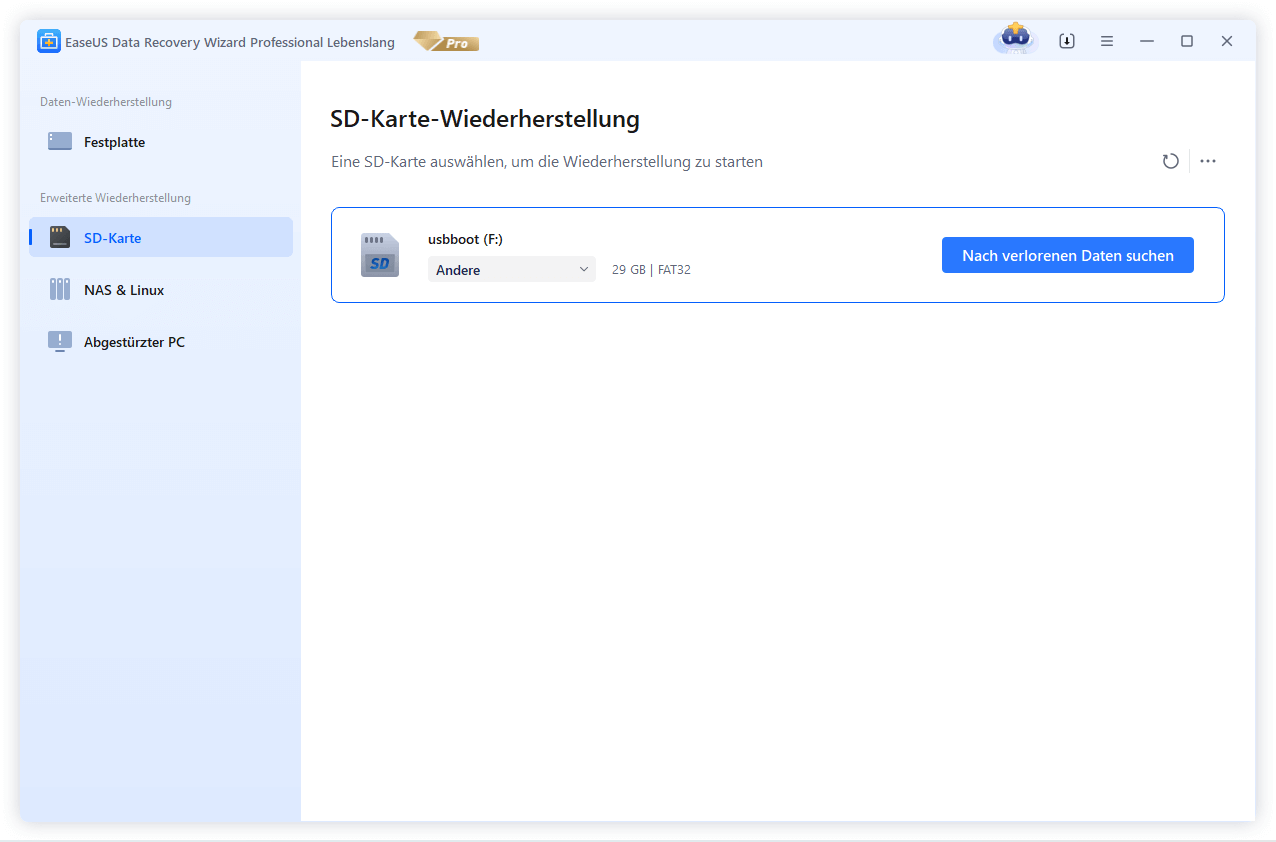
Schritt 1. Wählen Sie die verlorene Partition aus und scannen Sie sie.
Starten Sie EaseUS Data Recovery Wizard, wählen Sie „Verlorene Partition“ und klicken Sie auf „Nach verlorenen Daten suchen“, um alle verlorenen Daten Ihrer verlorenen oder gelöschten Partition zu finden. Bei mehreren verlorenen Partitionen können Sie diese anhand ihrer Größe identifizieren.
Hinweis: Da Windows das Linux-Dateisystem nicht unterstützt, wird die Ext2- oder Ext3-Partition von der Software als verlorene Partition ohne Laufwerksbuchstaben erkannt. Um Daten von einer Ext2-/Ext3-Partition wiederherzustellen, gehen Sie wie folgt vor.
Schritt 2. Filtern der gescannten Ergebnisse
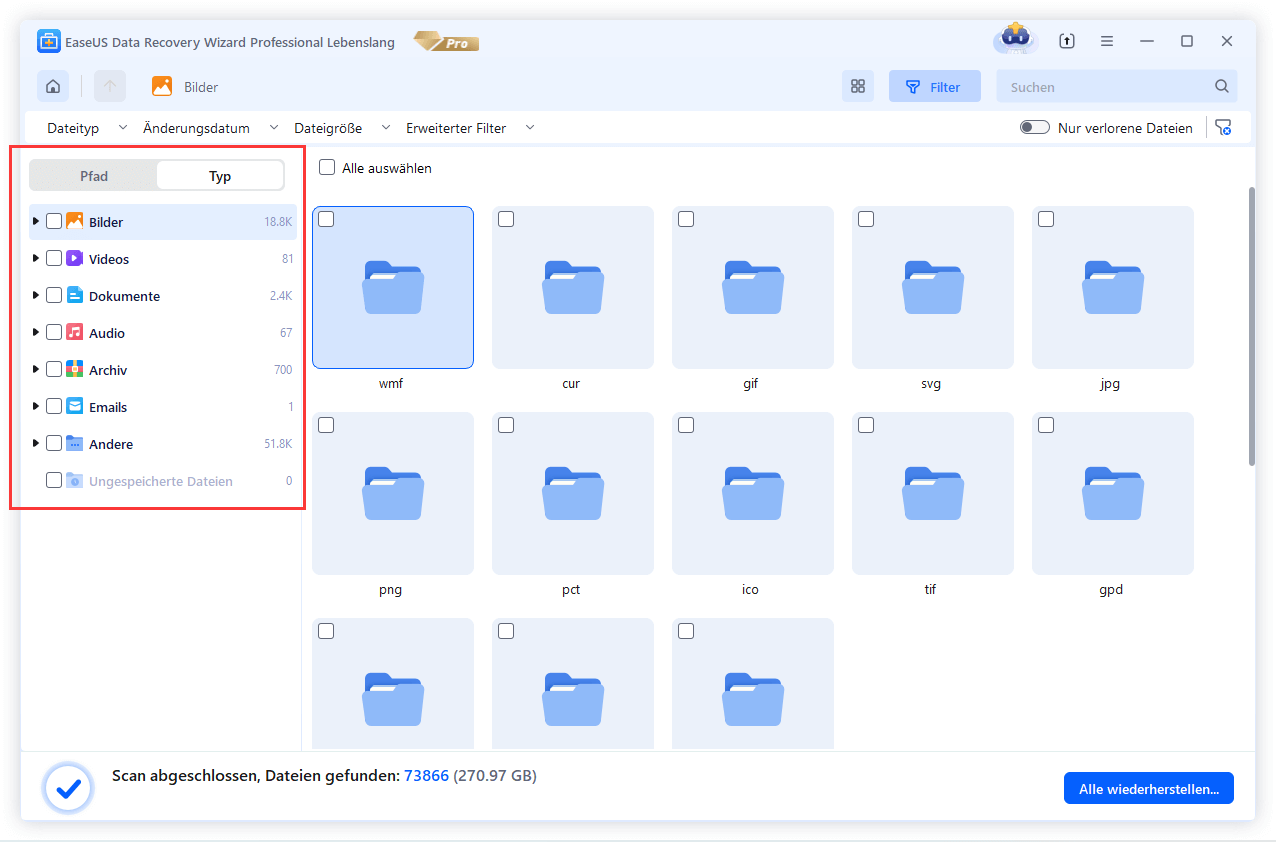
Da es sich um eine Vielzahl gescannter Dateien handelt, können Sie zur schnellen Filterung eine Dateikategorie auswählen, z. B. Bilder, Videos, Dokumente, Audio und Sonstiges. Alternativ können Sie, falls Sie sich an den Dateinamen erinnern, diesen einfach im Suchfeld oben rechts suchen.
Schritt 3. Vorschau und Wiederherstellung der Daten von der verlorenen Partition
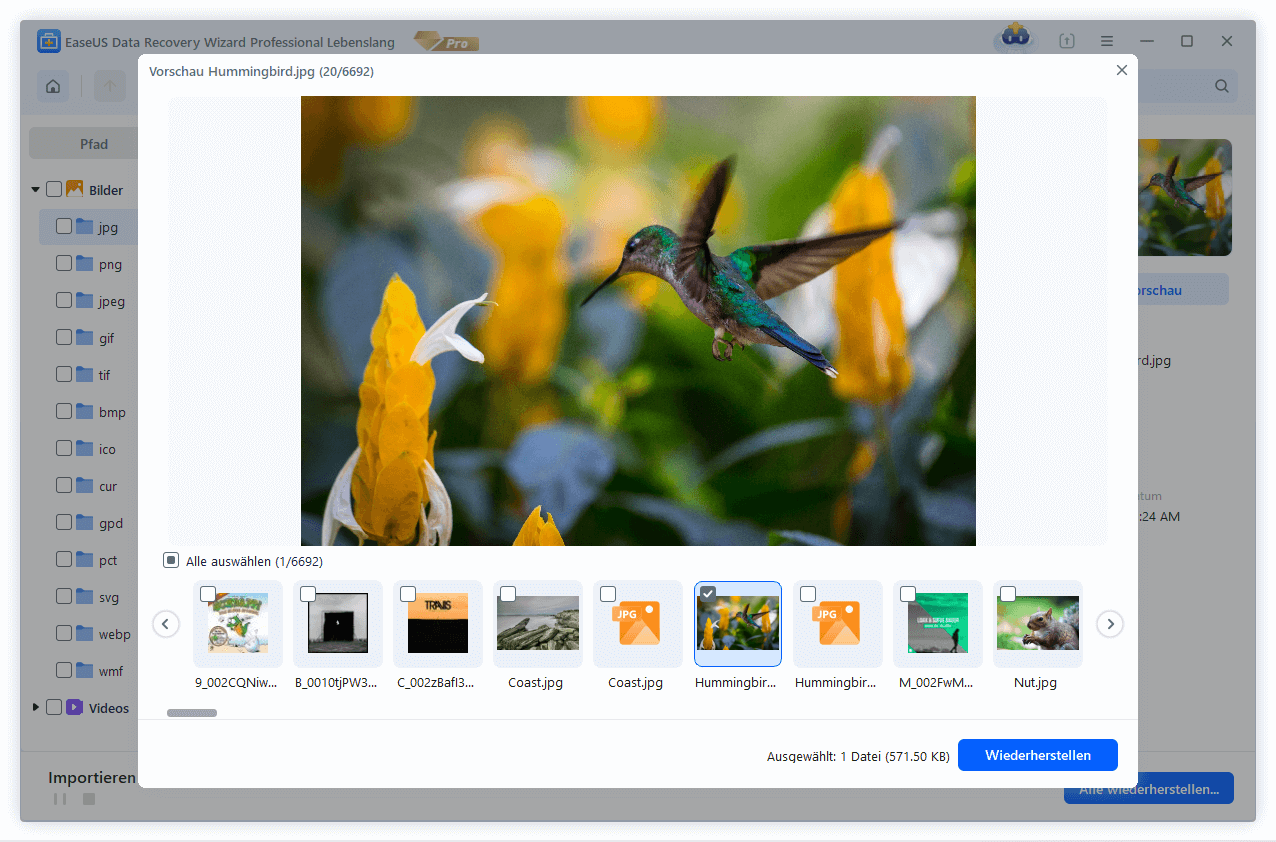
Vor der Wiederherstellung können Sie eine Vorschau der Datei anzeigen, um sicherzustellen, dass es sich um die benötigten Daten handelt. Wählen Sie alle benötigten Dateien aus und klicken Sie auf „Wiederherstellen“, um sie wiederherzustellen. Wählen Sie einen Speicherort (einschließlich Cloud-Speicher wie OneDrive, Google Drive usw.) und klicken Sie auf „Speichern“, um Ihre wiederhergestellten Dateien zu speichern.
Vergessen Sie nicht, diese exFAT-Wiederherstellungssoftware in den sozialen Medien zu teilen, um noch mehr Freunden zu helfen!

So reparieren Sie die exFAT-Partition nach der Datenwiederherstellung
Sobald Sie Ihre Dateien wiederhergestellt haben, erstellen Sie die gelöschte exFAT-Partition neu. Tun Sie dies jedoch erst, nachdem Sie Ihre Daten wiederhergestellt haben, da Sie sonst riskieren, alle noch nicht gesicherten Daten zu löschen.
Ehrlich gesagt, ist die schnellste Möglichkeit, alles wieder einzurichten, die Verwendung der Windows-Datenträgerverwaltung.
Schritt 1. Öffnen Sie die Datenträgerverwaltung, indem Sie mit der rechten Maustaste auf das Windows-Symbol klicken und „Datenträgerverwaltung“ auswählen.
Schritt 2. Suchen Sie in der Liste Ihr Laufwerk, dasjenige mit der fehlenden Partition. Dort sehen Sie nicht zugewiesenen Speicherplatz.
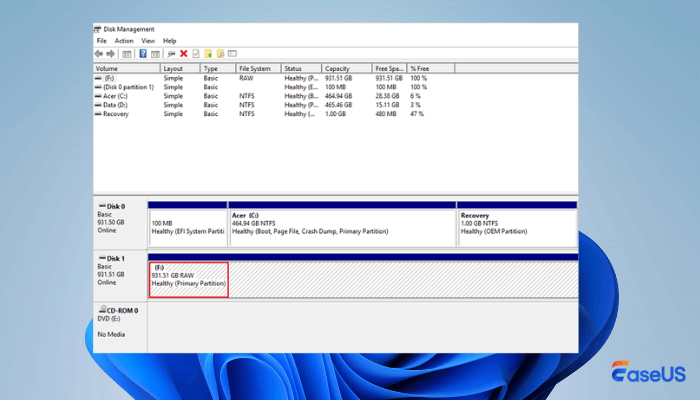
Schritt 3. Klicken Sie mit der rechten Maustaste auf den nicht zugewiesenen Speicherplatz und wählen Sie „Neues einfaches Volume“. Klicken Sie anschließend auf „Weiter“.
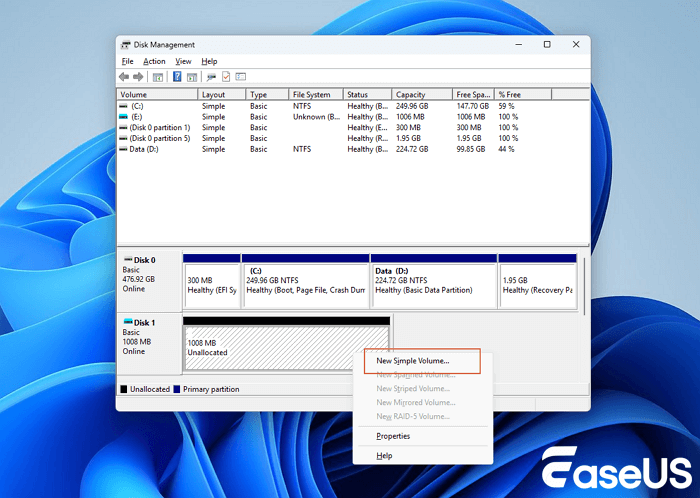
Schritt 4. Legen Sie die Größe für Ihre neue Partition fest. Normalerweise wählen Sie die volle Größe, es sei denn, Sie benötigen mehr als eine Partition. Klicken Sie auf „Weiter“.
Schritt 5. Wählen Sie einen Buchstaben für Ihr neues Laufwerk.
Schritt 6. Stellen Sie diese Optionen ein:
- Dateisystem: exFAT
- Größe der Zuordnungseinheit: Standard
- Lautstärkebezeichnung: Nennen Sie es, wie Sie wollen (oder lassen Sie es leer).
- Schnellformatierung: Diese Option sollte aktiviert bleiben.
Klicken Sie auf „Weiter“ und dann auf „Fertig stellen“. Windows bereitet die Partition in wenigen Augenblicken vor.
Und das war's. Ihr Laufwerk ist wieder einsatzbereit und kann jederzeit wieder täglich verwendet werden.
Fazit
Für die meisten Anwender ist EaseUS Data Recovery Wizard das Mittel der Wahl. Es ist einfach, zuverlässig und erledigt die ganze Arbeit für Sie. Es findet verlorene Partitionen, führt Tiefenscans durch, zeigt eine Vorschau der wiederherstellbaren Daten an und kann eine Vielzahl von Dateitypen von nahezu jedem Laufwerk wiederherstellen – Festplatten, SSDs, USB-Sticks, SD-Karten usw.
Häufig gestellte Fragen
Hier finden Sie häufig gestellte Fragen und Antworten zur Datenwiederherstellung von exFAT-Partitionen:
1. Kann ich eine gelöschte exFAT-Partition wiederherstellen?
Eine gelöschte exFAT-Partition lässt sich mit professioneller Partitionswiederherstellungssoftware wiederherstellen. Wenn Sie lediglich Daten von einer gelöschten exFAT-Partition wiederherstellen möchten, verwenden Sie stattdessen Datenrettungstools.
2. Kann ich Dateien von einer gelöschten Partition wiederherstellen?
Nach dem Löschen von Partitionen auf einer Festplatte können Sie mithilfe von Datenrettungssoftware wie EaseUS Data Recovery Wizard dennoch Dateien von der gelöschten Partition wiederherstellen. Sie sollten die Festplatte nicht mehr verwenden und schnellstmöglich Maßnahmen zur Datenrettung ergreifen.
3. Kann ich das Löschen der exFAT-Partition rückgängig machen?
Es gibt keine „Rückgängig“-Option, um das Löschen einer exFAT-Partition rückgängig zu machen. Sie können jedoch kostenlose Tools wie TestDisk verwenden, um den nicht zugewiesenen Speicherplatz zu scannen und die verlorenen Partitionen wiederherzustellen.
War diese Seite hilfreich?
-
![]()
Aktualisiert von
Nach dem Studium der Germanistik ist Mako seit 2013 Teil des EaseUS-Teams und hat sich in den letzten 11 Jahren intensiv mit Software-Themen beschäftigt. Der Schwerpunkt liegt auf Datenrettung, Datenmanagement, Datenträger-Verwaltung und Multimedia-Software. …
 Warum EaseUS
 Editor-Bewertungen

20+
Jahre Erfahrung

160+
Länder und Regionen

72 Millionen+
Downloads

4.7 +
Trustpilot Bewertung




TOP 2 in Recovery-Tools
"Easeus Data Recovery Wizard kann die letzte Möglichkeit sein, gelöschte Daten wiederherzustellen und ist dabei sogar kostenlos."

EaseUS Data Recovery Wizard
EaseUS Data Recovery Wizard Free bietet unter Windows und Mac leistungsstarke Dateiwiederherstellung für fast alle Datenverlustfälle, inklusive 2 GB gratis (500 MB Basis + 1,5 GB via Facebook/X-Teilung).
Top 10 Artikel
-
 Gelöschte Dateien wiederherstellen
-
 USB-Stick wiederherstellen
-
 SD-Karte reparieren
-
 Papierkorb wiederherstellen
-
 Festplatte wiederherstellen
-
 USB wird nicht erkannt
-
 RAW in NTFS umwandeln
-
 Gelöschte Fotos wiederherstellen
-
 Word-Dokument wiederherstellen
-
 Excel-Dokument wiederherstellen

