
Hauptinhalt

Aktualisiert am Jul 20, 2026
Hauptinhalt
Wie kann man eine Festplatte reibungslos klonen?
Sowohl g_s10 als auch Clonezilla können eine Festplatte klonen. Der eigentliche Unterschied liegt jedoch im Zeitaufwand, der Einrichtung und der Fehlerbehebung.
🎯 Kurzempfehlung
| EaseUS Disk Copy | Clonezilla | |
| Schnittstelle | Grafische Benutzeroberfläche | Textbasiert |
| Am besten geeignet für | Windows-Nutzer und Anfänger | Fortgeschrittene / IT-Anwender |
| Aufstellen | Einfach | Einfache Technik |
| Bootfähiger USB-Stick | Nicht erforderlich | Optional erforderlich |
| Auf kleinere SSD klonen | Einfach und automatisiert | Manuelle Konfiguration |
| Risiko von Problemen mit dem Boot | Niedrig | Höher (bei Fehlkonfiguration) |
| Gesamterfahrung | Schnell und geführt | Flexibel, aber komplex |
✅Für alltägliche Windows-Nutzer: EaseUS Disk Copy
- Eine alte Festplatte aufrüsten, ohne Windows neu zu installieren
- Verschieben Sie alles mit weniger Schritten auf eine neue SSD.
- Schnell ein funktionierendes Bootlaufwerk beschaffen
- Einfacher für erstmalige Klonvorgänge
✅Für komplexere Arbeitsabläufe: Clonezilla
- Beliebt bei IT-Experten und fortgeschrittenen Anwendern
- Besser geeignet für Labor- oder Einsatzumgebungen
- Flexibel für fortgeschrittene Aufgaben im Bereich der Datenträgerabbildung
- Bevorzugt von Benutzern, die mit der manuellen Einrichtung vertraut sind.
💻 Kurzurteil: Welches Tool passt zu Ihrem Workflow?
| 🎨Wenn Sie wollen… | ➡️Bessere Wahl |
| Schnelles Upgrade von HDD auf SSD | EaseUS Disk Copy |
| Nutzen Sie ein völlig kostenloses Tool | Clonezilla |
| Vermeiden Sie die BIOS-Konfiguration. | EaseUS Disk Copy |
| Mehrere Unternehmensmaschinen klonen | EaseUS Disk Copy |
| Eine größere HDD auf eine kleinere SSD klonen | EaseUS Disk Copy |
| Nutzen Sie eine anfängerfreundliche Benutzeroberfläche. | EaseUS Disk Copy |
| Erweiterte Bereitstellungsworkflows anpassen | Clonezilla |
| Minimierung von Einrichtung und Fehlerbehebung | EaseUS Disk Copy |
🧑🔬 EaseUS Disk Copy vs. Clonezilla: Vergleich der Praxiserfahrung
| EaseUS Disk Copy | Clonezilla | |
| Lernkurve | Anfängerfreundlich 👍 | Steil |
| Schnittstellentyp | Grafische Benutzeroberfläche 👍 | Textbasiert |
| Windows-Kompatibilität | Optimiert für Windows | Plattformübergreifend 👍 |
| Benötigt bootfähigen USB-Stick | Nein 👍 | Ja |
| SSD-Ausrichtung | Automatisch 👍 | Handbuch |
| Partitionsgrößenänderung während des Klonens | Automatisch 👍 | Handbuch |
| Festplatte auf kleinere SSD klonen | Einfacher 👍 | Komplexer |
| Einrichtungszeit | Kurz 👍 | Länger |
| Ideal für Anfänger | Ja 👍 | Nicht ideal |
| Sektorweises Klonen | Unterstützt | Unterstützt |
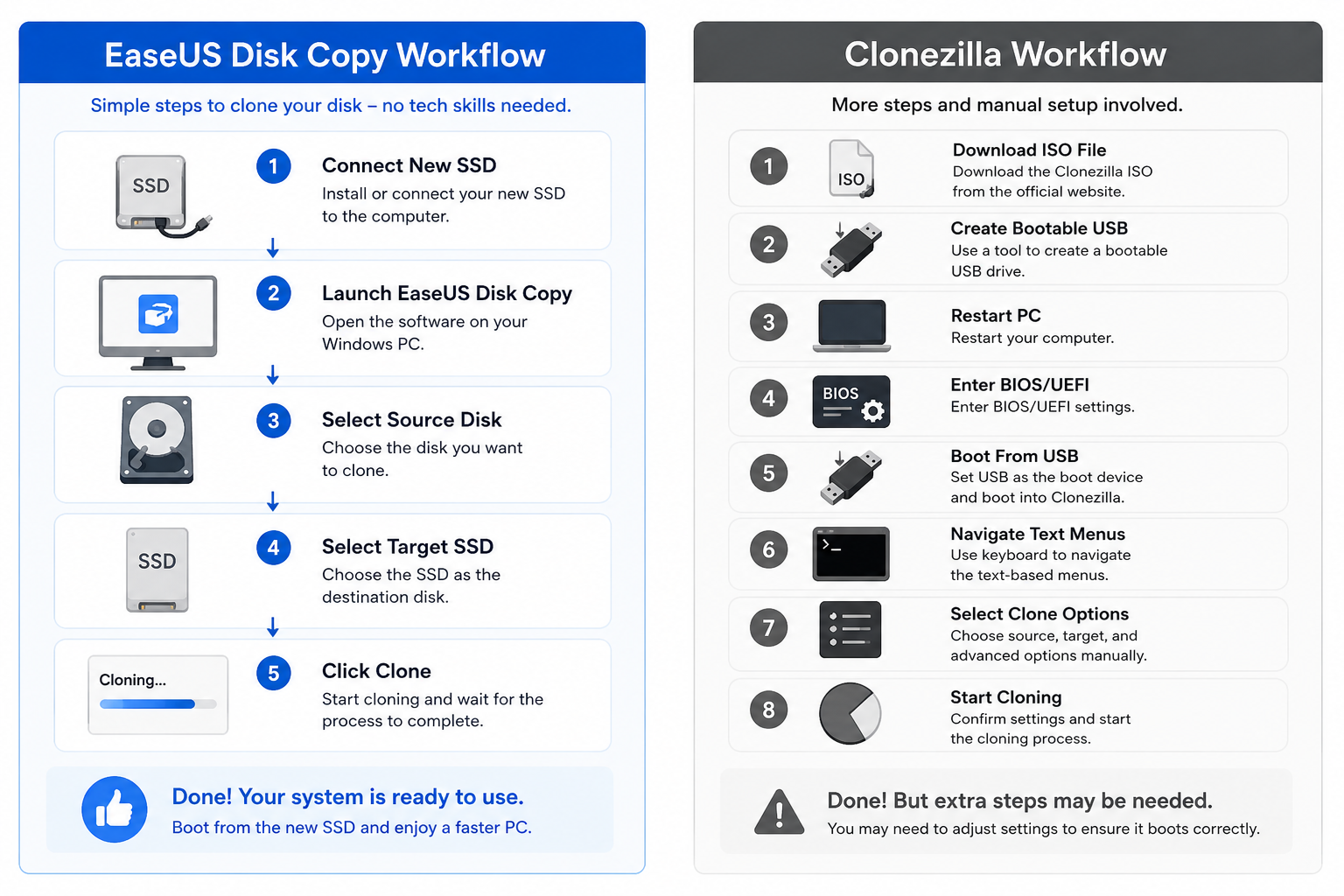
📚 Wie fühlt sich der Klon-Workflow tatsächlich an?
Tools zum Klonen von Festplatten erzielen zwar dasselbe Ergebnis, doch der eigentliche Migrationsprozess kann je nach gewählter Software sehr unterschiedlich sein. Clonezilla erfordert bootfähige Medien, BIOS-Änderungen und manuelle Konfiguration, während EaseUS Disk Copy einen einfacheren, geführten Workflow bietet. Der folgende Vergleich zeigt den tatsächlichen Klonprozess mit EaseUS Disk Copy und Clonezilla - von der Einrichtung bis zum Abschluss der Migration.
❓ Warum suchen manche Nutzer nach einer Clonezilla-Alternative?
Clonezilla genießt in der Disk-Imaging- und Open-Source-Community hohes Ansehen, insbesondere bei fortgeschrittenen Anwendern und IT-Experten. Für viele Windows-Nutzer im Alltag kann der eigentliche Klonvorgang jedoch technischer sein als erwartet. Aufgaben wie das Erstellen bootfähiger Medien, die Navigation in textbasierten Menüs oder die Behebung von Startproblemen nach dem Klonen bereiten oft Schwierigkeiten.
| Häufige Frustrationen mit Clonezilla | |
| Ausgabe | Auswirkungen auf den Nutzer |
| Textbasierte Schnittstelle | Schwierig für Anfänger |
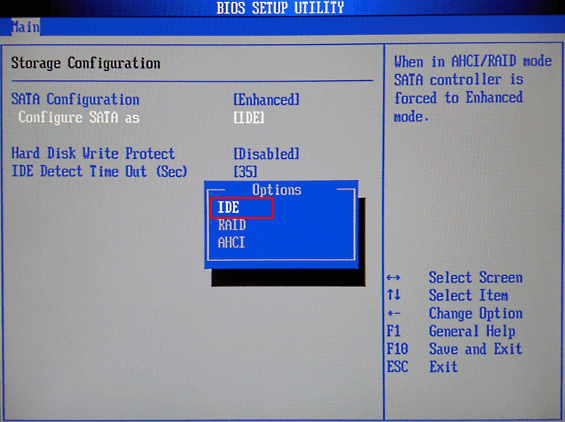
| BIOS/UEFI-Konfiguration | Zusätzliche Einrichtungskomplexität |
| Konflikte mit Secure Boot | Startprobleme |
| Manuelle Partitionsgrößenänderung | Höheres Fehlerrisiko |
| Bootfehler nach dem Klonen | Zusätzliche Fehlerbehebung |
| Begrenzte Anfängeranleitung | Längerer Lernprozess |
Deshalb suchen viele Nutzer nach Alternativen mit einem einfacheren Arbeitsablauf und einer benutzerfreundlicheren Oberfläche für Anfänger.
| Was EaseUS Disk Copy vereinfacht | |
| Vorteile | Nutzen |
| Visuelle Datenträgerauswahl | Einfachere Navigation |
| Vereinfachte Klonschritte | Schnellerer Arbeitsablauf |
| Automatische SSD-Optimierung | Bessere Erfahrung bei der Betriebssystemmigration |
| automatische Partitionsanpassung | Einfacheres Klonen kleinerer SSDs |
| Windows-orientierter Workflow | Weniger technische Einrichtung |
| Reinigungs-Onboarding | Niedrigere Lernkurve |
🔍 Können beide Tools eine größere HDD auf eine kleinere SSD klonen?
Ja, aber der Vorgang ist je nach Tool und gewünschtem Umfang an manueller Konfiguration sehr unterschiedlich. Hier sind unsere Testergebnisse mit zwei Tools zur Konvertierung einer 1-TB-HDD auf eine 500-GB-SSD.
| Festplattenklonung & Datenmigration: 1-TB-HDD auf 500-GB-SSD | ||
| EaseUS Disk Copy | Clonezilla | |
| Klonvorgang erfolgreich abgeschlossen | ✅ | ✅ |
| Automatische Größenanpassung | ✅ | ❌ |
| Zusätzliche Konfiguration erforderlich | Minimal | Eher |
| Geschätzte Einrichtungszeit | Kürzer | Länger |
💰 Kostenlos vs. kostenpflichtig: Was sind die wahren Kosten?
Auf den ersten Blick mag ein kostenloses Klontool die naheliegende Wahl sein. Doch in der Praxis bei der Festplattenmigration gehen die tatsächlichen Kosten oft weit über die Software hinaus. Komplizierte Einrichtung, Startprobleme, manuelle Fehlersuche und die für einen erfolgreichen Klonvorgang benötigte Zeit können die Gesamterfahrung beeinträchtigen. Für manche Nutzer kann die Investition in einen einfacheren und zuverlässigeren Workflow letztendlich viel Zeit und Frustration während der Migration ersparen.
| Clonezilla | EaseUS Disk Copy | |
| Kosten | Frei | Bezahlt |
| Zeitaufwand zum Lernen | Höher | Untere |
| Benutzerfreundlichkeit | Technisch | Anfängerfreundlich |
| Einrichtungskomplexität | Höher | Untere |
| Fehlgeschlagener Klonwiederherstellungsversuch | Eher | Weniger wahrscheinlich |
| allgemeiner Benutzerkomfort | Untere | Höher |
Für viele Benutzer sind die größten Kosten nicht die Software selbst, sondern der Zeitaufwand für die Fehlersuche bei fehlgeschlagenen Startvorgängen, die Größenänderung von Partitionen oder die Wiederholung des Migrationsprozesses.
⛳ Fazit: EaseUS Disk Copy oder Clonezilla?
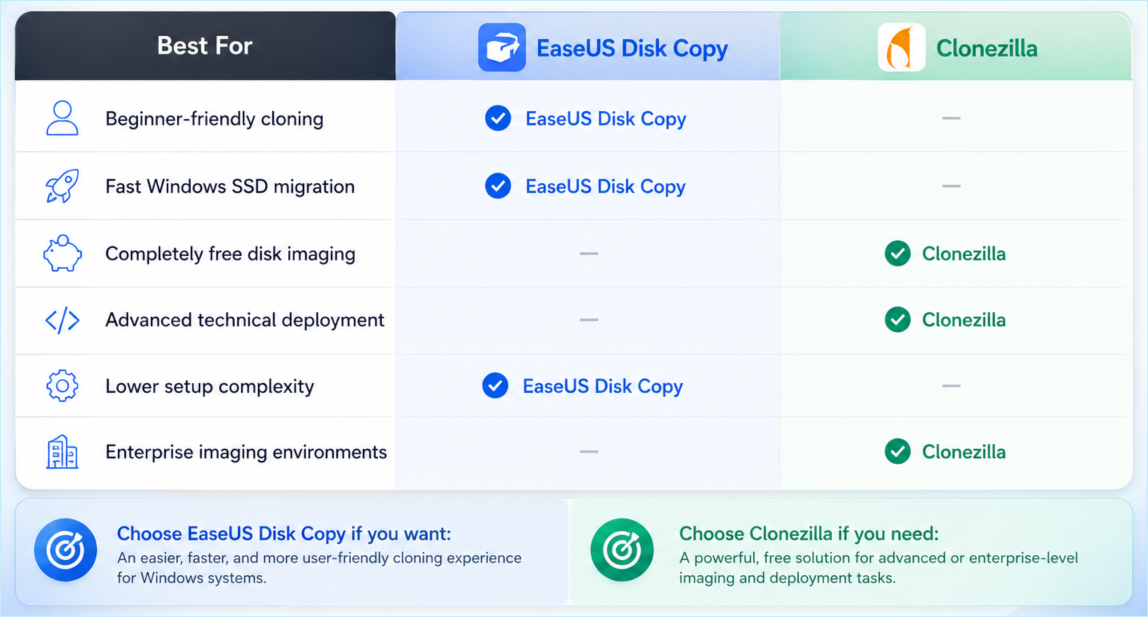
Clonezilla ist nach wie vor eine leistungsstarke Open-Source-Lösung zum Klonen von Systemen, insbesondere für fortgeschrittene Anwender und Umgebungen mit hohem Bereitstellungsaufwand. Für viele Windows-Nutzer, die von einer HDD auf eine SSD umsteigen, bietet EaseUS Disk Copy jedoch einen deutlich einfacheren Workflow mit weniger Einrichtungsaufwand, weniger technischen Hürden und insgesamt einer reibungsloseren Migration.
HDD auf SSD klonen - einfacher und mit weniger Risiko. Starten Sie Ihre Festplattenmigration mit einem unkomplizierten, Windows-basierten Klon-Workflow.
War diese Seite hilfreich? Ihr Support ist uns wirklich wichtig!
EaseUS Disk Copy
EaseUS Disk Copy ist leistungsstarkes aber sehr einfach zu bedienendes Tool zum Klonen und Migrieren von HDDs/SSDs. Das Tool ermöglicht Ihnen, ein Systemlaufwerk schnell und einfach auf eine neue Festplatte (oder eine neu installierte SSD) zu migrieren, wobei nur ein Minimum an Konfiguration erforderlich ist.
-
Aktualisiert von
![]()
Mako
Nach dem Studium der Germanistik ist Mako seit 2013 Teil des EaseUS-Teams und hat sich in den letzten 11 Jahren intensiv mit Software-Themen beschäftigt. Der Schwerpunkt liegt auf Datenrettung, Datenmanagement, Datenträger-Verwaltung und Multimedia-Software. …Vollständige Bio lesen
Verwandete Artikel
![]() Anleitung: Laufwerk mit fehlerhaften Sektoren klonen
Anleitung: Laufwerk mit fehlerhaften Sektoren klonen![]() So installieren Sie SSD in einem PC mit vorhandener HDD
So installieren Sie SSD in einem PC mit vorhandener HDD![]() So klonen Sie das Betriebssystem auf eine neue Festplatte | Komplette Anleitung & Video-Tutorial
So klonen Sie das Betriebssystem auf eine neue Festplatte | Komplette Anleitung & Video-Tutorial![]() Daten von einem alten auf neuen Laptop übertragen (ohne Datenverlust)
Daten von einem alten auf neuen Laptop übertragen (ohne Datenverlust)![]() Laufwerk C auf externe Festplatte klonen - Systemlaufwerk klonen [Anleitung]
Laufwerk C auf externe Festplatte klonen - Systemlaufwerk klonen [Anleitung]![]() Wie kann man IDE-Festplatte auf SATA-Festplatte in Windows11/10/8/7 klonen
Wie kann man IDE-Festplatte auf SATA-Festplatte in Windows11/10/8/7 klonen
EaseUS Disk Copy
Professionelles Tool zum Klonen der Festplatten, der Partitionen und anderer Datenträger.
Hot-Artikel
-
29 Dezember 2023
![]()
-
01 Januar 2024
![]()
-
19 Oktorber 2023
![]()
-
19 Oktorber 2023
![]()
-
23 Januar 2024
![]()
-
29 Dezember, 2023
![]()
-
29 Dezember, 2023
![]()
-
29 Dezember, 2023
![]()


Interessante Themen

