
Hauptinhalt

Aktualisiert am Aug 05, 2026
Hauptinhalt
- Die beste Methode zur Datenübertragung auf einen neuen Laptop wählen 🎖️
- Wie kann man Daten auf einen neuen Laptop übertragen
- Was ist nach dem Klonen zu tun?
- Wie lange wird die Datenübertragung von einem Laptop dauern?
Beim Umstieg auf ein neues Gerät ist die größte Sorge oft der Verlust wichtiger Daten. Die Vorstellung, beim Wechsel wichtige Dateien, Programme oder Einstellungen zu verlieren, empfinden viele als sehr belastend. Es gibt mehrere zuverlässige Methoden, um Daten von einem alten Laptop auf einen neuen Laptop zu übertragen. In diesem Artikel erhalten Sie eine Schritt-für-Schritt-Anleitung, wie Sie Ihre Daten mit der für Sie passenden Lösung sicher übertragen können.
Die richtige Methode zur Datenübertragung auf einen neuen Laptop wählen
Bei der Datenmigration von einem Gerät auf ein anderes kommt es darauf an, welche Methode Sie wählen. Sie kann sowohl die Geschwindigkeit als auch die Funktionsweise des Prozesses erheblich beeinflussen. Welche Methode die richtige ist, hängt von der Menge der Daten, Ihrem technischen Know-how und den verfügbaren Tools ab.
Da es viele Möglichkeiten gibt, den Inhalt Ihres Laptops zu verschieben, finden Sie im Folgenden einige Beispiele, wie Sie Daten auf neuen Laptop übertragen können:
- 1️⃣ Sicherung und Wiederherstellung
- 2️⃣ Klonen der Festplatte
- 3️⃣ Externes USB-Laufwerk
- 4️⃣ Cloud-Speicherdienste
- 5️⃣ Direkte Übertragung über LAN oder Wi-Fi
- 6️⃣ Software zur Datenübertragung
Unter diesen Methoden gilt das Klonen für viele Anwender als die zuverlässigste Lösung zur Datenübertragung. Im Gegensatz zu anderen Lösungen, die ein manuelles Verschieben von Dateien erfordern oder auf Cloud-Speicher zurückgreifen, wird beim Klonen Ihre alte Festplatte repliziert, einschließlich aller Dateien, Einstellungen und Anwendungen, was es zu einer äußerst effizienten Lösung macht. Ein großer Vorteil des Klonens besteht darin, dass Sie gezielt nur die Partitionen oder Daten übertragen können, die Sie tatsächlich benötigen.
Das bedeutet, dass Sie alle wichtigen Dateien, Software und Konfigurationen übertragen können, ohne das Betriebssystem neu installieren zu müssen. Das spart Ihnen Zeit und Mühe, während die Daten, die Ihnen am wichtigsten sind, erhalten bleiben.
Da der Klonprozess von einer speziellen Software abhängt, sollten Sie die zuverlässigste Option wählen. Für die effiziente Duplizierung Ihrer Festplatte bietet sich EaseUS Disk Copy als eine bewährte Lösung an. Die Software überzeugt durch einen benutzerfreundlichen Ansatz und zugleich leistungsstarke Funktionen, die eine reibungslose Datenübertragung ermöglichen.
Damit können Sie eine ganze Festplatte klonen oder eine bestimmte Partition, um nur die benötigten Inhalte zu verschieben. Die Software ist mit allen Windows-Betriebssystemen kompatibel und unterstützt verschiedene Speichergeräte. Im Folgenden finden Sie eine Übersicht über die wichtigsten Funktionen dieser Software:
- Durch die Möglichkeit, Sektor für Sektor zu klonen, können Sie sicher sein, dass keine Daten verloren gehen.
- Der schnelle und effiziente Klonprozess spart Ihnen auch bei der Arbeit mit großen Datenbeständen Zeit.
- Ermöglicht es Ihnen, das Windows-Betriebssystem von Ihrem alten Gerät auf das neue zu migrieren.
- Ermöglicht die Wiederherstellung aller Daten von einer defekten Festplatte, um sie auf einen neuen Datenträger zu übertragen.
- Erstellen Sie eine vollständige Sicherung Ihres Systeminhalts, die Sie auf dem gewünschten Gerät wiederherstellen können.
Sie müssen nicht riskieren, wertvolle Daten zu verlieren, wenn Sie nach einer zuverlässigen Methode suchen, um von einem alten auf einen neuen Laptop zu wechseln. Laden Sie EaseUS Disk Copy noch heute herunter und nutzen Sie die fortschrittlichen Klonfunktionen, um alle Ihre wichtigen Dateien sicher und schnell zu übertragen. Mit wenigen Klicks können Sie Ihre Daten klonen und so einen reibungslosen Upgrade-Prozess sicherstellen.
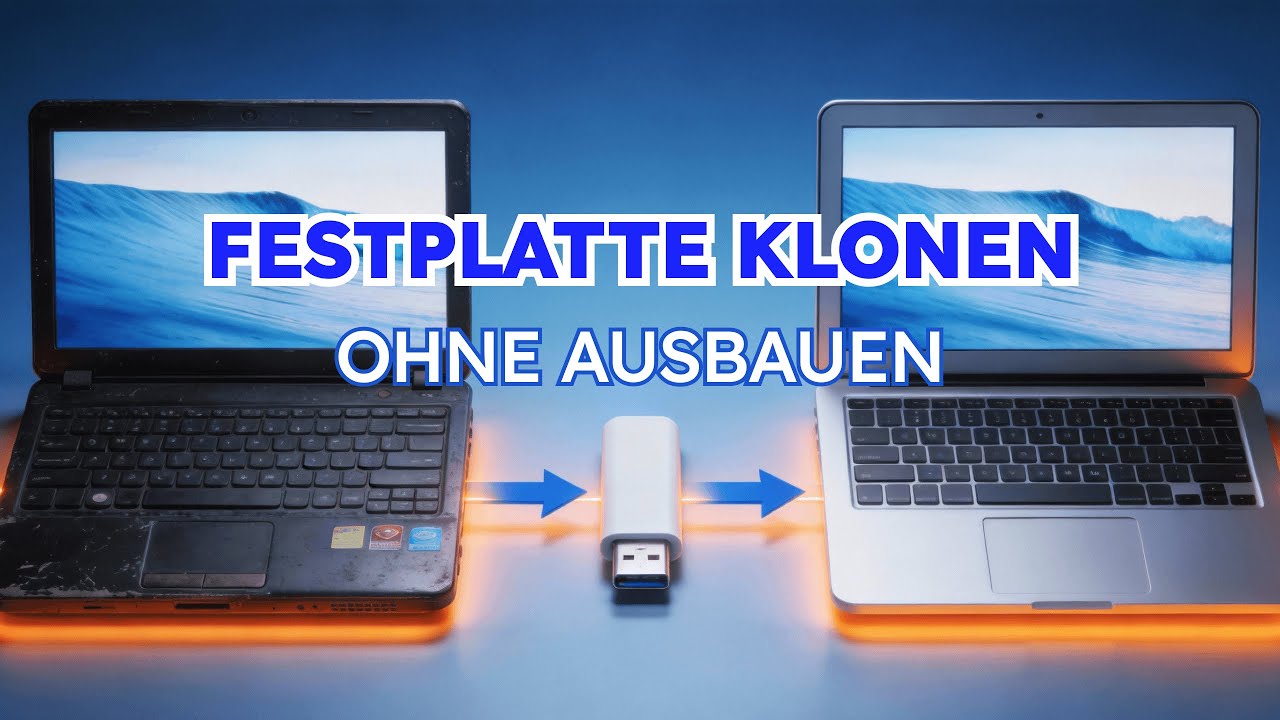
Teilen Sie den Blog in Ihren sozialen Medien, um anderen zu zeigen, wie man Daten von einem alten Laptop auf einen neuen überträgt.
Die Schritte: Wie kann man Daten auf einen neuen Laptop übertragen?
Bevor Sie mit der Übertragung beginnen, müssen Sie die notwendigen Vorbereitungen treffen. Eine gute Vorbereitung hilft, Probleme während der Übertragung zu vermeiden und alle Ihre wertvollen Daten zu schützen. Außerdem ist es eine gute Idee, eine Sicherungskopie Ihrer wichtigen Dateien zu erstellen, wenn Sie Daten von einem alten Laptop auf einen neuen Laptop übertragen möchten. Außerdem müssen Sie Ihr neues Speichergerät zur Initialisierung an Ihren Laptop anschließen.
Vergewissern Sie sich, dass die neue Festplatte über genügend Speicherplatz verfügt, um alle Daten von Ihrem alten Laptop aufzunehmen. Sie sollten auch überprüfen, ob Ihre Klon-Software EaseUS Disk Copy installiert und einsatzbereit ist. Wenn Sie Ihr Backup erstellt und ein Speichergerät angeschlossen haben, können Sie mit der eigentlichen Datenübertragung beginnen.
Die folgenden Schritte führen Sie durch die Verwendung dieser robusten Software, um die Daten Ihres alten Laptops auf Ihren neuen Laptop zu klonen:
- Hinweis:
- Bevor Sie mit dem Klonvorgang starten, schließen Sie die Zielfestplatte (die neue SSD oder HDD) an Ihren alten Laptop an – entweder über einen SATA-USB-Adapter oder direkt als zweites Laufwerk. Starten Sie anschließend EaseUS Disk Copy.
Vorankündigung:
- Die Funktion "Sektor für Sektor kopieren" verlangt, dass die Größe der Zielfestplatte mindestens gleich oder größer als die der Quellfestplatte ist. Lassen Sie diese Funktion deaktiviert, wenn Sie eine größere Festplatte auf eine kleinere Festplatte klonen möchten.
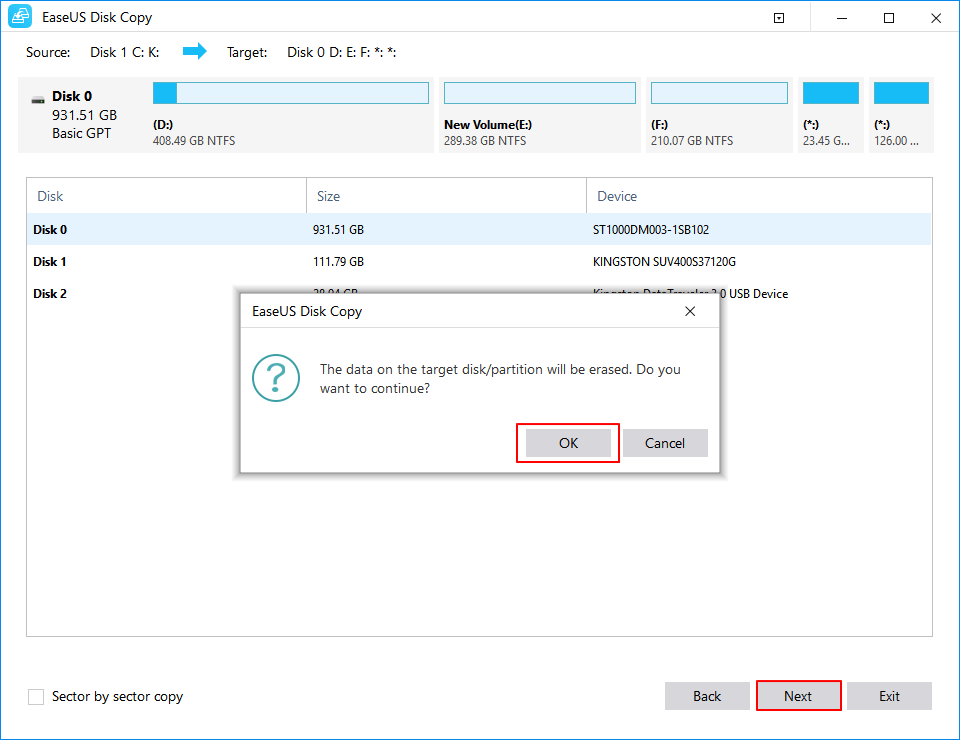
- Alle Daten auf dem Zieldatenträger werden vollständig gelöscht, seien Sie also vorsichtig.
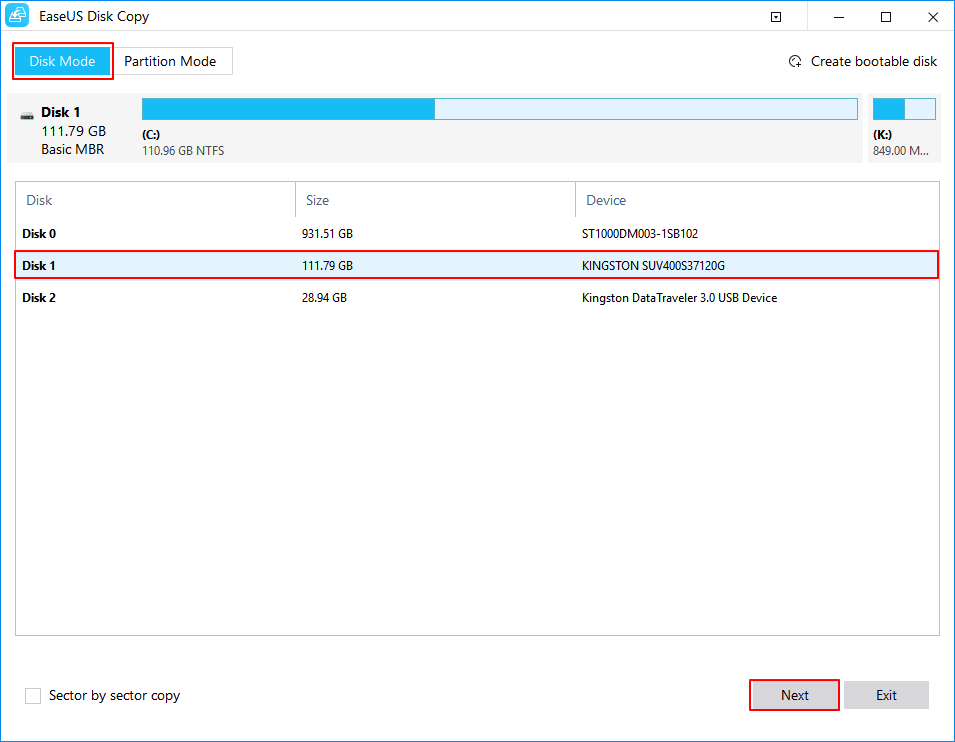
Schritt 1. Um mit dem Kopieren/Klonen eines ganzen Datenträgers auf einen anderen zu beginnen, wählen Sie diesen Datenträger als Quelldatenträger unter "Festplatte Modus" aus und klicken Sie auf "Nächstes".
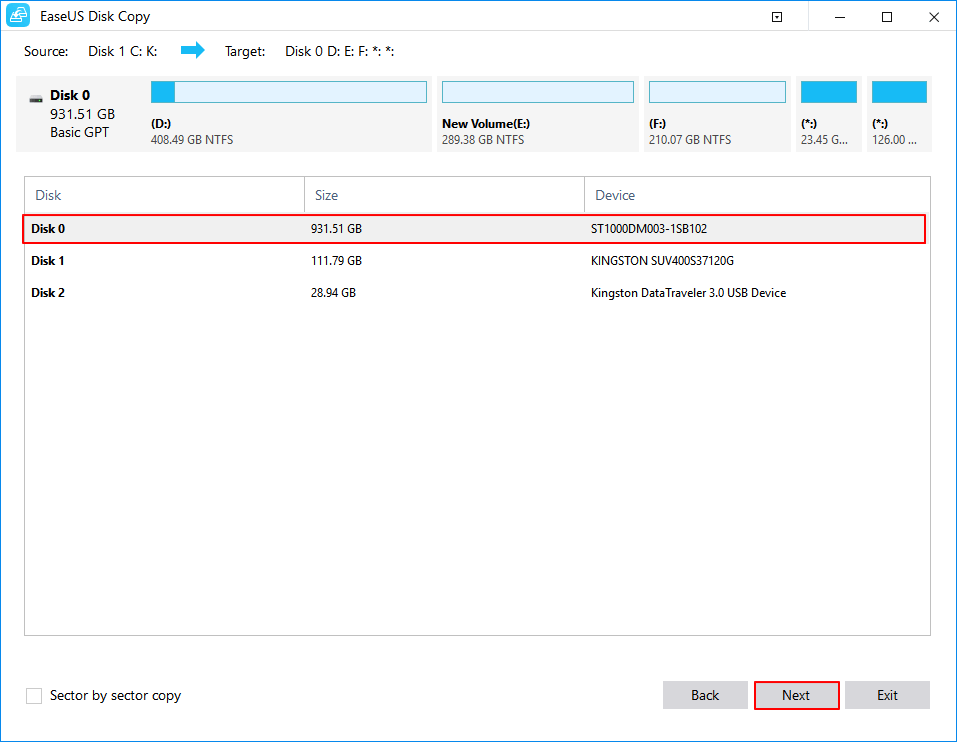
Schritt 2. Wählen Sie das andere Laufwerk als Ziellaufwerk.
Es erscheint nun eine Meldung, die Sie darauf hinweist, dass die Daten verloren gehen. Bitte bestätigen Sie diese Meldung mit "OK" und klicken Sie anschließend auf "Weiter".
Schritt 3. Überprüfen Sie das Festplattenlayout der beiden Festplatten. Sie können das Diskettenlayout der Zieldiskette verwalten, indem Sie "Die Festplatte automatisch anpassen", "Als die Quelle kopieren" oder "Festplatten-Layout bearbeiten" wählen.
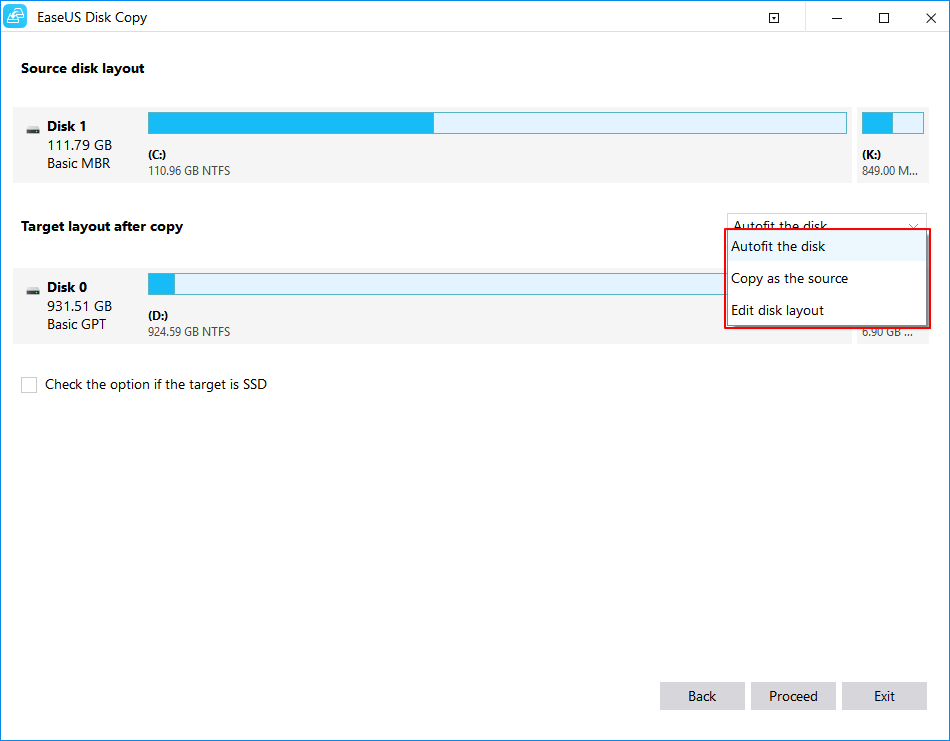
- Die Funktion "Die Festplatte automatisch anpassen" nimmt standardmäßig einige Änderungen am Layout der Zielfestplatte vor, damit diese optimal funktionieren kann.
- "Als die Quelle kopieren" ändert nichts an der Zielplatte und das Layout ist dasselbe wie das der Quellplatte.
- Mit "Festplatten-Layout bearbeiten" können Sie die Größe der Partition auf der Zielfestplatte manuell ändern/verschieben.
Aktivieren Sie die Option "Aktivieren Sie die Option, wenn die Zielplatte eine SSD ist", um Ihre SSD auf die beste Leistung zu bringen.
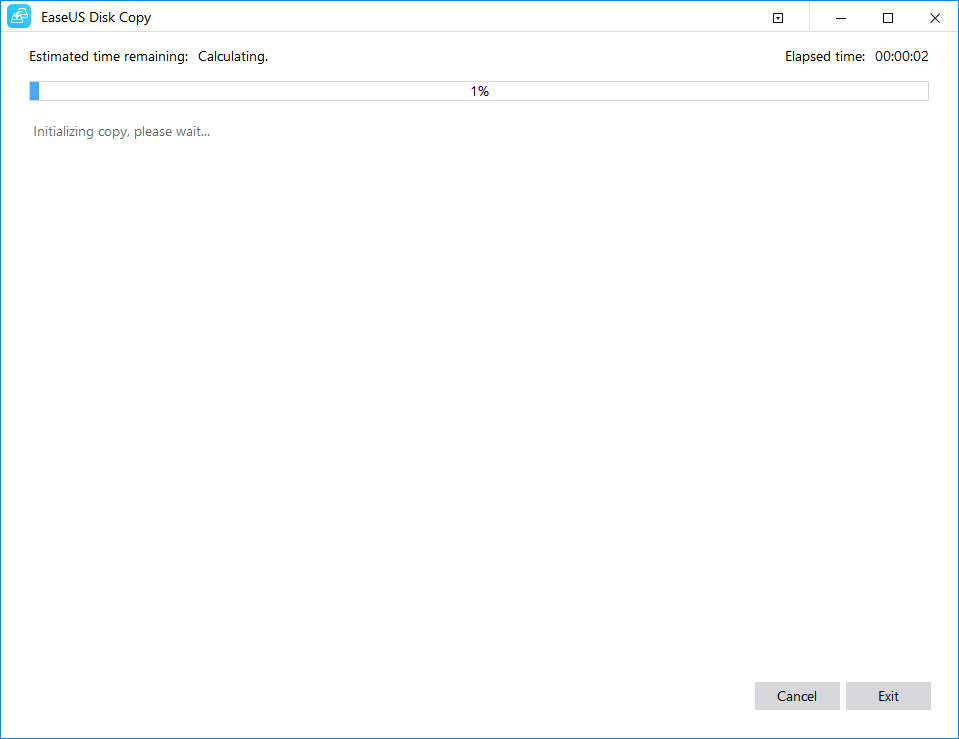
Schritt 4. Klicken Sie auf "Fortfahren", um die Aufgabe offiziell auszuführen.
Was ist nach dem Klonen zu tun? – Letzte Schritte
Sobald der Prozess abgeschlossen ist, gibt es ein paar wichtige Schritte, um sicherzustellen, dass Ihr neues Gerät bereit ist. Sie sind notwendig, nachdem Sie erfahren haben , wie man Daten auf einen neuen Laptop übertragen kann. Diese Maßnahmen helfen Ihnen, den Übergang reibungslos abzuschließen und sicherzustellen, dass alles wie erwartet funktioniert.
Zunächst müssen Sie die neu geklonte Festplatte in Ihren neuen Laptop einbauen. Wenn Sie ein externes Laufwerk verwenden, entfällt dieser Schritt. Bei einer internen Festplatte hingegen ist der physische Einbau erforderlich. Schalten Sie das neue Notebook aus und öffnen Sie die Rückwand. Entfernen Sie dann vorsichtig die alte Festplatte mit dem passenden Werkzeug, um Beschädigungen zu vermeiden.
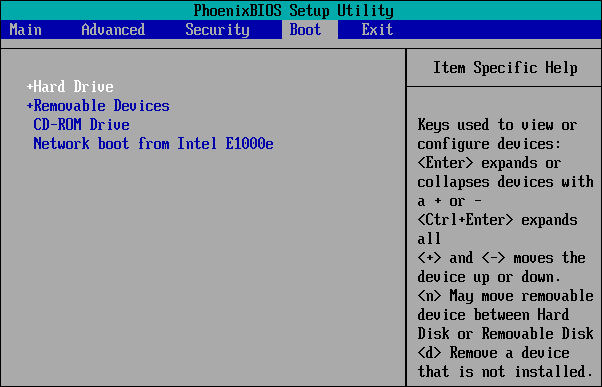
Setzen Sie dann die neu geklonte Festplatte ein und achten Sie auf einen festen Sitz. Schließen Sie anschließend den Laptop und schalten Sie ihn wieder ein, um ins BIOS zu gelangen. Der nächste Schritt ist das Booten des neuen Laptops von dem geklonten Laufwerk über diese Einstellungen. Drücken Sie unmittelbar nach dem Neustart die BIOS-Taste (je nach Hersteller z. B. F2, F11 oder ESC) und navigieren Sie zum Boot-Menü.
Wählen Sie hier die geklonte Festplatte als primäres Boot-Laufwerk aus, speichern Sie die Änderungen und beenden Sie das BIOS. Starten Sie nun Ihr System neu, um von dem geklonten Laufwerk zu booten und auf Ihre Daten vom alten Laptop zuzugreifen.
Wie lange wird die Datenübertragung von einem Laptop dauern?
Die Dauer der Datenübertragung hängt von mehreren Faktoren ab: der Datenmenge, der Art der Speichergeräte und der gewählten Übertragungsmethode.
- Bei kleineren Datenmengen (einigen Gigabyte) kann der Vorgang relativ schnell abgeschlossen sein – etwa innerhalb weniger Minuten bis zu einer Stunde, je nach Verbindungsgeschwindigkeit bei Cloud- oder USB-Übertragungen.
- Bei großen Datenmengen (mehreren Hundert Gigabyte oder mehr) kann sich die Übertragung über mehrere Stunden hinziehen. Das Klonen mit einer Software wie EaseUS Disk Copy dauert in der Regel länger, da es eine sektorgenaue Kopie der Festplatte erstellt und dabei sowohl Dateien als auch Systemeinstellungen berücksichtigt.
- Die Geschwindigkeit der Speichergeräte spielt eine entscheidende Rolle: SSDs sind deutlich schneller als herkömmliche Festplatten (HDDs) und können die Übertragungszeit erheblich verkürzen.
Teilen Sie den Blog in Ihren sozialen Medien, um anderen zu zeigen, wie man Daten von einem alten Laptop auf einen neuen überträgt.
Tipp: Prüfen Sie vor dem Klonen, ob auf der Zielfestplatte genügend freier Speicherplatz vorhanden ist. Die Quell-Festplatte sollte nicht größer sein als die Ziel-Festplatte, es sei denn, Sie verwenden eine Funktion wie „Partition anpassen", die manche Klon-Tools bieten.
Schlussfolgerung
Zusammenfassend lässt sich sagen: Wer weiß, wie man Daten von einem alten auf einen neuen Laptop überträgt, spart nicht nur Zeit, sondern schützt auch seine wertvollen Informationen.Sie können eine reibungslose und effiziente Übertragung ohne Datenverlust gewährleisten, wenn Sie die richtigen Schritte befolgen. Das Klonen mit EaseUS Disk Copy ist unter den verfügbaren Methoden eine besonders zuverlässige und umfassende Lösung. Es erstellt eine exakte Kopie der Festplatte Ihres alten Laptops, wobei alle Ihre Daten erhalten bleiben.
Mit seinen Funktionen ermöglicht das Tool eine schnelle und präzise Datenübertragung. Außerdem können Sie Ihren Laptop mit EaseUS Disk Copy ganz einfach aufrüsten, indem Sie Ihre Daten klonen, um Zeit zu sparen.
Häufig gestellte Fragen (FAQs) zur Datenübertragung
1. Was ist der schnellste Weg, um Daten von einem Laptop auf einen anderen zu übertragen?
Für große Datenmengen mit vielen Programmen und Einstellungen ist das Klonen der Festplatte die zeitsparendste Option. Spezielle Tools wie EaseUS Disk Copy erstellen ein exaktes Abbild Ihrer alten Festplatte. Für kleinere Datenmengen (z. B. nur Dokumente und Bilder) kann ein externes USB-3.0-Laufwerk oder eine Cloud-Übertragung schneller sein.
2. Wie überträgt man Daten mit einem USB-Kabel von einem alten auf einen neuen Laptop?
Befolgen Sie die folgenden Anweisungen genau, um diese Methode der Datenmigration anzuwenden:
- Verbinden Sie beide Laptops mit dem USB-Übertragungskabel und stellen Sie sicher, dass die entsprechende Software auf beiden Geräten installiert ist.
- Öffnen Sie die Übertragungssoftware auf beiden Laptops und wählen Sie die Dateien und Ordner aus, die Sie vom alten Laptop übertragen möchten.
- Befolgen Sie die Anweisungen auf dem Bildschirm, um die Datenmigration von einem Gerät zum anderen einzuleiten, bis Sie alle Daten übertragen haben.
3. Kann man Daten von einem defekten Laptop auf einen neuen übertragen?
Ja, in vielen Fällen ist eine Wiederherstellung möglich – vorausgesetzt, die Festplatte ist nicht physisch zerstört. Wenn sich das Gerät gar nicht mehr einschalten lässt, können Sie die Festplatte ausbauen und über einen externen Adapter (z. B. SATA-zu-USB) an einen funktionierenden PC anschließen, um die Daten auszulesen.
War diese Seite hilfreich? Ihr Support ist uns wirklich wichtig!
EaseUS Disk Copy
EaseUS Disk Copy ist leistungsstarkes aber sehr einfach zu bedienendes Tool zum Klonen und Migrieren von HDDs/SSDs. Das Tool ermöglicht Ihnen, ein Systemlaufwerk schnell und einfach auf eine neue Festplatte (oder eine neu installierte SSD) zu migrieren, wobei nur ein Minimum an Konfiguration erforderlich ist.
-
Aktualisiert von
![]()
Markus
Markus verfügt über 10+ Jahre Praxiserfahrung in Datenwiederherstellung, Festplatten-/Partitionsverwaltung und Multimedia-Technologien. Er beherrscht die Kunst, komplexe Probleme zu vereinfachen und effiziente Lösungsanleitungen zu erstellen. Privat liebt er Filme, Reisen und kulinarische Genüsse. …Vollständige Bio lesen -
Geschrieben von
![]()
Maria
Maria ist begeistert über fast allen IT-Themen. Ihr Fokus liegt auf der Datenrettung, der Festplattenverwaltung, Backup & Wiederherstellen und den Multimedien. Diese Artikel umfassen die professionellen Testberichte und Lösungen. …Vollständige Bio lesen

Verwandete Artikel
![]() So übertragen/kopieren Sie Daten von einer internen Festplatte auf eine andere
So übertragen/kopieren Sie Daten von einer internen Festplatte auf eine andere- Klonen einer Festplatte mit unterschiedlicher Sektorgröße
![]() So können Sie Ihre HP Envy X360 SSD aktualisieren (Ohne Datenverlust) 🔥
So können Sie Ihre HP Envy X360 SSD aktualisieren (Ohne Datenverlust) 🔥- Hat Lexar SSD eine Klon-Software?🔥
![]() [Kurzanleitung] So kopieren Sie eine Festplatte einfach auf eine SSD
[Kurzanleitung] So kopieren Sie eine Festplatte einfach auf eine SSD![]() Sie möchten auf eine SSD migrieren? EaseUS Disk Copy vs. Acronis True Image
Sie möchten auf eine SSD migrieren? EaseUS Disk Copy vs. Acronis True Image
EaseUS Disk Copy
Professionelles Tool zum Klonen der Festplatten, der Partitionen und anderer Datenträger.
Hot-Artikel
-
29 Dezember 2023
![]()
-
01 Januar 2024
![]()
-
19 Oktorber 2023
![]()
-
19 Oktorber 2023
![]()
-
23 Januar 2024
![]()
-
29 Dezember, 2023
![]()
-
29 Dezember, 2023
![]()
-
29 Dezember, 2023
![]()


Interessante Themen

