


Inhalt
Hauptinhalt
Über den Autor
Aktuelle Themen

Aktualisiert von
MarkusAktualisiert am Aug 06, 2026
BitLocker ist eine nützliche Windows-Funktion, die Ihre Daten durch Festplattenverschlüsselung schützt. Sie wird häufig auf Laptops, Workstations und Servern im privaten und geschäftlichen Bereich eingesetzt. Gelegentlich kann es erforderlich sein, sie zu deaktivieren.
- Erstellen Sie ein Systemabbild
- Festplattenpartitionen ändern
- Behebung von Leistungsproblemen
Die Verwendung von PowerShell ist eine der schnellsten Methoden, BitLocker zu deaktivieren. Sie ermöglicht die Arbeit über die Befehlszeile, die Automatisierung von Aufgaben und sogar die Ausführung von Skripten auf mehreren Rechnern. In dieser Anleitung zeigen wir Ihnen, wie Sie BitLocker mit PowerShell deaktivieren.
Bevor Sie BitLocker deaktivieren
Bevor Sie BitLocker mithilfe von PowerShell deaktivieren, stellen Sie sicher, dass einige grundlegende Voraussetzungen erfüllt sind. Dies hilft Ihnen, Fehler zu vermeiden und das Risiko von Datenverlust zu verringern.
1️⃣Zugriff auf das Laufwerk
Das zu ändernde Laufwerk muss unter Windows zugänglich sein. Falls BitLocker beim Start nach einem Wiederherstellungsschlüssel fragt, entsperren Sie das Laufwerk zuerst. Bewahren Sie den Wiederherstellungsschlüssel sicher auf, bis alle Änderungen abgeschlossen sind.
2️⃣Sichern Sie wichtige Daten
Die Entschlüsselung verläuft normalerweise problemlos, dennoch sollten Sie stets aktuelle Sicherungskopien wichtiger Dateien anlegen. So können Sie Ihre Daten im Fehlerfall wiederherstellen.
3️⃣Administratorrechte
Bitte führen Sie PowerShell als Administrator aus. Ohne erhöhte Rechte schlagen BitLocker-Befehle fehl oder zeigen lediglich Statusinformationen an.
4️⃣ Stabile Stromversorgung und ausreichend Zeit
Durch Deaktivieren von BitLocker wird das Laufwerk entschlüsselt. Dies kann einige Zeit dauern, insbesondere bei großen oder langsamen Festplatten. Stellen Sie sicher, dass das Laufwerk angeschlossen ist und sich während des Vorgangs nicht unerwartet abschaltet.
BitLocker mit PowerShell deaktivieren (Schritt für Schritt)
Wenn Sie BitLocker direkt und per Skript deaktivieren möchten, ist PowerShell eine der effizientesten Optionen. Dieser Abschnitt zeigt Schritt für Schritt, wie Sie die BitLocker-Verschlüsselung mithilfe von PowerShell-Befehlen deaktivieren, den Laufwerksstatus überprüfen, bestimmte Volumes entschlüsseln und den BitLocker-Schutz sicher entfernen.
Schritt 1. Öffnen Sie PowerShell als Administrator
Öffnen Sie zunächst eine PowerShell-Sitzung mit Administratorrechten.
- Klicken Sie auf die Suchleiste und geben Sie "PowerShell" ein.
- Klicken Sie mit der rechten Maustaste auf „Windows PowerShell“ und wählen Sie „Als Administrator ausführen“.
- Wenn eine Aufforderung erscheint, klicken Sie auf „Ja“, um Änderungen zuzulassen.
Schritt 2. BitLocker-Status prüfen
Bevor Sie etwas deaktivieren, prüfen Sie, welche Laufwerke durch BitLocker geschützt sind. So verhindern Sie, dass Sie das falsche Laufwerk ändern, und erhalten einen klaren Überblick über den aktuellen Status.
- Führen Sie im PowerShell-Fenster den BitLocker-Statusbefehl aus, um alle Volumes aufzulisten: Get-BitLockerVolume .
Schritt 3. BitLocker auf einem bestimmten Laufwerk deaktivieren
Die meisten Benutzer möchten BitLocker nur auf einem Hauptlaufwerk deaktivieren, üblicherweise auf dem Systemlaufwerk C: oder einem Datenlaufwerk.
- Führen Sie folgenden Befehl aus und ersetzen Sie C: durch den Laufwerksbuchstaben Ihres Ziellaufwerks: Disable-BitLocker -MountPoint C:
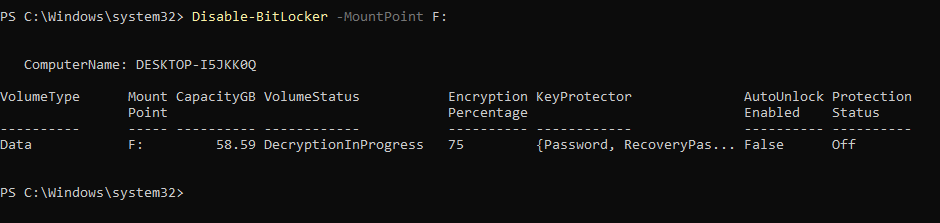
Schritt 4. BitLocker auf allen verschlüsselten Laufwerken deaktivieren (optional)
Wenn Sie den BitLocker-Schutz von allen verschlüsselten Volumes entfernen müssen, können Sie die Änderung mit PowerShell massenhaft anwenden.
- Führen Sie diese Befehle aus:
$BLV = Get-BitLockerVolume
Disable-BitLocker -MountPoint $BLV
Schritt 5. Entschlüsselungsfortschritt überwachen
Die Entschlüsselung kann je nach Größe des Laufwerks einige Zeit dauern. Um den genauen Ablauf zu erfahren, können Sie folgenden Befehl ausführen:
Get-BitLockerVolume -MountPoint C:
Warten Sie, bis die Entschlüsselung abgeschlossen ist. Anschließend können Sie überprüfen, ob BitLocker tatsächlich deaktiviert ist.
📺Hier ist ein kurzes Video, das Ihnen den schnellen Vorgang zum Deaktivieren von BitLocker mithilfe von PowerShell zeigt:
All-in-One BitLocker Manager zum Deaktivieren der BitLocker-Verschlüsselung
PowerShell funktioniert zwar gut, ist aber nicht für jeden optimal. Manche Benutzer bevorzugen eine übersichtliche Benutzeroberfläche gegenüber der Eingabe von Befehlen. In diesem Fall ist EaseUS Partition Master eine ausgezeichnete Wahl für die Verwaltung von BitLocker und alltäglichen Datenträgerverwaltungsaufgaben. Mit diesem Tool lassen sich Partitionen und die BitLocker-Verschlüsselung visuell verwalten. Es bietet eine kostenlose BitLocker-Verwaltungsfunktion, die bei der Behebung von BitLocker-bezogenen Problemen hilft, wie zum Beispiel:
- Überprüfen Sie den Status von BitLocker.
- BitLocker aktivieren
- BitLocker deaktivieren
- BitLocker entsperren
- BitLocker-Schlüssel finden
- Größe ändern, erweitern, verkleinern entsperrte BitLocker-Partition
Hier erfahren Sie, wie Sie BitLocker mit EaseUS Partition Master deaktivieren:
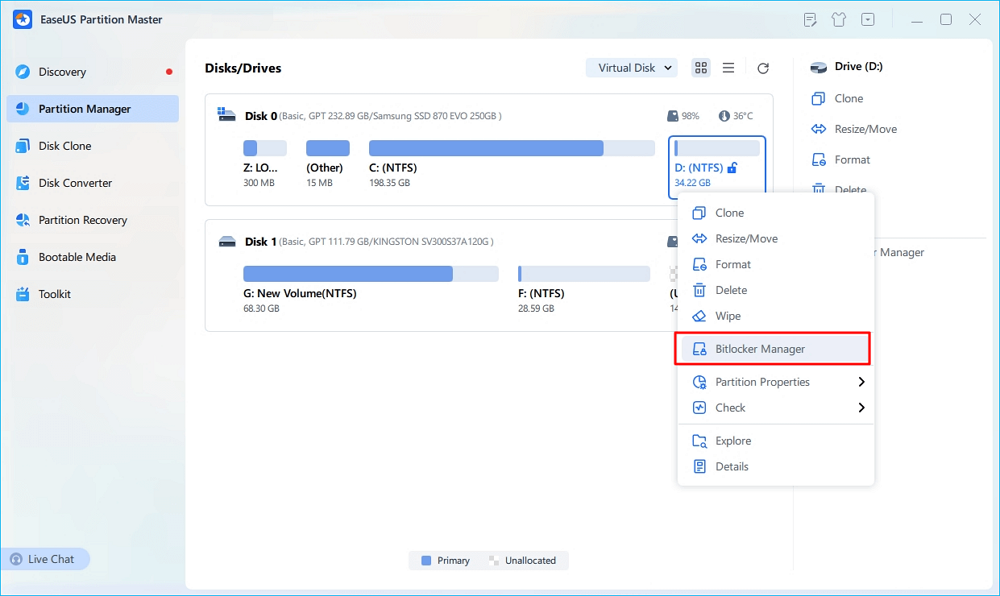
Schritt 1. Öffnen Sie EaseUS Partition Master und klicken Sie mit der rechten Maustaste auf das BitLocker-verschlüsselte Laufwerk.
Schritt 2. Wählen Sie „BitLocker Manager“. Daraufhin öffnet sich ein neues Fenster, in dem Sie BitLocker-relevante Operationen durchführen können.
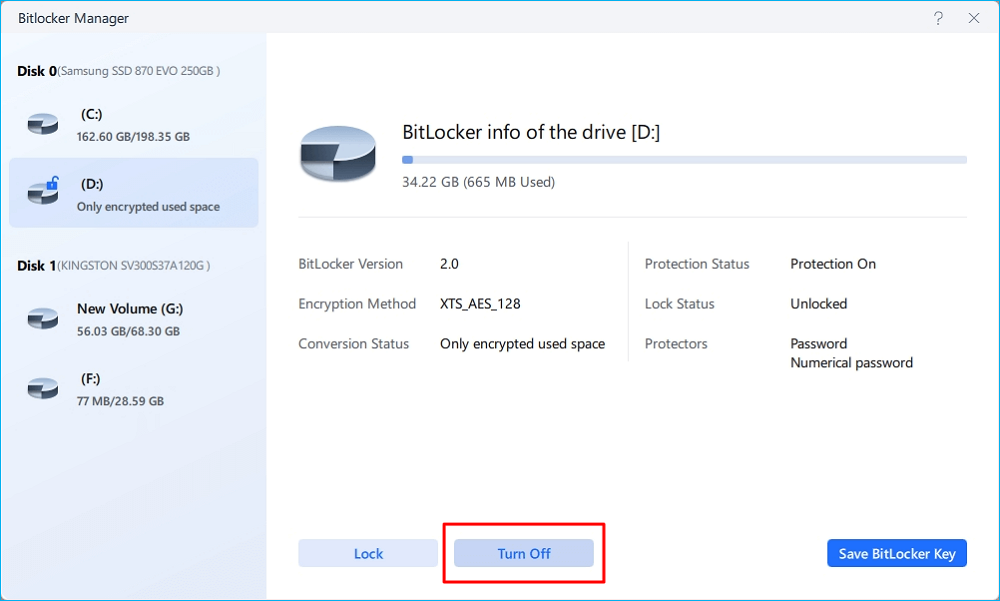
Schritt 3. Klicken Sie bei Ihrem Ziellaufwerk auf „Ausschalten“, klicken Sie auf „Ja“, um zu bestätigen, dass Sie BitLocker auf Ihrer Partition deaktivieren möchten, und warten Sie geduldig, bis der Vorgang abgeschlossen ist.
EaseUS Partition Master beschränkt sich nicht nur auf die Verschlüsselungskontrolle. Es umfasst auch eine breite Palette von Festplattenfunktionen, wie z. B. das Ändern der Partitionsgröße, das Konvertieren von Festplattentypen und das Vorbereiten von Laufwerken für die Systemmigration.
Fazit
Sie wissen nun, wie Sie BitLocker mithilfe von PowerShell deaktivieren. Bei Einhaltung der klaren Schritte und Erfüllung der grundlegenden Voraussetzungen ist dies eine sichere und praktische Methode. Sie haben die volle Kontrolle darüber, wie und wann die Verschlüsselung entfernt wird. Für Benutzer, die ein visuelles Tool bevorzugen, bietet EaseUS Partition Master eine einfachere Möglichkeit, BitLocker und andere Festplattenaufgaben über eine einzige Benutzeroberfläche zu verwalten.
💫Vergleich: BitLocker mit PowerShell deaktivieren vs. EaseUS Partition Master
| Verfahren | PowerShell | EaseUS Partition Master |
| So funktioniert es | Befehlszeilenskripte und BitLocker-Cmdlets | Grafische Benutzeroberfläche mit geführten Aktionen |
| Zeit | Hängt von der Festplattengröße und der Hardware ab. | Ungefähr 1 Minute |
| Schwierigkeit | Medium | Einfach |
| Am besten geeignet für | IT-Administratoren, fortgeschrittene Benutzer, skriptgesteuerte Bereitstellungen | Alltagsnutzer, visueller Workflow, gemischte Festplattenaufgaben |
| Vorteile | Präzise Steuerung | Einfache Benutzeroberfläche, All-in-One-Festplattentools |
| Nachteile | Erfordert Kenntnisse der Kommandozeile, Eingabefehler sind leicht. | Erfordert zusätzliche Software |
Häufig gestellte Fragen
1. Wie kann ich BitLocker in Windows 11 deaktivieren?
Sie können BitLocker in Windows 11 deaktivieren, indem Sie die Systemsteuerung öffnen. Wählen Sie „System und Sicherheit“ und klicken Sie anschließend auf „BitLocker-Laufwerkverschlüsselung“. Suchen Sie das Laufwerk, das Sie entschlüsseln möchten, und wählen Sie „BitLocker deaktivieren“. Folgen Sie den Anweisungen, um die Entschlüsselung abzuschließen. Alternativ können Sie BitLocker auch mithilfe von PowerShell-Befehlen deaktivieren.
2. Wie kann BitLocker ohne Wiederherstellungsschlüssel deaktiviert werden?
Das Deaktivieren von BitLocker ohne Wiederherstellungsschlüssel kann professionelle Hilfe erfordern. Der Schlüssel ist zum Entsperren der Verschlüsselung notwendig. Sie können jedoch versuchen, mit einem Microsoft-Konto auf Ihre Dateien zuzugreifen, sofern dieses mit Ihrem BitLocker-Schlüssel verknüpft ist. Ein professioneller Datenrettungsdienst kann Ihnen möglicherweise helfen, wichtige Dateien auch ohne Schlüssel wiederherzustellen.
3. Wie kann ich BitLocker deaktivieren, ohne mich anzumelden?
BitLocker ohne Anmeldung zu deaktivieren, ist nicht ganz einfach. Wenn Sie über ein Administratorkennwort verfügen, können Sie eine Wiederherstellungsumgebung oder ein bootfähiges Medium verwenden. Alternativ können Sie BitLocker auch über die Eingabeaufforderung im abgesicherten Modus oder mithilfe externer Laufwerke deaktivieren.
Wie können wir Ihnen helfen?
Über den Autor
Aktualisiert von Markus
Markus verfügt über 10+ Jahre Praxiserfahrung in Datenwiederherstellung, Festplatten-/Partitionsverwaltung und Multimedia-Technologien. Er beherrscht die Kunst, komplexe Probleme zu vereinfachen und effiziente Lösungsanleitungen zu erstellen. Privat liebt er Filme, Reisen und kulinarische Genüsse.
Produktbewertungen
-
Mir gefällt, dass die Änderungen, die Sie mit EaseUS Partition Master Free vornehmen, nicht sofort auf die Festplatten angewendet werden. So lässt sich viel leichter nachvollziehen, was nach allen Änderungen passieren wird. Ich finde auch, dass das gesamte Erscheinungsbild von EaseUS Partition Master Free alles, was Sie mit den Partitionen Ihres Computers machen, einfach wirken lässt.
Mehr Erfahren -
Partition Master Free kann Datenträger oder Partitionen vergrößern, verschieben, zusammenführen, migrieren und kopieren; in logische Laufwerke umwandeln, Bezeichnungen ändern, defragmentieren, Partitionen prüfen und durchsuchen - und vieles mehr. Ein Upgrade auf die Premium-Version fügt kostenlosen technischen Support und die Möglichkeit hinzu, dynamische Volumes zu vergrößern.
Mehr Erfahren -
Die Software erstellt keine Hot-Images Ihrer Laufwerke und führt auch keine Ausrichtung durch. Da sie jedoch mit einer Partitionsverwaltung gekoppelt ist, können Sie viele Aufgaben auf einmal erledigen, anstatt nur Laufwerke zu klonen. Sie können Partitionen verschieben, ihre Größe ändern, defragmentieren und mehr - zusätzlich zu den anderen Werkzeugen, die man von einem Klon-Tool erwartet.
Mehr Erfahren
Verwandte Artikel
-
11 Lösungen: Windows mit 'NTLDR fehlt' lässt sich nicht laden
![author icon]() Mako/2026/06/18
Mako/2026/06/18 -
Top 5 Tools, um Windows 7 Passwort zu entfernen oder zurückzusetzen
![author icon]() Maria/2026/06/18
Maria/2026/06/18 -
Wie kann man das Windows 7 Passwort mit USB-Stick zurücksetzen?
![author icon]() Maria/2026/06/18
Maria/2026/06/18 -
Windows 11/10: Kennwort-Reset-Datenträger erstellen (2026)
![author icon]() Markus/2026/06/18
Markus/2026/06/18
 Mako/2026/06/18
  Maria/2026/06/18








