


Inhalt
Hauptinhalt
Über den Autor
Aktuelle Themen

Aktualisiert von
MarkusAktualisiert am Jun 18, 2026
Nutzen Sie Windows 11? Dann besteht die Möglichkeit, dass Sie auf einen Endlos-Bootloop-Fehler stoßen.
Wenn Ihr PC sich ständig neu startet und Sie nicht auf den Anmeldebildschirm gelangen, haben Sie definitiv ein Problem.
Dieser Bootloop-Fehler tritt in älteren Windows-Versionen selten auf. Unter Windows 11 und Windows 10 hingegen ist er häufig zu beobachten.
Der Windows-11-Bootloop-Fehler wird hauptsächlich durch fehlerhafte Registrierungsdateien verursacht, die den normalen PC-Start verhindern können. Dies führt zu endlosen Windows-Startvorgängen und einem ständigen Neustart des PCs.
Dies ist kein plötzliches Problem. Sie werden einige Auffälligkeiten in Ihrem Windows 11-System bemerken, bevor Ihr Computer in einer Endlosschleife hängen bleibt, wie zum Beispiel:
- Ihr PC läuft möglicherweise langsamer als gewöhnlich.
- Einige Funktionen auf Ihrem PC funktionieren nicht, wie z. B. Audio, Video und andere.
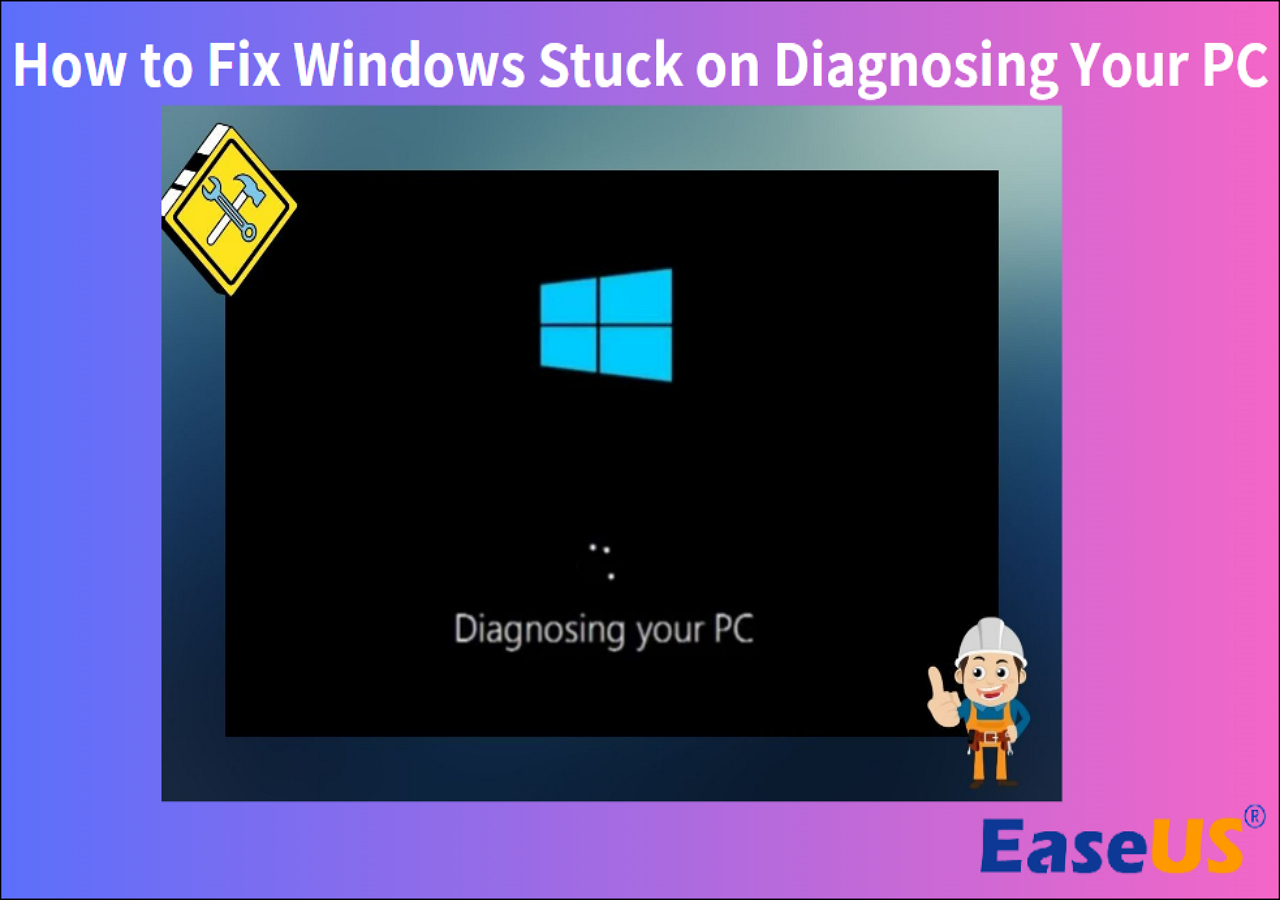
- Das System zeigt einen schwarzen Bildschirm mit der Fehlermeldung „Automatische Reparatur wird vorbereitet“ oder „PC wird diagnostiziert“.
- Fehlermeldungen auf dem blauen Bildschirm wie „Ihr PC wurde nicht ordnungsgemäß gestartet“ oder „Die automatische Reparatur konnte Ihren PC nicht reparieren“
- Ihre Programme werden mittendrin abgebrochen usw.
Keine Sorge! Dieser Beitrag enthält alle Lösungsansätze, um den Windows 11-Bootloop-Fehler schnell zu beheben. Folgen Sie einfach dieser Anleitung genau.
| Durchführbare Lösungen | Schrittweise Fehlerbehebung |
|---|---|
| Schnelllösungen für Windows 11-Bootschleife | 1. Externe Laufwerke abziehen und Windows 11 neu starten... Vollständige Schritte |
| Methode 1. Führen Sie die automatische Windows-Reparatur aus. | Schritt 1. Öffnen Sie beim Systemstart eine Eingabeaufforderung... Vollständige Schritte |
| Methode 2. Bootlaufwerk über die Eingabeaufforderung reparieren | Schritt 1. Gehen Sie zu Problembehandlung > Erweiterte Optionen > Eingabeaufforderung... Vollständige Schritte |
| Methode 3. Bereinigen Sie den Windows-Softwareverteilungsordner. | Schritt 1. Öffnen Sie das Startmenü > Als Administrator ausführen... Vollständige Schritte |
Was verursacht eine Windows 11-Boot-Schleife?
Sie wissen bereits, dass die Windows-Registrierungsdateien die Hauptursache für das Bootloop-Problem unter Windows 11 sind. Sehen wir uns nun an, welche Registrierungsdateien genau das Problem verursachen:
- Nicht autorisierte Windows 11 ISO-Dateien: Die Installation nicht autorisierter Windows 11 ISO-Dateien auf Ihrem Computer kann zu zahlreichen Systemproblemen führen. Laden Sie Windows 11 ISO-Dateien daher immer nur von der offiziellen Microsoft-Website herunter.
- Unvollständiges Windows-Update: Wenn Ihr Windows 11-Update unterbrochen wird, beispielsweise durch eine schlechte Internetverbindung, kann dies zu einem Neustartproblem führen. In diesem Fall empfiehlt es sich, die automatischen Windows-Updates auf Ihrem Computer zu deaktivieren. So können Sie das Update starten, sobald Ihr PC wieder über eine stabile Internetverbindung verfügt.
- Inkompatible Gerätetreiber: Die erzwungene Installation inkompatibler Treiber kann zu einem Startfehler unter Windows 11 führen. Um dieses Problem zu vermeiden, installieren Sie stets kompatible Treiber, nachdem Sie die Liste der mit Microsoft Windows 11 kompatiblen Treiber online geprüft haben.
- Malware-Angriff: Wenn auf Ihrem Windows 11-PC keine Antimalware- oder Antivirensoftware installiert ist, können Viren Ihre Registrierungsdateien angreifen und beschädigen. Installieren Sie daher unbedingt ein leistungsstarkes Antivirenprogramm auf Ihrem PC.
- Installation fehlerhafter Anwendungen: Manche Spiele und Anwendungen können Ihr System überlasten und zu Endlosschleifen beim Systemstart führen. Wenn Ihr System nach der Installation bestimmter Anwendungen oder Spiele nicht mehr startet, empfiehlt es sich, diese Programme zu deinstallieren.
Im Folgenden stellen wir Ihnen verschiedene Lösungsansätze vor, um die Windows-11-Boot-Schleife zu beheben. Sollten andere Nutzer auf dasselbe Problem stoßen, können Sie diesen Artikel gerne teilen, um ihnen zu helfen.
Wie behebe ich die Windows 11-Boot-Schleife? Fehlerbehebung jetzt
Kommen wir nun zum Hauptthema: Wie behebt man eine Windows-Boot-Schleife? Manchmal tritt dieser Fehler aufgrund von Kleinigkeiten wie fehlerhaften Anwendungen oder inkompatiblen Treibern auf. In diesem Fall können Sie einige schnelle Lösungsansätze ausprobieren, zum Beispiel:
Schnelllösungen für Windows 11-Startschleife
1. Externe Laufwerke abziehen und Windows 11 neu starten
Manchmal sind die an Ihren Computer angeschlossenen externen Festplatten die Ursache. Diese können Viren oder beschädigte Dateien enthalten, die die Windows-Registrierung beeinträchtigen. Die schnellste Lösung besteht darin, alle externen Festplatten vom Computer zu trennen und Windows 11 neu zu starten, um zu sehen, wie es nun funktioniert.
2. Antivirenscan durchführen
Wie bereits erwähnt, können Viren und Malware Ihre Windows-Registrierungsdateien beschädigen und verschiedene Systemfehler verursachen, darunter auch eine Endlosschleife beim Neustart. Führen Sie daher einfach einen Virenscan auf Ihrem Computer durch und beseitigen Sie alle Systemsicherheitslücken.
Sollten Sie unter Windows 10 auf den Bootloop-Fehler stoßen, können Sie über den Link eine Schritt-für-Schritt-Anleitung aufrufen:

So beheben Sie die Windows 10-Boot-Schleife | 100% funktionierende Lösungen
Haben Sie Probleme mit einem Windows 10-Startloop? Keine Panik! In diesem EaseUS-Leitfaden zur Fehlerbehebung erfahren Sie, wie Sie den Fehler beheben und Ihren Windows 10-PC sicher nutzen können.
3. Sicheren Startmodus prüfen und aktivieren.
Der sichere Startmodus ist eine in Windows 11 integrierte Sicherheitsfunktion, die eine sichere Umgebung für den Systemstart bietet. Überprüfen Sie, ob der sichere Startmodus auf Ihrem System aktiviert ist, um Ihren PC sicher zu starten.
Schritte zum Überprüfen und Aktivieren des sicheren Startmodus
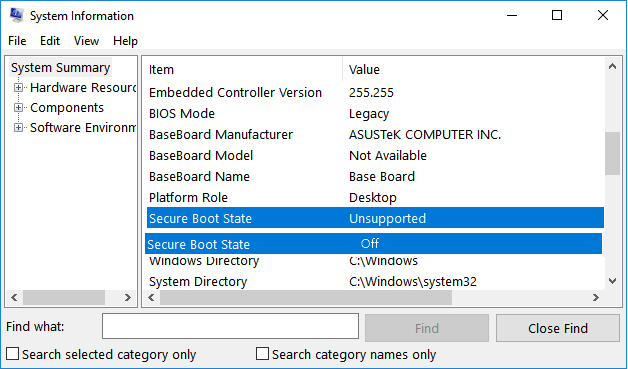
Schritt 1. Öffnen Sie das Startmenü > Systeminformationen > Systemübersicht > Prüfen Sie, ob neben der Option „Sicherer Startstatus“ „Ein“ oder „Aus“ steht.
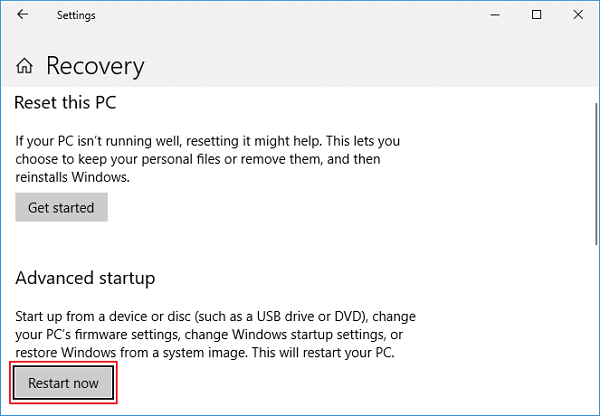
Schritt 2. Wenn der Secure Boot Mode auf Ihrem Computer deaktiviert ist, können Sie ihn aktivieren, indem Sie unter „Erweiterter Start“ auf „Einstellungen“ > „Update und Sicherheit“ > „Wiederherstellung“ > „Jetzt neu starten“ klicken.
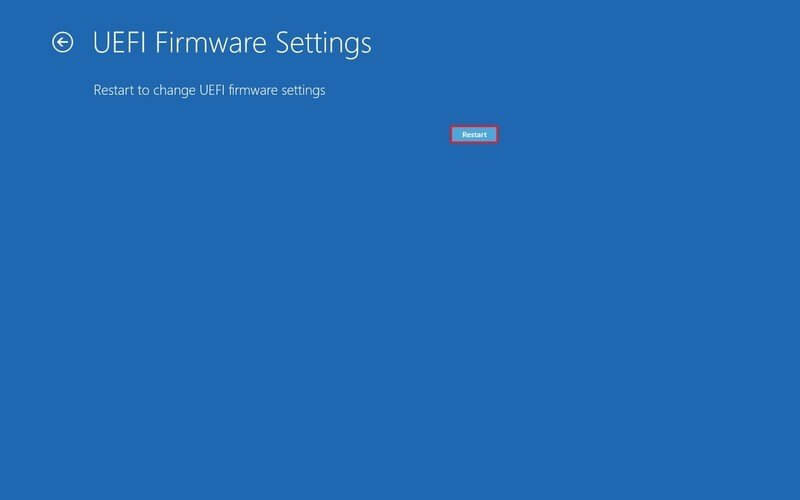
Schritt 3. Gehen Sie dann zu Problembehandlung > Erweiterte Optionen > UEFI-Firmwareeinstellungen (diese Option ist im Legacy-BIOS nicht verfügbar) > Neustart-Schaltfläche.
Schritt 4. Öffnen Sie die Seite mit den Sicherheitseinstellungen.
Schritt 5. Wählen Sie die Option „Sicherer Start“ und drücken Sie die Eingabetaste. Wählen Sie anschließend die Option „Aktiviert“.
Schritt 6. Verlassen Sie die UEFI-Einstellungen und starten Sie Ihren Computer neu.
Sollten diese Schnelllösungen nicht geholfen haben, keine Sorge. Sie können einige der erweiterten Optionen ausprobieren, um den Windows 11-Startloop-Fehler zu beheben.
7 Lösungen für Windows 11, das beim Startbildschirm hängen bleibt
Hier finden Sie unsere effektivsten Lösungsansätze, um das Problem zu beheben, dass Windows 11 beim Startbildschirm hängen bleibt. Stellen Sie vor der Anwendung dieser Methoden sicher, dass Ihr System an das Stromnetz angeschlossen ist.
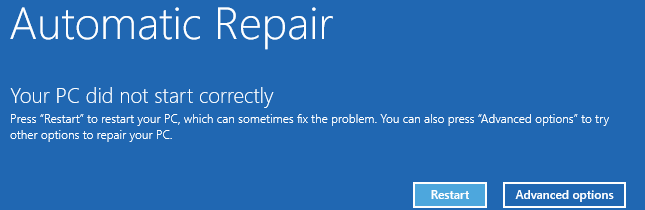
Methode 1. Führen Sie die automatische Windows-Reparatur aus.
Die automatische Reparatur ist ein in Windows integriertes Wiederherstellungstool, das häufige Startfehler unter Windows 11 diagnostizieren und beheben kann. Diese Funktion wird automatisch ausgelöst, wenn ein System bei zwei aufeinanderfolgenden Startversuchen nicht startet.
Das Tool führt mehrere Diagnosetests durch, um Startprobleme zu erkennen und selbstständig zu beheben. Wenn die automatische Reparatur auf Ihrem Computer deaktiviert ist, können Sie sie aktivieren, um Windows 11-Startschleifenfehler zu beheben. Gehen Sie wie folgt vor, um die automatische Windows-Reparatur zu aktivieren:
Schritt 1. Öffnen Sie beim Systemstart eine Eingabeaufforderung.
Schritt 2. Geben Sie bcdedit in die Eingabeaufforderung ein und drücken Sie die Eingabetaste.
Schritt 3. Geben Sie folgenden Befehl ein, um die automatische Windows-Reparatur zu aktivieren:
bcdedit /set {identifier} recoveryenabled Yes
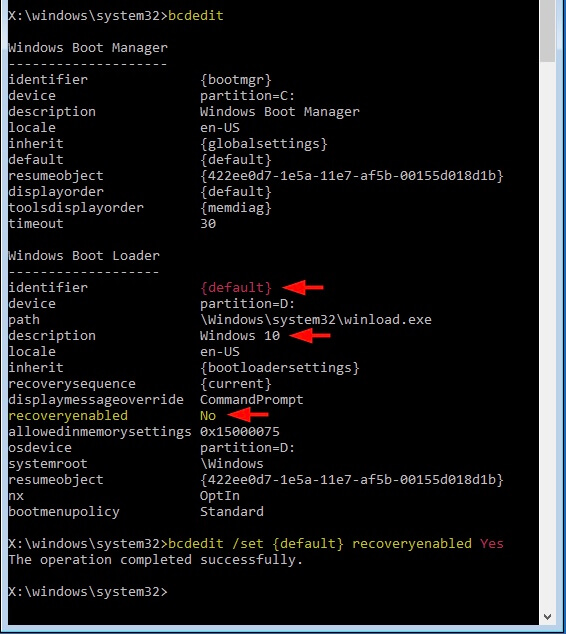
Schritt 4. Schließen Sie die Eingabeaufforderung und starten Sie Windows 11 neu, um den Bootloop-Fehler automatisch zu beheben.
Siehe auch : Bluescreen-Fehler 0x000000C5
Methode 2. Bootlaufwerk über die Eingabeaufforderung reparieren
Wenn die Bootreparatur nicht ordnungsgemäß funktioniert, kann auch der Windows 11-Bootloop-Fehler auftreten. Um das Bootlaufwerk zu reparieren, können Sie die folgende Eingabeaufforderung verwenden:
Schritt 1. Gehen Sie zu Problembehandlung > Erweiterte Optionen > Eingabeaufforderung.
Schritt 2. Geben Sie bootrec.exe /rebuildbcd ein und drücken Sie die Eingabetaste.
Schritt 3. Geben Sie bootrec.exe /fixmbr ein und drücken Sie die Eingabetaste.
Schritt 4. Geben Sie bootrec.exe /fixboot ein und drücken Sie die Eingabetaste.

Schritt 5. Geben Sie exit ein und drücken Sie die Eingabetaste, sobald Sie jeden Befehl erfolgreich ausgeführt haben. Starten Sie anschließend Ihren PC neu, um zu überprüfen, ob Sie weiterhin in einer Windows-Endlosschleife feststecken.
Methode 3. Bereinigen Sie den Windows-SoftwareDistributionsordner und installieren Sie Windows 11 neu.
Der Ordner „SoftwareDistribution“ ist eine wichtige Komponente für Windows Update. In diesem Ordner werden temporär Dateien gespeichert, die Sie zum Installieren neuer Updates auf Ihrem Windows 11-Gerät benötigen.
Sollten Sie jedoch nach der Aktualisierung einer App oder von Windows-Dateien einen Windows-11-Startfehler feststellen, können Sie den Ordner „SoftwareDistribution“ bedenkenlos leeren. Installieren Sie Windows 11 anschließend neu, um sicherzustellen, dass das fehlerhafte Windows-Betriebssystem nicht die Ursache des Problems ist.
Um Inhalte im Ordner „SoftwareDistribution“ zu entfernen, gehen Sie wie folgt vor:
Schritt 1. Gehen Sie zum Startmenü > Als Administrator ausführen > Geben Sie net stop wuauserv ein > Drücken Sie die Eingabetaste.
Schritt 2. Geben Sie diesen Befehl ein, um den Hintergrundübertragungsdienst zu beenden, und drücken Sie die Eingabetaste:
Netzstoppbits
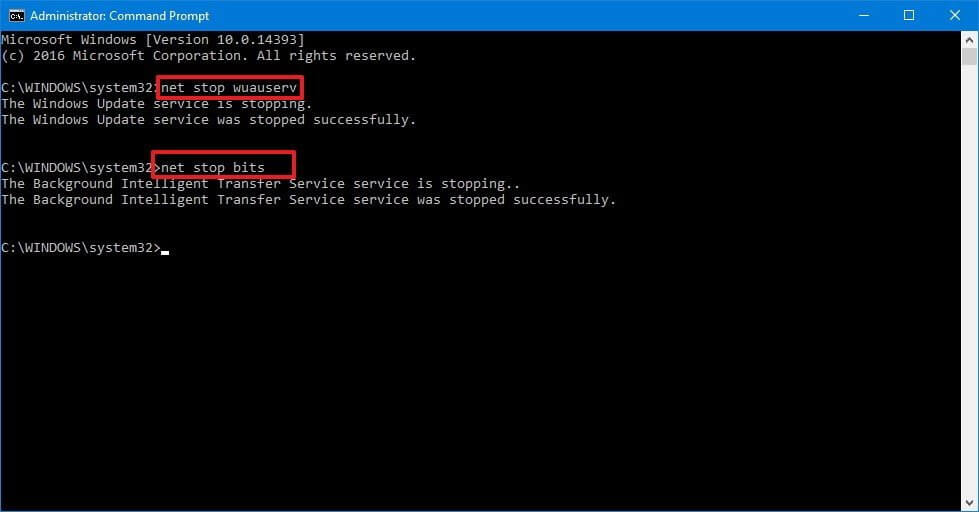
Schritt 3. Drücken Sie die Tasten Windows + R auf Ihrer Tastatur, um den Befehl „Ausführen“ zu öffnen.
Schritt 4. Folgen Sie diesem Pfad im Datei-Explorer:
C:\Windows\SoftwareDistribution
Schritt 5. Markieren Sie den gesamten Inhalt und klicken Sie auf die Schaltfläche „Löschen“.
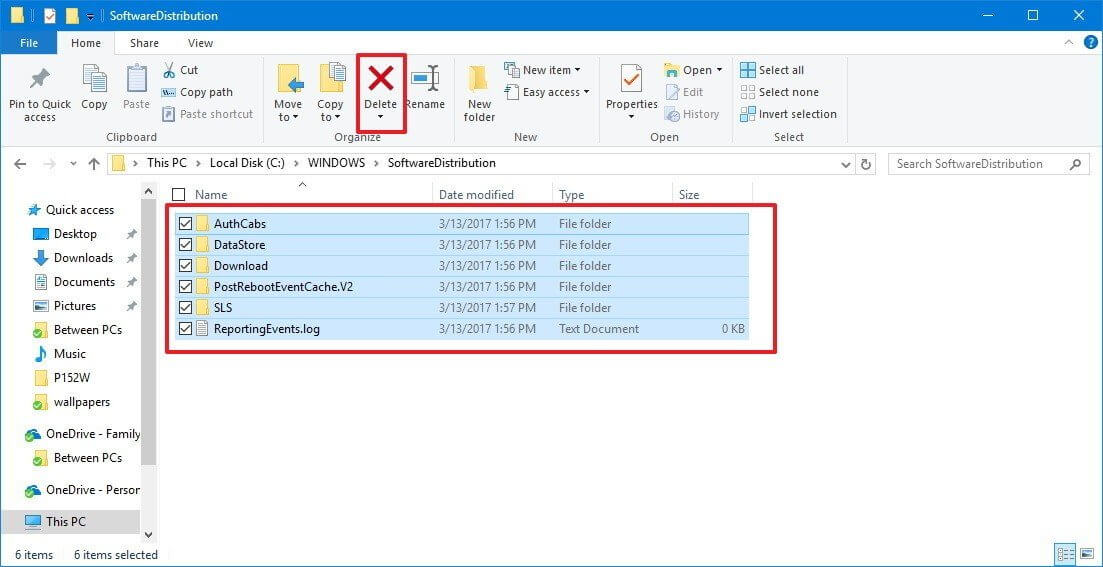
Schritt 6. Öffnen Sie erneut die Eingabeaufforderung und geben Sie folgenden Befehl ein, um den Windows Update-Dienst zu starten:
net start wuauserv
Schritt 7. Verwenden Sie nun diesen Befehl, um den Hintergrundübertragungsdienst zu starten, und drücken Sie die Eingabetaste:
Netzstartbits
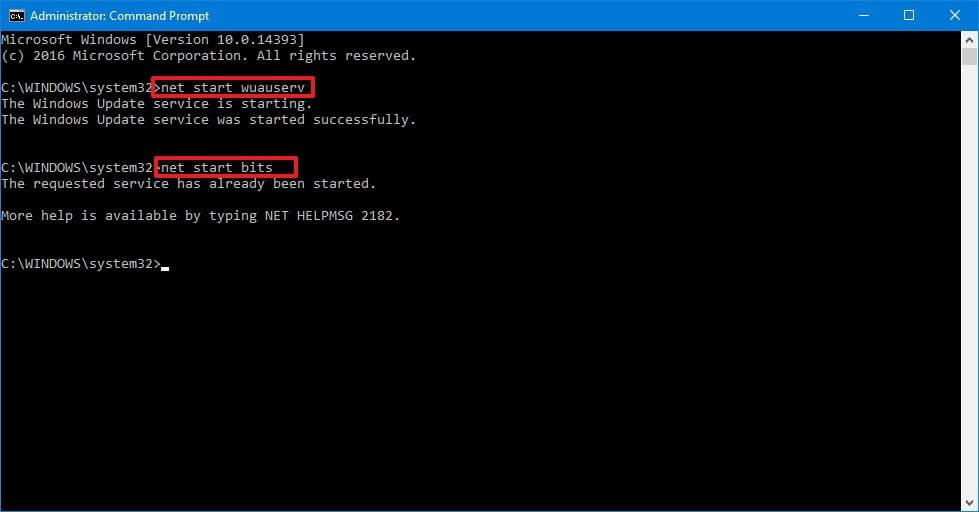
Schritt 8. Sie können nun die Microsoft-Website aufrufen und die Windows 11 ISO-Dateien auf Ihrem Computer neu installieren.
Methode 4. Wenden Sie sich an den EaseUS Windows 11 Update-Supportdienst.
Falls Ihnen all diese Lösungen über die Eingabeaufforderung zu kompliziert werden, können Sie sich an den EaseUS Windows 11 Update-Support wenden. Das technische Team von EaseUS bietet Ihnen umfassende Lösungen zur Behebung von Windows 11-Startschleifen und vielen anderen Fehlern.
- 1. Beschädigte RAID-Strukturen, nicht bootfähige Windows-Betriebssysteme und beschädigte virtuelle Festplattendateien (.vmdk, .vhd, .vhdx usw.) reparieren
- 2. Windows 11-Update hängt oder schlägt fehl.
- 3. Windows 11 Update-Bootloop oder Probleme mit der Datenträgerverwaltung.
Bonus-Tipps zur Verwaltung und Optimierung der Windows 11-Festplatte
Um einen Windows 11-Bootloop-Fehler oder andere Systemfehler zu vermeiden, sollten Sie Ihre Festplatte mithilfe der folgenden Tipps effektiv verwalten und optimieren:
Festplatten verwalten, SSD-Leistung optimieren
Mit EaseUS Partition Master verwalten Sie Ihren Festplattenspeicher und alle Partitionen. Die Software kann Daten auf Ihrer Festplatte zusammenführen, deren Größe ändern, bearbeiten, formatieren, löschen und unwiderruflich entfernen, um Ihr System zu schützen.
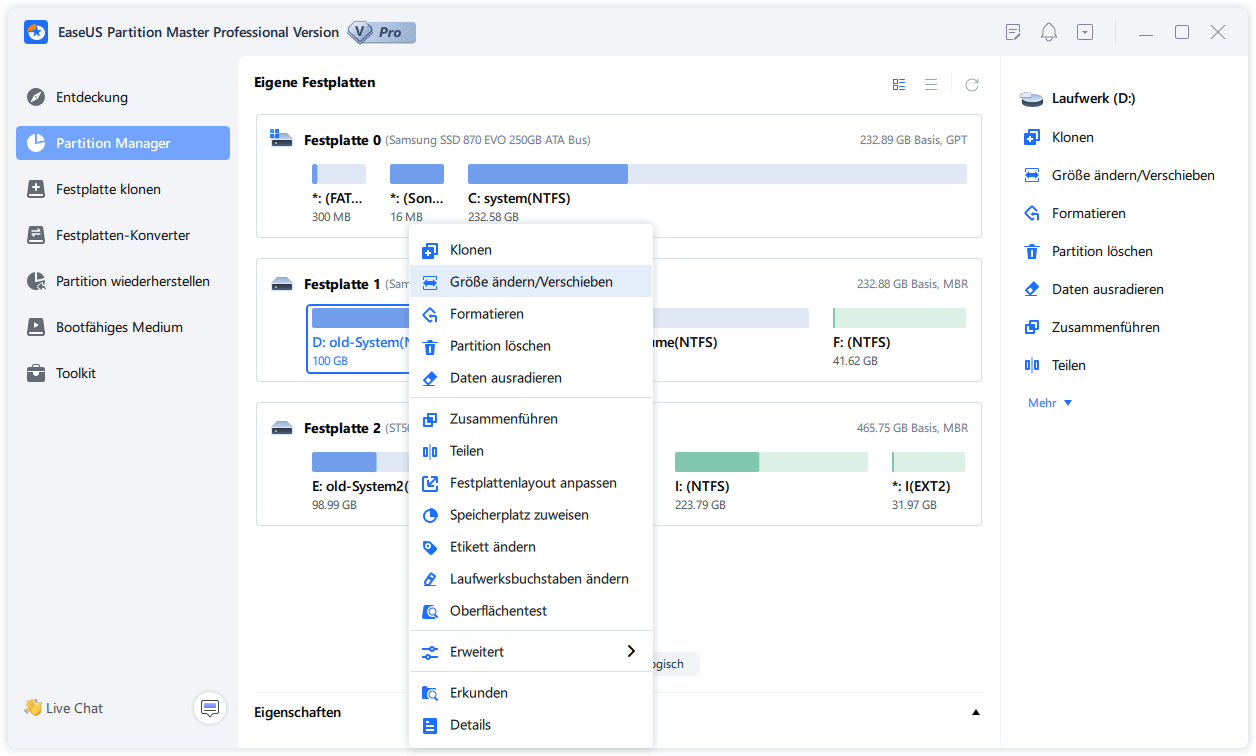
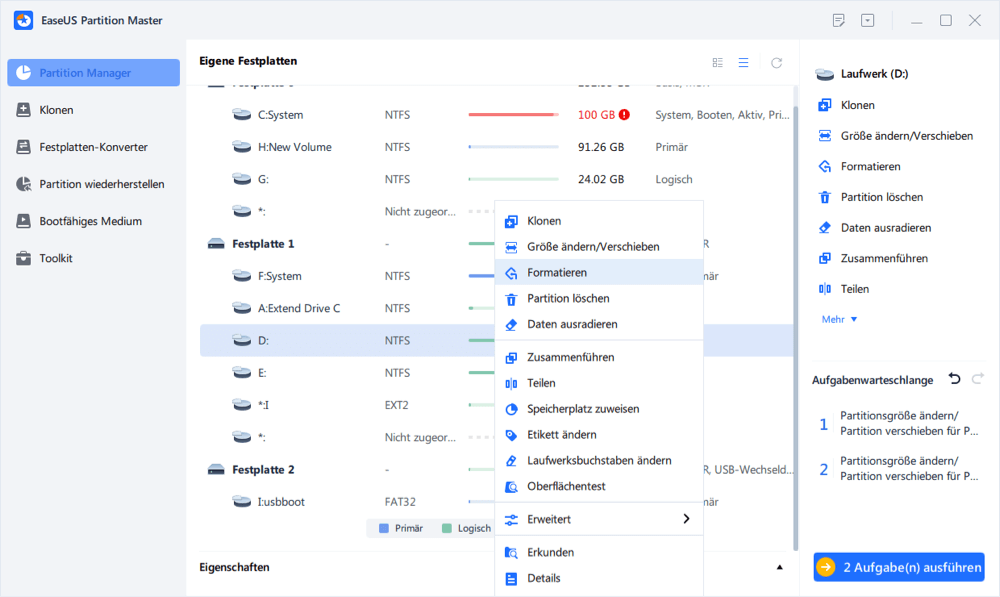
[1] Mit „Größe ändern/Verschieben“ können Sie den Speicherplatz einer ausgewählten Festplattenpartition nach Belieben anpassen. Klicken Sie mit der rechten Maustaste auf „Größe ändern/Verschieben“, um ein Volume zu verkleinern, ein anderes zu vergrößern oder nicht zugewiesenen Speicherplatz für spezielle Zwecke zu erstellen.
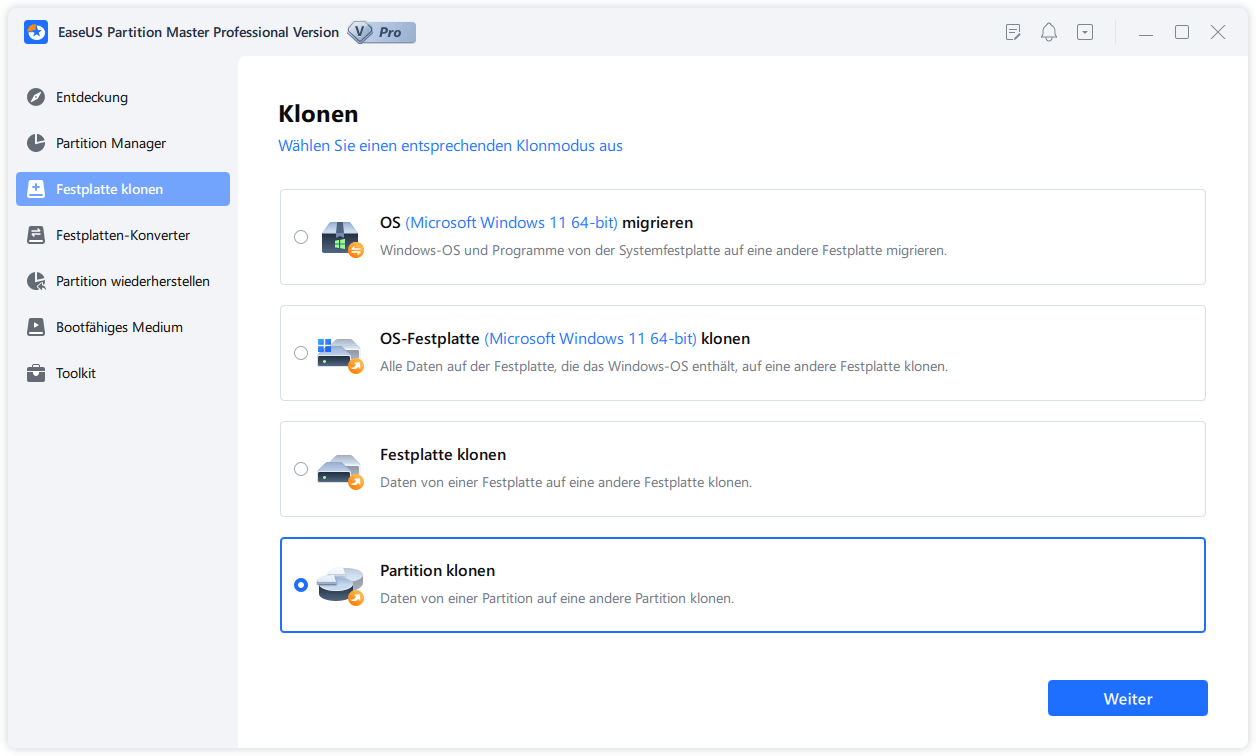
[2] Mit der Funktion „Klonen“ lassen sich zwei identische Festplatten oder Partitionen mit gleichem Layout und Inhalt erstellen. Sie können die Funktion „Klonen“ beispielsweise verwenden, um eine Festplatte aufzurüsten, eine defekte Festplatte zu ersetzen oder Daten zu sichern.
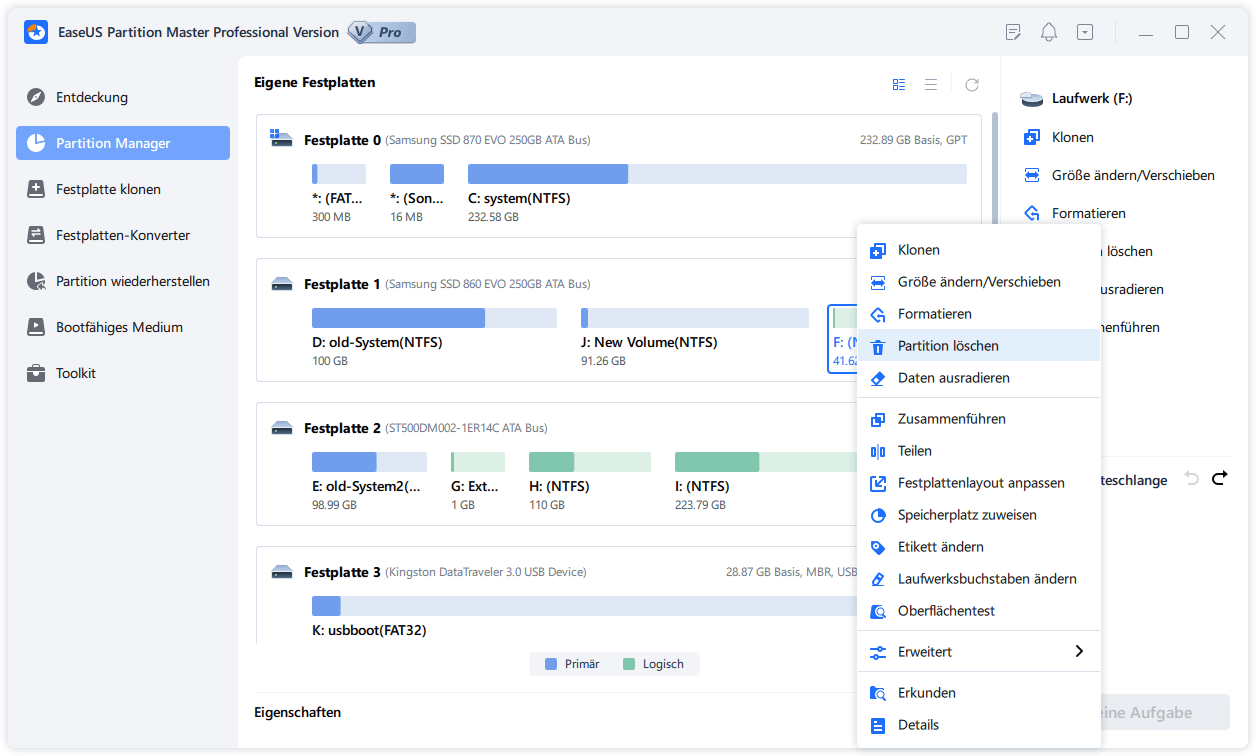
[3] Mit „Löschen“ lässt sich eine unerwünschte Festplattenpartition entfernen und in nicht zugewiesenen Speicherplatz umwandeln.
[4] Der Begriff „Formatieren“ wird in vielen Situationen häufig verwendet. Durch das Formatieren einer Festplattenpartition können Sie das Dateisystem ändern, einige Beschädigungen beheben und manchmal Viren und Schadsoftware entfernen.
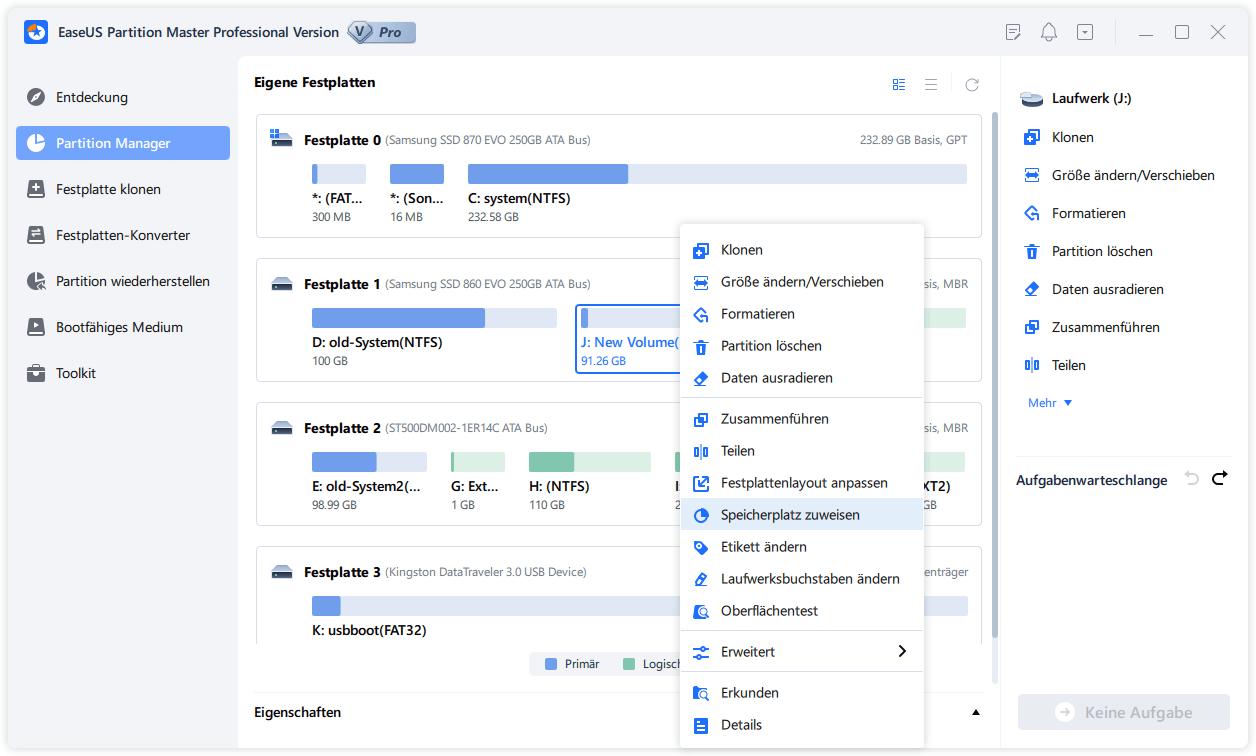
[5] Die Option „Speicherplatz zuweisen“ ist sehr nützlich, wenn der Speicherplatz einer Laufwerkspartition zu groß, der der anderen aber zu klein ist.
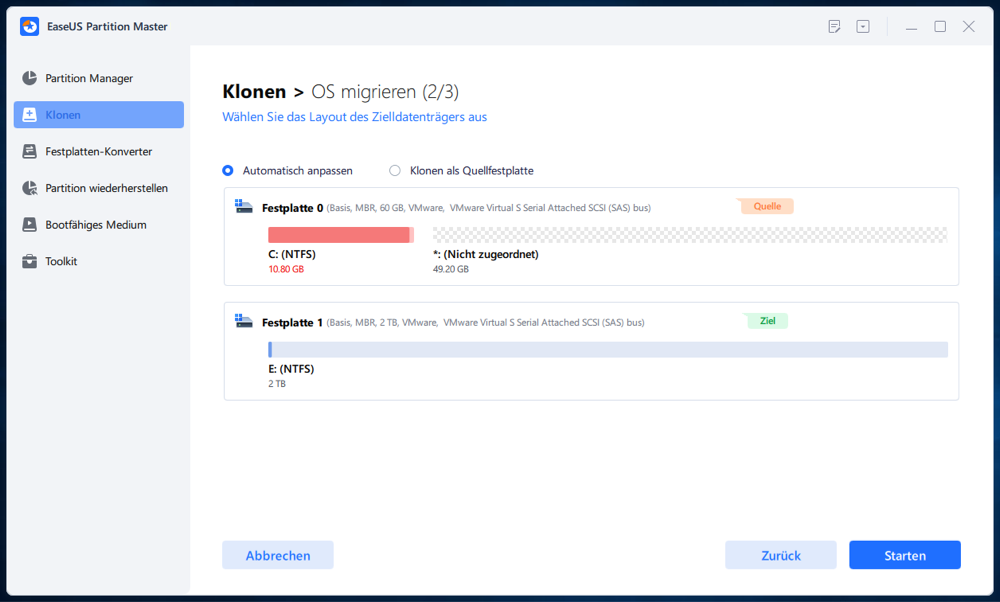
[6] Mit „Migrate OS“ lässt sich ein Windows-Installationslaufwerk einfach auf ein anderes übertragen, ohne dass eine Neuinstallation erforderlich ist.
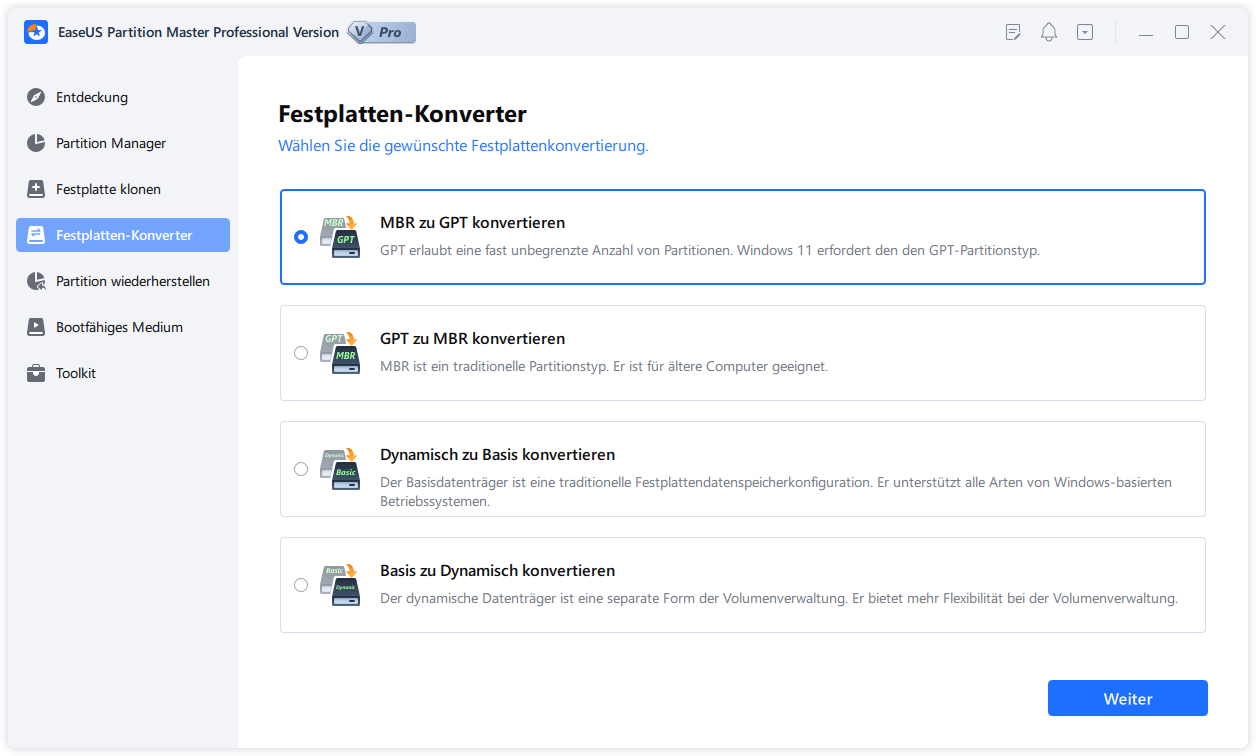
[7] Die Konvertierung zwischen GPT und MBR, NTFS und FAT32 sowie von Basis- zu dynamischen Partitionen wird bei EaseUS Partition Master-Kunden immer beliebter. Neben den bereits genannten Vorteilen warten viele weitere praktische Funktionen darauf, von Ihnen entdeckt zu werden.
Windows 11-Betriebssystem sichern
Zur Sicherheit sollten Sie Ihr Windows 11-Betriebssystem und Ihre Daten sichern. EaseUS Todo Backup hilft Ihnen dabei, Windows-Dateien, Ordner, Apps und Systemeinstellungen zu sichern.
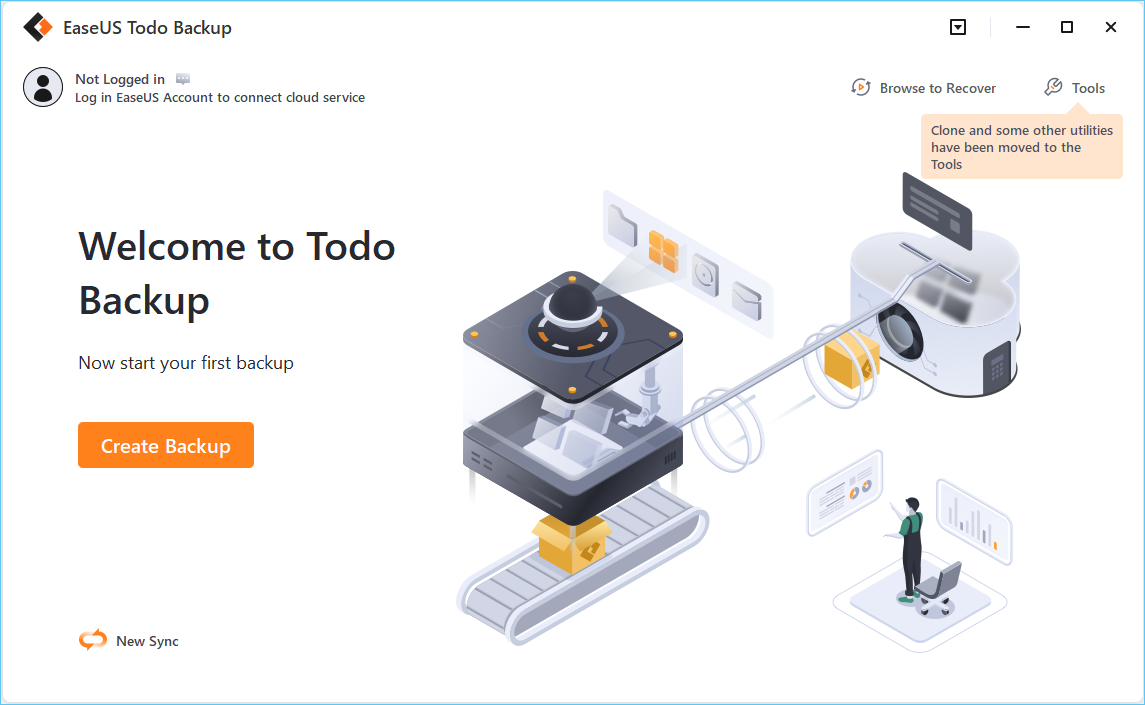
Schritt 1. Klicken Sie auf der Hauptseite auf " Sicherungsinhalte auswählen ".
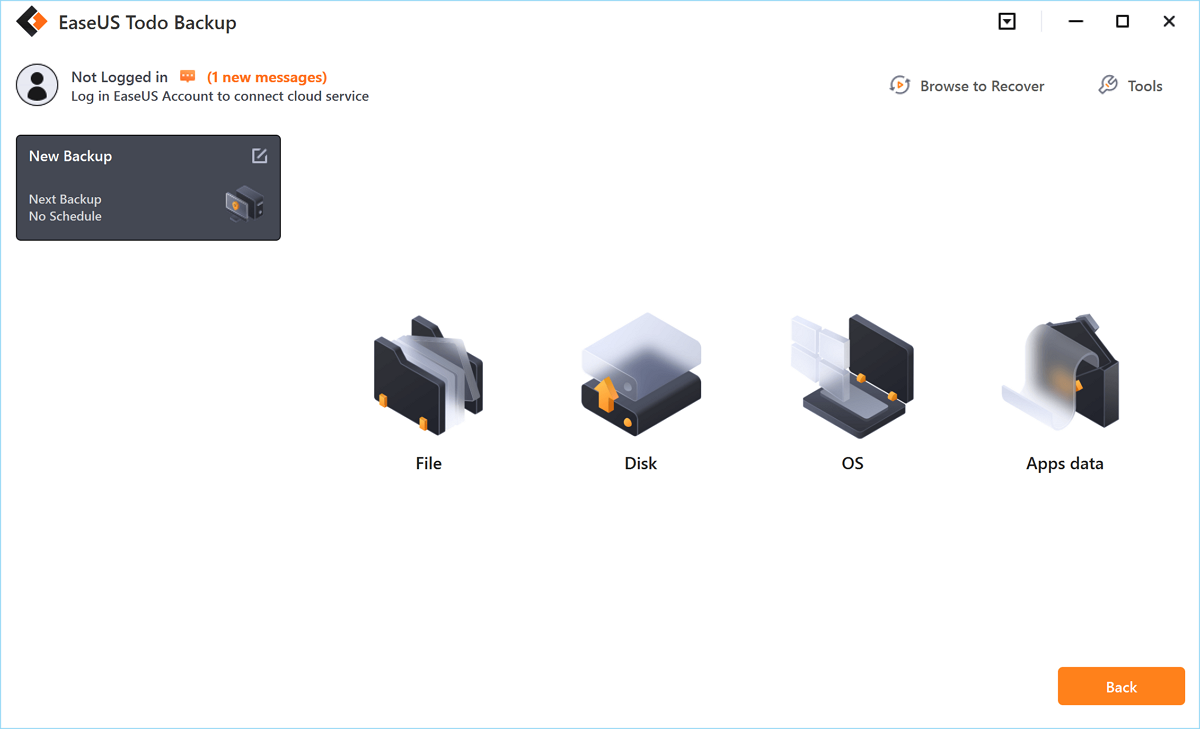
Schritt 2. Klicken Sie unter den vier verfügbaren Kategorien auf OS .
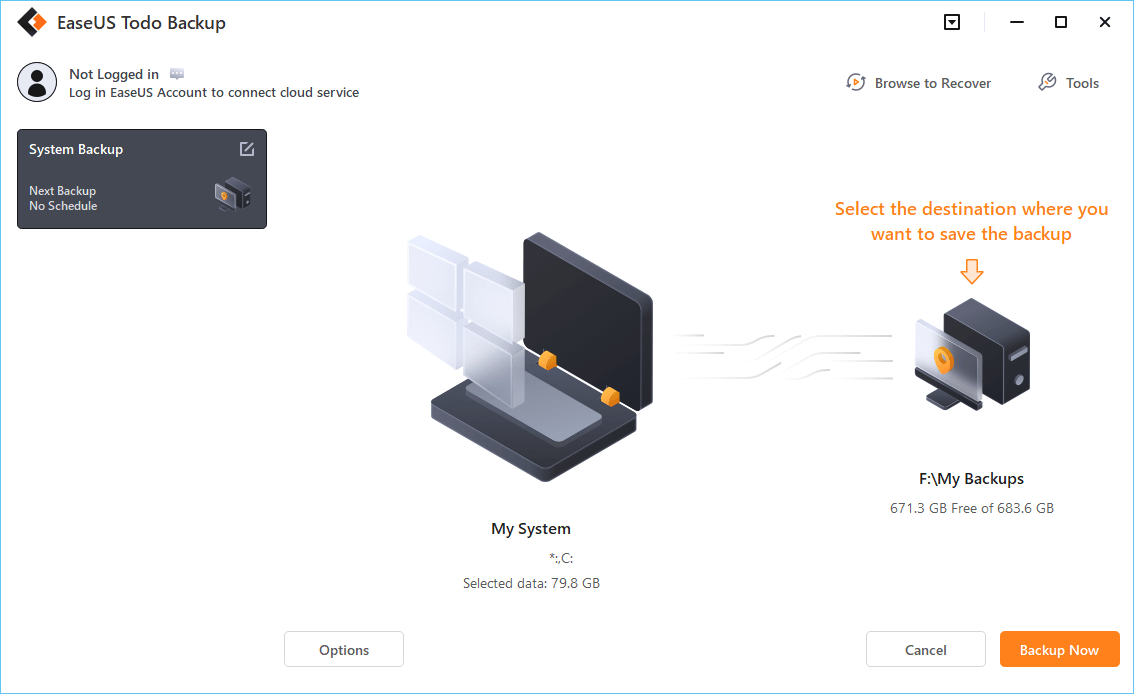
Schritt 3. EaseUS Todo Backup wählt automatisch Ihre Systempartition aus, Sie müssen lediglich das Sicherungsziel auswählen.
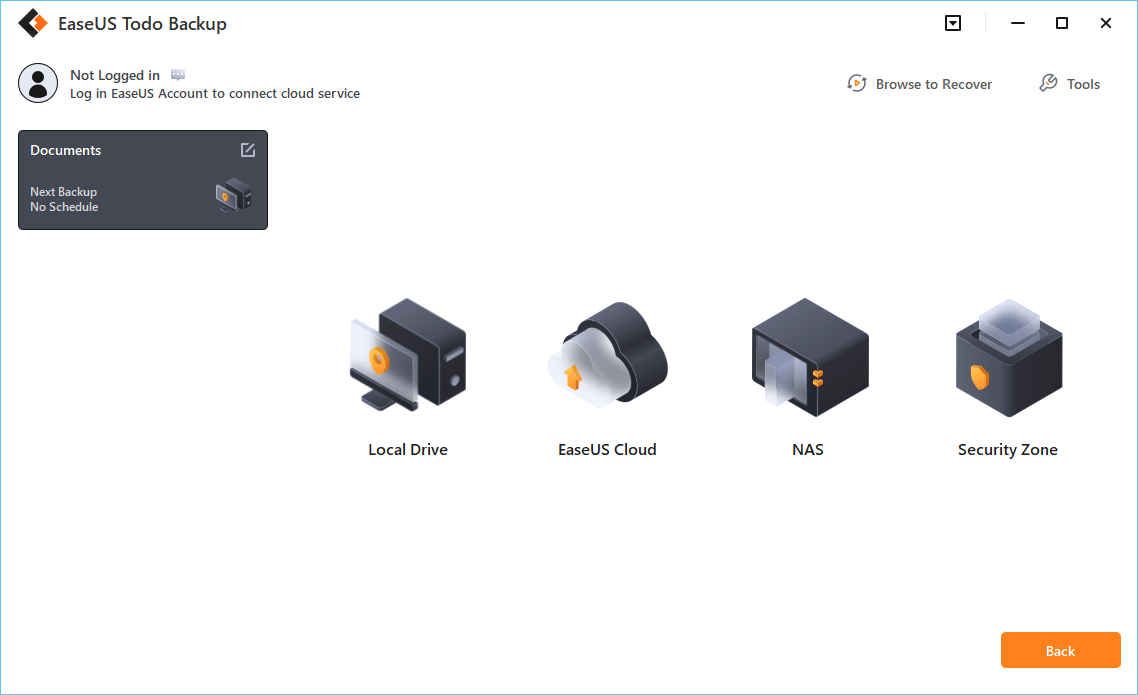
Schritt 4. Sowohl die lokale Festplatte als auch das NAS stehen Ihnen zum Speichern der Sicherungsdatei zur Verfügung.
Schritt 5. Nach Abschluss des Sicherungsvorgangs können Sie den Sicherungsstatus überprüfen, die Sicherung wiederherstellen, öffnen oder löschen, indem Sie mit der rechten Maustaste auf die Sicherungsaufgabe auf der linken Seite klicken.

Scannen Sie Ihr System
Verwenden Sie ein leistungsstarkes Antiviren- und Antimalware-Programm, um Ihr System ständig auf Schwachstellen und Anomalien zu überprüfen.
Sollten Sie bei der Reparatur Ihres Computers auf weitere Probleme stoßen, z. B. wenn Windows 11/10 bei der Diagnose Ihres PCs hängen bleibt, klicken Sie auf den unten stehenden Link, um weitere Informationen anzuzeigen:
So beheben Sie das Problem, dass Windows bei der PC-Diagnose hängen bleibt
Hängt Ihr PC beim Bildschirm „PC-Diagnose“ fest und Sie wissen nicht weiter? In dieser Anleitung finden Sie alle Lösungsansätze für dieses Problem unter Windows 10/11.
Fazit
So, Leute! Ihr habt alle tollen Möglichkeiten kennengelernt, das Bootloop-Problem von Windows 11 zu beheben.
Keine Panik also, wenn Ihr System in einer Endlosschleife beim Hochfahren festhängt. Hier können Sie Ihre Registrierungsdateien anpassen, externe Laufwerke abziehen, den abgesicherten Modus verwenden oder Ihr System mit einer Antivirensoftware scannen.
Und wenn gar nichts funktioniert, rufen Sie das EaseUS-Team an, und wir helfen Ihnen, alle Installationsprobleme von Windows 11 zu beheben.
Darüber hinaus können Sie Tools der EaseUS-Familie wie Partition Master, Todo Backup und andere Tools verwenden, um Ihre Windows 11-Umgebung noch besser zu optimieren.
Wie können wir Ihnen helfen?
Über den Autor
Aktualisiert von Markus
Markus verfügt über 10+ Jahre Praxiserfahrung in Datenwiederherstellung, Festplatten-/Partitionsverwaltung und Multimedia-Technologien. Er beherrscht die Kunst, komplexe Probleme zu vereinfachen und effiziente Lösungsanleitungen zu erstellen. Privat liebt er Filme, Reisen und kulinarische Genüsse.
Produktbewertungen
-
Mir gefällt, dass die Änderungen, die Sie mit EaseUS Partition Master Free vornehmen, nicht sofort auf die Festplatten angewendet werden. So lässt sich viel leichter nachvollziehen, was nach allen Änderungen passieren wird. Ich finde auch, dass das gesamte Erscheinungsbild von EaseUS Partition Master Free alles, was Sie mit den Partitionen Ihres Computers machen, einfach wirken lässt.
Mehr Erfahren -
Partition Master Free kann Datenträger oder Partitionen vergrößern, verschieben, zusammenführen, migrieren und kopieren; in logische Laufwerke umwandeln, Bezeichnungen ändern, defragmentieren, Partitionen prüfen und durchsuchen - und vieles mehr. Ein Upgrade auf die Premium-Version fügt kostenlosen technischen Support und die Möglichkeit hinzu, dynamische Volumes zu vergrößern.
Mehr Erfahren -
Die Software erstellt keine Hot-Images Ihrer Laufwerke und führt auch keine Ausrichtung durch. Da sie jedoch mit einer Partitionsverwaltung gekoppelt ist, können Sie viele Aufgaben auf einmal erledigen, anstatt nur Laufwerke zu klonen. Sie können Partitionen verschieben, ihre Größe ändern, defragmentieren und mehr - zusätzlich zu den anderen Werkzeugen, die man von einem Klon-Tool erwartet.
Mehr Erfahren
Verwandte Artikel
-
Windows 7 Reparatur-Tool kostenlos downloaden | Systemfehler einfach beheben
![author icon]() Markus/2026/06/18
Markus/2026/06/18 -
(Behoben) HAL INITIALIZATION FAILED BSOD Fehler
![author icon]() Maria/2026/06/18
Maria/2026/06/18 -
Windows 10/8/7: EFI-Bootloader reparieren und beheben
![author icon]() Markus/2026/06/18
Markus/2026/06/18 -
Mac: Bitlocker-verschlüsselten USB-Stick öffnen - ohne Datenverlust
![author icon]() Maria/2026/06/18
Maria/2026/06/18
 Maria/2026/06/18








