


Inhalt
Hauptinhalt
Über den Autor
Aktuelle Themen
- Wie kann man Windows Bootloader Probleme reparieren?
- Dies ist eine detaillierte Anleitung zur Reparatur des Windows UEFI Bootloader Fehler. Vor der Reparatur erstellen Sie zunächst auf einem funktionierenden Computer einen Windows Bootstick und starten Sie den fehlerhaften PC von diesem Laufwerk. Anschließend können Sie die integrierten Windows-Tools wie DiskPart und die Starthilfe verwenden, um das Problem zu beheben. Falls Sie keine Erfahrung mit der Behebung dieses Problems haben oder befürchten, andere Probleme zu verursachen, können Sie stattdessen auch eine vertrauenswürdige, benutzerfreundliche Partition Manager Software verwenden, um das Problem einfach zu lösen.
| Lösungen | Schritt-für-Schritt-Anleitungen |
|---|---|
| Lösung 1. Automatische Reparatur ausführen (Starthilfe) | Das in Windows integrierte Tool behebt automatisch die häufigsten UEFI-Startprobleme...Vollständige Schritte |
| Lösung 2. Boot-Reparatur mit EaseUS Partition Master | Nutzen Sie diese spezielle Software, um Boot-Fehler automatisch zu erkennen und zu beheben... Vollständige Schritte |
| Lösung 3. Eingabeaufforderung verwenden | Wenn Sie keine Startreparatur durchführen können, können Sie versuchen, die Windows 11/10-Installation zu verwenden... Vollständige Schritte |
| Lösung 4. BIOS-Einstellungen ändern | Windows 8, 8.1, 10 und 11 wurden für die Installation im UEFI-BIOS mit dem EFI-Bootloader und GPT entwickelt... Vollständige Schritte |
| Lösung 5. Festplattentreiber hinzufügen | Durch manuelles Installieren und Hinzufügen des Treibers zum wiederhergestellten Windows-Image kann der UEFI-Boot repariert werden... Vollständige Schritte |
| Lösung 6. SATA-Modus ändern | Sie können verschiedene SATA-Modi in verschiedenen Fällen für die Windows 11/10-Boot-Reparatur ändern... Vollständige Schritte |
Manchmal kann Windows 11/10 nicht starten, weil ein Problem mit dem UEFI-Boot besteht. In diesen Fällen muss UEFI Boot repariert werden, um neu gestartet und ausgeführt werden zu können. Wenn Sie eine Windows-Startreparatur durchführen möchten, können Sie die Windows-Wiederherstellungsumgebung mit einer automatischen Option verwenden, um diese Aufgabe zu erledigen. Wenn dies nicht funktioniert, können Sie sie manuell mit der Diskpart Eingabeaufforderung und anderen effektiven Lösungen durchführen. In diesem Artikel finden Sie sechs Schritt-für-Schritt-Lösungen, die Ihnen helfen, UEFI Boot unter Windows 10/8/7 zu reparieren.
Vorbereitungen anfertigen, bevor Sie Windows 11/10 Bootloader reparieren
Denn der Computer bereits startet nicht, sollten Sie vor der Reparatur noch ein bootfähiges Laufwerk erstellen. Danach können Sie UEFI Boot reparieren. Dafür brauchen Sie ein einfach zu bedienendes und sicheres Tool zur Erstellung. EaseUS Partition Master ermöglicht Ihnen, einen Boot-Stick einfach und reibungslos zu erstellen, auch wenn Sie vorher keine Erfahrungen damit haben.
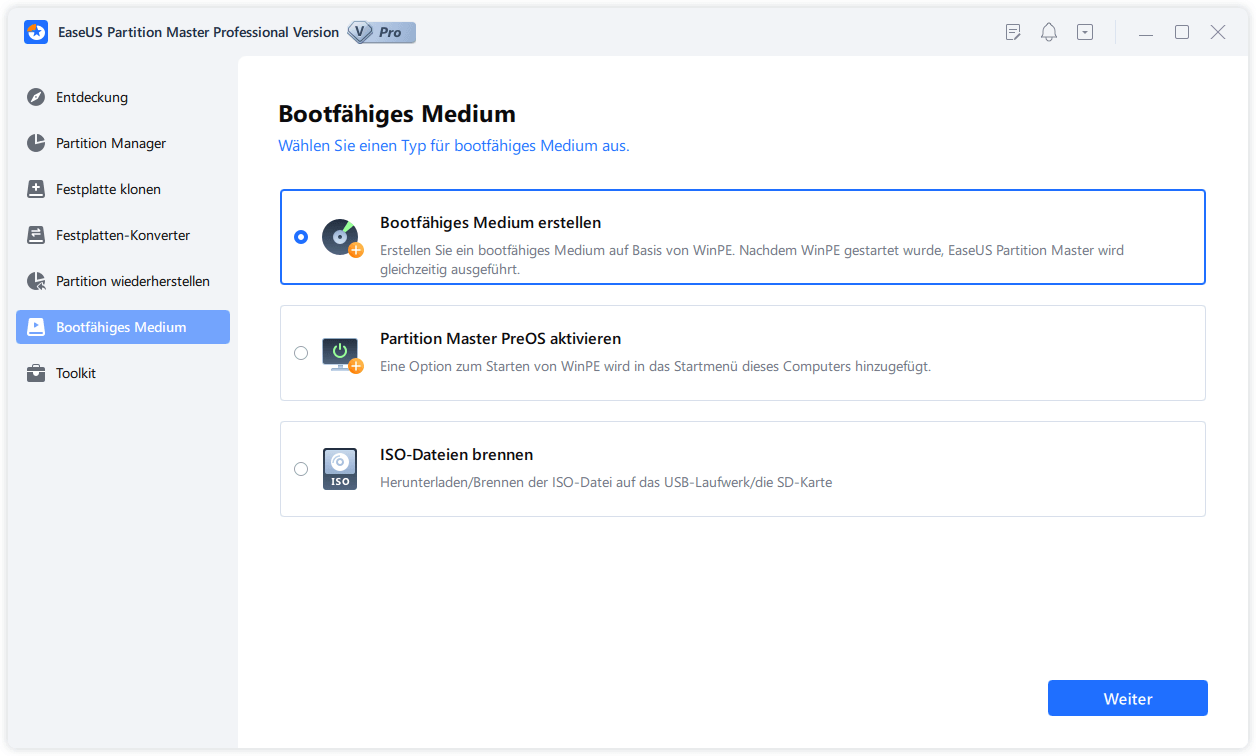
Schritt 1. Verbinden Sie den USB-Laufwerk auf den Computer an und ein Backup für den USB Stick machen. Dann starten Sie EaseUS Partition Master Pro und klicken Sie auf "Bootfähiges Medium" auf der oben rechts Ecke.
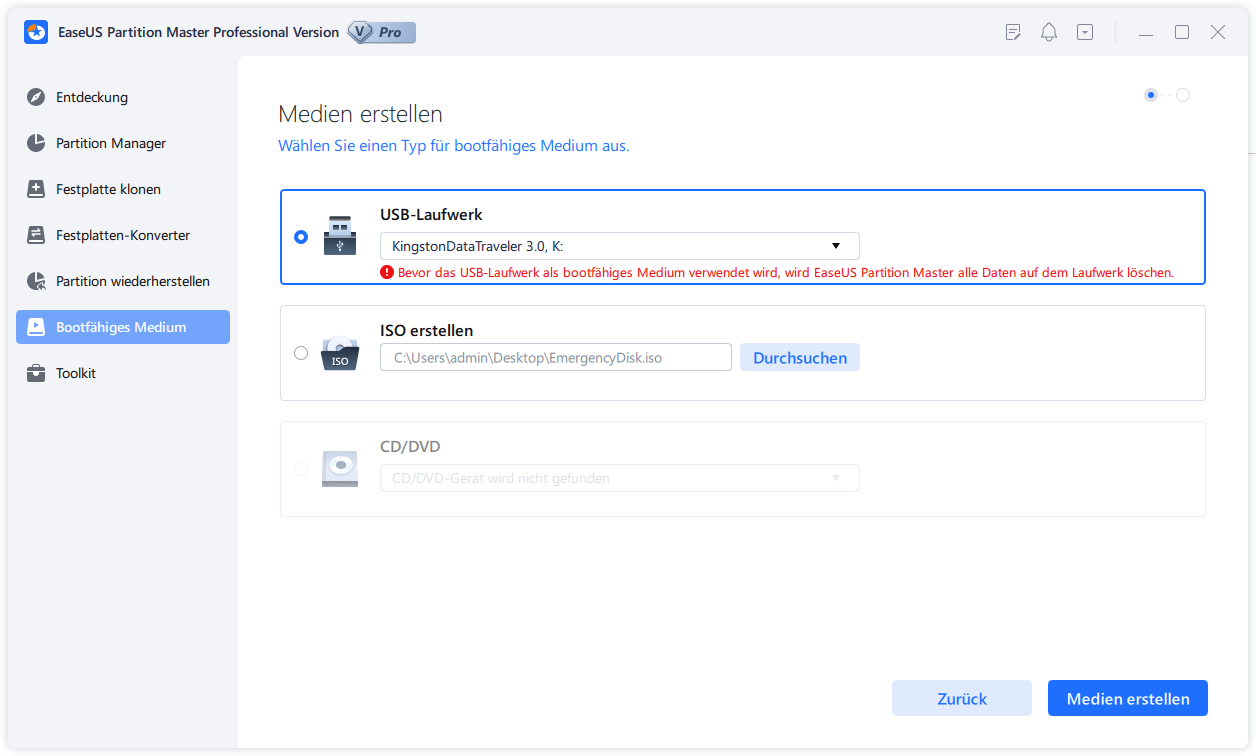
Schritt 2. Wählen Sie die erste Option "USB-Laufwerk" aus und klicken Sie "Medien erstellen". Dann wird WinPE erstellt.
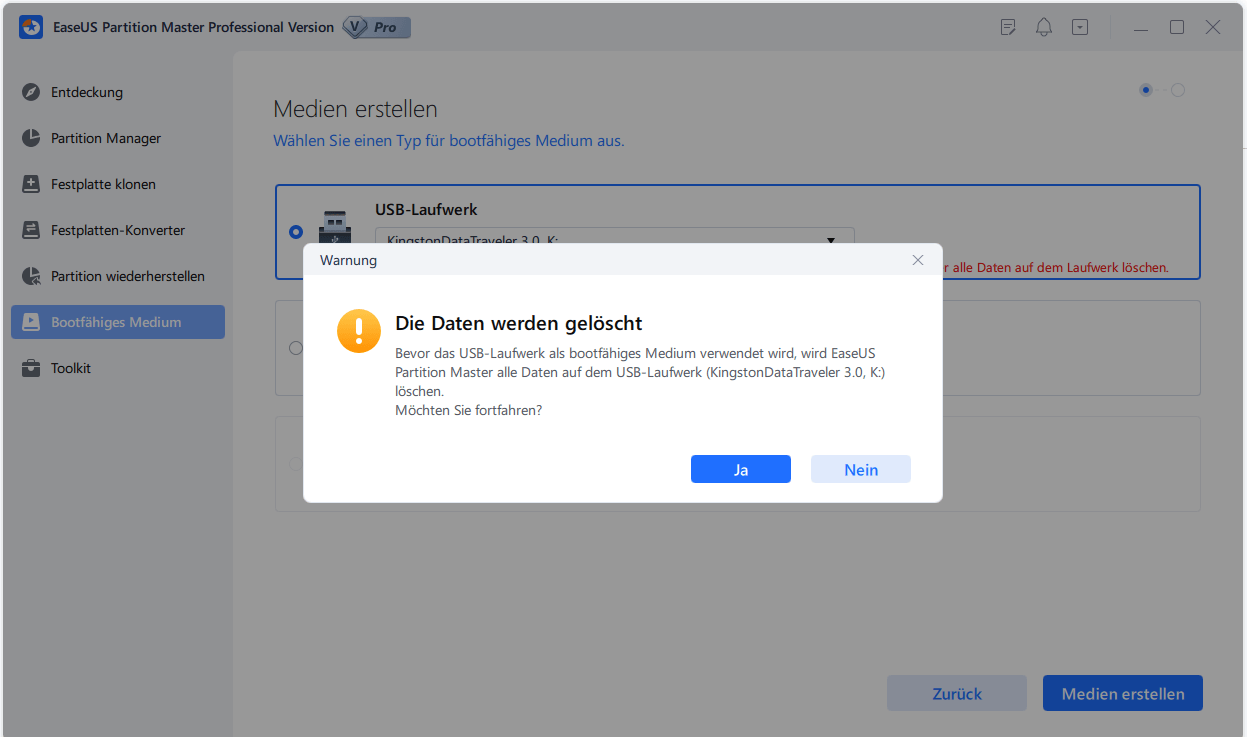
Schritt 3. Ein Pop-Up Fenster springt aus. Wenn Sie die Daten im USB-Stick sichern, klicken Sie auf "Ja", um den USB-Laufwerk zu formatieren und WinPE weiter zu machen.
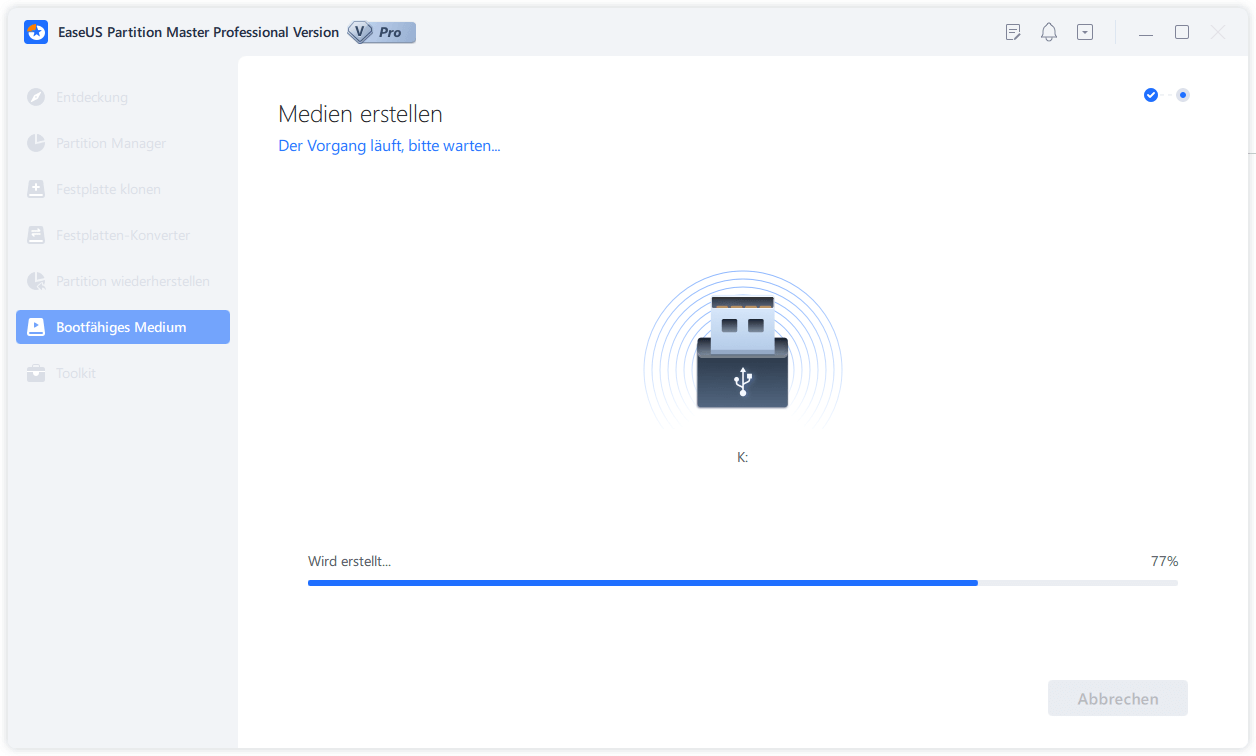
Schritt 4. Nach einer Weile wird das WinPE erstellt und klicken Sie dann ganz einfach auf "Fertigstellen". Dann ist das bootfähiges USB-Laufwerk erstellt geworden.
Sie können auch den folgenden Artikel lesen:

Windows 10-Boot-Reparatur: Beheben Sie jetzt Windows-Startprobleme!
In diesem Beitrag werden sechs hilfreiche Techniken erläutert, mit denen Benutzer die Windows 10-Boot-Reparatur nutzen können, um Startprobleme zu beheben.
Lösung 1. Durch "Automatische Reparatur" UEFI unter Windows 11/10/8 reparieren
Windows automatische Reparatur ist ein eingebautes Tool und ermöglicht den Benutzern, manche Fehler unter Windows zu beheben. Wenn der UEFI Boot unter Windows fehlgeschlagen ist, können Sie auch das Tool versuchen.
1. Vom Windows-Installationsmedium starten
- Schließen Sie den Windows-Installations-USB-Stick oder die -DVD an Ihren PC an.
- Starten Sie den PC neu und booten Sie von diesem Medium (ggf. BIOS/UEFI-Boot-Menü anpassen).
Das könnte Sie auch interessieren: Windows 10 Media Creation Tool erstellen
2. Automatische Reparatur ausführen
- Nach dem Start klicken Sie auf "Computerreparaturoptionen", wenn der "Jetzt installieren" Bildschirm angezeigt wird;
- Dann gehen Sie zu "Problembehandlung" > "Automatische Reparatur";
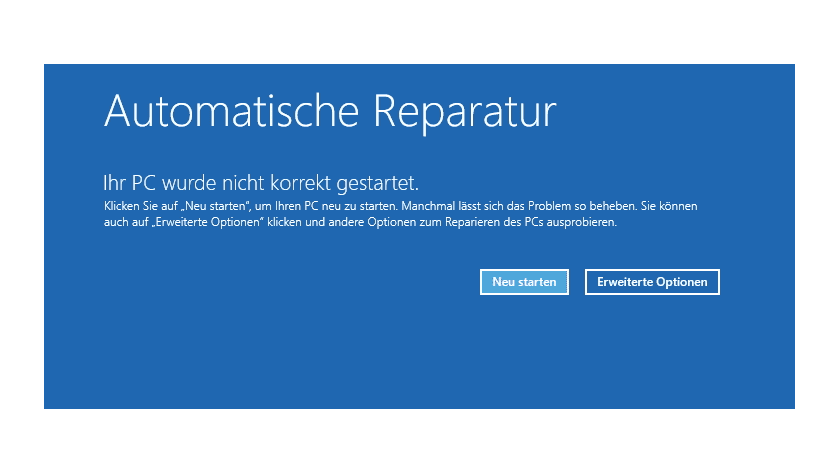
- Wählen Sie das Benutzerkonto aus der Liste aus, um auf dem Bildschirm Automatische Reparatur fortzufahren, und warten Sie, bis der Vorgang abgeschlossen ist.
Lösung 2. UEFI-Boot-Fehler mit der professionellen Software beheben
Obwohl ein integriertes Tool zur Fehlerbehebung praktisch ist, ist es bei der Behebung von Startproblemen manchmal nicht hilfreich. Laden Sie daher ein UEFI Boot Repair Tool herunter, um die Probleme in Ihrem System automatisch zu erkennen, zu analysieren und ohne manuelle Eingriffe zu beheben.
Eines der bekanntesten Tools ist EaseUS Partition Master, das die Boot-Reparatur Funktion und einen erweiterten Algorithmus bietet, mit dem Fehler auf Ihrem Windows-Computer in wenigen Sekunden untersucht und repariert werden können.
Hauptfunktionen und Eigenschaften von EaseUS Partition Master
- EaseUS Partition Master -
Smart-Datenträgerverwaltung für Windows Benutzer
- MBR zu GPT konvertieren oder umgekehrt, ohne Daten zu verlieren .
- Boot-Reparaturlösungen für verschiedene Windows Bootproblemen.
- Partitionen einfach erweitern, verkleinern und zusammenführen.
- Festplatten- und System-Fehler einfach überprüfen/reparieren.
- Festplatten und Systeme einfach und schnell klonen.
Wenn Ihr Computer jetzt nicht mehr bootet, beginnen Sie hier mit Schritt 1, um ein bootfähiges Laufwerk zu erstellen. Wenn Sie bereits eines haben, beginnen Sie mit Schritt 2 und starten Sie die Reparatur wie folgt.
Schritt 1. Bereiten Sie einen neuen PC vor und erstellen Sie ein bootfähiges Medium mit EaseUS Partition Master
- Schließen Sie bei einem neuen Computer einen leeren USB-Stick an Ihren PC an.
- Installieren und starten Sie EaseUS Partition Master, gehen Sie zum Abschnitt "Bootfähige Medium", wählen Sie "Bootfähige Medium erstellen" und klicken Sie auf "Weiter".
- Wählen Sie den leeren USB- oder externen Datenträger als Zieldatenträger aus, um das bootfähige Medium zum Erstellen eines Bluescreen-Fehlerprüftools zu erstellen.
Schritt 2. Starten Sie den PC vom bootfähigen USB-Stick
Schließen Sie anschließend den bootfähigen USB-Stick an Ihren PC mit Bluescreen-Fehler an und starten Sie den PC vom USB-Stick neu, indem Sie ihn als Bootlaufwerk konfigurieren. So geht's: Starten Sie den PC neu, drücken Sie die Taste F2/F8/F11/Entf, um das BIOS aufzurufen, öffnen Sie das Boot-Menü und konfigurieren Sie den USB-Stick als Bootlaufwerk. Speichern Sie die Änderungen und starten Sie den PC neu.
Schritt 3. Aktivieren Sie EaseUS Partition Master mit seiner Boot-Reparaturfunktion und öffnen Sie das Tool "Blue Screen".
Wenn EaseUS Partition Master startet, gehen Sie zum Abschnitt "Toolkit" und klicken Sie auf "Boot Repair".
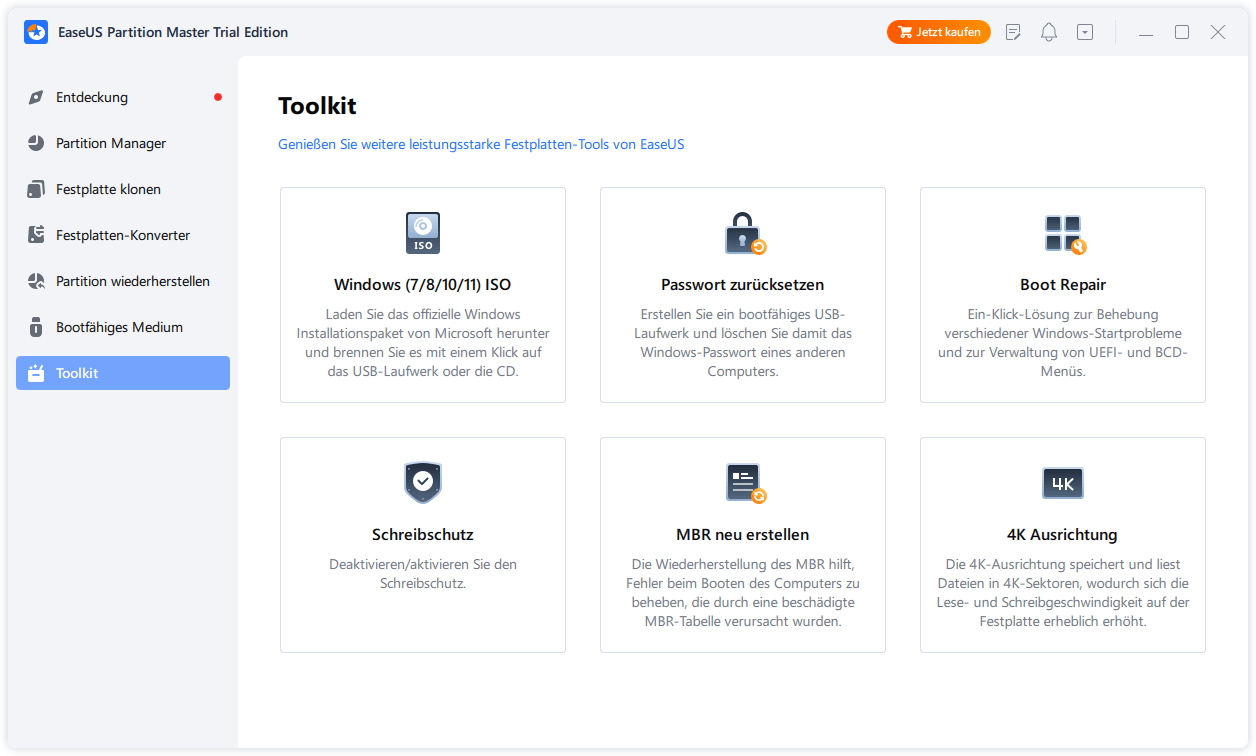
Klicken Sie anschließend auf "Bluescreen" und anschließend auf den aufgeführten Bluescreen-Fehler, um dessen Details zu prüfen. Alternativ können Sie einen bestimmten Bluescreen-Code oder eine Beschreibung eingeben, um die entsprechende Lösung zu finden.
Schritt 4. Bluescreen-Fehler beheben
- Jetzt können Sie der Lösungsanleitung folgen, um das jeweilige BSOD- oder Bluescreen-Problem von Ihrem PC zu beheben.
- Wenn es nicht funktioniert, können Sie auch auf die Schaltfläche "Live-Chat" klicken, um mithilfe des technischen Supportteams von EaseUS Remote-Support zur Behebung dieses Problems anzufordern
Lösung 3. Windows 11/10/8/7 UEFI Bootloader durch Diskpart reparieren
1. Eingabeaufforderung in Erweitere Optionen öffnen
Schritt 1. Legen Sie zuerst ein bootfähiges Laufwerk in den Computer ein und starten Sie den Computer von dem Laufwerk;
Schritt 2. Auf dem Installationsseite klicken Sie auf "Computerreparaturoptionen" oder drücken Sie F8;
Schritt 3. Klicken Sie auf "Problembehandlung" > "Erweiterte Optionen" > "Eingabeaufforderung".
2. Diskpart ausführen, um die Partitions-ID und einen Laufwerksbuchstaben zuzuweisen
Schritt 1. Geben Sie die folgenden Informationen ein und drücken Sie die Eingabetaste nach jeder Eingabe:
- diskpart
- list disk
- sel disk 0
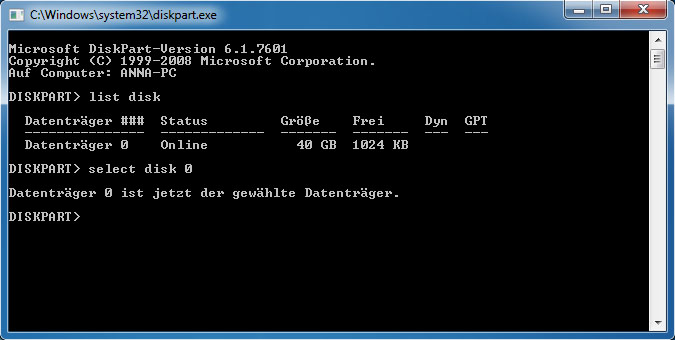
Schritt 2. Wenn Sie eine Meldung "Datenträger 0 ist jetzt der gewählte Datenträger" sehen, geben Sie "list volume" ein und drücken Sie die Eingabetaste;
Dann werden alle Volumen auf dem Computer angezeigt. Die UEFI Partition ist normalerweise auf dem Volume 2.
Schritt 3. Geben Sie die folgenden Informationen ein und drücken Sie die Eingabetaste nach jeder Eingabe:
- sel vol 2
- set id=c12a7328-f81f-11d2-ba4b-00a0c93ec93b
- Oder SET ID=ebd0a0a2-b9e5-4433-87c0-68b6b72699c7
Schritt 4. Dann geben Sie "assign letter=G:" ein und drücken Sie die Eingabetaste. Achten Sie bitte darauf, dass "G:" ein nicht besetzter Laufwerksbuchstabe sein muss.
3. Reparieren Sie Boot Record
Schritt 1. Geben Sie "cd /d G:\EFI\Microsoft\Boot\" ein und drücken Sie die Eingabetaste; Geben Sie exit ein, wenn der Reparaturprozess abgeschlossen ist.
Schritt 2. Geben Sie "bootrec /fixboot" ein und drücken Sie die Eingabetaste, um den Boot Record zu reparieren. Geben Sie exit ein, wenn der Reparaturprozess abgeschlossen ist.
4. BCD Store neu einbauen
Schritt 1. Geben Sie die folgenden Informationen ein und drücken Sie die Eingabetaste nach jeder Eingabe:
- ren BCD BCD.old
- bcdboot C:\Windows /l en-us /s G: /f ALL (C: ist die Systempartition)
Schritt 2. Geben Sie "exit" ein und drücken Sie die Eingabetaste.
Lösung 4. BIOS-Einstellungen ändern
Sie müssen den Bootmodus entsprechend dem Plattentyp auf Ihrem System auswählen. Wenn Sie eine MBR-Systemdiskette starten möchten, können Sie im Boot-Modus Legacy-Unterstützung anstelle von UEFI wählen. Wenn Sie eine GPT-Systemdiskette starten möchten, müssen Sie UEFI wählen.
So greifen Sie auf das BIOS zu: Übliche Tasten für den Zugriff auf das BIOS sind F1, F2, F10, Löschen, Esc sowie Tastenkombinationen wie Strg + Alt + Esc oder Strg + Alt + Löschen, die auf älteren Maschinen häufiger vorkommen. Sie können die BIOS-Schnittstelle aufrufen, indem Sie eine dieser Tasten beim Hochfahren des Computers gedrückt halten.
Lösung 5. Festplattentreiber hinzufügen, um Windows 11-/10-Boot zu reparieren
Wenn Sie das RAID durch einen anderen Rechner ersetzen oder die ursprüngliche SATA- oder IDE-Festplatte durch eine neuere NVMe-SSD ersetzen, können Probleme beim Booten auftreten. Sie können die folgende Windows-Befehlszeile verwenden, um den Treiber manuell zum wiederhergestellten Windows-Image hinzuzufügen.
Dism /Image:X: /Add-Driver /Driver:"y:\z.inf"
Hinweis: X: ist das Laufwerkszeichen der wiederhergestellten Windows-Startpartition, und in doppelten Anführungszeichen ist der Speicherort der Inf-Datei.
Lösung 6. SATA-Modus ändern, um Windows 11/10 UEFI Boot zu reparieren
Nachdem das ältere XP-System wiederhergestellt wurde, kann ein Bluescreen oder ein Start in Endlosschleife auftreten, Sie können in den IDE-Modus wechseln, um zu versuchen Windows zu starten.
Wenn Sie auf Boot-Probleme stoßen, nach dem Upgrade von einer älteren Festplatte auf eine neuere SSD, überprüfen Sie, ob das BIOS auf Booten für AHCI eingestellt ist. Wenn Sie es für den RAID-Modus einrichten, stellen Sie sicher, dass der richtige RAID-Treiber dem geklonten System hinzugefügt wird.
Bonus Tipp: Festplatte auf fehlerhafte Sektoren überprüfen
Wenn die Festplatte fehlerhafte Sektoren besteht, kann das Startproblem auch führen. Sie können EaseUS Partition Master benutzen, um das Systemlaufwerk zu überprüfen:
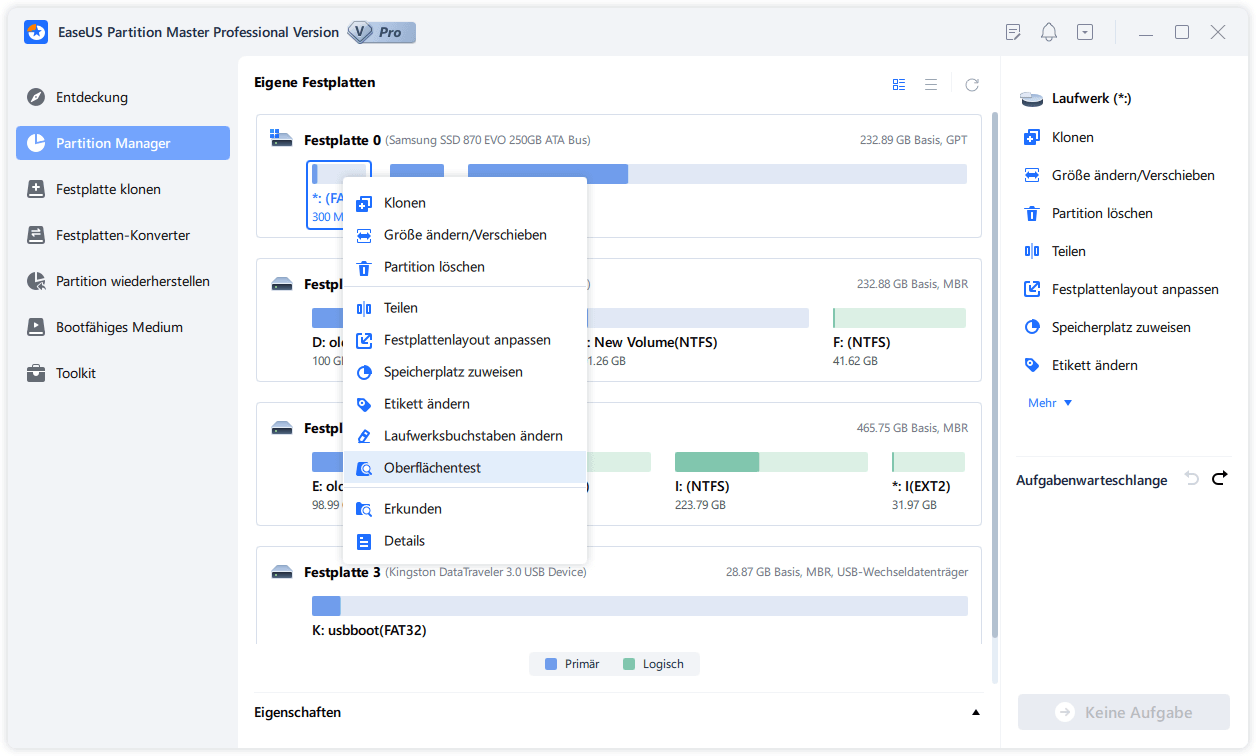
Schritt 1. Öffnen Sie EaseUS Partition Master. Klicken Sie mit der rechten Maustaste auf die Festplatte, die Sie überprüfen möchten, und klicken Sie dann auf "Erweitert" > "Oberflächentest".
Schritt 2. Der Vorgang wird sofort ausgeführt und alle fehlerhaften Sektoren werden rot markiert.
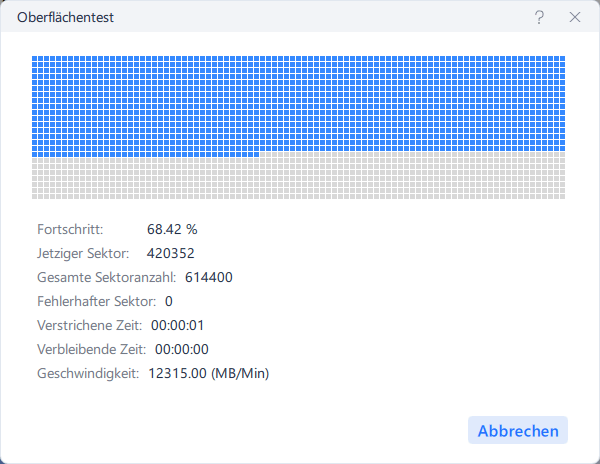
Wenn Sie die Ursache des Problems ermittelt haben, können Sie die beste Lösung wählen.
Weiterführende Literatur: UEFI vs. BIOS: Was ist der Unterschied und wie kann man ihn überprüfen?
So beheben Sie, dass der Boot-Manager den OS Loader nicht finden konnte [100 % funktioniert]
Lösen Sie das Problem "Boot Manager konnte OS Loader nicht finden" mühelos mit unseren Expertenlösungen. Folgen Sie den Schritt-für-Schritt-Anleitungen zur Fehlerbehebung.
Fazit
Die Boot-Reparatur unter Windows 11/10 ist ein ziemlich kompliziertes Problem. Es gibt verschiedene Lösungen für unterschiedliche Ursachen und Probleme. Die oben genannten Ansätze gelten nur für häufige UEFI-Boot-Probleme. Wenn keiner dieser Ansätze den UEFI-Boot-Fehler unter Windows 10 beheben kann, können Sie sich an unseren technischen Support wenden, um spezialisierte Dienste für Systemstartprobleme zu erhalten.
- 1. Formatieren Sie das Laufwerk
- 2. Reparieren Sie das RAID, die RAW-Festplatte oder das Betriebssystem.
- 3. Verlorene Partition wiederherstellen (diejenige, die nicht durch Software wiederhergestellt werden kann)
Wenn Sie nicht riskieren möchten, dass Ihre wichtigen Daten während der Boot-Reparatur von Windows 11/10 verloren gehen oder überschrieben werden, können Sie mit EaseUS Data Recovery Wizard, einem renommierten Datenwiederherstellungstool auf dem Markt, Daten von einer PC-/Laptop-Festplatte wiederherstellen, die nicht bootet .
Zum Konfigurieren und Optimieren der Festplattenleistung können Sie sich auch an EaseUS Partition Master wenden.
⭐Beratungseingang
Wenn Sie Hilfe benötigen, können Sie sich gerne an uns wenden. Die Experten von EaseUS helfen Ihnen, die Antwort zu finden:
EaseUS Windows Boot Repair Services
Klicken Sie hier, um kostenlos Kontakt mit den Experten von EaseUS Partition Master aufzunehmen
EaseUS-Experten stehen Ihnen rund um die Uhr mit persönlichen, manuellen Dienstleistungen zur Verfügung und helfen Ihnen bei der Behebung von Windows-Bootfehlern, Bluescreens oder Boot-Loops. Unsere Experten bieten Ihnen kostenlose Evaluierungsdienste und diagnostizieren und beheben Systemstartfehler, Windows-Stoppcodes und Probleme mit verzögerten Betriebssystemen mithilfe ihrer jahrzehntelangen Erfahrung effizient.
- 1. Beheben Sie den BSOD (Bluescreen des Todes) aufgrund eines Windows-Updates oder aus anderen Gründen.
- 2. Beseitigen Sie Windows-Startfehler wie "Kein bootfähiges Gerät gefunden" oder "BCD-Datei beschädigt".
- 3. Dient zur Behebung von 0X000_Fehlercodes auf Windows-Systemen oder Betriebssystem-Bootschleifenproblemen.
FAQs
1. Was ist UEFI Boot und warum ist es wichtig?
UEFI (Unified Extensible Firmware Interface) ist eine moderne Lösung, um den Computer beim Startprozess zu initialisieren und das Betriebssystem zu laden. UEFI bietet eine schnellere und sicherere Boot-Sequenz im Vergleich zum traditionellen BIOS. Es ist wichtig, den UEFI Boot in Ordnung zu halten, um einen reibungslosen Betrieb des Computers zu gewährleisten.
2. Wie kann ich das UEFI Boot unter Windows reparieren?
Es gibt mehrere Möglichkeiten, das UEFI Boot unter Windows zu reparieren. Einige gängige Lösungen sind:
- Starten Sie den Computer neu und versuchen Sie, das Problem durch erneutes Booten zu beheben.
- Führen Sie eine Reparaturinstallation von Windows durch, um beschädigte Systemdateien zu reparieren.
- Überprüfen Sie die Bootreihenfolge im UEFI-Menü und stellen Sie sicher, dass die richtige Festplatte als Startlaufwerk ausgewählt ist.
- Führen Sie eine Systemwiederherstellung durch, um den Computer auf einen früheren Zeitpunkt zurückzusetzen, als das Problem noch nicht aufgetreten ist.
3. Was soll ich tun, wenn das UEFI Boot nicht repariert werden kann?
Wenn das UEFI Boot nicht repariert werden kann, sollten Sie professionelle Hilfe in Anspruch nehmen. Ein Computer-Techniker kann das Problem diagnostizieren und eine Lösung vorschlagen, um den UEFI Boot wiederherzustellen.
4. Wie kann ich verhindern, dass das UEFI Boot unter Windows beschädigt wird?
Um zu verhindern, dass das UEFI Boot unter Windows beschädigt wird, sollten Sie regelmäßige Sicherungen Ihrer wichtigen Daten durchführen. Außerdem ist es wichtig, das Betriebssystem und die Treiber auf dem neuesten Stand zu halten, um mögliche Konflikte zu vermeiden. Vermeiden Sie auch das Installieren von unsicheren Anwendungen oder das Herunterladen von Dateien aus verdächtigen Quellen.
5. Gibt es spezielle Tools zur Reparatur des UEFI Boot unter Windows?
Ja, es gibt spezielle Tools wie "EasyUEFI" oder "UEFI Boot Repair Tool", die Ihnen dabei helfen können, das UEFI Boot unter Windows zu reparieren. Diese Tools bieten verschiedene Diagnose- und Reparaturfunktionen, um Probleme mit dem UEFI Boot zu beheben. Es ist jedoch ratsam, solche Tools nur von vertrauenswürdigen Quellen herunterzuladen und zu verwenden.
Wie können wir Ihnen helfen?
Über den Autor

Aktualisiert von Markus
Markus verfügt über 10+ Jahre Praxiserfahrung in Datenwiederherstellung, Festplatten-/Partitionsverwaltung und Multimedia-Technologien. Er beherrscht die Kunst, komplexe Probleme zu vereinfachen und effiziente Lösungsanleitungen zu erstellen. Privat liebt er Filme, Reisen und kulinarische Genüsse.

Geschrieben von Mako
Nach dem Studium der Germanistik ist Mako seit 2013 Teil des EaseUS-Teams und hat sich in den letzten 11 Jahren intensiv mit Software-Themen beschäftigt. Der Schwerpunkt liegt auf Datenrettung, Datenmanagement, Datenträger-Verwaltung und Multimedia-Software.
Produktbewertungen
-
Mir gefällt, dass die Änderungen, die Sie mit EaseUS Partition Master Free vornehmen, nicht sofort auf die Festplatten angewendet werden. So lässt sich viel leichter nachvollziehen, was nach allen Änderungen passieren wird. Ich finde auch, dass das gesamte Erscheinungsbild von EaseUS Partition Master Free alles, was Sie mit den Partitionen Ihres Computers machen, einfach wirken lässt.
Mehr Erfahren -
Partition Master Free kann Datenträger oder Partitionen vergrößern, verschieben, zusammenführen, migrieren und kopieren; in logische Laufwerke umwandeln, Bezeichnungen ändern, defragmentieren, Partitionen prüfen und durchsuchen - und vieles mehr. Ein Upgrade auf die Premium-Version fügt kostenlosen technischen Support und die Möglichkeit hinzu, dynamische Volumes zu vergrößern.
Mehr Erfahren -
Die Software erstellt keine Hot-Images Ihrer Laufwerke und führt auch keine Ausrichtung durch. Da sie jedoch mit einer Partitionsverwaltung gekoppelt ist, können Sie viele Aufgaben auf einmal erledigen, anstatt nur Laufwerke zu klonen. Sie können Partitionen verschieben, ihre Größe ändern, defragmentieren und mehr - zusätzlich zu den anderen Werkzeugen, die man von einem Klon-Tool erwartet.
Mehr Erfahren
Verwandte Artikel
-
Wie kann man Windows-Passwort über die Eingabeaufforderung ändern?
![author icon]() Mako/2026/06/18
Mako/2026/06/18 -
Windows 11-Passwort über CMD zurücksetzen
![author icon]() Markus/2026/06/18
Markus/2026/06/18 -
Windows Server-Kennwort zurücksetzen - Anleitung
![author icon]() Maria/2026/06/18
Maria/2026/06/18 -
Windows 11-Passwort ohne USB zurück - 6 kostenlose Methoden
![author icon]() Markus/2026/06/18
Markus/2026/06/18
 Maria/2026/06/18








