


-
Transcend USB-Stick wird nicht mehr erkannt/funktioniert nicht
 June 18,2026
 6 min. Lesezeit
 -
Wie kann man USB-Stick ohne Datenverlust formatieren ((Vollständige Anleitung))June 18,20266 min. Lesezeit
-
Wie kann man USB-Stick Daten wiederherstellen? Wir können Ihnen fünf Methoden anbieten.June 18,20266 min. Lesezeit
-
So beheben Sie das Problem, dass ein PS4 USB-Speichergerät nicht angeschlossen ist [2026]June 18,20266 min. Lesezeit
-
Fehler “Dieses Gerät wird gerade verwendet” und USB sicher entfernenJune 18,20266 min. Lesezeit
-
USB-Laufwerk unter Windows 10 direkt entfernenJune 18,20266 min. Lesezeit
-
[2026] Daten von einem formatierten USB-Stick wiederherstellen - So geht'sJune 18,20266 min. Lesezeit
-
Wie kann man versteckte Dateien von Virus infiziertem USB Stick wiederherstellen?June 18,20266 min. Lesezeit
-
Unbekanntes USB-Gerät Fehler beim Anfordern einer GerätebeschreibungJune 18,20266 min. Lesezeit
-
USB 3.0 wird nicht erkannt? So geht die Reparatur!June 18,20266 min. Lesezeit
Inhaltsverzeichnis
Was tun, wenn der USB-Stick nicht erkannt wird? Zuerst sollten Sie so schnell wie möglich Daten vom USB-Stick auf einen anderen Ort wiederherzustellen. Dann können Sie mit der Reparatur beginnen. Hier sind die schnellen Lösungen:
- Versuchen Sie einen anderen USB-Port.
- Starten Sie den Computer neu.
- Aktualisieren Sie die USB-Treibersoftware
- USB-Root-Hub fixieren, um nicht erkannten USB-Stick zu beheben
- Einstellung für selektives USB-Energiesparen ändern
- Den USB Gerätetreiber deinstallieren
- Sich an Reparatur- und Datenrettungsdienst wenden
Hier finden Sie Lösungen für das Problem "USB-Gerät nicht erkannt und nicht funktionsfähig". Sollten Sie auf den Fehler stoßen, dass das letzte USB-Gerät, das Sie an diesen Computer angeschlossen haben, nicht funktioniert, machen Sie sich keine Sorgen. Mit den folgenden Methoden können Sie Ihr USB-Gerät wieder erkennen und verwenden.
Der Fehler USB-Stick wird nicht erkannt tritt normalerweise auf Windows-Computern auf, wenn Sie ein USB-Gerät anschließen. Wenn Ihr USB-Laufwerk nicht angezeigt wird, können Sie nicht auf Ihre Daten zugreifen. In verschiedenen Situationen wird der Fehler von verschiedenen Meldungen begleitet:
"Das letzte USB-Gerät, das Sie an diesen Computer angeschlossen haben, ist defekt und wird von Windows nicht erkannt".
"Eines der an diesen Computer angeschlossenen USB-Geräte ist defekt und wird von Windows nicht erkannt. Klicken Sie auf diese Meldung, um Unterstützung bei der Lösung dieses Problems zu erhalten."
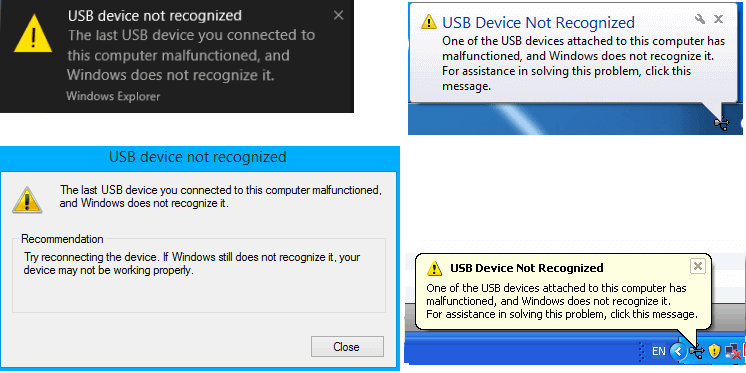
Hinweis: Für andere USB-Probleme, wie den Fehler "Kein Medium" in der Datenträgerverwaltung, USB beschädigt und Fehlercode 43 auf dem USB-Stick, können Sie auf die Online-Anleitung zur Reparatur von USB-Laufwerken und Wiederherstellung Ihrer Daten verweisen.
Video-Anleitung: USB-Gerät wird nicht erkannt
| Praktische Lösungen | Schritt-für-Schritt-Anleitung |
|---|---|
| Datenrettung vor der Reparatur | Auch wenn der USB-Stick nicht erkannt wird, gibt es noch Möglichkeiten, Daten von dem fehlerhaften USB-Stick wiederherzustellen... Vollständige Anleitung |
| Lösung 1. Computer neu starten | Ein einfacher Neustart des Computers könnte das Problem beheben. Computer herunterfahren > Netzkabel abziehen... Vollständige Anleitung |
| Lösung 2. USB-Kabel/Anschluss wechseln | Wenn ein USB-Gerät nicht erkannt wird, kann dies an einem defekten USB-Anschluss liegen. Überprüfen Sie alle verfügbaren USB-Anschlüsse... Vollständige Anleitung |
| Lösung 3. Gerätetreiber aktualisieren | Die Aktualisierung der USB-Treiber ist eine effiziente Lösung. Wählen Sie im Geräte-Manager "Gerätetreiber aktualisieren"... Vollständige Anleitung |
| Lösung 4. USB-Root-Hub fixieren | Die Aktualisierung der USB-Treiber ist eine effiziente Lösung. Wählen Sie im Geräte-Manager "Gerätetreiber aktualisieren"... Vollständige Anleitung |
| Andere Lösungen |
Weitere Lösungen für fehlerhaften USB-Stick: Gerätetreiber deinstallieren, Einstellung für selektives USB-Energiesparen ändern... Vollständige Anleitung |
🔥Vor der Reparatur: Daten von einem nicht erkannten USB-Stick wiederherstellen
Wenn Ihr Gerät auf Ihrem Computer nicht erkannt wird, versuchen Sie die folgenden Lösungen, damit es wieder angezeigt wird. Um zu vermeiden, dass Daten von Ihrem nicht erkannten USB-Laufwerk verloren gehen, benötigen Sie Software von Drittanbietern, um Ihre Daten wiederherzustellen. EaseUS Data Recovery Wizard kann Ihnen helfen, wenn Ihr USB-Gerät nicht auf Ihrem Computer angezeigt wird, aber in der Datenträgerverwaltung erscheint. Das Programm funktioniert sehr gut in Windows 10/8/7/XP und früheren Versionen.
- Gelöschte Dateien von USB-Stick wiederherstellen, geleerten Papierkörben, SD-Karten, Digitalkameras und Camcordern
- Wiederherstellung von Daten bei plötzlicher Löschung, Formatierung, Festplattenbeschädigung, Virenbefall und Systemabsturz in verschiedenen Situationen
- Reparieren von beschädigten Dateien auf dem USB-Laufwerk, einschließlich beschädigter Fotos, Videos und Dokumente
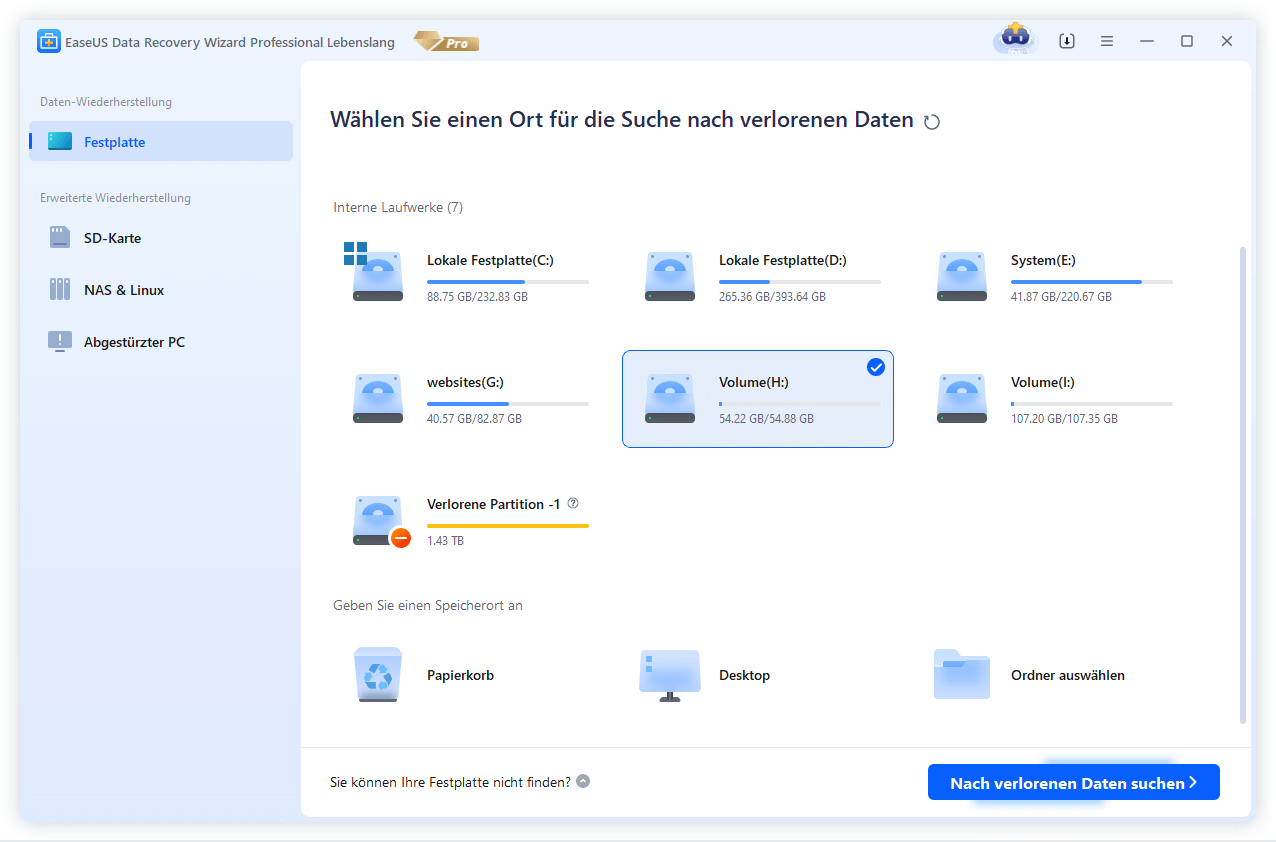
Schritt 1. Wählen Sie das zu scannende USB-Laufwerk
Starten Sie EaseUS Data Recovery Wizard und wählen Sie das USB-Laufwerk, auf dem Sie wichtige Dateien verloren haben. Klicken Sie zum Starten auf "Nach verlorenen Daten suchen".
Schritt 2. Prüfen und Vorschau der USB-Laufwerksdaten
Wenn der Scanvorgang abgeschlossen ist, können Sie mithilfe der Filterfunktion und der Suchoption schnell einen bestimmten Dateityp finden.

Schritt 3. Daten vom USB-Laufwerk wiederherstellen
Nachdem Sie die verlorenen USB-Laufwerksdateien überprüft und gefunden haben, klicken Sie auf "Wiederherstellen", um sie wiederherzustellen. Sie sollten die gefundenen Dateien an einem sicheren Ort auf Ihrem PC und nicht auf Ihrem USB-Laufwerk speichern.
💡Tipp: Sie können Daten auf lokalen Festplatten, externen Festplatten und auch im Cloud-Speicher wiederherstellen.

Wenn Sie Daten von USB-Geräten abrufen, empfehlen wir Ihnen, die abgerufenen Dateien an einem sicheren Ort zu speichern, um weitere Probleme zu vermeiden. Hier finden Sie 8 Lösungen für das Problem, dass ein USB-Gerät nicht erkannt wird und auf einem Windows-PC nicht funktioniert. Wir empfehlen Ihnen dringend, die folgenden Methoden nacheinander anzuwenden. Da viele Gründe dazu führen, dass Windows das USB-Gerät nicht erkennt, ist jede Methode für ein bestimmtes Szenario gedacht.
Lösungen für das Problem "USB-Stick wird in Windows 11/10/8/7 nicht erkannt"
Wenn Ihr USB-Gerät im Moment nicht erkannt wird, können Sie die folgenden 7 Lösungen ausprobieren, damit es wieder in Windows angezeigt wird.
Lösung 1. Computer vom Stromnetz trennen und neu starten
Ein Neustart des Computers könnte das Problem einfach lösen, wenn ein externes Gerät nicht von Windows erkannt werden kann. Aber beachten Sie, dass Sie den Netzschalter des Computers nicht verwenden dürfen, um ihn auszuschalten, sondern den Computer an seiner Quelle ausschalten. Ziehen Sie den Stecker Ihres Computers aus der Steckdose.
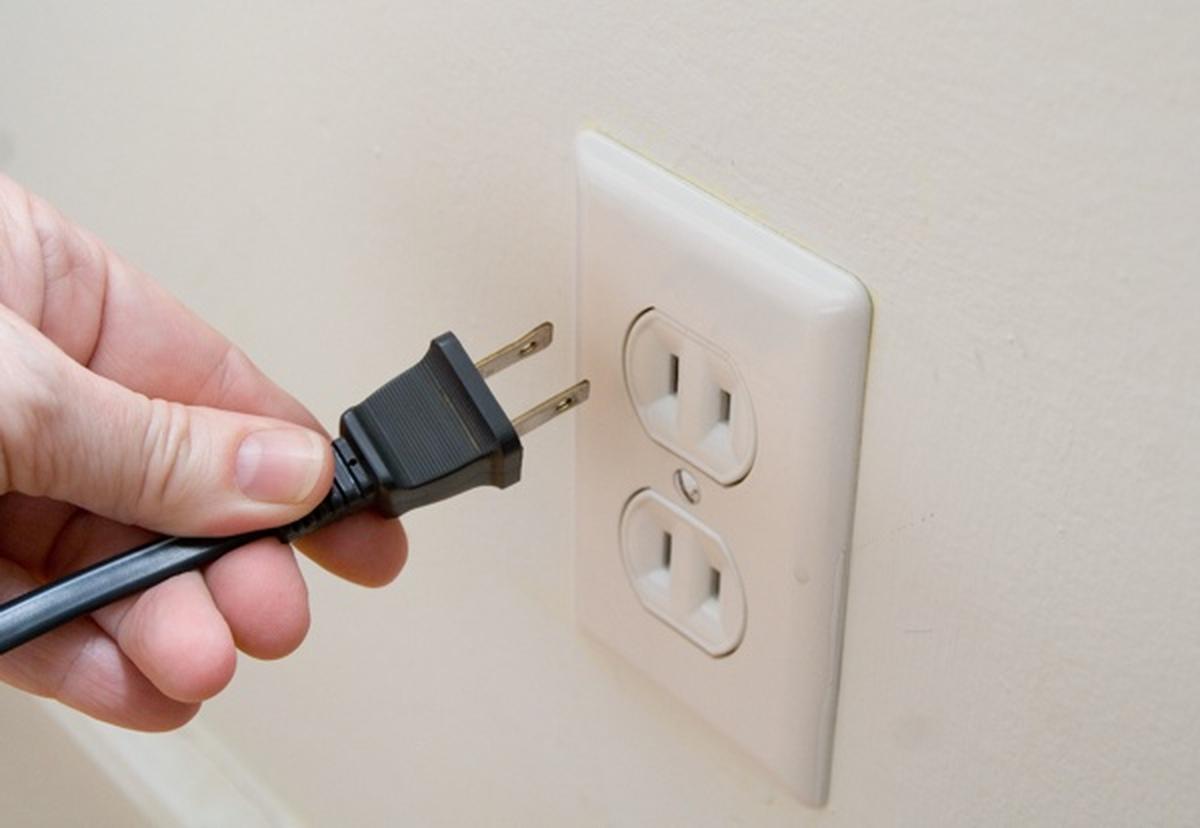
Auf diese Weise wird die Hauptplatine neu gestartet, an das die gesamte Computerhardware angeschlossen ist, einschließlich der USB-Anschlüsse. Ein Neustart der Hauptplatine hilft in der Regel, die vorübergehend unzureichende Stromversorgung für externe Geräte zu lösen. Lassen Sie den Computer für einige Minuten in Ruhe, und stecken Sie ihn dann für einen Neustart wieder in die Steckdose.
Überprüfen Sie diesmal, ob der Computer in der Lage ist, den USB-Stick zu erkennen und ihm einen Laufwerksbuchstaben zuzuordnen.
Lösung 2. USB-Kabel oder -Anschluss prüfen/wechseln
Funktionieren die USB-Anschlüsse des Computers einwandfrei? Überprüfen Sie alle USB-Anschlüsse nacheinander, um sicher zu stellen, ob es sich um das Problem mit der Computerhardware oder um das Problem mit dem Gerät selbst handelt. Wenn der Wechsel zu einem anderen USB-Anschluss das Problem löst, dann ist dieser USB-Port defekt.
Schließen Sie den USB-Stick an einen anderen Computer an, und wenn das Gerät ordnungsgemäß erkannt wird, werfen Sie es ordnungsgemäß aus diesem Computer aus, bevor Sie es wieder an den ursprünglichen Computer anschließen. Ich habe dieses Problem bei mehreren Flash-Laufwerken beobachtet, die ausgesteckt wurden, ohne dass sie ordnungsgemäß ausgeworfen wurden. Nachdem sie an einen anderen Computer angeschlossen und dort ordnungsgemäß ausgeworfen wurden, tauchten sie plötzlich auf dem ursprünglichen Computer auf, der sie nicht erkannte.
Andere mögliche Lösungen sind, ein anderes USB-Kabel zu verwenden, falls Sie eines herumliegen haben.
Lösung 3. Gerätetreiber aktualisieren oder zurücksetzen
Der Geräte-Manager ist eine andere empfohlene Weise in YouTube- und IT-Foren, um einen nicht erkennbaren USB-Stick zu reparieren.
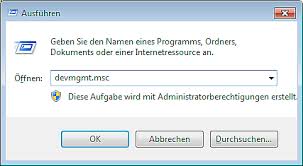
Schritt 1. Öffnen Sie zu nächste den Geräte-Manager: Geben Sie Geräte-Manager in der Suchleiste in Windows ein und doppelklicken Sie auf das Ergebnis. Oder können Sie die Windows + R-Tasten gleichzeitig drücken, um das Ausführen zu öffnen. Dann geben Sie devmgmt.msc ein und drücken Sie die Eingabetaste.
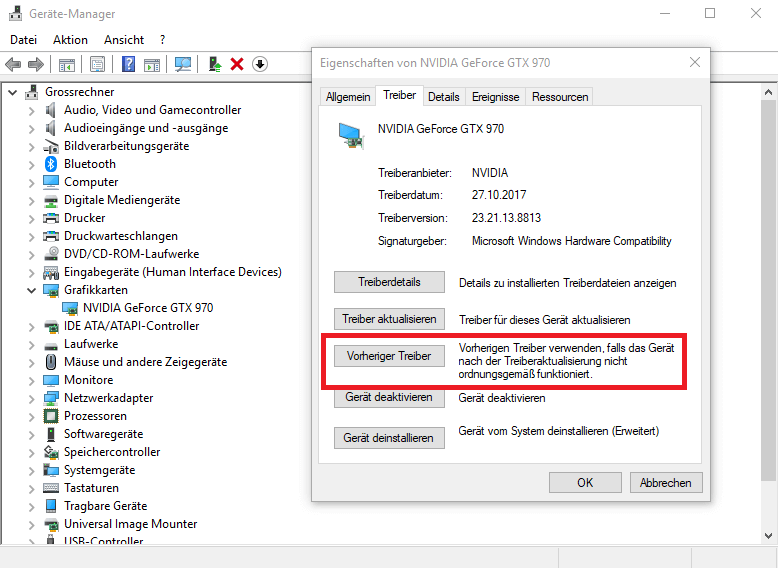
Schritt 2. Dann finden und klicken Sie auf "USB-Controller" und es wird ein oder mehrere Item namens "Generic USB Hub" gezeigt. Klicken Sie mit der rechten Maustaste auf den ersten Generic USB Hub und wählen Sie "Eigenschaften" aus.
Schritt 3. Navigieren Sie nun zur Registerkarte "Treiber", wählen Sie "Treiber aktualisieren...." aus. Wenn Sie gefragt werden, wie Sie nach Treibern suchen möchten, gibt es zwei Möglichkeiten.
Option 1. Automatisch nach aktualisierte Treibersoftware suchen
Diese Weise ist ein automatisches Update von Windows. Wenn es abgeschlossen ist, müssen Sie das USB-Gerät trennen, den Computer neu starten und dann das Geräte wieder anschließen. Windows wird die aktuellste Treibersoftware für Sie installieren.
Option2. Auf dem Computer nach Treibersoftware suchen
Es ist auch eine funktionierende Weise. Wenn Sie diese Option auswählen, wird ein anderes Fenster gezeigt und wählen Sie "Generic USB Hub" in der Liste aus und klicken Sie auf "Weiter". Dann wird Windows die Treibersoftware für Sie installieren.
Notiz: Sollte das Aktualisieren des Treibers das Problem nicht lösen, versuchen Sie einfach jeden Generic USB Hub zu aktualisieren, bis alle Hubs aktualisiert werden.
Schließlich können Sie im gleichen Pfad zur Aktualisierung des Treibers auch den Vorherigen Treiber verwenden, falls das Gerät nach der Treiberaktualisierung nicht ordnungsgemäß funktioniert.
Lösung 4. USB-Root-Hub fixieren, um nicht erkannten USB-Stick zu beheben
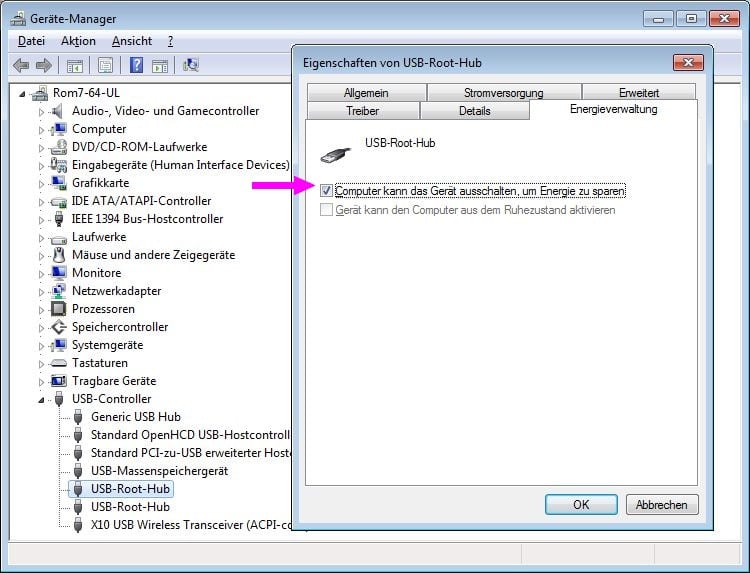
Schritt 1. Öffnen Sie den Geräte-Manager. Finden und erweitern Sie "USB-Controller". Klicken Sie mit der rechten Maustaste auf "USB-Root-Hub" und wählen Sie "Eigenschaften" aus.
Schritt 2. Gehen Sie zur Registerkarte "Energieverwaltung" und deaktivieren Sie die Option "Computer kann das Gerät ausschalten, um Energie zu sparen".
Schritt 3. Klicken Sie auf OK und starten Sie dann den Computer neu. Versuchen Sie, das USB-Gerät erneut anzuschließen, und prüfen Sie, ob es erkannt wird. Wenn nicht, gehen Sie zurück zur Registerkarte Energieverwaltung und aktivieren Sie das Kontrollkästchen erneut. Wenn das Gerät erkannt wird, lassen Sie die Markierung entfernt.
Lösung 5. Einstellung für selektives USB-Energiesparen ändern
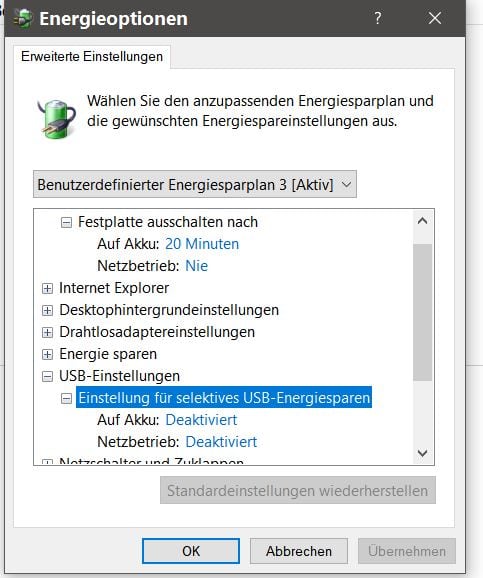
Schritt 1. Geben Sie in das Suchfeld des Startmenüs "Energieoptionen" ein und klicken anschließend das Suchergebnis an.
Schritt 2. In "Auswählen oder Anpassen eines Energieplans" klicken Sie auf "Einstellungen für Engergieplan ändern".
Schritt 3. Finden und klicken Sie auf "Erweitere Energieeinstellungen ändern".
Schritt 4. In Erweiterte Einstellungen finden und erweitern Sie "USB-Einstellungen". Deaktivieren Sie die Einstellungen für selektives USB-Energiesparen.
Schritt 5. Klicken Sie dann auf "Übernehmen".
Lösung 6. Den USB Gerätetreiber deinstallieren
Schritt 1. Da sich die Deinstallation des Treibers von den Optionen zur Aktualisierung des Treibers unterscheidet, kann die Deinstallation zu einer vollständigen Deaktivierung aller USB-Ports führen. Also seien Sie vorsichtig mit dieser Lösung.
Schritt 2. Öffnen Sie den Geräte-Manager und finden Sie USB-Controller. Klicken Sie jetzt mit der rechten Maustaste auf die USB-Massenspeichergeräte und wählen Sie Deinstallieren aus. Führen Sie den Vorgang für alle USB-Geräte aus.
Schritt 3. Starten Sie den PC neu. Die USB-Geräte werden automatisch neu installiert und das Problem könnte behoben werden.
Lösung 7. Sich an Reparatur- und Datenrettungsdienst wenden
Wenn Sie Ihr USB-Laufwerk immer noch nicht reparieren können, können Sie sich an Datenrettungsdienste wenden. Unsere USB-Reparatur-Experten können Ihre Probleme leicht lösen.
EaseUS Datenrettungsdienste
Klicken Sie hier, um unsere Experten für eine kostenlose Bewertung zu kontaktieren
Wenden Sie sich an die Datenwiederherstellungsexperten von EaseUS für einen individuellen manuellen Wiederherstellungsservice. Nach einer KOSTENLOSEN Diagnose können wir die folgenden Dienstleistungen anbieten
- Reparieren einer beschädigten RAID-Struktur, eines nicht mehr startfähigen Windows-Betriebssystems und einer beschädigten virtuellen Festplattendatei
- Wiederherstellen/Reparieren von verlorenen Partitionen und neu partitionierten Laufwerken
- Unformatierte Festplatten und Reparatur von rohen Laufwerken (Bitlocker-verschlüsselte Laufwerke)
- Festplatten reparieren, die zu GPT-geschützten Partitionen werden
Warum wird ein USB-Stick nicht erkannt?
Es kann viele Gründe dafür geben, dass Windows Ihr USB-Stick nicht erkannt hat. Dieses Problem kann verursacht werden, wenn eine der folgenden Situationen vorliegt:
- Unbekanntes Gerät (USB Fehlercode 43)
- Der aktuell geladene USB-Treiber ist instabil oder korrupt geworden
- Ihr PC benötigt ein Update für Probleme, die zu Konflikten mit einem externen USB-Stick und Windows führen können
- Möglicherweise fehlen bei Windows andere wichtige Updates, Hardware- oder Software-Probleme
- Ihre USB-Controller sind möglicherweise instabil oder korrupt geworden
- Ihr externes Laufwerk geht möglicherweise in die selektive Aussetzung
- Ihr PC-Motherboard benötigt möglicherweise aktualisierte Treiber
FAQs
Lesen Sie die folgenden Fragen und Antworten, um weitere Informationen zur Behebung des Problems „Das zuletzt an den Computer angeschlossene USB-Gerät wurde von Windows nicht erkannt“ zu erhalten:
1. Warum wird mein USB-Gerät nicht angezeigt?
Ihr Computer erkennt Ihr USB-Laufwerk möglicherweise aus folgenden Gründen nicht:
- Der USB-Stick ist nicht richtig an den Computer angeschlossen
- Der USB-Anschluss am Computer ist defekt
- Der USB-Treiber ist veraltet oder problematisch
- Das USB-Laufwerk ist beschädigt oder korrumpiert
2. Kann man Daten von einem nicht erkannten USB-Stick retten?
Ja, in vielen Fällen ist das möglich. Entscheidend ist, wie der Stick vom Computer erkannt wird:
- Fall 1 (Hohe Chancen): Der Stick wird im Explorer nicht angezeigt, taucht aber in der Datenträgerverwaltung auf (auch als "unbekannt" oder "nicht zugewiesen"). Hier können Sie mit einer Datenrettungssoftware wie EaseUS Data Recovery Wizard die Daten oft erfolgreich wiederherstellen, noch bevor Sie den Stick reparieren oder formatieren.
- Fall 2 (Kaum Chancen): Der Stick wird gar nicht erkannt (keine Reaktion, keine LED, kein Piepton). Dann ist eine Datenrettung mit normalen Bordmitteln nicht möglich. In diesem Fall wäre ein professioneller Datenrettungsdienst die letzte Option.
3. Warum wird der USB-Stick erkannt, aber nicht angezeigt?
Das ist ein häufiges Problem und bedeutet, dass Windows den Stick zwar erkennt (z. B. im Geräte-Manager), ihm aber keinen Laufwerksbuchstaben zuweist oder er einen Konflikt hat. Die typischen Ursachen sind:
- Fehlender Laufwerksbuchstabe: Der Stick erscheint in der Datenträgerverwaltung ohne Buchstaben. Dies lässt sich manuell nachträglich zuweisen.
- Treiberproblem: Der USB-Treiber ist veraltet oder korrupt. Eine Deinstallation oder Aktualisierung im Geräte-Manager hilft oft.
- Energieverwaltung: Windows schaltet den USB-Anschluss ab, um Strom zu sparen (z.B. "Selektives USB-Energiesparen"). Diese Option sollten Sie deaktivieren.
- Partitionskonflikt: Die Partition auf dem Stick ist beschädigt oder wird nicht als FAT32/NTFS erkannt.
4. Ist mein USB-Stick kaputt, wenn er nicht erkannt wird?
Nicht zwingend. Oft handelt es sich um ein rein logisches oder treiberbasiertes Problem Ihres Computers. Bevor Sie einen Hardware-Defekt annehmen, sollten Sie folgende Schritte aus dem Artikel durchführen:
- Computer herunterfahren und Strom ziehen: Trennen Sie den PC für einige Minuten vom Netz, um die Hauptplatine zurückzusetzen.
- Anderen USB-Port oder Computer testen: Schließen Sie den Stick an einen anderen Port oder direkt an einen anderen Rechner an. Funktioniert er dort, liegt das Problem an Ihrem ursprünglichen System.
- Treiber zurücksetzen/aktualisieren: Deinstallieren Sie im Geräte-Manager die USB-Controller oder aktualisieren Sie die Treiber.
- Erst wenn all diese Maßnahmen scheitern, ist wahrscheinlich der Stick selbst defekt.
5. Wie erkenne ich, ob ein USB-Stick physisch defekt ist?
Ein physischer (Hardware-)Defekt zeigt sich durch eindeutige Anzeichen. Prüfen Sie auf Folgendes:
- Keine Lebenszeichen: Der Stick wird an keinem Computer und an keinem USB-Port erkannt. Die Kontroll-LED leuchtet nicht, und der Computer gibt keinen Einrast- oder Piepton von sich.
- Ungewöhnliches Verhalten: Der Stick wird extrem heiß (Vorsicht, Brandgefahr!), macht klickende, surrende oder rasselnde Geräusche oder riecht nach verbranntem Kunststoff.
- Sichtbare Schäden: Der USB-Stecker ist verbogen, das Gehäuse ist gebrochen, oder die Lötstellen auf der Platine sind beschädigt.
- Treiber-Fehlercodes: Im Geräte-Manager erscheint ein Fehler wie "Code 43" (USB-Gerät wurde nicht erkannt), der nach Treiber-Updates bestehen bleibt.
- Wenn diese Symptome auftreten, hilft nur noch ein professioneller Reparatur- oder Datenrettungsdienst – normale Software-Lösungen greifen dann nicht mehr.
War diese Seite hilfreich?
-
![]()
Aktualisiert von
Markus verfügt über 10+ Jahre Praxiserfahrung in Datenwiederherstellung, Festplatten-/Partitionsverwaltung und Multimedia-Technologien. Er beherrscht die Kunst, komplexe Probleme zu vereinfachen und effiziente Lösungsanleitungen zu erstellen. Privat liebt er Filme, Reisen und kulinarische Genüsse. …
 Warum EaseUS
 Editor-Bewertungen

20+
Jahre Erfahrung

160+
Länder und Regionen

72 Millionen+
Downloads

4.7 +
Trustpilot Bewertung




TOP 2 in Recovery-Tools
"Easeus Data Recovery Wizard kann die letzte Möglichkeit sein, gelöschte Daten wiederherzustellen und ist dabei sogar kostenlos."

EaseUS Data Recovery Wizard
EaseUS Data Recovery Wizard Free bietet unter Windows und Mac leistungsstarke Dateiwiederherstellung für fast alle Datenverlustfälle, inklusive 2 GB gratis (500 MB Basis + 1,5 GB via Facebook/X-Teilung).
Top 10 Artikel
-
 Gelöschte Dateien wiederherstellen
-
 USB-Stick wiederherstellen
-
 SD-Karte reparieren
-
 Papierkorb wiederherstellen
-
 Festplatte wiederherstellen
-
 USB wird nicht erkannt
-
 RAW in NTFS umwandeln
-
 Gelöschte Fotos wiederherstellen
-
 Word-Dokument wiederherstellen
-
 Excel-Dokument wiederherstellen

