


-
Speichermedien wiederherstellen
Sie müssen den Datenträger formatieren: Fehlerbehebung in 2026 [Ohne Datenverlust] November 02,2026
 6 min. Lesezeit
 -
Speichermedien wiederherstellen
Festplatte dreht sich, wird aber nicht erkannt? Hier sind die KorrekturenNovember 02,20266 min. Lesezeit -
Speichermedien wiederherstellen
[Gelöst] Festplatte/Externe Festplatte zeigt nur die halbe Kapazität anNovember 02,20266 min. Lesezeit -
Speichermedien wiederherstellen
So beheben Sie ein nicht zugängliches Startgerät (Stoppcode 0x0000007b)November 02,20266 min. Lesezeit -
Speichermedien wiederherstellen
„Dieses Laufwerk ist schreibgeschützt“ auf SD-Karte/USB-Stick/Festplatte beheben [5 Methoden]November 02,20266 min. Lesezeit -
Speichermedien wiederherstellen
Wie man den Fehlercode 224003 für nicht abspielbare Videodateien behebt?November 02,20266 min. Lesezeit -
Speichermedien wiederherstellen
Defekte externe Festplatte reparieren [Ohne Datenverlust]November 02,20266 min. Lesezeit -
Speichermedien wiederherstellen
Wie kann man Daten retten, wenn eine externe Festplatte nicht erkannt wird? [Windows Fehlerbehebung]November 02,20266 min. Lesezeit -
Speichermedien wiederherstellen
Wie kann man defekte Festplatte Daten retten? Ist es möglich, defekte Festplatte auszulesen?November 02,20266 min. Lesezeit
Inhaltsverzeichnis
Problem: Netzlaufwerk wird nicht angezeigt
Fall 1 - von superuser.com
Warum zeigt der Datei-Explorer meine zugeordneten Laufwerke nicht an?
"Ich verwende Windows 10 Pro 64-Bit. Meine Anwendung ordnet einen Ordner von Laufwerk D auf ein Netzlaufwerk Z mit der Windows Network APT zu. Als ich den Datei-Explorer öffnete, konnte ich das Laufwerk Z nicht sehen. Warum und wie lässt sich dieses Problem lösen, dass zugeordnete Laufwerke nach der Zuordnung nicht sofort angezeigt werden?"
Fall 2 - von community.spiceworks.com
Zugeordnetes Netzlaufwerk zeigt nicht alle Dateien/Ordner für den Benutzer an
"Ich habe mehrere zugeordnete Netzlaufwerke, und alle sind in Ordnung, außer einem. Das eine zeigt nur einen Teil des tatsächlichen Inhalts des Ordners an. Es gibt wahrscheinlich 15 Ordner auf diesem Netzlaufwerk, aber ich sehe nur einen. Wo liegt das Problem? Ich brauche Ihren Rat."
Es ist ein bekanntes und frustrierendes Problem in Windows-Netzwerken: Sie haben ein Netzlaufwerk (z. B. von einem NAS oder einem Firmenserver) erfolgreich eingerichtet, aber es taucht einfach nicht im Windows Explorer unter "Dieser PC" auf. Häufig tritt dieses Phänomen direkt nach Windows-Updates oder beim Wechsel zwischen Standard- und Administratorrechten auf.
In dieser professionellen Anleitung erfahren Sie nicht nur die Standardlösungen, sondern auch die technischen Hintergründe und fortgeschrittene Lösungswege via PowerShell und CMD.
Warum verschwinden Netzlaufwerke? [Die technische Ursache]
Das Problem liegt meist an der Benutzerkontensteuerung (User Account Control, UAC) von Windows. Wenn Sie sich mit einem Administratorkonto anmelden, erstellt Windows zwei separate Anmeldesitzungen (Sessions) für Sie:
- Eine Sitzung mit Standard-Benutzerrechten.
- Eine erhöhte Sitzung mit Administratorrechten.
Wenn Sie nun ein Netzlaufwerk verbinden, während ein Programm (oder der Explorer) im Standardmodus läuft, ist dieses Laufwerk in der administrativen Sitzung unsichtbar – und umgekehrt. Windows trennt diese Freigaben aus Sicherheitsgründen standardmäßig strikt.
Vorab-Diagnose über die Eingabeaufforderung (CMD)
Bevor Sie tiefe Änderungen am System vornehmen, sollten Sie prüfen, ob Windows das Laufwerk im Hintergrund überhaupt erkennt.
Schritt 1. Drücken Sie Win + R, tippen Sie cmd ein und drücken Sie Enter-Taste.
Schritt 2. Geben Sie folgenden Befehl ein:
- DOS
- net use
Analyse des Ergebnisses:
- Wird das Laufwerk hier mit einem Buchstaben und dem Pfad (z.B. Z: \\NAS\Freigabe) aufgelistet, aber der Status ist "Nicht verfügbar"? Dann liegt ein Rechte- oder Verbindungsproblem vor.
- Wird es korrekt aufgelistet, fehlt es nur im Explorer (UAC-Problem).
Lösung 1. Netzlaufwerke werden im Datei-Explorer/Dieser PC nicht angezeigt
Aufgrund der UAC und der Shell, die mit Standardbenutzerrechten läuft, kann sie keine zugeordneten Laufwerke sehen, die von Ihrer mit Administratorrechten laufenden Anwendung konfiguriert wurden. Versuchen Sie daher die folgende Abhilfe Schritt für Schritt:
Schritt 1. Klicken Sie auf Start, geben Sie regedit in die Suchleiste ein und drücken Sie dann die Eingabetaste.
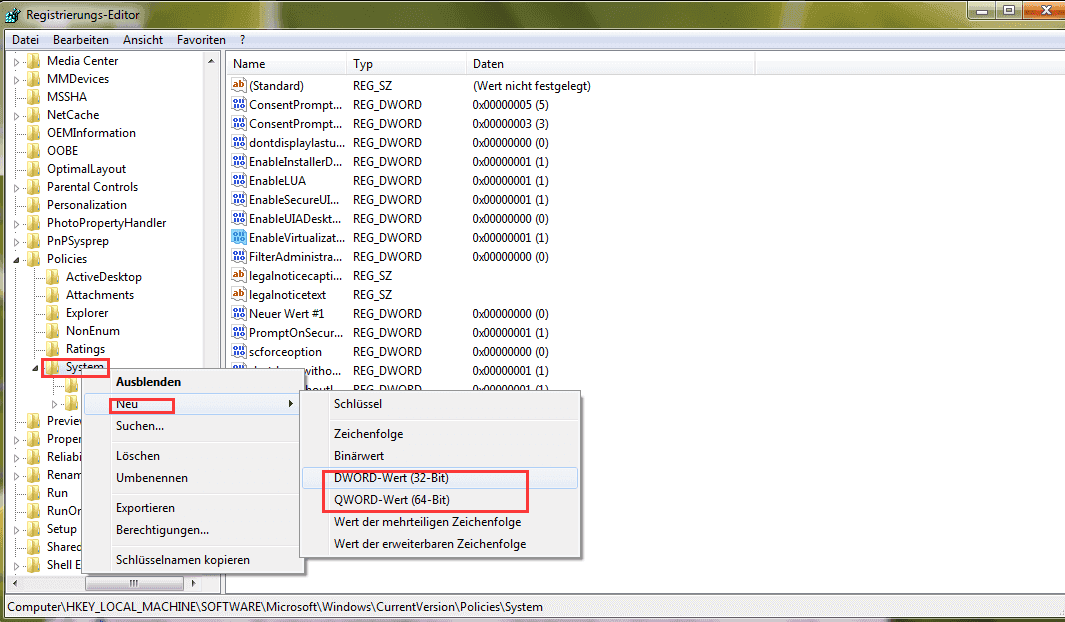
Schritt 2. Suchen Sie den Registrierungsunterschlüssel HKEY_LOCAL_MACHINE\SOFTWARE\Microsoft\Windows\CurrentVersion\Policies\System und klicken Sie dann mit der rechten Maustaste darauf.
Schritt 3. Zeigen Sie auf Neu und klicken Sie dann auf DWORD-Wert.
Schritt 4. Geben Sie EnableLinkedConnections ein und drücken Sie dann die Eingabetaste.
Schritt 5. Klicken Sie mit der rechten Maustaste auf EnableLinkedConnections und dann auf Ändern.
Schritt 6. Geben Sie in das Datenfeld Wert den Wert 1 ein und klicken Sie dann auf OK.
Schritt 7. Beenden Sie den Registrierungs-Editor, und starten Sie den Computer neu.
Als Nächstes gibt es zwei weitere Workarounds, die eine Netzlaufwerkverbindung aufspüren und dabei helfen sollen, das Netzlaufwerk zu erkennen, sodass sie im Netzlaufwerksspeicher erscheint.
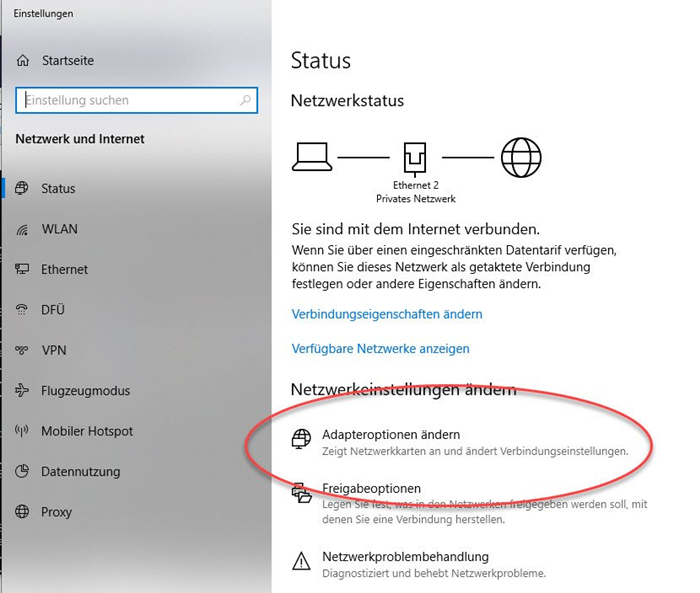
Schritt 8. In Windows 10 sollten Sie z.B. zunächst zu den Einstellungen > Netzwerk und Internet navigieren.
Schritt 9. Klicken Sie im Status auf "Adapteroptionen ändern".
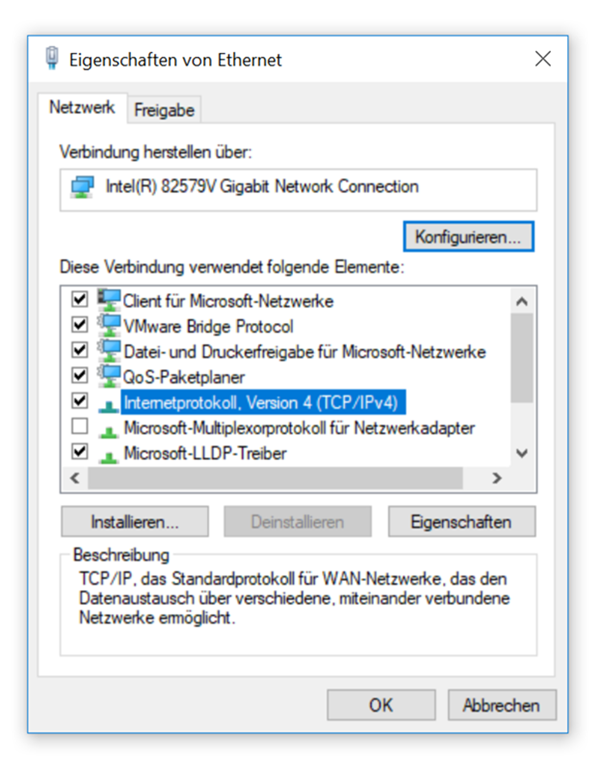
Schritt 10. Klicken Sie mit der rechten Maustaste auf das Ethernet und wählen Sie "Eigenschaften".
Schritt 11. Unter Netzwerk wählen Sie "Internetprotokoll, Version 4 (TCP/IPv4)" und klicken erneut auf "Eigenschaften".
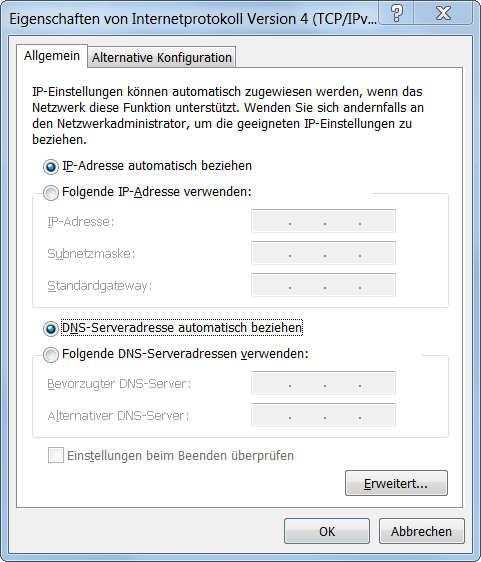
Schritt 12. Vergewissern Sie sich, dass die Einstellungen "IP-Adresse automatisch beziehen" und "DNS-Serveradresse automatisch beziehen" aktiviert sind.
Nun gehen wir zu den primären Schritten über.
Schritt 13. Kehren Sie zu Status zurück, gehen Sie nach unten und wählen Sie "Freigabeoptionen".
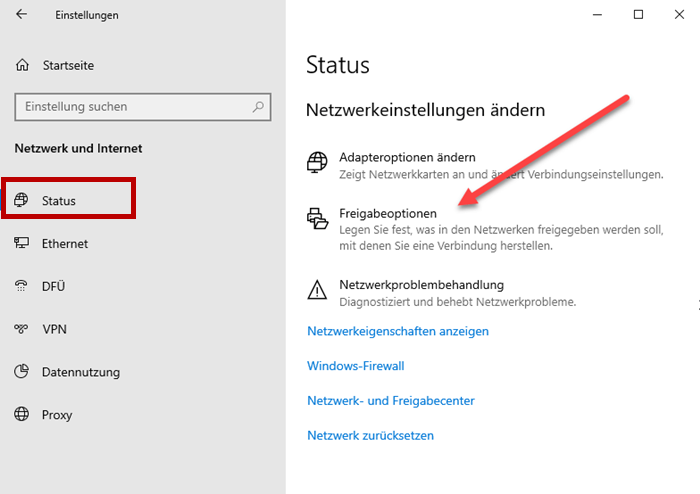
Schritt 14. Erweitern Sie den Bereich "Privat", und stellen Sie sicher, dass der Abschnitt "Netzwerkerkennung" eingeschaltet ist. Ist das nicht der Fall, klicken Sie auf "Netzwerkerkennung einschalten" sowie auf die Unteroption "Automatisches Setup von Geräten aktivieren, die mit dem Netzwerk verbunden sind".
Schritt 15. Klicken Sie anschließend auf "Änderungen speichern".
Schritt 16. Als letzten Teil, den Sie versuchen müssen, ist versteckte Einstellungen in den Windows-Programmen und Einstellungen.
- Klicken Sie mit der rechten Maustaste auf das Windows-Logo und dann auf Programme und Features.
- Klicken Sie im linken Bereich auf "Windows-Features aktivieren oder deaktivieren". Dann öffnet sich ein Minifenster, in dem alle Windows-Funktionen demonstriert werden.
- Scrollen Sie nach unten, um die Features zu finden, die mit SMB begonnen haben. Hier müssen Sie darauf achten, dass alle SMB-Ordner markiert wurden. Klicken Sie auf "OK".
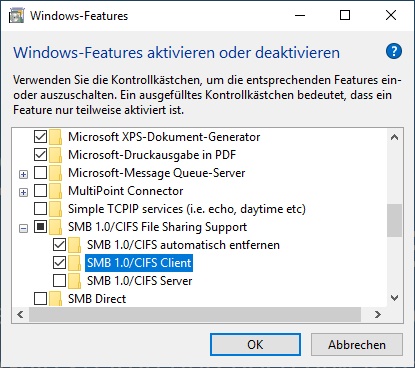
Windows fordert Sie möglicherweise zu einem Neustart auf, damit die Änderungen ausgeführt werden können. Warten Sie geduldig, bis Windows wieder startet.
Lösung 2. Windows 11/10/8/7 Netzlaufwerk zeigt nicht alle Dateien/Ordner an
Dateien, Ordner oder Unterordner wurden versteckt, so dass Benutzer sie nicht alle sehen können. Das liegt daran, dass Dateien und Ordner auf den NAS-Laufwerken, einschließlich des zugeordneten Netzlaufwerks und des Netzlaufwerks, versteckt wurden, so dass sie nicht normal angezeigt werden. Wir bieten Lösungen, um das Ausblenden von Elementen in Windows 10, 8 bzw. 7 aufzuheben.
So können Sie versteckte Dateien & Ordner manuell anzeigen:
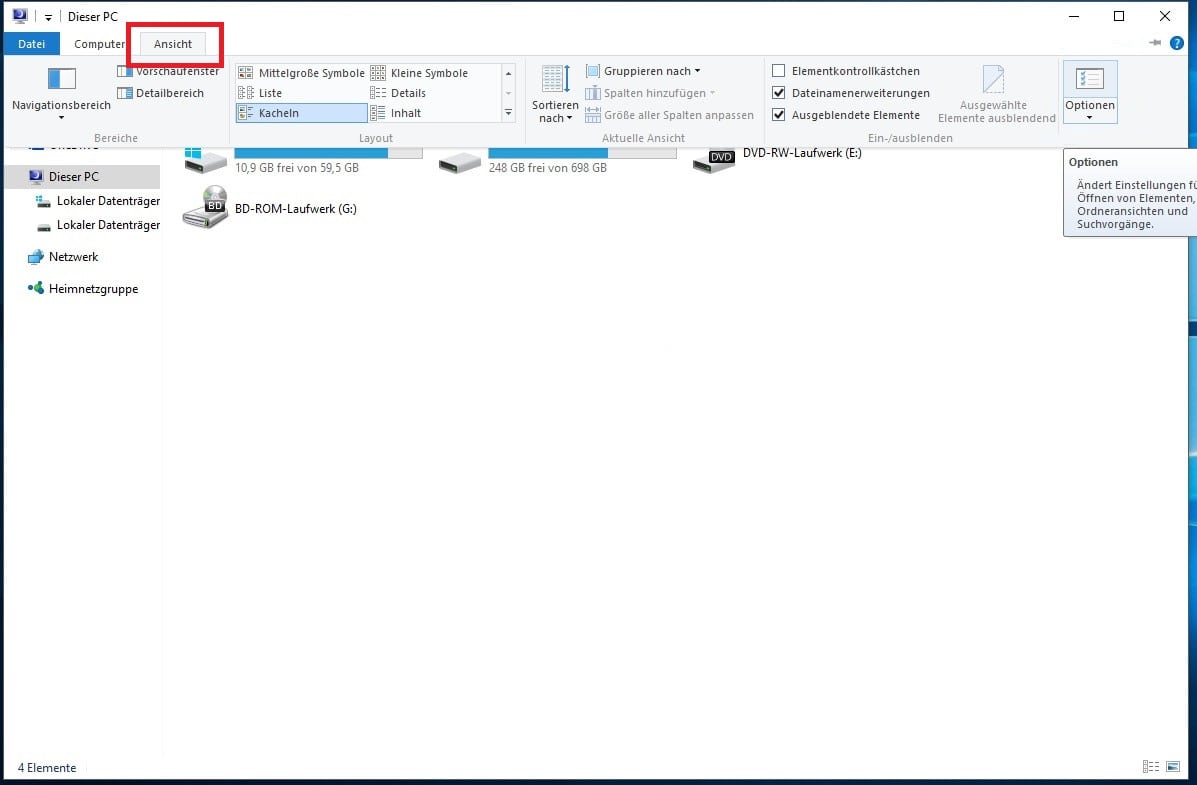
Unter Windows 10/8.1/8:
- Öffnen Sie Datei Explorer > klicken Sie auf "Ansicht" > wählen Sie "Ausgeblendete Elemente";
Unter Windows 7:
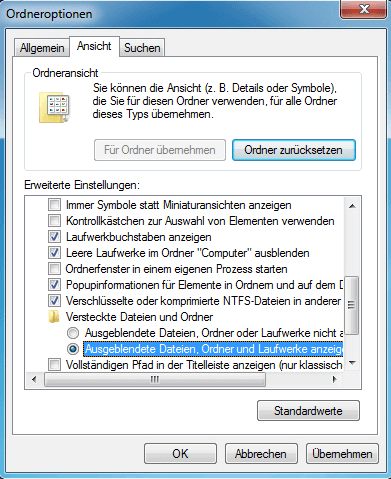
- Öffnen Sie "Windows Explorer" > klicken Sie auf "Organisieren" > "Ordner- und Suchoptionen";
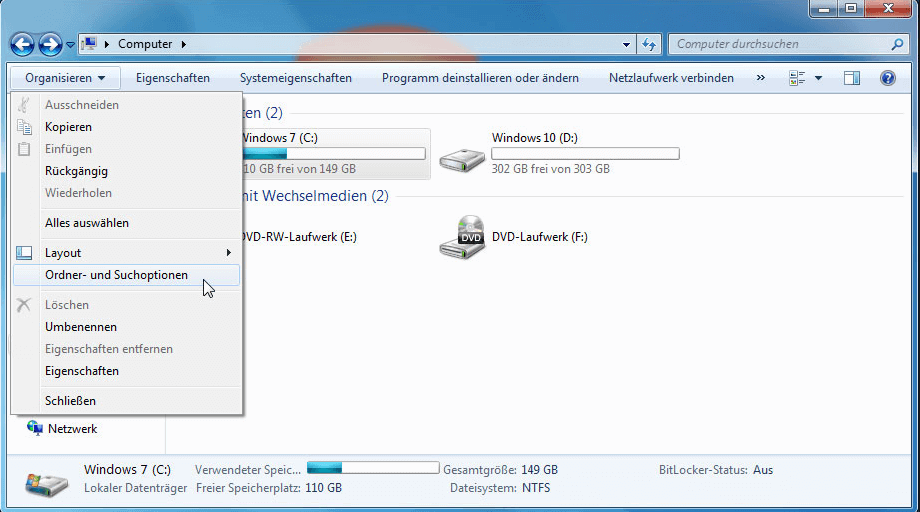
- Klicken Sie auf "Ansicht" > "Ausgeblendeten Dateien, Ordner und Laufwerke anzeigen".
Extra Hilfe: Verschwundene Dateien & Ordner durch eine Datenrettungssoftware wiederherstellen
Für eine Datenwiederherstellungssoftware ist es kein Problem, versteckte Dateien wiederherzustellen oder verlorene Daten von Datenspeichergeräten wie einer lokalen Festplatte, einem USB-Stick oder einer SD-Karte wiederherzustellen. Aber Netzwerk-Datenrettung kann nur von einem Backup abhängig sein. Es gibt im Grunde kein Datenrettungsprogramm auf dem Markt, das die verlorenen Dateien und Ordner suchen könnte, die sich auf dem NAS-Laufwerk, Cloud-Laufwerk, gemappten Netzwerklaufwerk oder Netzlaufwerk befinden. Es ist an der Zeit, ein regelmäßiges Backup von Netzlaufwerken mit einigen zuverlässigen, schnellen und effizienten Backup-Programmen in Erwägung zu ziehen, für den Fall, dass Sie eines Tages das Backup für die Datenrettung benötigen.
Falls Ihre lokalen Daten verloren gegangen sind, versuchen Sie, diese Daten mithilfe einer professionelle Datenrettungssoftware wiederherzustellen. Dafür empfehlen wir Ihnen EaseUS Data Recovery Wizard. Dieses Programm kann versteckte Dateien auf internen/externen Festplatten, USB-Laufwerken, Speicherkarten und vielen anderen Datenträgern wiederherstellen. Aber zurzeit unterstützt diese Software nicht, die versteckten Dateien auf dem gemappten Netzlaufwerk zu retten.
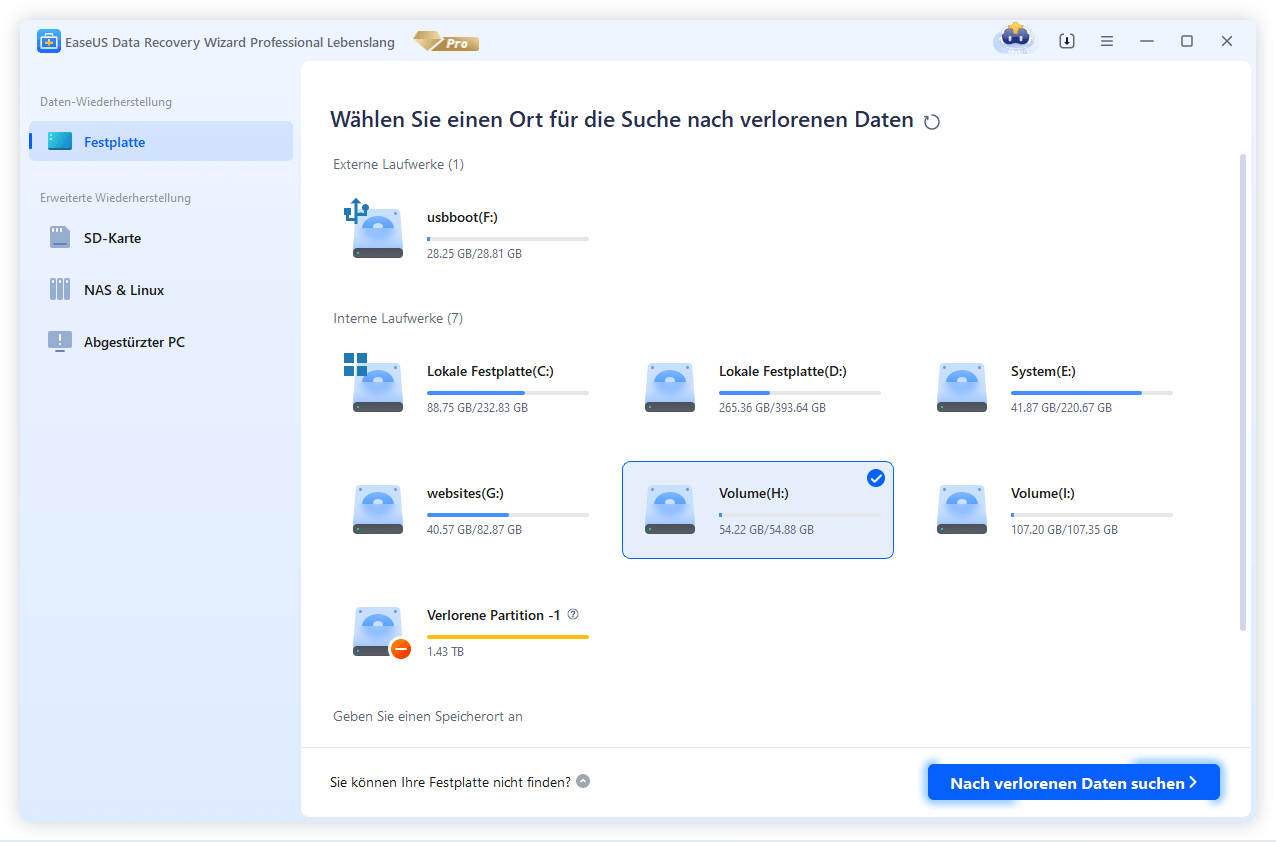
1. Starten Sie die Software und wählen Sie den Speicherplatz aus, wo Sie Ihre Daten verloren haben. Dann beginnen Sie mit der Suche, in dem Sie auf Scan klicken. Wenn diese Dateien früher auf einer externen Festplatte gespeichert wurden, sollten Sie zuerst den Datenträger mit dem PC verbinden.
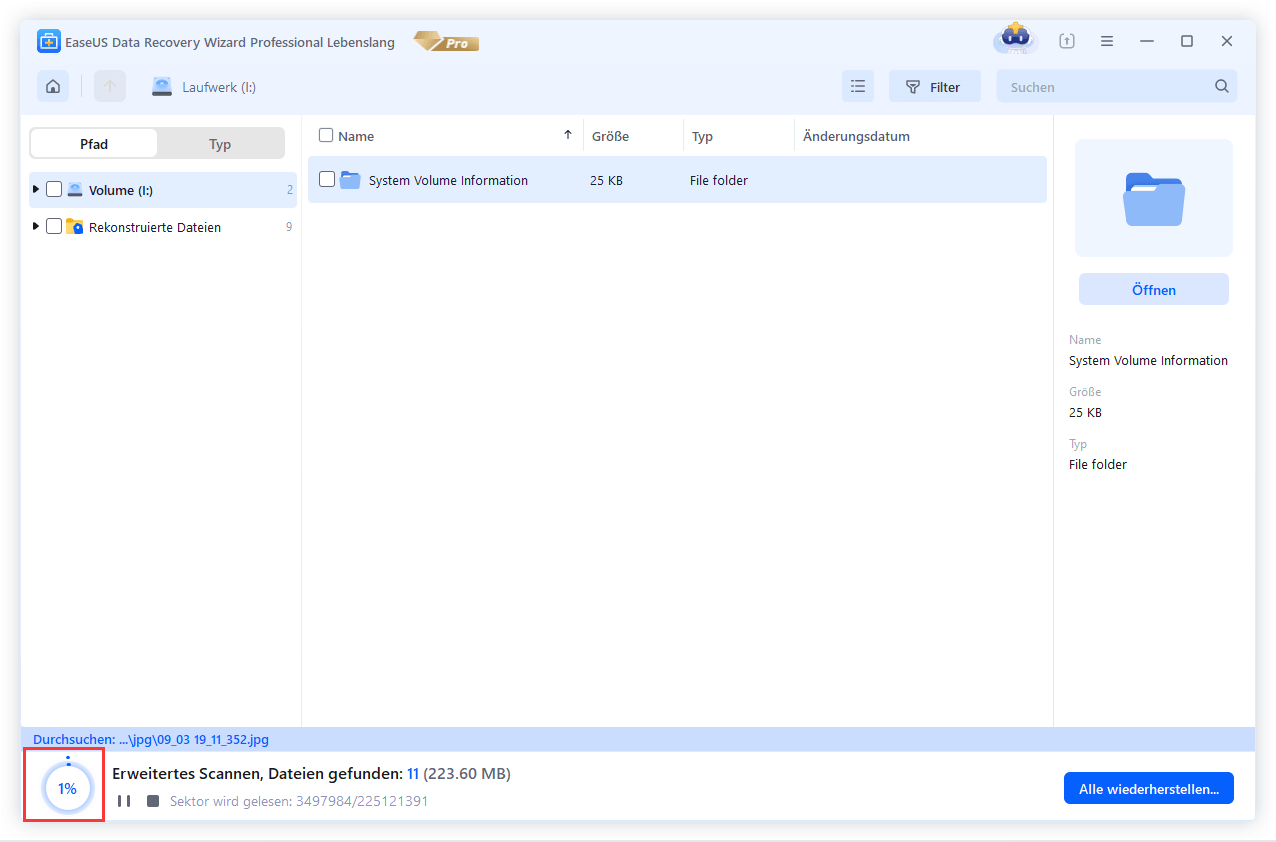
2. Das Programm scannt zunächst oberflächlich nach gelöschten oder verlorenen Daten. Dann werden noch einmal alle Sektoren auf dem Laufwerk gescannt, um mehr Daten zu finden. Auch wenn das Dateisystem des Datenträgers schon "Raw" ist, kann diese Software auch die verschwundenen Dateien auffinden
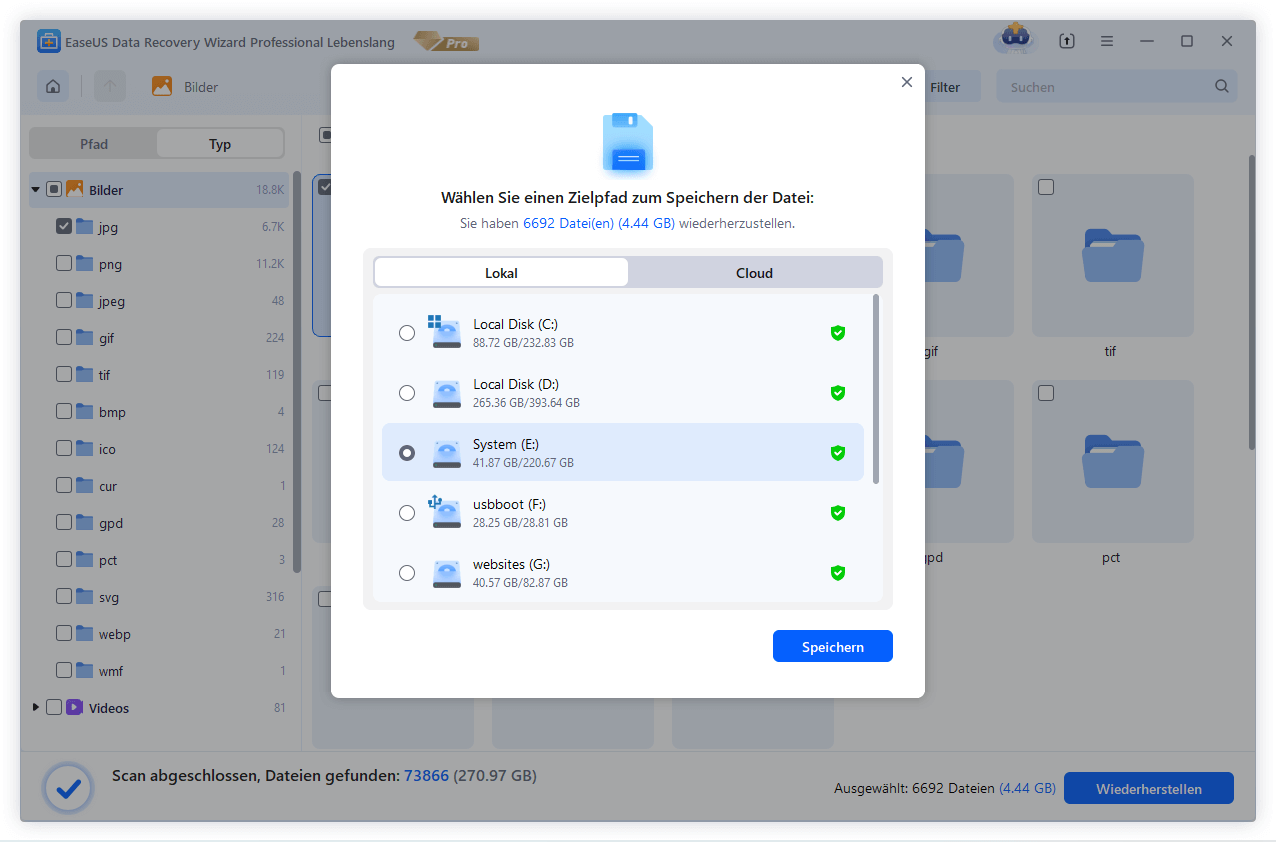
3. Nach dem Scan werden die gefundenen Daten aufgelistet. Durch den Verzeichnisbaum links, das Filtern bestimmter Dateitypen können Sie Ihre verlorene Daten schneller finden. Oder suchen Sie nach dem Dateinamen mit der Suchfunktion oben rechts. Ebenso können Sie oben unter „RAW“ Ordner Dateien durchschauen, deren Dateinamen und/oder Verzeichnisstruktur abhanden gekommen ist. Betrachten Sie alle aufgelisteten Daten in der Vorschau und die gewünschten auswählen. Dann klicken Sie auf "Wiederherstellen".
Praxistipp: Was tun, wenn Dateien auf dem Netzlaufwerk unsichtbar sind?
Manchmal wird das Laufwerk zwar angezeigt, aber bestimmte Ordner oder Dateien fehlen. Da es sich um ein Netzlaufwerk handelt, greifen lokale Windows-Datenrettungstools hier meist ins Leere, da sie physische Sektoren der lokalen Festplatte benötigen.
Sollten Daten auf einem Netzlaufwerk (z.B. Synology oder QNAP) fehlen, gehen Sie stattdessen wie folgt vor:
- Der Netzwerk-Papierkorb: Loggen Sie sich direkt über den Browser im Dashboard Ihres NAS ein (z. B. DSM oder QTS). Prüfen Sie dort den spezifischen Netzwerk-Papierkorb (#recycle), da gelöschte Netzerkdateien den lokalen Windows-Papierkorb komplett umgehen.
- Vorherige Versionen (Schattenkopien): Machen Sie im Windows Explorer einen Rechtsklick auf den betroffenen Netzwerkordner, wählen Sie Eigenschaften und wechseln Sie auf den Reiter Vorherige Versionen. Wenn auf dem Server oder NAS Snapshots aktiv sind, können Sie den Zustand von gestern oder letzter Woche direkt wiederherstellen.
FAQs über das Problem "Netzlaufwerke werden nicht angezeigt"
1. Warum sehe ich mein Netzlaufwerk in normalen Programmen, aber nicht, wenn ich ein Programm als Administrator ausführe?
Das liegt an der Benutzerkontensteuerung (UAC) von Windows. Windows trennt Netzfreigaben aus Sicherheitsgründen strikt zwischen Standard- und Administratorsitzungen. Um diese Trennung aufzuheben, müssen Sie den Registrierungswert EnableLinkedConnections auf 1 setzen und den PC neu starten.
2. Warum verschwindet mein Netzlaufwerk nach jedem Windows-Update?
Große Windows-Updates setzen gelegentlich bestimmte Registry-Einträge oder Netzwerkeinstellungen auf die Standardwerte zurück. Überprüfen Sie nach einem Update zuerst, ob das Netzwerkprofil noch auf "Privat" steht und ob der Wert EnableLinkedConnections in der Registrierung eventuell gelöscht oder zurückgesetzt wurde.
3. Mein Netzlaufwerk wird im Explorer angezeigt, aber einige Ordner fehlen. Hilft eine Datenrettungssoftware?
Nein. Lokale Datenrettungstools können Netzlaufwerke nicht scannen, da sie direkten Zugriff auf die physischen Sektoren einer Festplatte benötigen. Wenn Dateien auf einem NAS fehlen, prüfen Sie stattdessen den spezifischen Netzwerk-Papierkorb des NAS-Herstellers im Browser-Dashboard oder nutzen Sie die Windows-Funktion "Vorherige Versionen" (Schattenkopien).
4. Was kann ich tun, wenn die Verbindung zum Netzlaufwerk sehr langsam ist oder ständig abbricht?
Stellen Sie sicher, dass Ihre Netzwerkkonstruktion auf "Privat" eingestellt ist, damit die Windows-Netzwerkerkennung reibungslos funktioniert. Wenn Sie ein älteres NAS nutzen, prüfen Sie, ob in den Windows-Features die "SMB 1.0/CIFS-Unterstützung" aktiviert ist. Aus Sicherheits- und Performancegründen sollten Sie jedoch im NAS-Dashboard mindestens SMBv2 oder SMBv3 aktivieren.
War diese Seite hilfreich?
-
![Autor Mako]()
Aktualisiert von
Nach dem Studium der Germanistik ist Mako seit 2013 Teil des EaseUS-Teams und hat sich in den letzten 11 Jahren intensiv mit Software-Themen beschäftigt. Der Schwerpunkt liegt auf Datenrettung, Datenmanagement, Datenträger-Verwaltung und Multimedia-Software. …
 Warum EaseUS
 Editor-Bewertungen

20+
Jahre Erfahrung

160+
Länder und Regionen

72 Millionen+
Downloads

4.7 +
Trustpilot Bewertung




TOP 2 in Recovery-Tools
"Easeus Data Recovery Wizard kann die letzte Möglichkeit sein, gelöschte Daten wiederherzustellen und ist dabei sogar kostenlos."

EaseUS Data Recovery Wizard
EaseUS Data Recovery Wizard Free bietet unter Windows und Mac leistungsstarke Dateiwiederherstellung für fast alle Datenverlustfälle, inklusive 2 GB gratis (500 MB Basis + 1,5 GB via Facebook/X-Teilung).
Top 10 Artikel
-
 Gelöschte Dateien wiederherstellen
-
 USB-Stick wiederherstellen
-
 SD-Karte reparieren
-
 Papierkorb wiederherstellen
-
 Festplatte wiederherstellen
-
 USB wird nicht erkannt
-
 RAW in NTFS umwandeln
-
 Gelöschte Fotos wiederherstellen
-
 Word-Dokument wiederherstellen
-
 Excel-Dokument wiederherstellen

