


-
Wie kann man gelöschte Videos von der Eufy-Kamera wiederherstellen?
 June 18,2026
 6 min. Lesezeit
 -
Gelöschte R3D-Dateien wiederherstellen [auch wenn der Papierkorb geleert wurde]June 18,20266 min. Lesezeit
-
SD-Karte gelöschte Videos wiederherstellen | Mit How-to-Video-TutorialJune 18,20266 min. Lesezeit
-
Wie kann man die formatierte 3DS SD Karte wiederherstellen?June 18,20266 min. Lesezeit
-
SD-Karte ist plötzlich leer oder wird nicht unterstützt. Wie behebt man das Problem?June 18,20266 min. Lesezeit
-
Kamera Spiecherkarte Wiederherstellen - Gelöscht Fotos & Bilder wiederherstellen.June 18,20266 min. Lesezeit
-
Kann man Fehlerhaften oder beschädigte GoPro-Videos wiederherstellen? Wie?June 18,20266 min. Lesezeit
-
SD Karte wiederherstellen | Verlorene Daten einfach rettenJune 18,20266 min. Lesezeit
-
Was ist eine SD-Karte und wozu wird sie verwendet?June 18,20266 min. Lesezeit
-
Wie kann man Samsung SD-Karten Zustand prüfen? Hier sind vier effektive Lösungen.June 18,20266 min. Lesezeit
Inhaltsverzeichnis
SEITENINHALT:
„Bitte rooten Sie Ihr Android-Telefon, bevor Sie die Wiederherstellung durchführen.“ – Diese Meldung sehen Sie, wenn Sie versuchen, gelöschte Fotos, Musik, Videos, Nachrichten oder Kontakte auf Ihrem Android-Gerät wiederherzustellen. Das kann frustrierend sein. Wenn Sie das Rooten Ihres Geräts scheuen, ist das verständlich.
EaseUS bietet Ihnen jedoch eine Lösung zur Android-Datenwiederherstellung ohne Root-Zugriff. So bleibt Ihre Gerätegarantie erhalten.
Die Risiken des Rootens: Warum Sie vorsichtig sein sollten
Viele Android-Datenrettungsprogramme auf dem Markt können heute gelöschte Dateien wiederherstellen. Aufgrund strenger Systemprotokolle und Datenschutzmechanismen von Android ist jedoch für den Zugriff auf bestimmte Datenbereiche oft ein gerootetes Gerät erforderlich.
Viele Nutzer zögern jedoch, diesen Schritt zu gehen – und das aus gutem Grund. Das Rooten birgt nämlich erhebliche Risiken:
- Garantieverlust: Die Herstellergarantie erlischt in der Regel.
- Sicherheitsrisiken: Das Gerät wird anfälliger für Schadsoftware.
- Potenzieller Datenverlust: Ein fehlgeschlagener Root-Vorgang kann zu einem vollständigen Datenverlust führen.
- Instabilität: Das System kann instabil werden oder Funktionen ausfallen.
Wie können Sie also Ihre verlorenen Daten retten, ohne Ihr Telefon zu rooten? Die Antwort lautet: mit der richtigen Software. EaseUS bietet hierfür zwei spezialisierte Lösungen – eine für die SD-Karte und eine für den internen Speicher.
So führen Sie eine Android-Datenwiederherstellung ohne Rooting durch
Häufig wird die microSD-Karte alter Android-Smartphones als interner Speicher neuer Android-Geräte verwendet, um wichtige persönliche Daten wie Fotos, Videos, Songs, Textnachrichten usw. zu speichern. Die Wiederherstellung verlorener Dateien von der Android-SD-Karte und dem internen Speicher ist unterschiedlich. Wählen Sie die richtige Methode und retten Sie Ihre Android-Daten sofort.
Wichtig: Wenn Sie einen Datenverlust feststellen, nutzen Sie Ihr Android-Gerät sofort nicht mehr und speichern Sie keine neuen Daten darauf. Dadurch verhindern Sie, dass die verlorenen Dateien überschrieben werden.
Methode 1. Wiederherstellung von der SD-Karte (ohne Root, für ältere und viele aktuelle Geräte)
Wenn Sie Bilder, Videodateien, Musik oder andere Anwendungen auf der Android-Speicherkarte verloren haben, können Sie die Wiederherstellung mithilfe einer kostenlosen Datenwiederherstellungssoftware wie EaseUS Data Recovery Free Edition auf Ihrem Windows-Computer durchführen.
✅ Geeignet für: Diese Methode funktioniert immer dann, wenn sich Ihre verlorenen Daten auf einer SD-Karte befinden – unabhängig vom Alter Ihres Android-Geräts.
Folgendes benötigen Sie, um Daten von einer Android-SD-Karte ohne Root wiederherzustellen:
1. Einen Windows-PC oder Mac, auf dem Sie den EaseUS Data Recovery Wizard installieren können.
- Tipp
- Wenn Ihre verlorenen Dateien auf der SD-Karte größer als 2 GB sind, aktualisieren Sie EaseUS Data Recovery Wizard auf eine Pro-Version.
2. Einen SD-Kartenleser (oder einen PC mit integriertem Kartenleser), um Ihre SD-Karte mit dem Computer zu verbinden.
Schritt-für-Schritt-Anleitung zur kostenlosen Datenwiederherstellung von Android-SD-Karten:
Schritt 1. Schließen Sie die SD-Karte, Speicherkarte oder CF-Karte an Ihren Computer an und starten Sie die EaseUS-Speicherkarten-Wiederherstellungssoftware auf Ihrem PC. Die SD-Karte wird im Bereich „Geräte“ aufgeführt. Wählen Sie die SD-Karte aus und klicken Sie auf „Nach verlorenen Daten suchen“, um mit der Suche nach Ihren verlorenen Daten zu beginnen.

Schritt 2. Die Software startet automatisch einen Scan. Der Scan ist leistungsstark genug, um alle verlorenen Dateien zu finden, sogar die verlorenen Dateinamen. Nach dem Scanvorgang finden Sie gelöschte Elemente in der Baumansicht links. Klicken Sie anschließend auf „Filtern“, wenn Sie nach einem bestimmten Dateityp wie Fotos, Dokumenten, Videos oder E-Mails suchen.

Schritt 3. Sie können direkt auf die Dateien doppelklicken, um eine Vorschau des Inhalts anzuzeigen. Anschließend können Sie die gewünschten Dateien auswählen und auf „Wiederherstellen“ klicken, um sie an einem sicheren Ort auf Ihrem PC oder einem anderen externen Speichergerät wiederherzustellen.
💡 Tipp: Sie können Daten auf lokalen Datenträgern, externen Festplatten und auch im Cloud-Speicher wiederherstellen.

Das war Methode 1 für die SD-Karte. Wenn sich Ihre verlorenen Daten hingegen im internen Speicher Ihres Android-Geräts befanden, fahren Sie mit Methode 2 fort.
Methode 2. Wiederherstellung aus dem internen Speicher (ohne Root, mit Einschränkungen)
Wenn Sie Dateien im internen Speicher Ihres Android-Geräts verlieren, wenden Sie sich an eine professionelle Android-Datenwiederherstellungssoftware. Wir empfehlen Ihnen EaseUS MobiSaver App für Android.
Mit der App können Sie Ihr Gerät direkt nach verlorenen Fotos, Videos und Nachrichten durchsuchen. Die entscheidende Funktion heißt „Sichern und Wiederherstellen“. Wenn Sie diese Funktion vor dem Datenverlust aktiviert hatten, können Sie damit kürzlich gelöschte Dateien oft ohne Root wiederherstellen.
# Über das Rooten von Android-Telefonen
🔴 Wichtig: Die oben genannte Methode funktioniert nur, wenn Sie die Sicherungsfunktion bereits vor dem Datenverlust aktiviert hatten. War das nicht der Fall, ist eine Wiederherstellung aus dem internen Speicher ohne Root in der Regel nicht möglich. Sie müssten dann entweder ein Backup (z.B. von Google) einspielen oder doch das Rooten in Betracht ziehen.
# Schritt-für-Schritt-Anleitung: Datenwiederherstellung im internen Speicher von Android
Sie können diese Software auf Ihr Android-Telefon herunterladen und dem Tutorial-Video oder der Anleitung unten folgen, um Ihre verlorenen Android-Daten sofort wiederherzustellen:
Schritt 1. Starten Sie die App auf Ihrem Telefon und tippen Sie auf „SCAN STARTEN“, um mit dem Scannen verlorener Fotos und Videos zu beginnen.
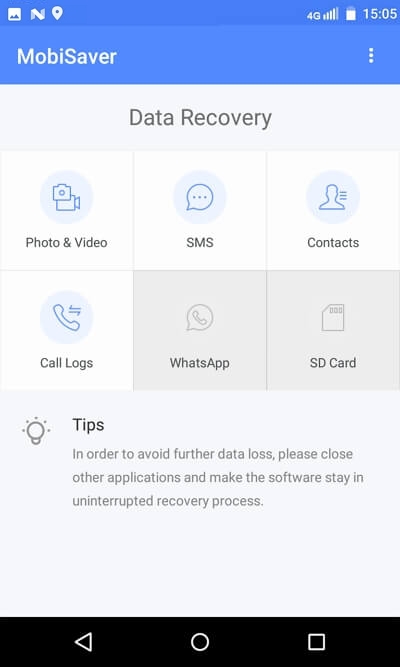
Schritt 2. Gelöschte Fotos und Videos werden jetzt auf dem Bildschirm angezeigt.
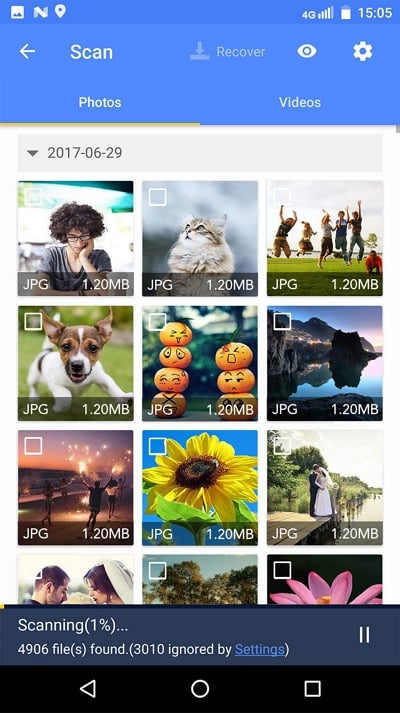
Schritt 3. Tippen Sie auf „Einstellungen“. Sie können Einstellungen festlegen, damit die Software bestimmte Dateigrößen, Dateiformate usw. scannen und anzeigen kann.
Schritt 4. Wählen Sie nach dem Scan die angezeigten Dateien aus und tippen Sie auf „Wiederherstellen“. Tippen Sie anschließend auf das Augensymbol. Alle wiederhergestellten Fotos und Videos werden dort gespeichert.
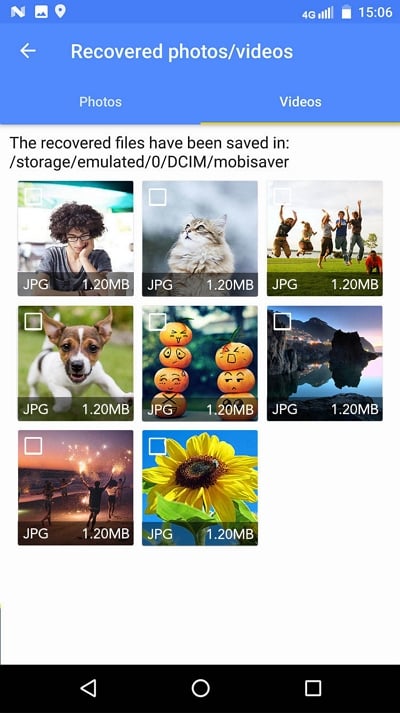
Wenn Sie verlorene Android-Speicherdaten auf einem PC wiederherstellen möchten, können Sie EaseUS MobiSover für Android verwenden. Es ermöglicht Ihnen, die Android-Speicherdaten nach dem Rooten in nur drei Schritten vollständig zu scannen und wiederherzustellen.
So schützen Sie Ihre Android-Daten zukünftig
Neben den Notfalllösungen zur Wiederherstellung verlorener Android-Daten ist es wichtig, einige Möglichkeiten zum Schutz Ihrer Daten auf dem Android-Telefon zu kennen. Die beste Methode ist die Sicherung Ihrer Android-Telefondaten.
Hier finden Sie einige praktische und nützliche Tipps, die Sie ausprobieren können:
1. Integrierte Android-Backup-Funktion nutzen
Automatische Sicherung: Einstellungen > System > Erweitert > Sicherung. Aktivieren Sie hier die Option.
Manuelle Sicherung: Einstellungen > System > Erweitert > Sicherung > Jetzt sichern. Folgen Sie den Anweisungen, um die zu sichernden Daten auszuwählen.
2. Google-Backup (Google Drive) einrichten
- Öffnen Sie Einstellungen > Google > Sicherung. Aktivieren Sie „Sicherung auf Google Drive“.
- Stellen Sie sicher, dass unter Konten Ihr Google-Konto synchronisiert wird. Die Synchronisierung bestimmter Daten (wie Kontakte) können Sie hier ebenfalls einstellen.
3. Spezielle Backup-Apps verwenden
Im Google Play Store finden Sie zahlreiche Backup-Apps. Die EaseUS MobiSaver App bietet beispielsweise eine praktische Backup-Funktion, mit der Sie Nachrichten, Anruflisten und mehr mit nur einem Klick sichern können.
Häufig gestellte Fragen zur Android-Datenwiederherstellung ohne Root-Zugriff
In diesem Abschnitt finden Sie einige zusätzliche häufig gestellte Fragen und geben Antworten:
1. Kann ich gelöschte Fotos und Videos ohne Root wiederherstellen?
Ja, wenn sie auf der SD-Karte waren (Methode 1). Für den internen Speicher: Prüfen Sie zuerst, ob Sie ein Google-Fotos-Backup haben. Falls nicht, und Sie kein Backup aktiviert hatten, ist eine Wiederherstellung ohne Root in der Regel nicht möglich. Sie können es aber mit der EaseUS MobiSaver App versuchen, falls Sie die Sicherungsfunktion vorher aktiviert hatten.
Wenn Sie die Dateien nicht auf einem PC wiederherstellen möchten, können Sie die verlorenen Dateien in Google Fotos überprüfen.
2. Wie vermeidet man Datenverlust auf einem Android-Gerät?
Die beste Methode, Datenverlust auf einem Android-Gerät zu vermeiden, ist die Datensicherung. Sie haben drei Möglichkeiten, Ihr Android-Gerät zu sichern:
- Sichern Sie das Gerät in den Sicherungseinstellungen automatisch oder manuell.
- Sichern Sie Daten in der Cloud, beispielsweise Google Drive.
- Laden Sie einige Android-Backup-Anwendungen herunter, um Datenverlust zu vermeiden.
3. Ist es sicher, ein Android-Gerät zu rooten?
Das Rooten eines Android-Geräts ist nicht sicher und birgt einige Risiken:
- Verlust der Produktgarantie.
- Nach dem Rooten des Geräts erhalten Sie keinen kostenlosen Kundendienst.
- Datenverlust tritt leichter auf als bei anderen nicht gerooteten Geräten.
War diese Seite hilfreich?
-
![]()
Aktualisiert von
Nach dem Studium der Germanistik ist Mako seit 2013 Teil des EaseUS-Teams und hat sich in den letzten 11 Jahren intensiv mit Software-Themen beschäftigt. Der Schwerpunkt liegt auf Datenrettung, Datenmanagement, Datenträger-Verwaltung und Multimedia-Software. …
 Warum EaseUS
 Editor-Bewertungen

20+
Jahre Erfahrung

160+
Länder und Regionen

72 Millionen+
Downloads

4.7 +
Trustpilot Bewertung




TOP 2 in Recovery-Tools
"Easeus Data Recovery Wizard kann die letzte Möglichkeit sein, gelöschte Daten wiederherzustellen und ist dabei sogar kostenlos."

EaseUS Data Recovery Wizard
EaseUS Data Recovery Wizard Free bietet unter Windows und Mac leistungsstarke Dateiwiederherstellung für fast alle Datenverlustfälle, inklusive 2 GB gratis (500 MB Basis + 1,5 GB via Facebook/X-Teilung).
Top 10 Artikel
-
 Gelöschte Dateien wiederherstellen
-
 USB-Stick wiederherstellen
-
 SD-Karte reparieren
-
 Papierkorb wiederherstellen
-
 Festplatte wiederherstellen
-
 USB wird nicht erkannt
-
 RAW in NTFS umwandeln
-
 Gelöschte Fotos wiederherstellen
-
 Word-Dokument wiederherstellen
-
 Excel-Dokument wiederherstellen

