


-
Warum meldet die Kamera einen Speicherkartenfehler [Mit effektiven Lösungen]
 June 18,2026
 6 min. Lesezeit
 -
So entsperren Sie eine SD-Karte ohne Schalter entsperren [6 Methoden]July 06,20266 min. Lesezeit
-
Wie kann man GoPro gelöschte Videos wiederherstellen?June 18,20266 min. Lesezeit
-
Gelöschte Dateien von Android SD Karte kostenlos wiederherstellenJune 18,20266 min. Lesezeit
-
SD Karte wiederherstellen: Gelöschte bilder wiederherstellen [2026 Top 10 Programme]June 18,20266 min. Lesezeit
-
SD-Karte funktioniert plötzlich nicht mehr? 6 Möglichkeiten zur BehebungJune 18,20266 min. Lesezeit
-
Meine SD-Karte muss formatiert werden, aber ich habe Bilder darauf [Behoben]June 18,20266 min. Lesezeit
-
So beheben Sie den Fehler 'Karte nicht initialisiert' bei Fujifilm [5 Lösungen]June 18,20266 min. Lesezeit
-
So können Sie Videos von Insta360 Kamera wiederherstellen.June 18,20266 min. Lesezeit
Inhaltsverzeichnis
SEITENINHALT:
Es kann vorkommen, dass Ihre SD-Karte Videos auf der Kamera, aber nicht auf dem Computer angezeigt werden. Wenn diese Situation eintritt, brauchen Sie nicht viel zu befürchten, da dieses Problem leicht gelöst werden kann.
Warum werden SD-Karten-Videos auf der Kamera angezeigt, aber nicht am Computer?
Es gibt mehrere häufige Gründe, warum Videos auf der Kamera sichtbar sind, aber vom Computer nicht erkannt werden. Oft liegt es am falschen Dateipfad, da die Computer-Suche nicht den richtigen Ordner auf der SD-Karte scannt. Auch die Inkompatibilität des Dateiformats kann schuld sein, wenn das Betriebssystem das Videoformat nicht unterstützt. Manche Kameras teilen lange Videos in mehrere Dateien auf, die der Computer möglicherweise nicht automatisch anzeigt. Zudem können eine beschädigte SD-Karte oder defekte Videodateien das Lesen am PC verhindern. Nicht zuletzt führen manchmal technische Computerprobleme wie ein defekter Kartenleser, veraltete Treiber oder Systemfehler dazu, dass die Videos nicht angezeigt werden.
Bitte lesen Sie diesen Artikel und erfahren die Schritte zur Lösung dieses Problems.
Wiederherstellen von SD-Karten-Videos, die nicht auf dem Computer angezeigt werden können
Wenn Ihre SD-Karte Probleme macht, machen Sie sich vielleicht Sorgen um den Verlust von Videos. Die Sicherheit Ihrer Daten ist entscheidend, daher ist es wichtig, ein Wiederherstellungstool zur Hand zu haben. EaseUS Data Recovery Wizard ist eine Option, mit der Sie gelöschte Videos wiederherstellen können.
Dieses Tool kann Daten von SD-Karten, USB-Laufwerken, Festplatten, SSDs, Kameras und anderen Geräten wiederherstellen.
🏆 EaseUS SD-Kartenwiederherstellung nutzt patentierte Videofragment-Rekonstruktionstechnologie, um durch versehentliches Löschen, Formatieren oder Beschädigung verlorene Videodateien vollständig wiederherzustellen. Speziell für Kameras, Action-Kameras, Drohnen und Dashcams entwickelt, stellt es wertvolles Videomaterial präzise und vollständig wieder her.
Schritt 1. Schließen Sie die SD-Karte, Speicherkarte oder CF-Karte an Ihren Computer an und starten Sie die EaseUS-Software zur Wiederherstellung von Speicherkarten auf Ihrem PC. Die SD-Karte wird unter dem Abschnitt "Geräte" aufgeführt. Wählen Sie die SD-Karte aus und klicken Sie auf "Nach verlorenen Daten scannen", um die Suche nach Ihren verlorenen Daten zu starten.
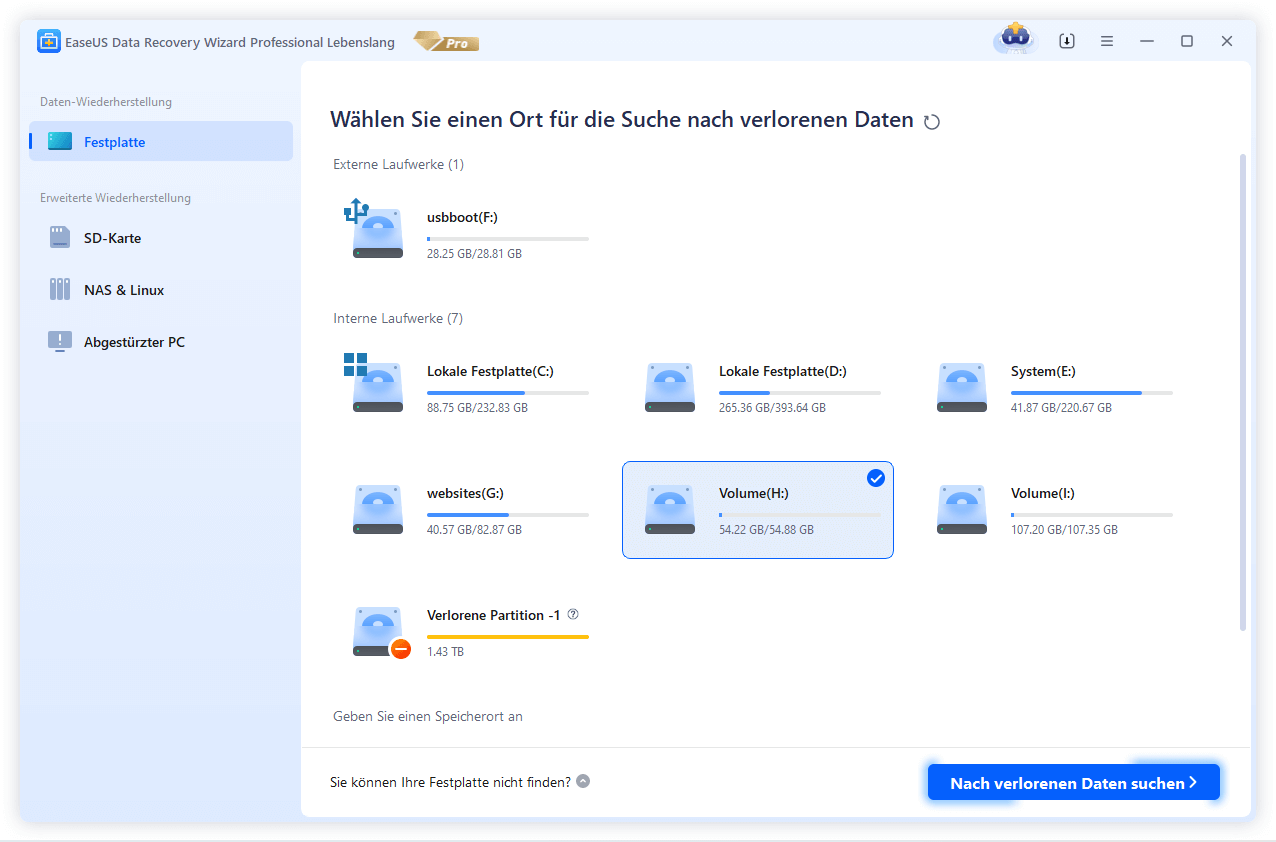
Schritt 2. Die Software startet automatisch einen Scan. Der Scan ist leistungsstark genug, um alle verlorenen Dateien zu finden, sogar verlorene Dateinamen. Nach dem Scanvorgang können Sie gelöschte Elemente in der Baumansicht auf der linken Seite finden. Klicken Sie dann auf "Filter", wenn Sie nach einem bestimmten Dateityp suchen, z. B. Fotos, Dokumente, Videos oder E-Mails.

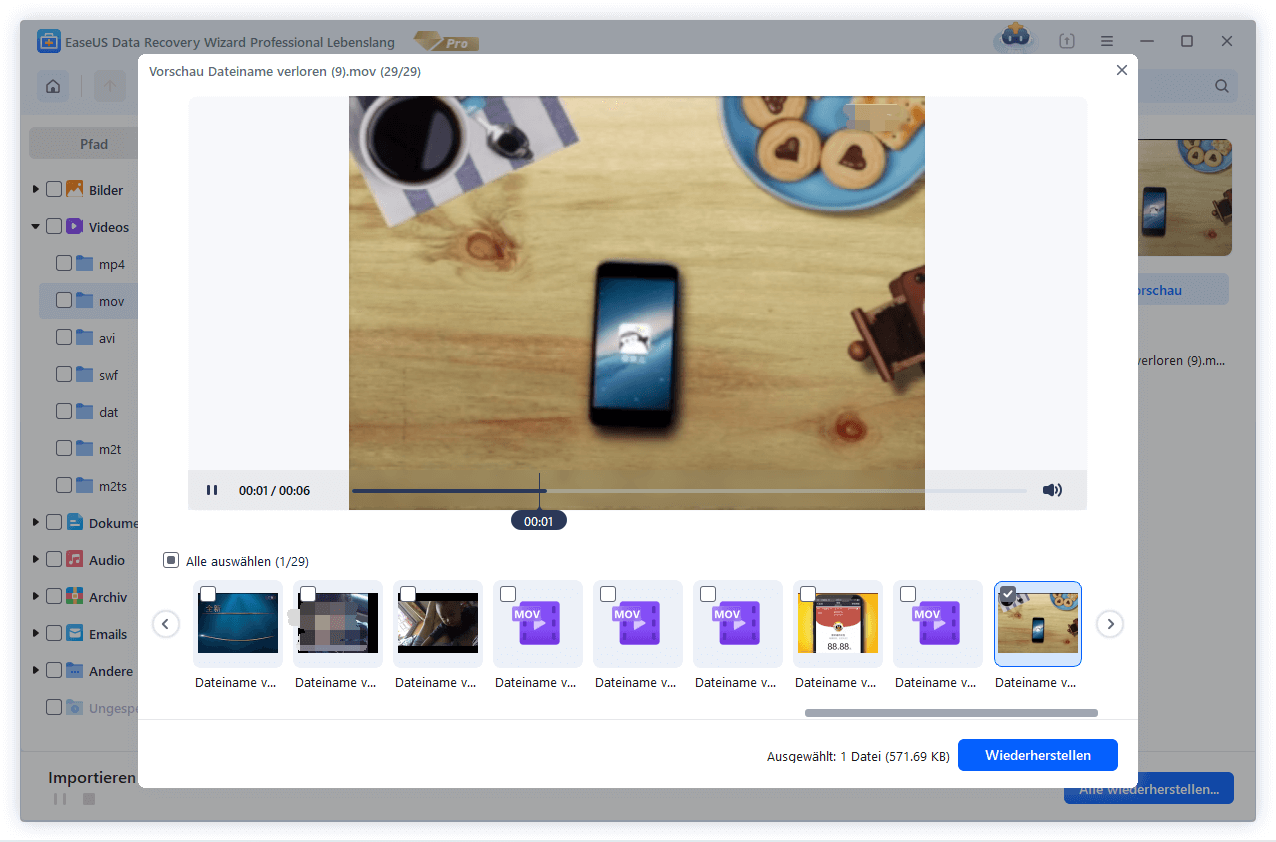
Schritt 3. Sie können direkt auf die Dateien doppelklicken, um eine Vorschau des Inhalts anzuzeigen. Danach können Sie die gewünschten Dateien auswählen und auf "Wiederherstellen" klicken, um sie an einem sicheren Ort auf Ihrem PC oder anderen externen Speichergeräten wiederherzustellen.
💡Tipp: Sie können Daten auf den lokalen Festplatten, externen Festplatten und auch dem Cloud-Speicher wiederherstellen.
💡Möchten Sie mehr über die Datenrettung von SD-Karten erfahren? Zum Beispiel: Welche Software eignet sich am besten zur Datenrettung von SD-Karten? Wie kann man eine beschädigte SD-Karte wiederherstellen? Wie lassen sich Daten von einer nicht lesbaren SD-Karte retten? In unseren FAQs zur SD-Karten-Datenrettung finden Sie Antworten auf Ihre wertvollen, verlorenen Dateien.
Wenn Sie diese Informationen hilfreich finden, teilen Sie sie bitte mit anderen in den sozialen Medien, um ihnen bei der Bewältigung dieser häufigen Herausforderung zu helfen.
"SD-Karten-Videos werden auf der Kamera, aber nicht auf dem PC angrzeigt" beheben
Wenn Sie Videos von Ihrer SD-Karte ansehen, werden die meisten Fotoänderungen, die Sie vornehmen, auf der Kamera wiedergegeben. Es gibt jedoch Methoden, um Videos auf der SD-Karte mit dem Computer anzusehen.
- Lösung 1. Versuchen Sie ein anderes Kartenlesegerät
- Lösung 2. Ausblenden der Dateien auf der SD-Karte Ihrer Kamera
- Lösung 3. Deaktivieren Sie den Schreibschutz der Kamera-SD-Karte
- Lösung 4. Führen Sie den Befehl Attrib aus
- Lösung 5. SD-Kartentreiber aktualisieren
Lösung 1. Versuchen Sie ein anderes Kartenlesegerät
Es könnte sein, dass das SD-Kartenlesegerät oder der Steckplatz nicht richtig funktioniert. Sie können überprüfen, ob die SD-Karte mit dem Lesegerät auf einem anderen Computer funktioniert.
Wenn die Bilder von der Speicherkarte auf einem Gerät angezeigt werden, liegt möglicherweise ein Problem mit dem SD-Kartensteckplatz vor. Sie können versuchen, einen SD-Kartensteckplatz an Ihrem Computer zu verwenden, um zu prüfen, ob dies einen Unterschied macht.
Wenn die Bilder auf einem anderen Computer immer noch nicht sichtbar sind, können Sie versuchen, einen SD-Kartenleser zu verwenden.
Lösung 2. Ausblenden der Dateien auf der SD-Karte Ihrer Kamera
Manchmal kann es sein, dass Ihre SD-Karte nicht angezeigt wird, weil sie versteckt ist. Um versteckte Dateien auf Ihrem Computer anzuzeigen, können Sie diese Schritte befolgen, um sie auf der SD-Karte freizulegen;
Schritt 1. Wählen Sie "Systemsteuerung" auf Ihrem Computer.
Schritt 2. Wählen Sie aus den Optionen "Erscheinungsbild und Personalisierung".
Schritt 3. Suchen Sie "Ordneroptionen" und klicken Sie darauf.
Schritt 4. Gehen Sie im Fenster Ordneroptionen auf die Registerkarte "Ansicht".
Schritt 5. Wählen Sie unter "Erweiterte Einstellungen" die Option "Ausgeblendete Dateien, Ordner und Laufwerke anzeigen".
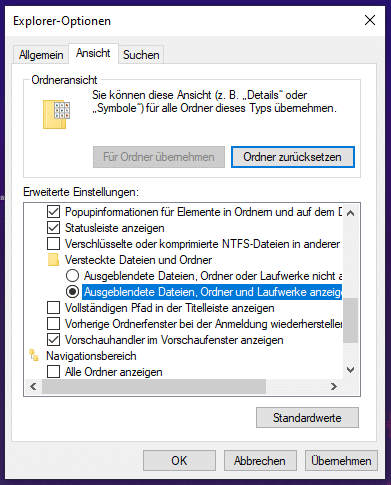
Schritt 6. Wählen Sie "Übernehmen" und dann "OK".
Lösung 3. Deaktivieren Sie den Schreibschutz der Kamera-SD-Karte
Dieses Problem tritt auf, wenn sich die SD-Karte im schreibgeschützten Modus befindet. Nehmen Sie die Karte aus dem Kartenleser. Vergewissern Sie sich, dass der Schiebeschalter an der Seite der Karte nach oben und nicht nach unten in die Verriegelungsposition geschoben ist.
Wenn sich der Schreibschutz auf der Speicherkarte der Kamera mit dieser Methode nicht deaktivieren lässt, können Sie versuchen, ihn über die Eingabeaufforderung zu entfernen.
Schritt 1. Schließen Sie die SD-Karte an Ihren Computer an.
Schritt 2. Klicken Sie mit der rechten Maustaste auf die Schaltfläche Start in Ihrem Windows-System.
Schritt 3. Wählen Sie das Fenster "Windows Powershell (Admin)" aus der Liste.
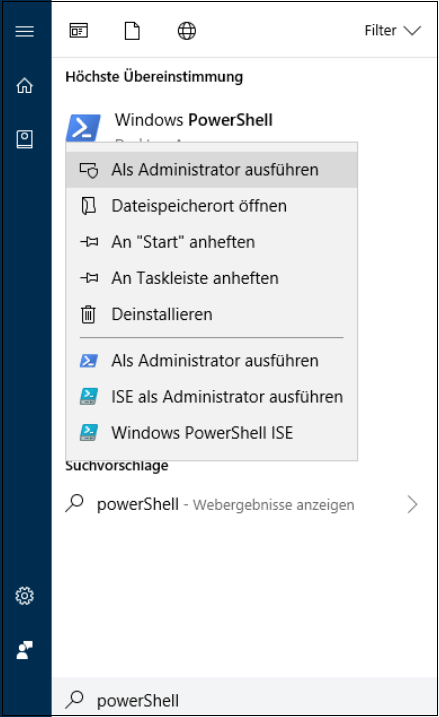
Schritt 4. Geben Sie diskpart ein. Drücken Sie "Enter".
Schritt 5. Geben Sie list disk ein. Drücken Sie "Enter", um eine Liste aller angeschlossenen Laufwerke auf Ihrem Computer anzuzeigen. Notieren Sie sich den Laufwerksbuchstaben, der Ihrem SD-Kartenlaufwerk zugewiesen ist. Geben Sie Select disk E ein und drücken Sie "Enter", wobei Sie E als Platzhalter für den Laufwerksbuchstaben Ihrer SD-Karte verwenden.
Schritt 6. Geben Sie die Attribute disk clear readonly ein. Drücken Sie erneut "Enter". Sie können nun den Schreibschutz auf der SD-Karte deaktivieren
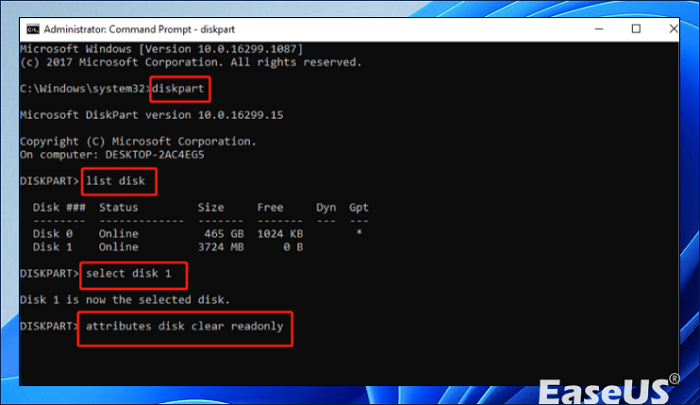
Schritt 7. Danach geben Sie exit ein. Drücken Sie die "Enter"-Taste.
Lösung 4. Führen Sie den Befehl Attrib aus
Wenn die Speicherkarte einer Kamera beschädigt oder von einem Virus befallen ist, können die gespeicherten Dateien verborgen sein. Sie können versuchen, die Dateien mit dem Befehl attrib in der Eingabeaufforderung aufzuspüren.
Schritt 1. Stecken Sie Ihre SD-Karte in Ihren Computer.
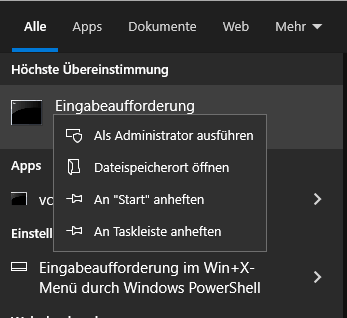
Schritt 2. Geben Sie „Eingabeaufforderung“ in das Windows-Suchfeld ein, klicken Sie mit der rechten Maustaste darauf und wählen Sie „Als Administrator ausführen“.
Schritt 3. Geben Sie den angegebenen Befehl in das Eingabeaufforderungsfenster ein: attrib -h -r -s /s /d k;\*. * (Ersetzen Sie den Laufwerksbuchstaben K mit Ihrer SD-Karte ). Drücken Sie anschließend die Eingabetaste.
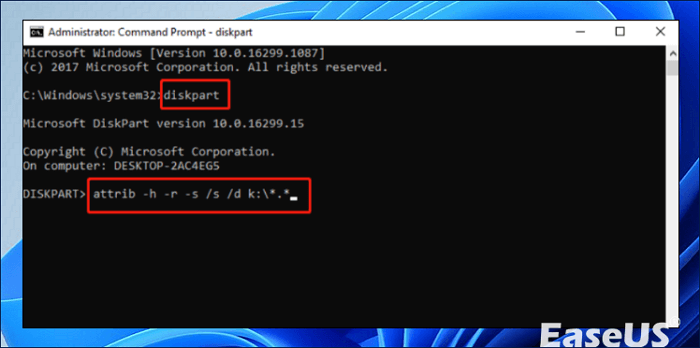
Schritt 4. Geben Sie "Beenden" ein. Warten Sie, bis der Vorgang abgeschlossen ist. Aktualisieren Sie dann Ihr System.
Überprüfen Sie Ihre SD-Karte erneut, um zu sehen, ob die Bilder von der beschädigten SD-Karte wiederhergestellt wurden.
Lösung 5. SD-Kartentreiber aktualisieren
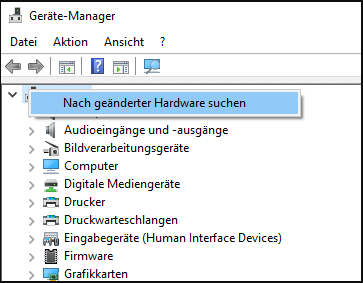
Schritt 1. Klicken Sie mit der rechten Maustaste auf die Schaltfläche "Start" und wählen Sie dann "Geräte-Manager".
Schritt 2. Erweitern Sie nun die Kategorie Laufwerke und klicken Sie mit der rechten Maustaste auf Ihre SD-Karte. Wählen Sie die Option "Gerät deinstallieren" und klicken Sie dann auf "OK".
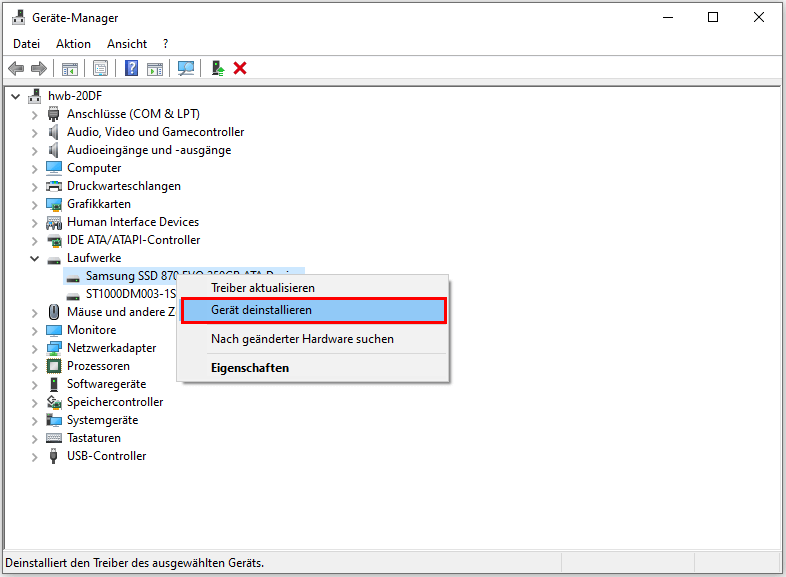
Schritt 3. Klicken Sie danach mit der rechten Maustaste auf ein anderes Laufwerk. Wählen Sie "Nach geänderter Hardware suchen", um die Laufwerke zu aktualisieren.
Warum können die SD-Karte Videos auf der Kamera, aber nicht auf dem Computer angezeigt werden?
Hier sind fünf mögliche Gründe, warum Videos auf einer SD-Karte zwar auf der Kamera, aber nicht auf dem Computer angezeigt werden:
- ❌Fehlerhafter Dateipfad: Die Videos könnten in einem Verzeichnis auf der SD-Karte gespeichert worden sein, das der Computer nicht scannt.
- 📃Kompatibilität der Dateiformate: Die Videodateien liegen möglicherweise in einem Format vor, das vom Betriebssystem des Computers nicht unterstützt oder erkannt wird.
- 😨Videodateien aufteilen: Die Kamera kann Videos in Teile aufgeteilt haben, und diese Teile können in einem Format vorliegen, das der Computer nicht automatisch anzeigt.
- 📸Beschädigte SD-Karte oder Videodateien: Die SD-Karte oder die Videodateien selbst könnten beschädigt sein, so dass sie auf dem Computer nicht mehr lesbar sind.
- 💻Computertechnische Probleme: Probleme mit dem SD-Kartenleser des Computers, veraltete Treiber oder Systemfehler können verhindern, dass die Videos angezeigt werden.
Fazit
Wir haben fünf Lösungsvorschläge für dieses Problem zusammengestellt. Aber wenn Sie Ihr Video während des Prozesses verlieren, vergessen Sie nicht, EaseUS Data Recovery Wizard herunterzuladen.
Ich kann Videos auf meiner SD-Karte auf der Kamera, aber nicht auf dem Computer anzeigen FAQ
In diesem Abschnitt erfahren Sie, warum Sie Videos auf einer SD-Karte und nicht auf der Kamera anzeigen.
1. Warum kann ich meine Bilder auf meiner Kamera anzeigen lassen, aber nicht auf meinem Computer?
Möglicherweise liegt es an den Einstellungen Ihres Computers oder an den Präferenzen des Dateisystems, dass die Bilder nicht angezeigt werden. Kameras verwenden normalerweise ein Dateisystem, das die meisten Betriebssysteme problemlos lesen können.
Wenn die SD-Karte jedoch auf eine Weise formatiert wurde, die nicht mit Ihrem Computer kompatibel ist, oder die Dateien in einem geschützten Ordner gespeichert sind, werden sie möglicherweise nicht angezeigt.
2. Warum werden die Videos auf meiner SD-Karte nicht auf meinem Computer angezeigt?
Dies kann z. B. daran liegen, dass Videodateien in Formaten vorliegen, die Ihr Computer nicht erkennen kann, oder dass die Dateien an einem Ort aufbewahrt werden, auf den der Computer zugreifen kann.
Vergewissern Sie sich, dass der Computer die SD-Karte korrekt einlegt und erkennt. Installieren Sie alle erforderlichen Treiber oder Software, damit Ihr Computer die Karte effektiv lesen kann.
3. Warum werden keine Videos von meiner SD-Karte angezeigt?
Wenn Ihre SD-Kartendateien nicht angezeigt werden, kann dies an den Videocodecs, beschädigten Dateien oder Einschränkungen in den Funktionen Ihres Media Players liegen. Stellen Sie sicher, dass Ihr Media Player mit dem Videoformat kompatibel ist und alle erforderlichen Codecs installiert hat. Wenn die Dateien beschädigt sind, sollten Sie eine Software zur Dateireparatur oder eine Neuformatierung der SD-Karte in Betracht ziehen, wobei allerdings alle Daten auf der Karte gelöscht werden.
4. Wie kann ich Videos von meiner SD-Karte auf meinem Computer ansehen?
Stellen Sie sicher, dass Sie die Karte in den SD-Kartensteckplatz Ihres Computers oder in ein externes Kartenlesegerät stecken. Wechseln Sie dann in das Verzeichnis der SD-Karte. Öffnen Sie die Videodateien, indem Sie sie anklicken. Wenn das nicht funktioniert, laden Sie einen Multimedia-Player herunter, der eine breite Palette von Videoformaten unterstützt, z. B. VLC Multimedia-Player, der die meisten Dateitypen und -codes verarbeiten kann. Wenn Sie immer noch Probleme haben, überprüfen Sie die SD-Karte auf Fehler und stellen Sie sicher, dass Ihre Videolaufwerke auf dem neuesten Stand sind.
War diese Seite hilfreich?
-
![]()
Aktualisiert von
Nach dem Studium der Germanistik ist Mako seit 2013 Teil des EaseUS-Teams und hat sich in den letzten 11 Jahren intensiv mit Software-Themen beschäftigt. Der Schwerpunkt liegt auf Datenrettung, Datenmanagement, Datenträger-Verwaltung und Multimedia-Software. …
 Warum EaseUS
 Editor-Bewertungen

20+
Jahre Erfahrung

160+
Länder und Regionen

72 Millionen+
Downloads

4.7 +
Trustpilot Bewertung




TOP 2 in Recovery-Tools
"Easeus Data Recovery Wizard kann die letzte Möglichkeit sein, gelöschte Daten wiederherzustellen und ist dabei sogar kostenlos."

EaseUS Data Recovery Wizard
EaseUS Data Recovery Wizard Free bietet unter Windows und Mac leistungsstarke Dateiwiederherstellung für fast alle Datenverlustfälle, inklusive 2 GB gratis (500 MB Basis + 1,5 GB via Facebook/X-Teilung).
Top 10 Artikel
-
 Gelöschte Dateien wiederherstellen
-
 USB-Stick wiederherstellen
-
 SD-Karte reparieren
-
 Papierkorb wiederherstellen
-
 Festplatte wiederherstellen
-
 USB wird nicht erkannt
-
 RAW in NTFS umwandeln
-
 Gelöschte Fotos wiederherstellen
-
 Word-Dokument wiederherstellen
-
 Excel-Dokument wiederherstellen

