 Hauptinhalt:
Kundenbewertungen

Zusammenfassung:
Haben Sie jemals Fehler wie SD-Karte trennt beim Kopieren von Dateien und war enttäuscht? Seien Sie unbesorgt, dieser Beitrag wird Ihnen helfen, den Fehler zu lösen.
- Erste Maßnahme: So stellen Sie Dateien von einer getrennten SD-Karte nach einem Datenverlust wieder her
- Lösung 1: Aktualisieren oder installieren Sie den SD-Kartentreiber neu, um Verbindungsprobleme der SD-Karte beim Kopieren von Dateien zu beheben
- Lösung 2: Führen Sie den Befehl CHKDSK aus, um die Trennung der SD-Karte beim Kopieren von Dateien zu beheben
- Lösung 3: Passen Sie die Energieverwaltungseinstellungen an, um die Trennung der SD-Karte beim Kopieren von Dateien zu beheben
Wissen Sie, die plötzliche Trennung der SD-Karte, wenn Sie wertvolle Fotos oder wichtige Dateien auf Ihren PC oder Mac übertragen, ist wirklich frustrierend und löst Panik aus. Dieser Fehler„SD-Karte wird beim Kopieren von Dateien getrennt” unterbricht nicht nur Ihren Arbeitsablauf, sondern kann auch zu Dateibeschädigungen und Datenverlusten führen. Wenn Sie mit dem gleichen Problem konfrontiert sind, können Sie beruhigt sein. Dieser Beitrag von EaseUS hilft Ihnen, diesen Verbindungsfehler zu beheben und dabei verlorene Dateien wiederherzustellen.
Erste Maßnahme: So stellen Sie Dateien von einer getrennten SD-Karte nach einem Datenverlust wieder her
Wenn Sie sich nicht sicher sind, ob Ihre SD-Karte gerettet werden kann, können Sie zunächst wichtige Dateien vom externen Gerät scannen und wiederherstellen. Denken Sie jedoch daran, keine neuen Daten auf Ihre SD-Karte zu schreiben, um weiteren Datenverlust zu vermeiden. Wenden Sie sich dann an ein zuverlässiges Datenwiederherstellungstool. Am besten verwenden Sie sofort eine professionelle SD-Karten-Wiederherstellungssoftware. Wir empfehlen Ihnen EaseUS Data Recovery Wizard.
Warum EaseUS Data Recovery Wizard?
- Hohe Wiederherstellungsrate: Spezialisiert auf Datenverlustszenarien, die durch unerwartete Trennung, Formatierung, Virenangriffe oder teilweise Beschädigung verursacht werden.
- Breite Kompatibilität: Unterstützt die Datenwiederherstellung von SD-Karten aller Marken, Micro-SD-Karten, CF-Karten und anderen Speichergeräten.
- Umfassende Dateiunterstützung: Kann über 1.000 Dateitypen wiederherstellen, darunter Fotos, Videos, Dokumente und Audiodateien.
- Benutzerfreundlich: Eine übersichtliche, intuitive Benutzeroberfläche macht die Wiederherstellung zu einem einfachen dreistufigen Vorgang, der auch für Anfänger zugänglich ist.
Befolgen Sie die detaillierten Schritte hier, um Dateien von Ihrer problematischen SD-Karte wiederherzustellen:
Schritt 1. Wählen Sie die zu scannende SD-Karte aus
- Laden Sie EaseUS Data Recovery Wizard herunter und installieren Sie es auf Ihrem Windows-PC.
- Schließen Sie Ihre SanDisk/Lexar/Transcend SD-Karte ordnungsgemäß an den Computer an.
- Öffnen Sie die EaseUS SD-Kartenwiederherstellungssoftware und wählen Sie im linken Bereich „SD-Kartenwiederherstellung“. Alle angeschlossenen Laufwerke werden hier angezeigt. Wählen Sie Ihre SD-Karte aus und klicken Sie auf „Nach verlorenen Daten suchen“.

Schritt 2. Überprüfen Sie die Scan-Ergebnisse
- Warten Sie, bis der Scanvorgang abgeschlossen ist.
- Geben Sie einen oder mehrere Dateitypen an, die angezeigt werden sollen, z. B. Bilder oder Videos.
- Klicken Sie auf „Vorschau“, um zu überprüfen, ob es sich um die gewünschten Dateien handelt.

Schritt 3. Stellen Sie die Daten der SD-Karte wieder her
- Zeigen Sie eine Vorschau der wiederhergestellten Dateien an und klicken Sie auf „Wiederherstellen“.
- Wählen Sie einen anderen Speicherort als die ursprüngliche SD-Karte, um die wiederhergestellten Dateien zu speichern.

Teilen Sie diesen Beitrag mit Benutzern, die von diesem Verbindungsfehler der SD-Karte betroffen sind:
Lösung 1: Aktualisieren oder installieren Sie den SD-Kartentreiber neu, um Verbindungsabbrüche der SD-Karte beim Kopieren von Dateien zu beheben
Wenn Ihr SD-Kartentreiber veraltet ist, können Sie ihn aktualisieren oder neu installieren, um zu sehen, ob dies zur Behebung des Problems mit der Unterbrechung der SD-Kartenverbindung beiträgt. So gehen Sie vor:
Schritt 1. Geben Sie „Geräte-Manager“ in die Windows-Suchleiste ein und öffnen Sie ihn.
Schritt 2. Klicken Sie mit der rechten Maustaste auf den SD-Kartenleser und wählen Sie „Treiber aktualisieren“.
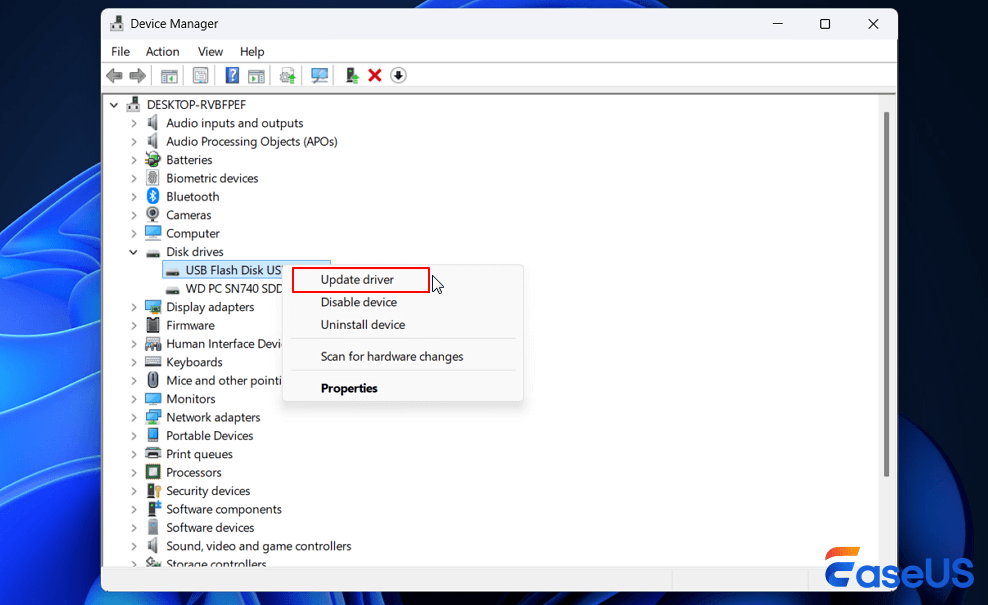
Schritt 3. Befolgen Sie die Anweisungen auf dem Bildschirm, um fortzufahren.
Wenn die Aktualisierung fehlschlägt, können Sie den Treiber deinstallieren und Ihr Gerät neu starten, um zu sehen, ob dies Abhilfe schafft.
Lösung 2: Führen Sie den Befehl „CHKDSK“ aus, um Verbindungsprobleme mit der SD-Karte beim Kopieren von Dateien zu beheben
Der Befehl „CHKDSK“ kann Dateisystemfehler auf Ihrer SD-Karte finden und reparieren. Wenn Sie also über gewisse Computerkenntnisse verfügen, gehen Sie wie folgt vor:
Schritt 1. Schließen Sie die SD-Karte mit einem Kartenlesegerät an Ihren PC an.
Schritt 2. Geben Sie cmd in die Suchleiste ein und führen Sie die Eingabeaufforderung als Administrator aus.
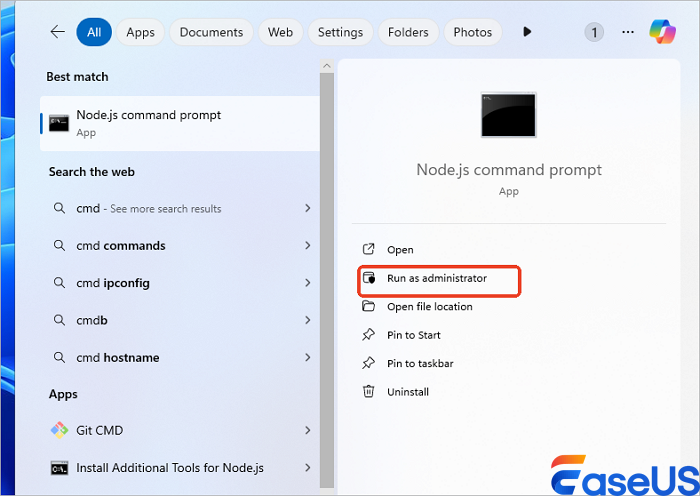
Schritt 3. Geben Sie den Befehl „chkdsk X: /f /r“ ein (ersetzen Sie „X“ durch den Laufwerksbuchstaben Ihrer SD-Karte).
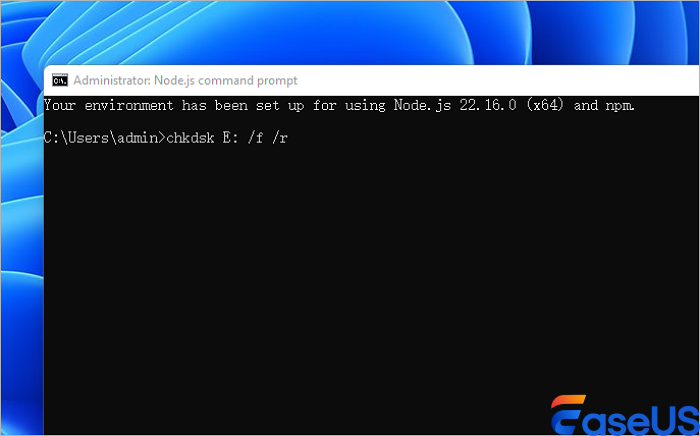
Schritt 4. Drücken Sie die Eingabetaste und warten Sie, bis der Vorgang abgeschlossen ist.
Lösung 3: Passen Sie die Energieverwaltungseinstellungen an, um Verbindungsabbrüche der SD-Karte beim Kopieren von Dateien zu beheben
Sie können die Energieverwaltungseinstellungen im Geräte-Manager anpassen, um zu überprüfen, ob ein Einstellungsfehler vorliegt, der die Verbindung Ihrer SD-Karte beeinträchtigt. Lesen Sie die folgenden Schritte:
Schritt 1. Suchen Sie in der Systemsteuerung den Eintrag „Universal Serial Bus-Controller“ und erweitern Sie ihn.
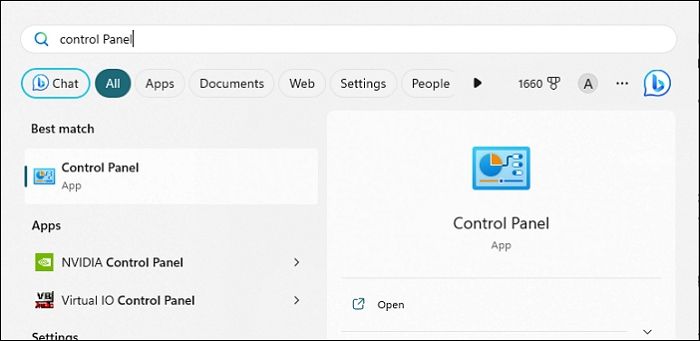
Schritt 2. Wählen Sie dann„System und Sicherheit“ > „Energieoptionen“undanschließend einen ausgewogenen Energieplan.
Schritt 3. Klicken Sie auf „OK“ und starten Sie Ihren Computer neu.
Fazit
Diese SD-Karte trennt die Verbindung beim Kopieren von Dateien. Dieses Problem tritt häufig auf und kann auf verschiedene Weise behoben werden. Wenn jedoch bereits Daten verloren gegangen sind, verwenden Sie EaseUS Data Recovery Wizard, um Ihre verlorenen Dateien wiederherzustellen.
Häufig gestellte Fragen zu SD-Karten, die sich beim Kopieren von Dateien trennen
Lesen Sie diesen Abschnitt, um weitere Informationen zu diesem Fehler beim Trennen der SD-Karte zu erhalten:
1. Warum trennt sich meine SD-Karte ständig?
Wenn Ihre SD-Karte fehlerhaft funktioniert – z. B. durch zufälliges Verbinden und Trennen –, könnte dies an einem veralteten oder inkompatiblen Treiber liegen. Um dieses Problem schnell zu beheben, empfehlen wir die Verwendung von EaseUS DriverHandy, um problematische Treiber zu suchen und zu aktualisieren.
2. Wie kann ich eine SD-Karte reparieren, von der ich keine Dateien übertragen kann?
- Überprüfen Sie die SD-Karte auf physische Schäden.
- Testen Sie die Karte mit anderer Hardware.
- Stellen Sie Dateien mit einer speziellen Software zur Wiederherstellung von SD-Karten wieder her.
- Führen Sie den Befehl CHKDSK aus, um Fehler zu suchen und zu beheben.
- Weisen Sie der Karte einen neuen Laufwerksbuchstaben zu.
- Installieren Sie den SD-Kartentreiber neu.
Weitere Artikel & Tipps:
-
Samsung T7 vs. T9: Welche SSD soll ich wählen?
22.07.2025, 13:17
![author-Maria]()
Haben Sie jemals Fehler wie SD-Karte trennt beim Kopieren von Dateien und war en
-
Vollständige Anleitung: HP Laptop Schwarzer Bildschirm reparieren
23.01.2026, 14:44
![author-Maria]()
Haben Sie jemals Fehler wie SD-Karte trennt beim Kopieren von Dateien und war en
-
Excel 2016 öffnet und schließt sofort [4 Wege]
01.12.2025, 16:14
![author-Maria]()
Haben Sie jemals Fehler wie SD-Karte trennt beim Kopieren von Dateien und war en
-
Nintendo Switch auf die Werkseinstellungen zurücksetzen | Detaillierte Schritte mit Video
22.07.2025, 13:17
![author-Maria]()
Haben Sie jemals Fehler wie SD-Karte trennt beim Kopieren von Dateien und war en

