


Inhalt
Hauptinhalt
Über den Autor
Aktuelle Themen

Aktualisiert von
MarkusAktualisiert am Sep 29, 2026
Ist ein Teil Ihres SSD-Speichers plötzlich nicht mehr zugewiesen? Wenn Sie kürzlich eine Partition gelöscht oder verkleinert haben, ist die Antwort wahrscheinlich einfach: Der Speicherplatz wurde freigegeben und wartet nun auf seine Verwendung. Sie können ihn wieder nutzen, indem Sie eine neue Partition erstellen oder eine bestehende erweitern.
Anders verhält es sich, wenn der Speicherplatz zuvor zu einer Partition mit Ihren Dateien gehörte. Verschwindet eine Partition und Windows zeigt den Bereich ohne Ihr Zutun als „Nicht zugeordnet“ an, könnte ein Problem mit der Partition oder der Festplatte vorliegen. Formatieren Sie den Speicherplatz in diesem Fall nicht vorschnell.
Die gute Nachricht ist: Die meisten Probleme mit nicht zugewiesenem Speicherplatz lassen sich lösen. Für grundlegende Aufgaben können Sie die Windows-Datenträgerverwaltung oder DiskPart verwenden. EaseUS Partition Master kann helfen, wenn die Festplattenstruktur die Verwendung der integrierten Tools erschwert.
Was bedeutet nicht zugewiesener Speicherplatz auf einer SSD?
Nicht zugewiesener Speicherplatz ist Speicherplatz, der keiner Partition zugeordnet ist. Dieser Speicherplatz ist auf dem Laufwerk vorhanden, wird von Windows jedoch nicht als Teil eines nutzbaren Volumes erkannt. In der Datenträgerverwaltung wird er üblicherweise als schwarzer Balken mit der Bezeichnung „Nicht zugewiesen“ angezeigt. Da kein Volume oder Dateisystem diesen Speicherplatz nutzt, können Sie dort keine Dateien über den Datei-Explorer speichern.
Nicht zugewiesener Speicherplatz tritt üblicherweise nach Folgendem auf:
- Einbau einer neuen SSD
- Klonen einer kleineren Festplatte oder SSD auf eine größere
- Löschen einer Partition
- Verkleinerung einer Trennwand
- Neuaufteilung des Laufwerks
- Windows neu installieren
Das bedeutet in der Regel nicht, dass die SSD beschädigt ist. Es bedeutet, dass der Speicherplatz nicht für den normalen Gebrauch partitioniert oder formatiert wurde.
Wenn eine Partition, die zuvor wichtige Dateien enthielt, plötzlich als nicht zugewiesen angezeigt wird, formatieren Sie den Speicherplatz nicht sofort und erstellen Sie auch keine neue Partition. Die Partitionsinformationen könnten beschädigt oder gelöscht worden sein, und das Schreiben neuer Daten auf das Laufwerk kann die Wiederherstellung erschweren.
SSD hat nicht zugewiesenen Speicherplatz
von u/IntelligentBus2495 in pchelp
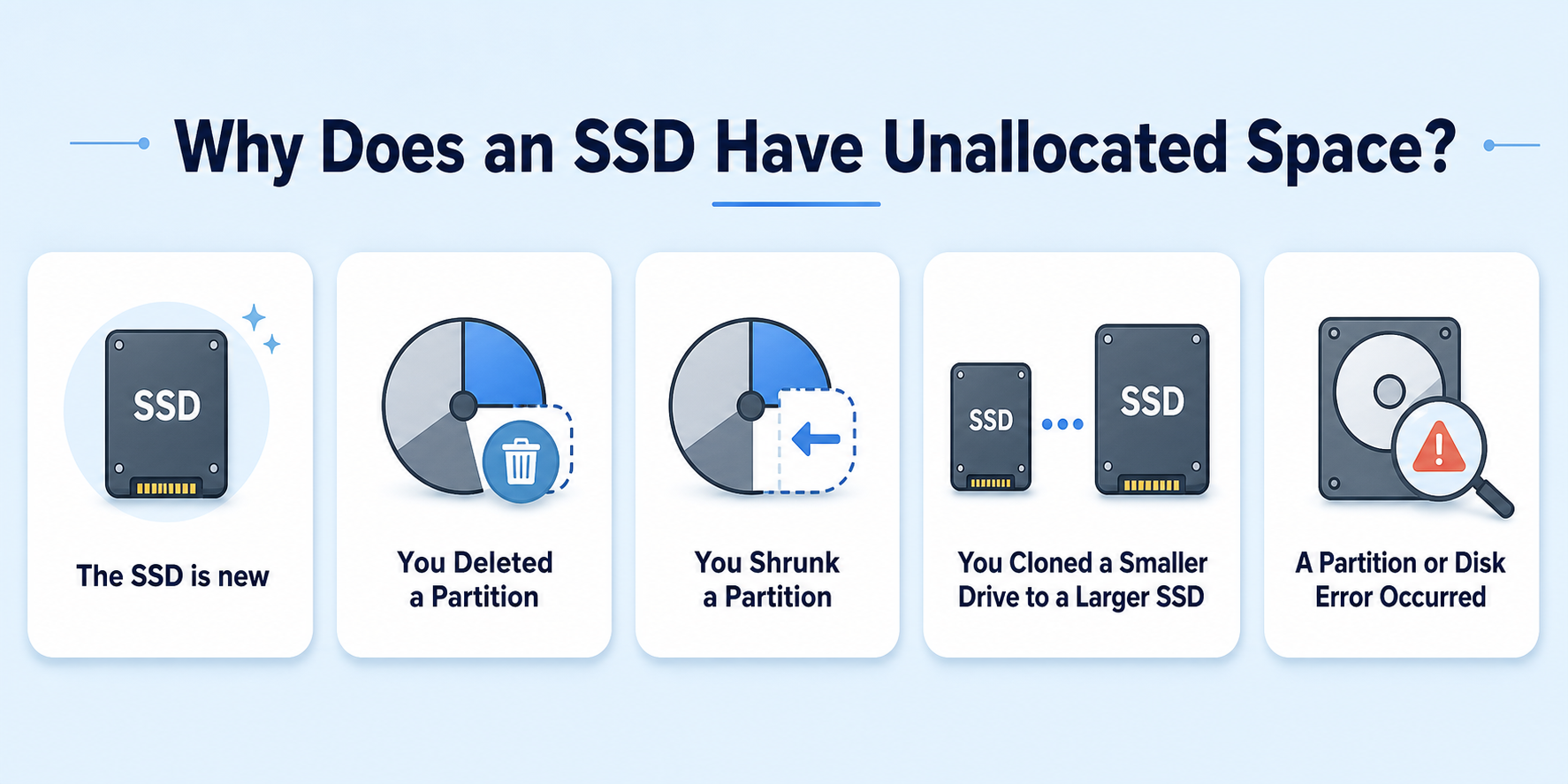
Warum gibt es auf einer SSD nicht zugewiesenen Speicherplatz?
Es gibt mehrere Gründe, warum eine SSD unter Windows nicht zugewiesenen Speicherplatz anzeigen kann. Manche sind völlig normal, andere können auf ein Problem mit einer Partition oder der Festplatte hinweisen. Einige häufige Gründe:
1. Sie haben eine Partition gelöscht
Wenn Sie eine Partition löschen, markiert Windows den von ihr belegten Speicherplatz als nicht zugewiesen. Dies ist normal, wenn Sie die Partition absichtlich entfernt und die Dateien zuvor gesichert haben. Sie können den Speicherplatz später verwenden, um eine neue Partition zu erstellen oder ein anderes Volume zu erweitern.
2. Sie haben eine Partition verkleinert
Durch das Verkleinern einer Partition wird ein Teil ihrer Kapazität freigegeben und dieser Speicherplatz als nicht zugewiesener Speicherplatz angezeigt. Wenn Sie beispielsweise eine 500-GB-Partition um 100 GB verkleinern, zeigt Windows die 100 GB als nicht zugewiesenen Speicherplatz an. Sie können diesen Speicherplatz für eine andere Partition verwenden oder ihn einem bestehenden Volume wieder hinzufügen, sofern die Festplattenstruktur dies zulässt.
3. Sie haben eine kleinere Festplatte auf eine größere SSD geklont.
Dies kommt häufig beim Upgrade auf eine größere SSD vor. Wenn Sie eine 500-GB-Festplatte auf eine 1-TB-SSD klonen, belegen die ursprünglichen Partitionen möglicherweise weiterhin nur 500 GB, sodass der restliche Speicherplatz ungenutzt bleibt. Sie können diesen zusätzlichen Speicherplatz nach Abschluss des Klonvorgangs nutzen.
4. Es ist ein Partitions- oder Festplattenfehler aufgetreten.
Wenn eine Partition plötzlich als nicht zugeordnet angezeigt wird, obwohl Sie sie weder gelöscht noch ihre Größe geändert haben, gehen Sie nicht davon aus, dass der Speicherplatz einfach frei ist. Beschädigte Partitionsinformationen können dazu führen, dass Windows das ursprüngliche Volume nicht mehr erkennt. Falls wichtige Dateien betroffen sind, formatieren Sie die Partition nicht und erstellen Sie keine neue, bevor Sie geprüft haben, ob die Daten wiederhergestellt werden können.
So beheben Sie nicht zugewiesenen SSD-Speicherplatz
Wie Sie mit nicht zugewiesenem Speicherplatz umgehen, hängt davon ab, was Sie damit vorhaben. Wenn der Speicherplatz ungenutzt ist, können Sie eine neue Partition erstellen oder ihn einer bestehenden hinzufügen. Wenn Sie ihn als separates Laufwerk verwenden möchten, ist das Formatieren des neuen Volumes eine weitere Option.
- Tipp
- Bevor Sie beginnen, öffnen Sie die Datenträgerverwaltung und überprüfen Sie das SSD-Layout. Dies hilft Ihnen, die richtige Methode auszuwählen und zu vermeiden, dass eine Partition geändert wird, die wichtige Daten enthält.
Methode 1. Erstellen einer neuen Partition
👍Bewerben Sie sich, wenn:
- Der nicht zugewiesene Speicherplatz befindet sich nicht neben der Partition, die Sie erweitern möchten.
- Sie müssen die Größe von C: oder einer anderen bestehenden Partition nicht erhöhen.
Das Erstellen einer neuen Partition ist eine gute Wahl, wenn Sie den nicht zugewiesenen Speicherplatz nicht dem Laufwerk C: oder einem anderen vorhandenen Volume hinzufügen müssen. Wenn Sie beispielsweise eine 1-TB-SSD mit einem 500-GB-Laufwerk C: und 500 GB nicht zugewiesenem Speicherplatz besitzen, können Sie den ungenutzten Speicherplatz in ein neues Laufwerk D: umwandeln.
Dies ist auch nach dem Klonen einer kleineren SSD auf eine größere nützlich. Anstatt Ihre bestehende Windows-Partition zu ändern, können Sie den nicht zugewiesenen Speicherplatz als separaten Speicherbereich beibehalten.
Schritt 1. Drücken Sie "Windows + X" und wählen Sie Datenträgerverwaltung.
Schritt 2. Suchen Sie Ihre SSD und finden Sie den mit „Nicht zugewiesen“ gekennzeichneten Speicherplatz.
Schritt 3. Klicken Sie mit der rechten Maustaste auf den nicht zugewiesenen Speicherplatz und wählen Sie „Neues einfaches Volume“.
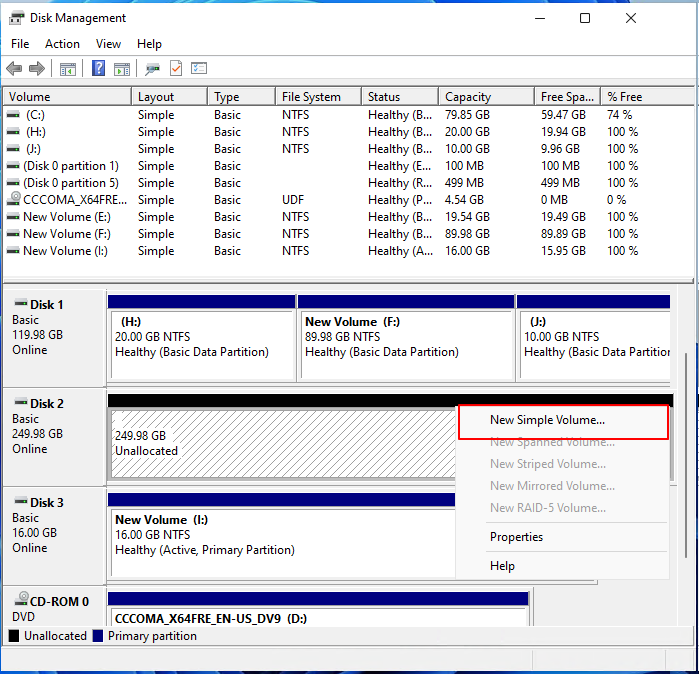
Schritt 4. Geben Sie den Speicherplatz ein, den Sie für die neue Partition verwenden möchten.
Schritt 5. Weisen Sie einen Laufwerksbuchstaben zu.
Schritt 6. Wählen Sie NTFS als Dateisystem aus und schließen Sie den Assistenten ab.
Methode 2. Erweitern einer bestehenden Partition
👍Bewerben Sie sich, wenn:
- Sie möchten die Größe von C: oder einer anderen bestehenden Partition erhöhen.
- Der nicht zugewiesene Speicherplatz befindet sich unmittelbar rechts neben der Zielpartition.
- Sie möchten die Windows-Datenträgerverwaltung ohne zusätzliche Software verwenden.
Wenn Sie den nicht zugewiesenen Speicherplatz lieber dem Laufwerk C: oder einer anderen vorhandenen Partition zuweisen möchten, können Sie die Funktion „Volume erweitern“ in der Windows-Datenträgerverwaltung verwenden. Dies ist eine praktische Option, wenn sich der nicht zugewiesene Speicherplatz bereits direkt neben der Partition befindet, die Sie erweitern möchten.
Schritt 1. Öffnen Sie die Datenträgerverwaltung.
Schritt 2. Suchen Sie die Partition, die Sie vergrößern möchten, z. B. das Laufwerk C:.
Schritt 3. Klicken Sie mit der rechten Maustaste auf die Partition und wählen Sie „Volume erweitern“.
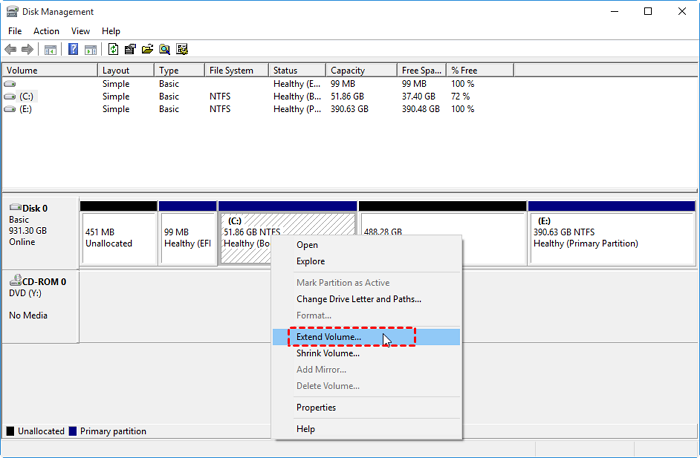
Schritt 4. Geben Sie die Menge an nicht zugewiesenem Speicherplatz ein, die Sie der Partition hinzufügen möchten.
Schritt 5. Klicken Sie auf Weiter und dann auf Fertigstellen, um den Vorgang abzuschließen.
Methode 3. Formatieren Sie die nicht zugewiesene SSD.
👍Bewerben Sie sich, wenn:
- Der nicht zugewiesene Speicherplatz wird tatsächlich nicht genutzt.
- Sie möchten ein neues Speichervolume erstellen.
- Sie müssen die neue Partition mit NTFS oder einem anderen geeigneten Dateisystem formatieren.
Wenn der nicht zugewiesene Speicherplatz ungenutzt ist und Sie ihn für die Speicherung von Dateien vorbereiten möchten, können Sie ein neues Volume erstellen und es mit einem geeigneten Dateisystem formatieren. Anschließend wird die neue Partition im Datei-Explorer als normales Laufwerk angezeigt.
Schritt 1. Öffnen Sie die Datenträgerverwaltung.
Schritt 2. Suchen Sie den nicht zugewiesenen Bereich auf Ihrer SSD.
Schritt 3. Klicken Sie mit der rechten Maustaste darauf und wählen Sie „Neues einfaches Volume“.
Schritt 4. Wählen Sie die Volume-Größe und weisen Sie ihr einen Laufwerksbuchstaben zu.
Schritt 5. Wählen Sie NTFS als Dateisystem aus und geben Sie gegebenenfalls eine Datenträgerbezeichnung ein.
Schritt 6. Klicken Sie auf Fertigstellen, um das neue Volume zu erstellen und zu formatieren.
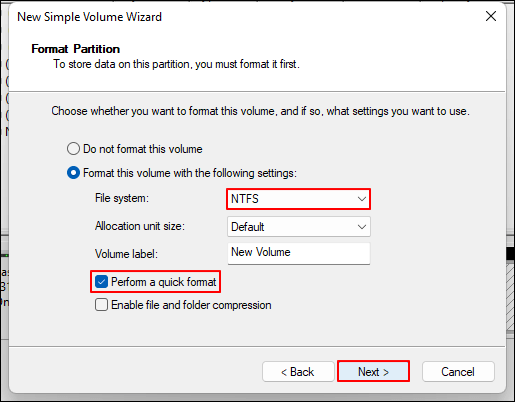
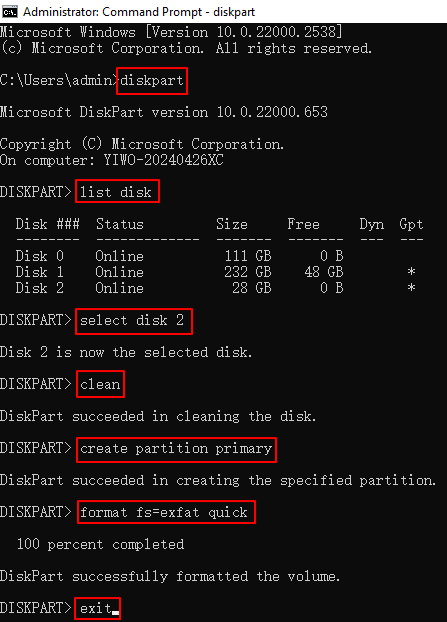
Sie können DiskPart auch verwenden, um nicht zugewiesenen SSD-Speicherplatz zu formatieren und zu nutzen:
Schritt 1. Öffnen Sie die Eingabeaufforderung als Administrator.
Schritt 2. Geben Sie "diskpart" ein und drücken Sie die Eingabetaste, um das DiskPart-Dienstprogramm zu starten.
Schritt 3. Geben Sie "list disk" ein und drücken Sie die Eingabetaste, um alle an Ihren Computer angeschlossenen Datenträger anzuzeigen.
Schritt 4. Geben Sie "select disk X" ein und ersetzen Sie X durch die Nummer der SSD, die den nicht zugewiesenen Speicherplatz enthält.
Schritt 5. Geben Sie die folgenden Befehle ein und drücken Sie die Eingabetaste:
- sauber
- Partition primär erstellen
- format fs=exfat quick
- Buchstabe zuweisen = D
- exit
- Hinweis :
- Wenn eine Partition, die zuvor wichtige Dateien enthielt, plötzlich als nicht zugewiesener Speicherplatz angezeigt wird, formatieren Sie den Speicherplatz nicht. Überprüfen Sie zuerst das Problem mit der Partition oder der Festplatte, um die Datenwiederherstellung nicht unnötig zu erschweren.
Methode 4. Nicht zugewiesenen Speicherplatz mit EaseUS verschieben Partition Master
👍Bewerben Sie sich, wenn:
- Die Option „Volume erweitern“ ist in der Datenträgerverwaltung ausgegraut.
- Der nicht zugewiesene Speicherplatz ist durch eine weitere Partition von C: getrennt.
- Sie möchten eine Partition verschieben oder deren Größe ändern, bevor Sie eine andere erweitern.
- Sie bevorzugen ein grafisches Partitionsverwaltungstool anstelle von DiskPart-Befehlen.
Die Windows-Datenträgerverwaltung eignet sich gut für einfache Partitionsstrukturen. Sie stößt jedoch an ihre Grenzen, wenn der nicht zugewiesene Speicherplatz nicht direkt an die zu erweiternde Partition angrenzt. In diesem Fall bietet EaseUS Partition Master mehr Flexibilität. EaseUS Partition Master ist ein spezialisiertes Partitionsverwaltungstool, mit dem Sie den SSD-Speicherplatz präziser verwalten können als mit der Windows-Datenträgerverwaltung. Zu den wichtigsten Vorteilen bei der Behebung von Problemen mit nicht zugewiesenem Speicherplatz gehören:
- Partitionen erweitern: Nicht zugewiesenen Speicherplatz auch dann nutzen, wenn er nicht direkt an die Zielpartition angrenzt.
- Partitionen verschieben und ihre Größe ändern: Partitionen neu anordnen, ohne sie vorher zu löschen.
- Festplattenverwaltung: Partitionen über eine einfache visuelle Oberfläche verwalten.
- Mehrere Partitionierungswerkzeuge: Partitionen erstellen, formatieren, zusammenführen, aufteilen und löschen.
- SSD-Unterstützung: Umfasst SSD-Funktionen wie 4K-Ausrichtung und Festplattenzustandsprüfungen.
- Festplattenklonen: Klonen Sie Festplatten oder Partitionen beim Upgrade auf eine größere SSD.
Hier erfahren Sie, wie Sie nicht zugewiesenen SSD-Speicherplatz mit EaseUS Partition Master nutzen.
Schritt 1. Starten Sie EaseUS Partition Master. Klicken Sie mit der rechten Maustaste auf die Partition hinter der Systempartition und wählen Sie "Größe ändern/Verschieben".
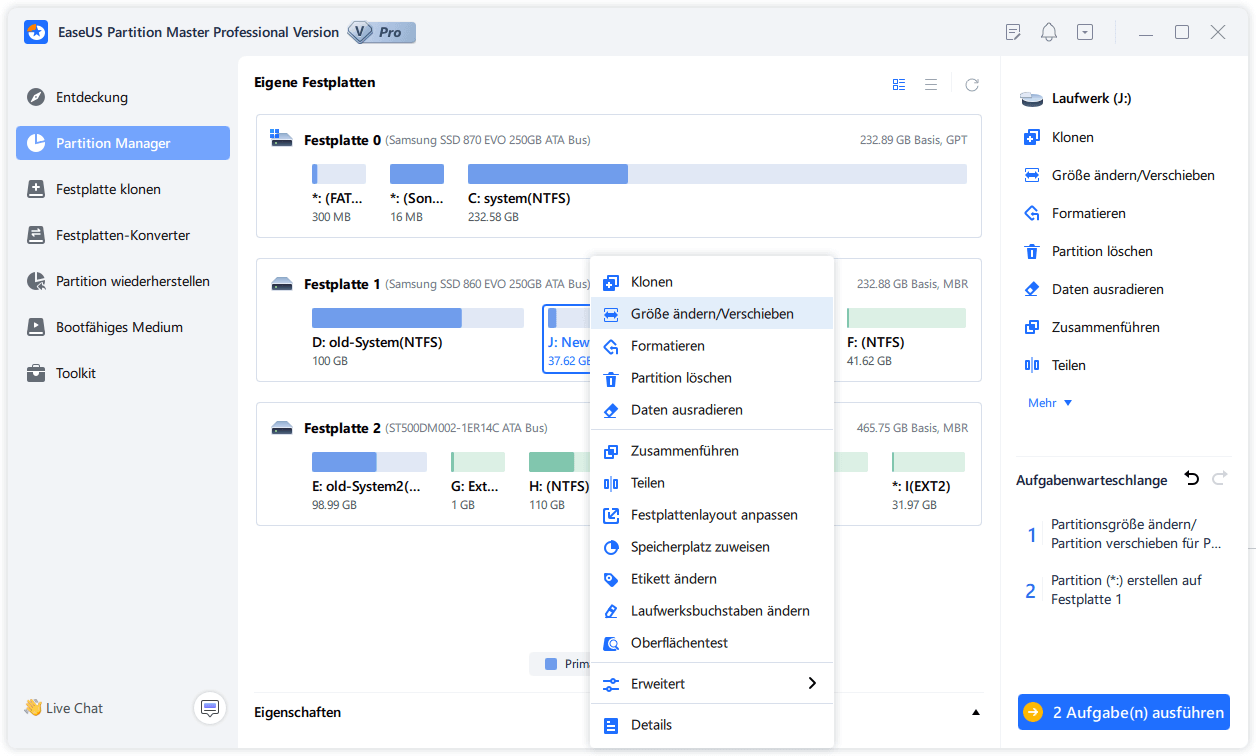
Schritt 2. Wenn Sie die Systempartition erweitern wollen, müssen Sie dann eine andere Partition verkleinern. Verschieben Sie den linken Regler nach rechts. Dann wird der nicht zugeordneten Speicherplatz erstellt. Klicken Sie auf "OK".
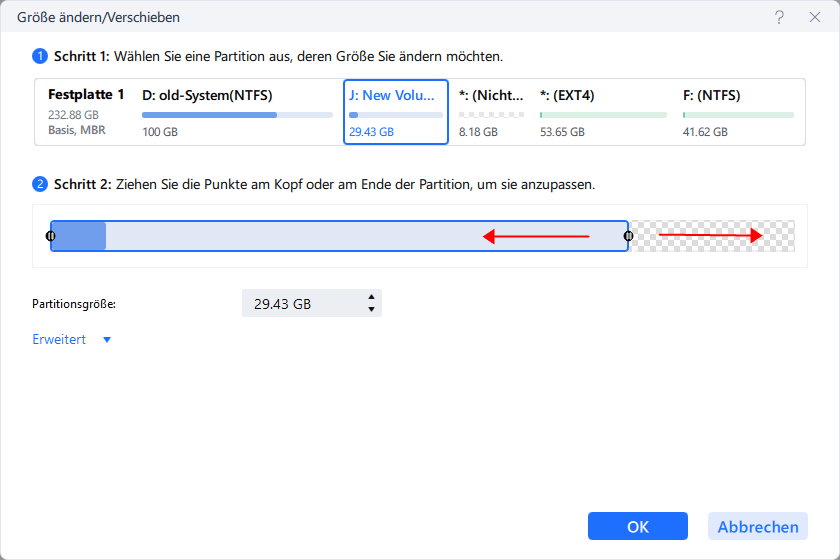
Schritt 3. Klicken Sie mit der rechten Maustaste auf die Systempartition und wählen Sie "Größe ändern/Verschieben".
Schritt 4. Verschieben Sie den rechten Regler nach rechts. Dann wird die Systempartition vergrößert. Klicken Sie auf "OK" und bestätigen Sie die Änderung.
Fazit
In diesem Leitfaden haben wir verschiedene Möglichkeiten zur Behebung von nicht zugewiesenem Speicherplatz auf einer SSD vorgestellt. Sie können eine neue Partition erstellen, wenn Sie den nicht zugewiesenen Speicherplatz als separates Laufwerk nutzen möchten, oder eine bestehende Partition erweitern, um den Speicherplatz C: oder einem anderen Volume hinzuzufügen. Falls die Option „Volume erweitern“ ausgegraut ist, weil der nicht zugewiesene Speicherplatz nicht an die Zielpartition angrenzt, bietet Ihnen EaseUS Partition Master mehr Flexibilität beim Verschieben und Ändern der Größe von Partitionen.
EaseUS Partition Master bietet eine komfortablere Möglichkeit zur Verwaltung von SSD-Partitionen über eine grafische Benutzeroberfläche, insbesondere bei komplexen Festplattenlayouts. Testen Sie es, um Ihre SSD-Partitionen einfach zu vergrößern, zu verschieben, zu erweitern und zu verwalten!
Häufig gestellte Fragen
1. Wie füge ich dem Laufwerk C: nicht zugewiesenen Speicherplatz hinzu?
Öffnen Sie die Datenträgerverwaltung, klicken Sie mit der rechten Maustaste auf Laufwerk C und wählen Sie „Volume erweitern“, falls sich der nicht zugewiesene Speicherplatz direkt rechts neben Laufwerk C befindet. Befindet sich eine andere Partition zwischen Laufwerk C und dem nicht zugewiesenen Speicherplatz, kann Windows Laufwerk C nicht direkt erweitern. In diesem Fall können Sie EaseUS Partition Master verwenden, um nicht angrenzenden Speicherplatz auf Ihr Laufwerk C zu verschieben.
2. Kann ich nicht zugewiesenen Speicherplatz mit C zusammenführen?
Ja. Sie können C: in den nicht zugewiesenen Speicherplatz erweitern, wenn die beiden Bereiche aneinandergrenzen. Sind sie durch eine andere Partition getrennt, müssen Sie zuerst das Partitionslayout ändern.
3. Ist nicht zugewiesener Speicherplatz dasselbe wie freier Speicherplatz?
Nein. Freier Speicherplatz ist ungenutzter Speicherplatz innerhalb einer bestehenden Partition, während nicht zugewiesener Speicherplatz keiner Partition zugeordnet ist. Freier Speicherplatz kann sofort für Dateien verwendet werden, während nicht zugewiesener Speicherplatz zunächst einer Partition oder einem Volume zugewiesen werden muss.
Wie können wir Ihnen helfen?
Über den Autor
Aktualisiert von Markus
Markus verfügt über 10+ Jahre Praxiserfahrung in Datenwiederherstellung, Festplatten-/Partitionsverwaltung und Multimedia-Technologien. Er beherrscht die Kunst, komplexe Probleme zu vereinfachen und effiziente Lösungsanleitungen zu erstellen. Privat liebt er Filme, Reisen und kulinarische Genüsse.
Produktbewertungen
-
Mir gefällt, dass die Änderungen, die Sie mit EaseUS Partition Master Free vornehmen, nicht sofort auf die Festplatten angewendet werden. So lässt sich viel leichter nachvollziehen, was nach allen Änderungen passieren wird. Ich finde auch, dass das gesamte Erscheinungsbild von EaseUS Partition Master Free alles, was Sie mit den Partitionen Ihres Computers machen, einfach wirken lässt.
Mehr Erfahren -
Partition Master Free kann Datenträger oder Partitionen vergrößern, verschieben, zusammenführen, migrieren und kopieren; in logische Laufwerke umwandeln, Bezeichnungen ändern, defragmentieren, Partitionen prüfen und durchsuchen - und vieles mehr. Ein Upgrade auf die Premium-Version fügt kostenlosen technischen Support und die Möglichkeit hinzu, dynamische Volumes zu vergrößern.
Mehr Erfahren -
Die Software erstellt keine Hot-Images Ihrer Laufwerke und führt auch keine Ausrichtung durch. Da sie jedoch mit einer Partitionsverwaltung gekoppelt ist, können Sie viele Aufgaben auf einmal erledigen, anstatt nur Laufwerke zu klonen. Sie können Partitionen verschieben, ihre Größe ändern, defragmentieren und mehr - zusätzlich zu den anderen Werkzeugen, die man von einem Klon-Tool erwartet.
Mehr Erfahren
Verwandte Artikel
-
So formatieren Sie in Windows 10 auf FAT32 [Schritt-für-Schritt-Anleitung]
![author icon]() Maria/2026/06/18
Maria/2026/06/18 -
So reparieren Sie das Problem 'Element kann nicht kopiert werden' auf Mac und Windows 11/10
![author icon]() Mako/2026/06/18
Mako/2026/06/18 -
Top 5 zuverlässige Software zur kostenlosen Überprüfung des Festplattenzustands
![author icon]() Katrin/2026/06/30
Katrin/2026/06/30 -
Android SD Karte Daten sicher löschen oder formatieren
![author icon]() Markus/2026/06/18
Markus/2026/06/18
 Maria/2026/06/18
  Mako/2026/06/18
  Katrin/2026/06/30








