


Inhalt
Hauptinhalt
Über den Autor
Aktuelle Themen

Aktualisiert von
MarkusAktualisiert am Sep 08, 2026
SSDs sind aufgrund ihrer stabilen und schnellen Leistung für viele Computer zur bevorzugten Speicherlösung geworden. Allerdings kann sich der Zustand einer SSD mit der Zeit verändern. Beispielsweise kann die Geschwindigkeit abnehmen. Angesichts der stetig steigenden SSD-Preise überlegen sich viele Nutzer zweimal, ob sie ein noch funktionierendes Laufwerk ersetzen sollen.
Wenn Sie eine langsamere Leistung, unerwartete Abstürze, Dateifehler bemerken oder einfach nur eine alternde SSD überprüfen möchten, kann Ihnen ein SSD-Gesundheitscheck dabei helfen, herauszufinden, was mit dem Laufwerk los ist.
Was ist ein SSD-Gesundheitscheck?
Ein SSD-Gesundheitscheck ist ein Softwaretool, das die von einer SSD gemeldeten Informationen ausliest und anhand dieser den aktuellen Zustand des Laufwerks anzeigt. Die meisten Gesundheitscheck-Tools basieren auf SMART-Daten und anderen vom Laufwerk gemeldeten Informationen. Im Gegensatz zu einem SSD-Geschwindigkeitstest, der sich auf die Lese- und Schreibleistung konzentriert, sucht ein SSD-Gesundheitscheck nach Anzeichen von Verschleiß oder potenziellen Hardwareproblemen.
Ein guter SSD-Gesundheitscheck kann Ihnen bei Fragen wie diesen helfen:
- Ist meine SSD noch in gutem Zustand?
- Wie stark wurde die SSD genutzt?
- Wird die SSD zu heiß?
- Gibt es SMART-Warnungen oder abnormale Indikatoren?
- Weist das Laufwerk Anzeichen von Verschleiß oder möglichen Ausfällen auf?
- Soll ich meine Daten sichern oder den Austausch der SSD in Betracht ziehen?
SSD-Gesundheitscheck kostenlos herunterladen
Wenn Sie einen unkomplizierten SSD-Zustandscheck für Windows suchen, ist EaseUS Partition Master Free eine praktische Option. Es prüft die SMART-Informationen des Laufwerks und zeigt wichtige Gesundheitsindikatoren übersichtlich an.
Dieser SSD-Gesundheitscheck bietet mehr als nur einen einfachen Gesundheitsbericht. Sollte der Gesundheitscheck ein Problem aufzeigen, unterstützt EaseUS Partition Master Sie bei der weiteren Fehlerbehebung mit Funktionen wie dem Oberflächentest zur Überprüfung fehlerhafter Sektoren und Festplattenfehler.
SSD Health Checker kostenlos herunterladen:

Wobei EaseUS Partition Master bei der SSD-Prüfung helfen kann:
| Besonderheit | Wozu es hilft zu überprüfen |
| SSD-Zustand & SMART-Check | Allgemeiner SSD-Zustand, SMART-Status, Temperatur, Betriebszeit und Verschleißindikatoren |
| Dateisystemprüfung | Dateisystemfehler, RAW-Status, beschädigte Dateistrukturen und Zugriffsprobleme |
| Schlechte Sektorprüfung | Fehlerhafte Sektoren, unlesbare Bereiche und potenzielle Lese-/Schreibfehler |
| Festplattengeschwindigkeitstest | SSD-Lese-/Schreibgeschwindigkeiten, Übertragungsleistung und ungewöhnliche Geschwindigkeitseinbrüche |
| Überprüfung und Bereinigung bei geringem Festplattenspeicher | Geringer Speicherplatz, verfügbarer Speicherplatz, große Dateien, unnötige Dateien und Speicherplatz, der freigegeben werden kann |
EaseUS Partition Master – Experten- und Anwenderrezension:
📖 Cybernews-Rezension : EaseUS Partition Master zeichnet sich als eine der zuverlässigen Windows-Festplattenverwaltungssoftwares dadurch aus, dass sie einen intelligenten, sicheren und zuverlässigen Service bietet, der Windows-Benutzern weltweit hilft, den Wert ihrer Festplatten zu maximieren und deren Lebensdauer zu verlängern.
📖 BestBackupReviews-Rezension : Partition Master ist eine leistungsstarke Suite von Festplattenverwaltungstools des PC-Utility-Software-Experten EaseUS.
📖 Trustpilot-Rezension : EaseUS Partition Master behebt Speicherplatzprobleme und steigert die PC-Geschwindigkeit sofort. Mein Problem mit dem geringen Speicherplatz wurde sofort gelöst.
So überprüfen Sie den Zustand einer SSD
Die regelmäßige Überprüfung des SSD-Zustands hilft Ihnen, potenzielle Probleme zu erkennen, bevor sie die Systemleistung beeinträchtigen. Sie müssen nicht warten, bis die SSD langsam wird, Fehler anzeigt oder plötzlich ausfällt. Mit einem zuverlässigen SSD-Zustandsprüfer können Sie den Zustand des Laufwerks, SMART-Informationen, das Dateisystem, defekte Sektoren und die Lese-/Schreibgeschwindigkeit zentral überprüfen.
EaseUS Partition Master bietet Windows-Benutzern verschiedene Funktionen zur Festplattenprüfung.
1. SSD-Zustand prüfen
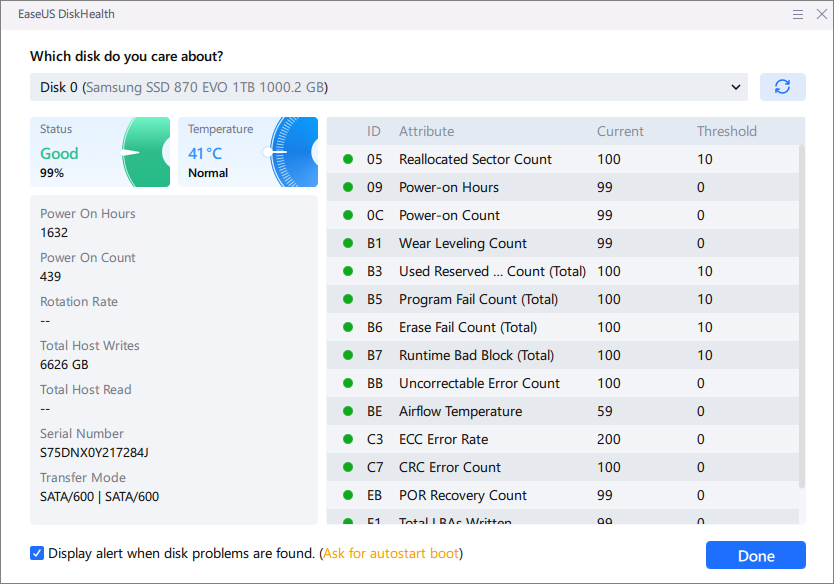
Sie können den allgemeinen Zustand der SSD, den SSD-Status, die Temperatur und die Rotationsgeschwindigkeit überprüfen.
Schritt 1. Laden Sie EaseUS Partition Master herunter und öffnen Sie es auf Ihrem Windows-PC.
Schritt 2. Suchen Sie Ihre SSD und klicken Sie auf das Festplattensymbol oben rechts.
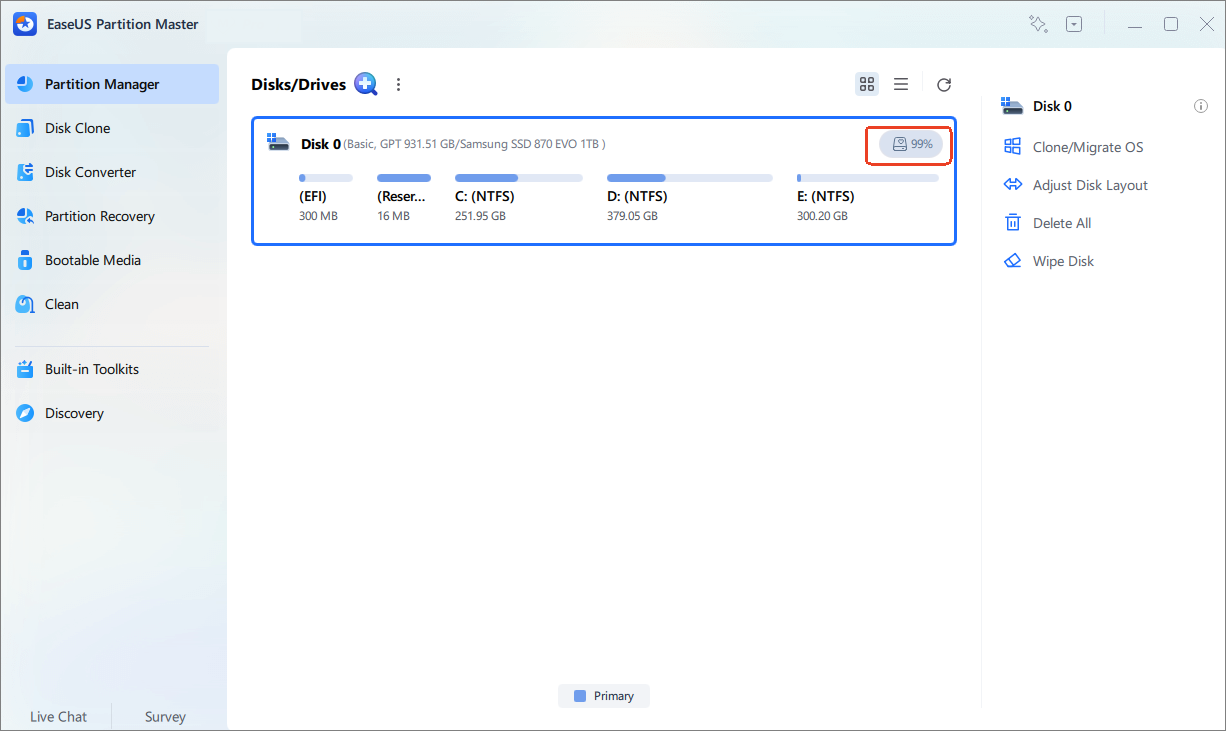
Schritt 3. Hier können Sie den gemeldeten Gesundheitszustand und die verfügbaren SMART-Informationen überprüfen.
2. Intelligente Diagnose
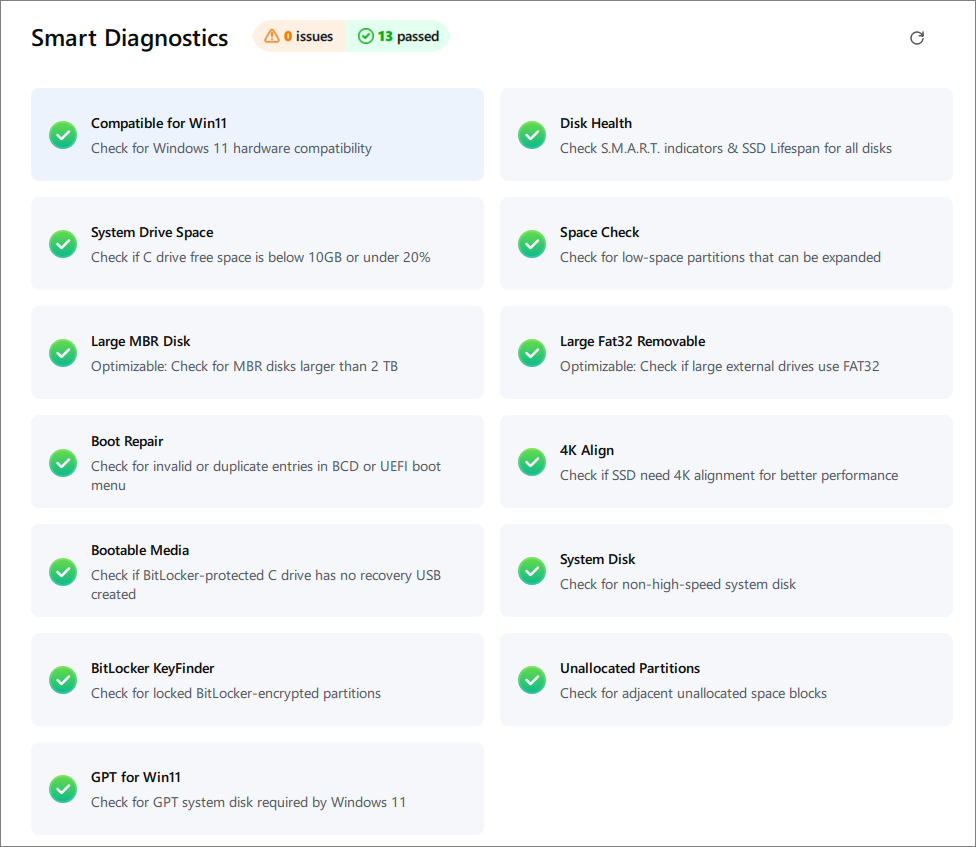
EaseUS Partition Master führt Smart Diagnostics ein, eine Ein-Klick-Funktion, die 13 häufige Festplatten- und Systemzustände an einem Ort überprüft.
So überprüfen Sie den Zustand Ihrer SSD mithilfe von Smart Diagnostics:
Schritt 1. Laden Sie EaseUS Partition Master herunter und öffnen Sie es.
Schritt 2. Suchen Sie auf der Registerkarte „Partitionsmanager“ das Symbol „Intelligente Diagnose“ in der Nähe Ihrer Festplatte.
Schritt 3. Hier scannt Smart Diagnostics mit einem einzigen Klick 13 häufige Erkrankungen.
- Festplattenzustand
- Bootprobleme
- Wenig Speicherplatz
- Überprüfung externer Laufwerke
- BitLocker-Schutz
- Empfohlene Lösungen
3. Festplattengeschwindigkeit testen
Nutzen Sie diesen SSD-Gesundheitscheck, um die Geschwindigkeit Ihrer SSD zu überprüfen.
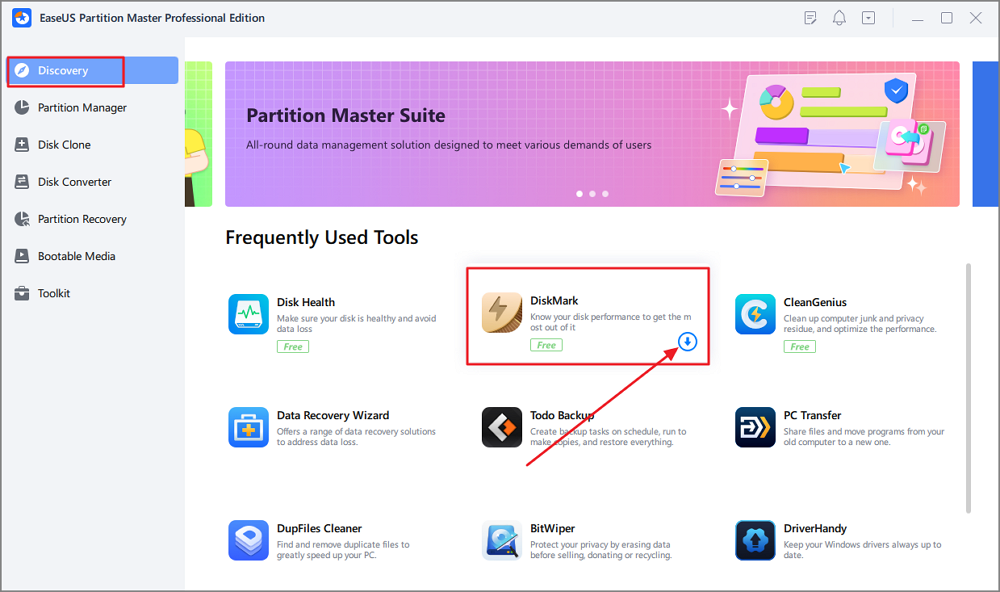
Schritt 1. Starten Sie EaseUS Partition Master. Klicken Sie anschließend auf die Schaltfläche „Herunterladen“, um die Funktion „DiskMark“ im Bereich „Discovery“ zu aktivieren.
Schritt 2. Klicken Sie auf das Dropdown-Feld, um das Ziellaufwerk, die Testdaten und die Blockgröße auszuwählen.
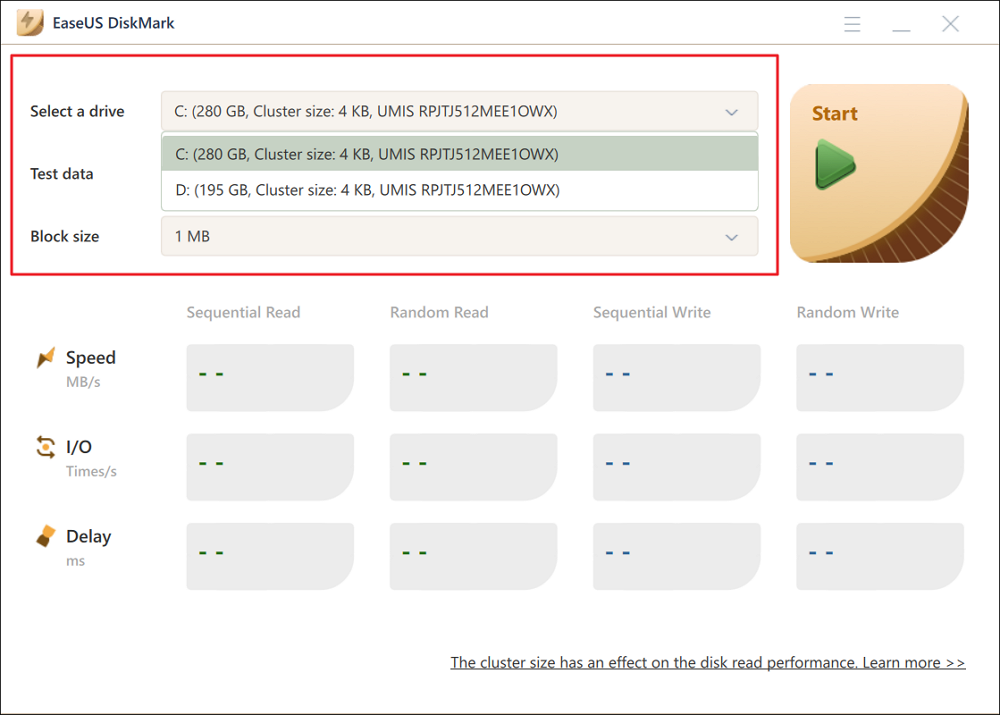
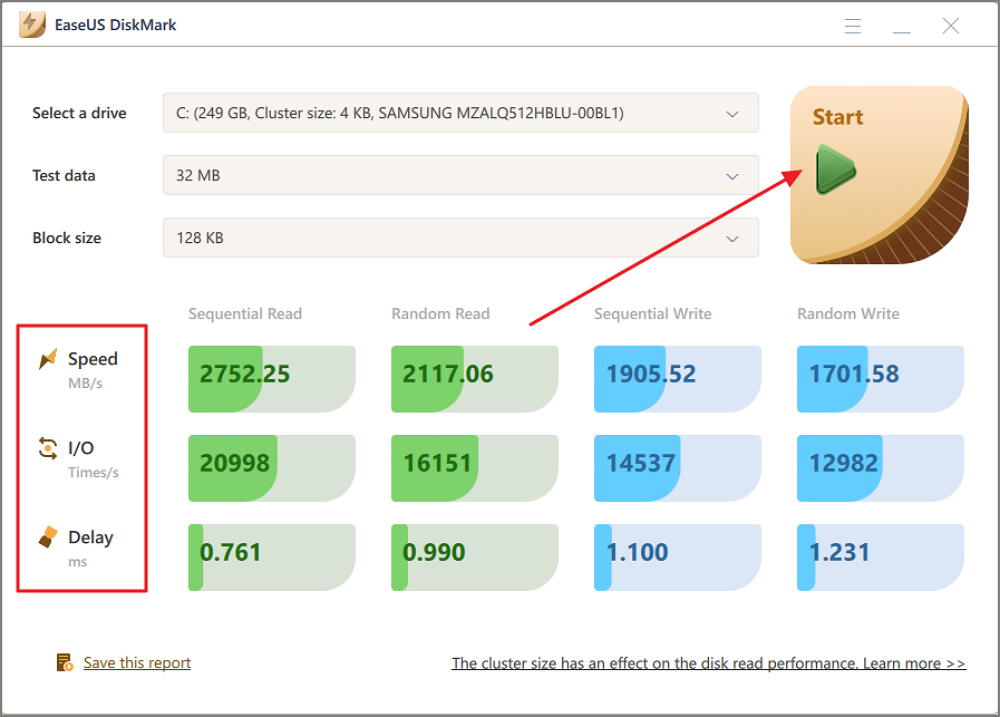
Schritt 3. Sobald alles konfiguriert ist, klicken Sie auf „Start“, um den Festplattentest zu beginnen. Anschließend werden Ihnen die sequentielle oder zufällige Lese-/Schreibgeschwindigkeit, die E/A-Rate und die Verzögerungsdaten angezeigt.
Was tun, wenn die SSD ausfällt?
Wenn die SSD-Zustandsprüfung eine Warnung anzeigt, ignorieren Sie diese nicht. Der nächste Schritt hängt von Art und Schwere des Problems ab. Sichern Sie zunächst Ihre Daten und überprüfen Sie das Laufwerk anschließend genauer, bevor Sie über einen Austausch entscheiden.
Hier sind einige Schritte, die Sie unternehmen können:
- Sichern Sie wichtige Dateien: Verschieben Sie wichtige Dokumente, Fotos, Projekte und andere Daten auf ein anderes Laufwerk oder einen zuverlässigen Speicherort.
- Überprüfen Sie die SSD auf Fehler: Führen Sie eine Dateisystemprüfung und einen Scan nach fehlerhaften Sektoren durch, um festzustellen, ob das Laufwerk logische Fehler oder unlesbare Bereiche aufweist.
- Überprüfen Sie die SSD-Temperatur: Wenn das Laufwerk ungewöhnlich heiß läuft, verbessern Sie die Luftzirkulation oder überprüfen Sie die Kühlkonfiguration, um thermische Probleme zu reduzieren.
- Prüfen Sie den verfügbaren Speicherplatz: Eine fast volle SSD kann die Systemleistung beeinträchtigen. Entfernen Sie unnötige Dateien oder schaffen Sie Speicherplatz, wenn der Speicherplatz knapp wird.
- Überwachen Sie den Zustand der SSD: Führen Sie nach einiger Zeit eine weitere Zustandsprüfung durch und achten Sie auf Änderungen der SMART-Daten, des Gesundheitsstatus, der Temperatur oder der Fehlerindikatoren.
- Klonen Sie die SSD gegebenenfalls: Wenn das Laufwerk ernsthafte Probleme aufweist, aber noch zugänglich ist, klonen Sie wichtige Daten auf eine neue SSD, bevor sich der Zustand verschlechtert.
- Tauschen Sie die SSD bei Bedarf aus: Wenn das Laufwerk wiederholt kritische Warnungen anzeigt, häufig Fehler entwickelt oder instabil wird, ist ein Austausch die sicherere Option.
Wenn Sie den Beitrag hilfreich finden, teilen Sie ihn, damit noch mehr Nutzer den SSD-Gesundheitscheck kennenlernen können:

Fazit
Ein SSD-Gesundheitscheck ist nicht nur zur Überprüfung des Status (grün oder rot) nützlich. Er hilft Ihnen, SMART-Informationen, Temperatur, Verschleißindikatoren und andere Anzeichen für mögliche SSD-Probleme zu überwachen.
EaseUS Partition Master bietet mit der Funktion „Festplattenzustand“ eine einfache Möglichkeit, den Zustand Ihrer SSD zu überprüfen. Sie können die verfügbaren SMART-Informationen des Laufwerks einsehen, mögliche Probleme mit einem Oberflächentest untersuchen und dasselbe Tool für weitere Aufgaben der Festplattenverwaltung verwenden.
Häufig gestellte Fragen zum SSD Gesundheitscheck
1. Welches ist das beste kostenlose SSD-Zustandsprüfungsprogramm?
Für Windows-Nutzer, die eine benutzerfreundliche Lösung suchen, bietet EaseUS Partition Master Free eine Funktion zur Überprüfung des SSD-Zustands und der SMART-Informationen. Zusätzlich stehen weitere Funktionen zur Datenträgerverwaltung und -diagnose zur Verfügung, wenn Sie ein Speicherproblem untersuchen müssen.
2. Wie oft sollte ich den Zustand meiner SSD überprüfen?
Für die meisten Nutzer reicht es unter normalen Bedingungen aus, den Zustand ihrer SSD monatlich zu überprüfen. Die optimale Häufigkeit hängt jedoch von Ihrem Nutzungsverhalten und dem Alter des Laufwerks ab.
3. Unterstützt EaseUS Partition Master Windows 11?
Ja. EaseUS Partition Master unterstützt Windows 11, Windows 10, Windows 8.1, Windows 8, Windows 7, Windows Vista, Windows Server und Windows XP.
4. Welche Dateisysteme unterstützt EaseUS Partition Master?
EaseUS Partition Master unterstützt die Dateisysteme NTFS, EXT2/3/4, FAT12/16/32, ReFS und exFAT.
Wie können wir Ihnen helfen?
Über den Autor
Aktualisiert von Markus
Markus verfügt über 10+ Jahre Praxiserfahrung in Datenwiederherstellung, Festplatten-/Partitionsverwaltung und Multimedia-Technologien. Er beherrscht die Kunst, komplexe Probleme zu vereinfachen und effiziente Lösungsanleitungen zu erstellen. Privat liebt er Filme, Reisen und kulinarische Genüsse.
Produktbewertungen
-
Mir gefällt, dass die Änderungen, die Sie mit EaseUS Partition Master Free vornehmen, nicht sofort auf die Festplatten angewendet werden. So lässt sich viel leichter nachvollziehen, was nach allen Änderungen passieren wird. Ich finde auch, dass das gesamte Erscheinungsbild von EaseUS Partition Master Free alles, was Sie mit den Partitionen Ihres Computers machen, einfach wirken lässt.
Mehr Erfahren -
Partition Master Free kann Datenträger oder Partitionen vergrößern, verschieben, zusammenführen, migrieren und kopieren; in logische Laufwerke umwandeln, Bezeichnungen ändern, defragmentieren, Partitionen prüfen und durchsuchen - und vieles mehr. Ein Upgrade auf die Premium-Version fügt kostenlosen technischen Support und die Möglichkeit hinzu, dynamische Volumes zu vergrößern.
Mehr Erfahren -
Die Software erstellt keine Hot-Images Ihrer Laufwerke und führt auch keine Ausrichtung durch. Da sie jedoch mit einer Partitionsverwaltung gekoppelt ist, können Sie viele Aufgaben auf einmal erledigen, anstatt nur Laufwerke zu klonen. Sie können Partitionen verschieben, ihre Größe ändern, defragmentieren und mehr - zusätzlich zu den anderen Werkzeugen, die man von einem Klon-Tool erwartet.
Mehr Erfahren
Verwandte Artikel
-
Die besten RescueZilla-Alternativen für sicheres Festplattenklonen und Backups
![author icon]() Markus/2026/08/23
Markus/2026/08/23 -
Die 4 besten GParted-Alternativen für Windows
![author icon]() Markus/2026/06/18
Markus/2026/06/18 -
Kostenloser Download von SanDisk Reparatur Tool und Format Tool
![author icon]() Katrin/2026/06/30
Katrin/2026/06/30 -
Windows 10/11: Arbeitsspeicher leeren, um PC Leistung zu verbessern
![author icon]() Markus/2026/06/18
Markus/2026/06/18
 Katrin/2026/06/30








