


Inhalt
Hauptinhalt
Über den Autor
Aktuelle Themen
Warum muss man eine Windows 11/10 Partition verkleinern?
Um eine Partition zu vergrößern, müssen Sie in der Regel eine andere Partition verkleinern. Aber die Partitionsgröße können zum Datenverlust führen, wenn man die Vorgänge falsch ausgeführt haben Wie kann man die Partitionsgröße sicher ändern? EaseUS Partition Master wird empfohlen. Das ist eine professionelle aber einfach zu bedienende Software zur Partitionierung. Mit der Software können Sie Windows 11/10 Partitionen einfach verkleinern und vergrößern, um den Speicherplatzt voll auszunutzen. Die Software ist einfach zu bedienend. Egal Sie Anfänger oder fortgeschrittene Benutzer sind, können Sie die Partitionsgröße ohne Datenverlust ändern.
EaseUS Partition Master bietet Ihnen umfassende Lösung für die Festplattenverwaltung, z.B., Festplatte partitionieren Windows 10, Partitionen erstellen/verschieben/klonen/zusammenführen/formatieren, usw. Wenn Sie den nicht zugeordneten Speicherplatz zu einer anderen Partition hinzufügen wollen, aber der Speicherplatz nicht hinter der Ziel-Partition steht, können Sie auch mit dem Programm den nicht zugeordneten Speicherplatz zu der gewünschten Partition hinzufügen. Jetzt laden Sie die Software herunter und folgen Sie der Anleitung zum Verkleinern der Partition.
Anleitung: Partition mit EaseUS Partition Master unter Windows 11/10 verkleinern
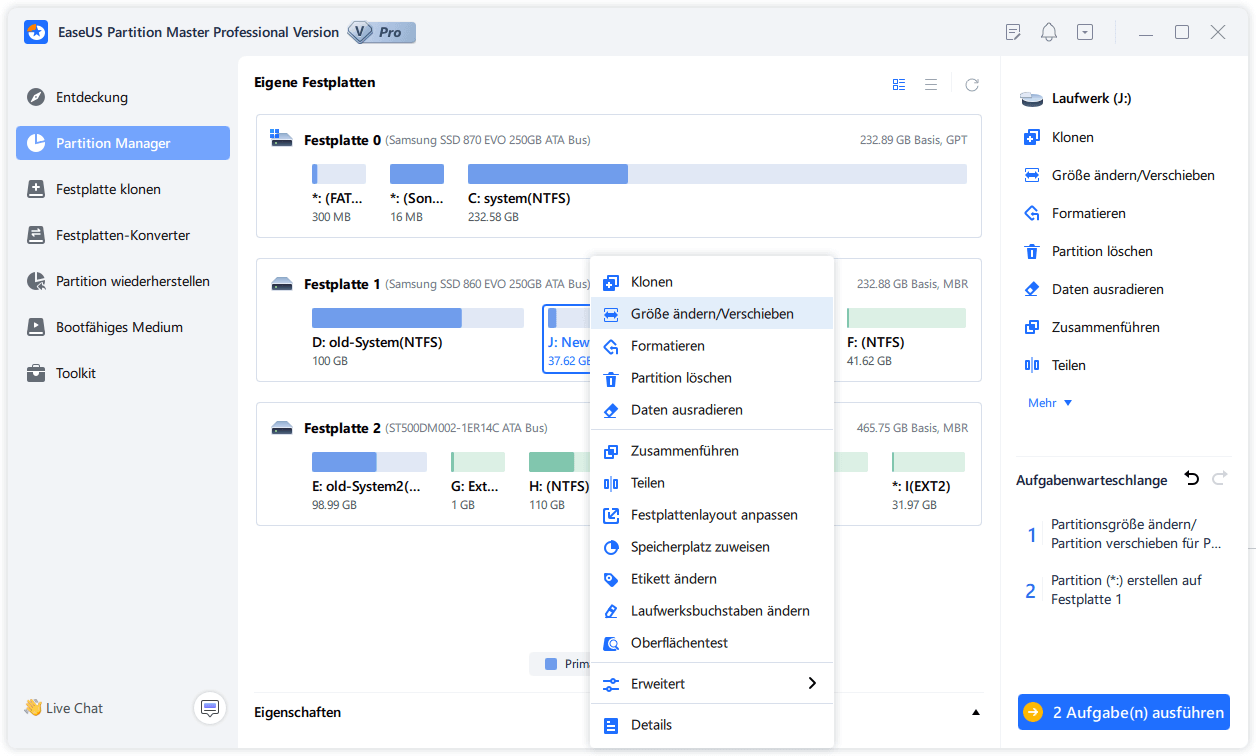
Schritt 1. Starten Sie EaseUS Partition Master. Denn Sie eine Partition erweitern wollen, müssen Sie zuerst eine andere verkleinern. Deswegen klicken Sie mit der rechten Maustaste auf eine Partition, die Sie verkleinern wollen, und wählen Sie "Größe ändern/Verschieben".
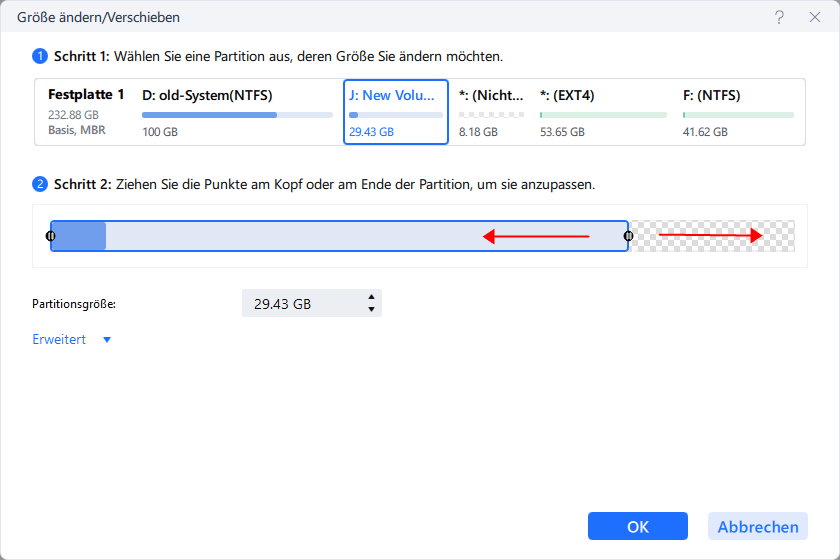
Schritt 2. Verschieben Sie einen Regler nach rechts oder links, um den nicht zugeordneten Speicherplatz zu erstellen. Klicken Sie auf "OK".
Schritt 3. Klicken Sie mit der rechten Maustaste auf die Partition, die Sie erweitern möchten und wählen Sie "Größe ändern/Verschieben".
Schritt 4. Verschieben Sie den rechten Regler nach rechts. Dann wird die Systempartition vergrößert. Klicken Sie auf "OK" und bestätigen Sie die Änderung.
Außerdem bietet die EaseUS Partitionierungssoftware auch einige anderen Eigenschaften wie "Partition Wiederherstellen" zur Wiederherstellung der gelöschten oder verlorenen Partitionen.
Es ist einfach, die Partition unter Windows 11/10 mit EaseUS Partition Master zu verkleinern. Außerdem kann es auch die Systempartition vergrößern, die Partition erstellen und mehr zu tun unter Windows 11/10/8/7/Vista/XP. Wenn Sie mehrere Computer verwalten oder ein Service-Anbieter sind, können Sie auch die erweiterten Versionen wie Server benutzen.
Extra Hilfe: Windows Partition mit der Datenträgerverwaltung verkleinern
Wenn Sie keine Drittanbieter Software benutzen wollen, können Sie auch das eingebaute Tool "Windows Datenträgerverwaltung" benutzen. Sichern Sie zuerst Ihre Daten auf der Partition, um den Datenverlust während des Verkleinerns zu vermeiden. Dann folgen Sie den Schritten.
Schritt 1. Klicken Sie mit der rechten Maustaste auf das Windows-Symbol und wählen Sie "Datenträgerverwaltung" aus.
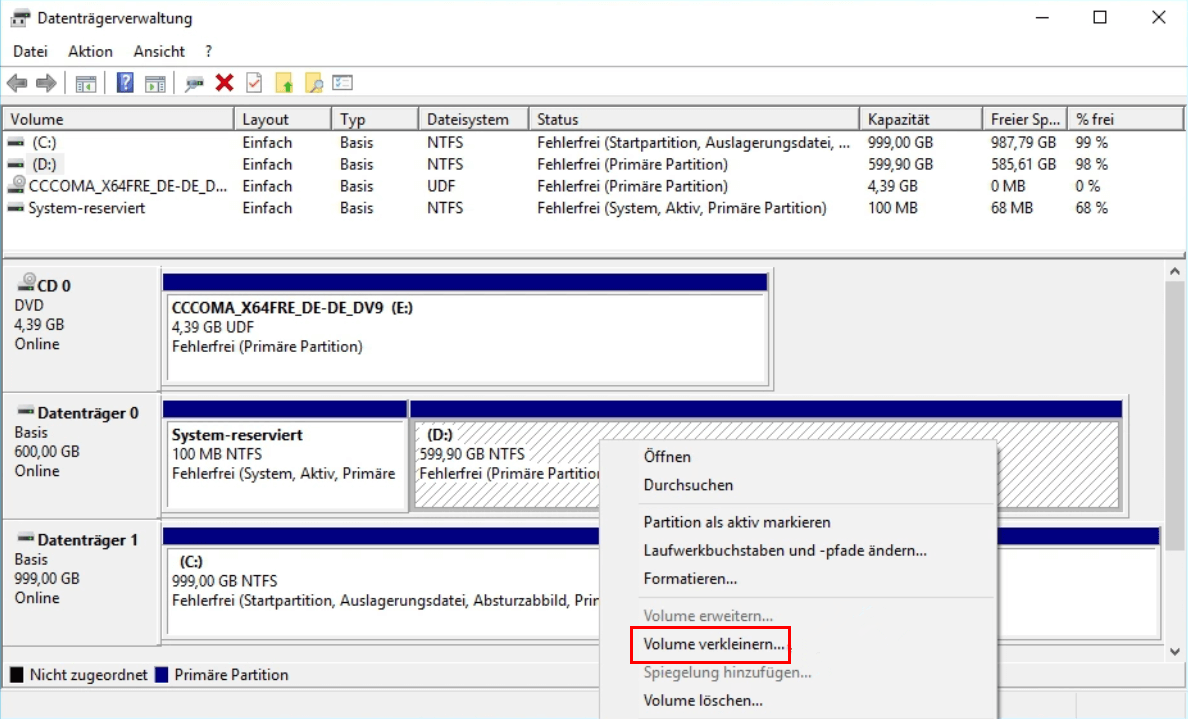
Schritt 2. Alle Partitionen auf der Festplatte werden angezeigt. Mit dem Rechtsklick auf die gewünschte Partition wählen Sie "Volume verkleinern" aus.
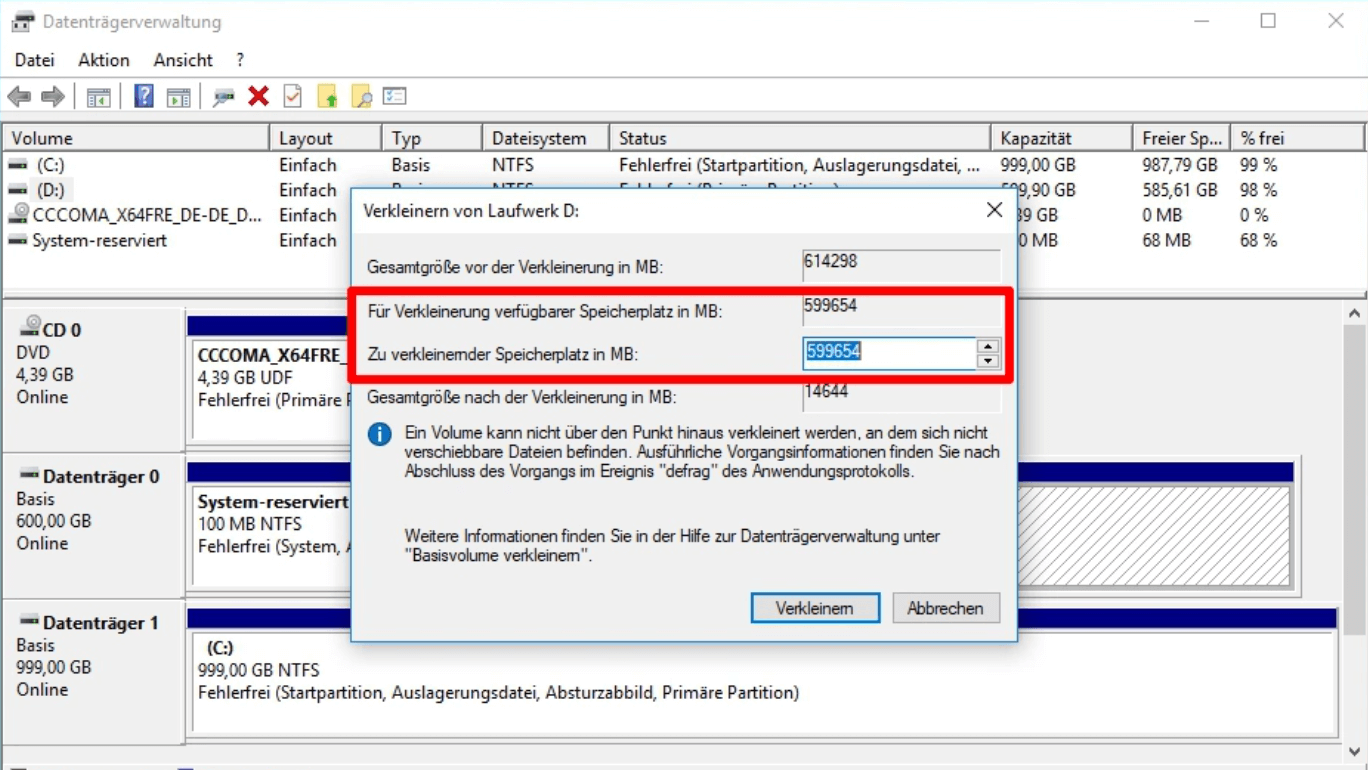
Schritt 3. Wählen Sie die Größe aus, wie viel Sie verkleinern wollen, und klicken Sie auf "Verkleinern".
Wie können wir Ihnen helfen?
Über den Autor

Aktualisiert von Markus
Markus verfügt über 10+ Jahre Praxiserfahrung in Datenwiederherstellung, Festplatten-/Partitionsverwaltung und Multimedia-Technologien. Er beherrscht die Kunst, komplexe Probleme zu vereinfachen und effiziente Lösungsanleitungen zu erstellen. Privat liebt er Filme, Reisen und kulinarische Genüsse.

Geschrieben von Mako
Nach dem Studium der Germanistik ist Mako seit 2013 Teil des EaseUS-Teams und hat sich in den letzten 11 Jahren intensiv mit Software-Themen beschäftigt. Der Schwerpunkt liegt auf Datenrettung, Datenmanagement, Datenträger-Verwaltung und Multimedia-Software.
Produktbewertungen
-
Mir gefällt, dass die Änderungen, die Sie mit EaseUS Partition Master Free vornehmen, nicht sofort auf die Festplatten angewendet werden. So lässt sich viel leichter nachvollziehen, was nach allen Änderungen passieren wird. Ich finde auch, dass das gesamte Erscheinungsbild von EaseUS Partition Master Free alles, was Sie mit den Partitionen Ihres Computers machen, einfach wirken lässt.
Mehr Erfahren -
Partition Master Free kann Datenträger oder Partitionen vergrößern, verschieben, zusammenführen, migrieren und kopieren; in logische Laufwerke umwandeln, Bezeichnungen ändern, defragmentieren, Partitionen prüfen und durchsuchen - und vieles mehr. Ein Upgrade auf die Premium-Version fügt kostenlosen technischen Support und die Möglichkeit hinzu, dynamische Volumes zu vergrößern.
Mehr Erfahren -
Die Software erstellt keine Hot-Images Ihrer Laufwerke und führt auch keine Ausrichtung durch. Da sie jedoch mit einer Partitionsverwaltung gekoppelt ist, können Sie viele Aufgaben auf einmal erledigen, anstatt nur Laufwerke zu klonen. Sie können Partitionen verschieben, ihre Größe ändern, defragmentieren und mehr - zusätzlich zu den anderen Werkzeugen, die man von einem Klon-Tool erwartet.
Mehr Erfahren
Verwandte Artikel
-
Was ist das HP Standard Passwort und wie setzt man das Passwort zurück?
![author icon]() Maria/2026/06/18
Maria/2026/06/18 -
BitLocker-Kennwort vergessen: Wie kann ich es wiederherstellen?
![author icon]() Maria/2026/06/29
Maria/2026/06/29 -
Dateien auf die SD-Karte lässt sich nicht löschen - So geht's!
![author icon]() Maria/2026/06/18
Maria/2026/06/18 -
Scratch Disks sind schreibgeschützt oder nicht verfügbar? Festgelegt
![author icon]() Maria/2026/06/23
Maria/2026/06/23
 Maria/2026/06/18








