


Inhalt
Hauptinhalt
Über den Autor
Aktuelle Themen

Aktualisiert von
MarkusAktualisiert am Jun 18, 2026
Wenn Sie das Betriebssystem neu installieren oder Diagnosen durchführen möchten, müssen Sie möglicherweise einen bootfähigen USB-Stick erstellen. Dies ist jedoch oft mit Problemen verbunden: Das wiederholte Formatieren des Sticks oder das Problem mit ISO-Dateien, die nicht ordnungsgemäß booten. Bootfähige USB-Tools wie Rufus und Ventoy helfen, diese Probleme zu lösen.
Rufus ist bekannt für seine Schnelligkeit, seinen geringen Ressourcenverbrauch und seine hohe Zuverlässigkeit beim Erstellen bootfähiger USB-Sticks. Ventoy zeichnet sich durch seine Flexibilität aus, da es das Speichern mehrerer ISO-Dateien auf einem einzigen Stick ermöglicht und die Auswahl der zu bootenden Datei später erlaubt.
Rufus und Ventoy sind beides Open-Source-Tools zum Erstellen bootfähiger USB-Sticks. Sie unterscheiden sich jedoch in ihren Funktionen. Welches ist besser? In diesem Artikel vergleichen wir Rufus und Ventoy detailliert.
Rufus vs. Ventoy: Was ist Rufus?
Rufus ist ein kostenloses Windows-Tool zum Erstellen bootfähiger USB-Laufwerke aus ISO-Images. Es ist besonders bei Windows-Nutzern beliebt, da es klein, schnell und benutzerfreundlich ist. Mit Rufus können Sie Windows installieren, Linux-Live-Umgebungen ausführen oder Wiederherstellungslaufwerke erstellen.
Rufus Hauptmerkmale
- Erstellt bootfähige USB-Laufwerke aus ISO-Dateien.
- Unterstützt sowohl BIOS- als auch UEFI-Bootmodi.
- Kann das USB-Laufwerk vor dem Beschreiben automatisch formatieren.
- Bietet erweiterte Optionen für Partitionierungsschemata und Dateisysteme.
- Hilft dabei, Windows-Installationsmedien effizient zu erstellen.
- Funktioniert gut für Wiederherstellungstools.
- Beinhaltet Optionen, die bei der Installation von Windows 11 hilfreich sein können.
Vor- und Nachteile
|
😆 Vorteile:
|
😦 Nachteile:
|
Wie man mit Rufus einen bootfähigen USB-Stick erstellt
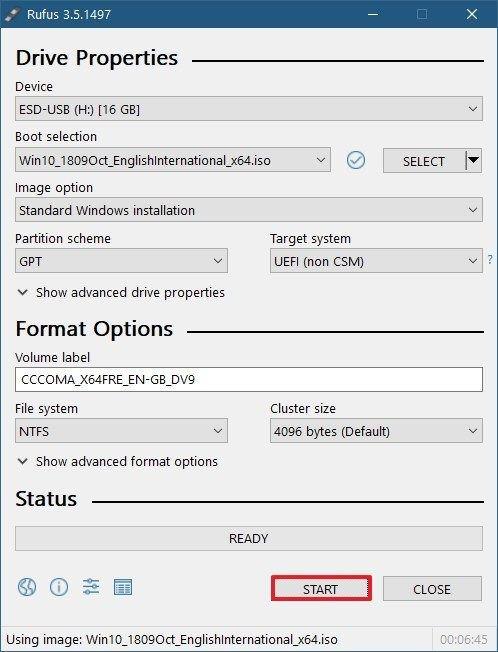
Schritt 1. Laden Sie das Programm herunter und öffnen Sie es auf einem Windows-PC.
Schritt 2. Schließen Sie Ihr USB-Laufwerk an (sichern Sie vorher alle Daten).
Schritt 3. Wählen Sie in Rufus das Gerät aus der Liste aus.
Schritt 4. Stellen Sie unter „Boot-Auswahl“ die Option „Disk oder ISO-Image“ ein und klicken Sie anschließend auf die Schaltfläche „Auswählen“. Wählen Sie die ISO-Datei aus, die Sie brennen möchten.
Schritt 5. Bei einer Standardinstallation von Windows sollte das von Rufus empfohlene Partitionsschema beibehalten werden.
Schritt 6. Lautstärkebezeichnung und sonstige Einstellungen überprüfen.
Schritt 7. Klicken Sie unten auf die Schaltfläche START.
Schritt 8. Warten Sie einige Minuten, bis der Vorgang abgeschlossen ist.
Echtes Anwenderbeispiel und Erfahrungsbericht zu Rufus
1️⃣Rufus gilt weithin als zuverlässiges, kostenloses Tool zum Erstellen bootfähiger USB-Sticks. Es unterstützt verschiedene Windows-Versionen, bietet Anpassungsmöglichkeiten und wird von vielen Nutzern für saubere Betriebssysteminstallationen verwendet.(Quelle: Quora)
2️⃣ Sollte man beim Erstellen eines bootfähigen USB-Sticks mit Rufus FAT32 oder NTFS als Dateisystem wählen, wenn Windows auf der Festplatte mit GPT-Dateisystem und im UEFI-Modus vorinstalliert ist?(Quelle: Reddit)
3️⃣Rufus ist sicher, oder?(Quelle: Reddit)

Rufus vs. Etcher: Welches Programm eignet sich besser zum Erstellen eines bootfähigen USB-Sticks?
Rufus und Etcher sind beides kostenlose Open-Source-Tools zum Erstellen bootfähiger USB-Sticks. Doch welches ist das bessere? Oder sollten Sie eine dritte Option wählen? In diesem Rufus-vs.-Etcher-Vergleich finden Sie alle Antworten.

Rufus vs. Ventoy: Was ist Ventoy?
Ventoy ist ein weiteres Open-Source-Tool für Multiboot-USB-Sticks. Es funktioniert jedoch etwas anders als Rufus. Ventoy installiert einen schlanken Bootloader auf Ihrem USB-Stick. Anschließend kopieren Sie einfach ISO-Dateien direkt auf den Stick. Beim Booten vom USB-Stick zeigt Ventoy ein Menü an, in dem Sie das zu ladende Image auswählen können. Wenn Sie häufig Windows-Installationsprogramme, Linux-Distributionen, Rettungstools und Diagnosesoftware auf demselben USB-Stick speichern, ist Ventoy eine gute Wahl. Es ist nützlich für Techniker, fortgeschrittene Benutzer und alle, die mit mehreren Betriebssystemen arbeiten.
Ventoy Hauptmerkmale
- Unterstützung mehrerer ISO-Dateien auf einem USB-Laufwerk.
- Ermöglicht das Booten durch einfaches Kopieren von Images auf das Laufwerk.
- Verringert die Notwendigkeit, den USB-Stick wiederholt zu formatieren.
- Unterstützt viele Betriebssysteme und bootfähige Tools.
- Unterstützung für über 1100 ISO-Dateien.
- Nützlich für IT-Wartungs-, Test- und Wiederherstellungsaufgaben.
- Unterstützt eine große Speicherorganisation.
Vor- und Nachteile
|
😆 Vorteile:
|
😦 Nachteile:
|
So erstellen Sie mit Ventoy einen bootfähigen USB-Stick
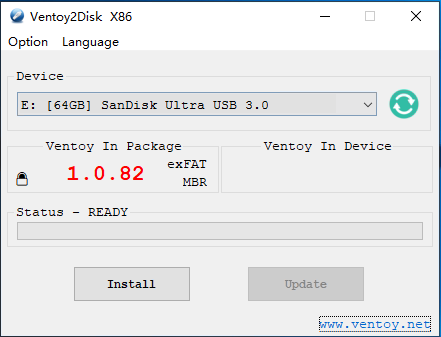
Schritt 1. Laden Sie Ventoy von der offiziellen Website herunter.
Schritt 2. Öffnen Sie die Software unter Windows oder führen Sie das Ventoy-Skript unter Linux aus.
Schritt 3. Schließen Sie Ihr USB-Laufwerk an und wählen Sie es aus.
Schritt 4. Klicken Sie auf „Installieren“. Dadurch wird das USB-Laufwerk gelöscht.
Schritt 5. Kopieren Sie nach der Installation Ihre ISO-Datei(en) direkt auf den Ventoy USB-Stick.
Schritt 6. Starten Sie Ihren Computer neu und booten Sie vom USB-Laufwerk.
Echte Anwendererfahrung und Bewertung von Ventoy
1️⃣Ich stimme Ventoy zu. Es ist viel nützlicher als Rufus.(Quelle: Reddit)
2️⃣Ich habe es auf einer externen SSD installiert. Unzählige Images darauf geladen. Es erfüllt seinen Zweck als Boot-Disk zur Installation/Reparatur des Betriebssystems.(Quelle: Reddit)
3️⃣Ich nutze Ventoy, um ISO-Dateien per Drag & Drop auf einen Rechner zu übertragen, weil es den Vorgang so einfach macht wie das Herunterladen der ISO-Datei und das Kopieren auf den Ventoy-USB-Stick.(Quelle: Reddit)
Rufus vs. Ventoy: Welcher ist besser? (Vergleichstabelle)
Kann mir jemand Rufus und Ventoy erklären?
von u/CHAMA300 in linux4noobs
Die Antwort hängt davon ab, wie Sie bootfähige USB-Laufwerke verwenden.
- Wenn Sie nur schnell einen Installationsstick erstellen müssen, ist Rufus die bessere Wahl. Es ist einfach, schnell und zuverlässig. Und es eignet sich gut für regelmäßige Windows-Installationen oder die einmalige Erstellung eines USB-Sticks.
- Wer häufig mit mehreren ISO-Dateien arbeitet, für den ist Ventoy meist praktischer. Es spart Zeit und reduziert den Bedarf an wiederholter Formatierung. Außerdem bietet es ein flexibles Bootmenü auf einem einzigen USB-Stick.
Lasst uns Rufus und Ventoy im Detail vergleichen.
| Artikel | Rufus | Ventoy |
| Geschwindigkeit | Sehr schnell beim Schreiben einer einzelnen ISO-Datei | Schnelles Hinzufügen von Bildern nach einmaliger Installation |
| Unterstützte Betriebssysteme | Windows-orientiert | Windows, Linux, WinPE, Rettungstools, viele Distributionen |
| Multiboot-Unterstützung | NEIN | Ja |
| Hauptzweck | Schnelle Erstellung von USB-Images und Windows-Installationen mit nur einem Image | Flexible Multi-ISO-Bootplattform für Techniker und Tester |
| Dateisystemunterstützung | NTFS, FAT32, exFAT | NTFS, exFAT, FAT32 für die Speicherung der Nutzdaten; verwendet ein eigenes Boot-Layout |
| Unterstützte Bildformate | ISO, IMG, einige komprimierte Formate (mittels Umwegen) | ISO, WIM, IMG, VHD/VHDX, EFI und viele andere |
| Dateigrößenbeschränkungen | Abhängig vom gewählten Dateisystem (FAT32) | Große Dateien (z. B. 10 GB) |
| Windows 11-Unterstützung | TPM-/Secure-Boot-Prüfungen umgehen | Windows 11-ISOs booten; Umgehungsmethoden hängen vom Image ab. |
| Anpassung des Bootmenüs | NEIN | Das Menü unterstützt Design- und Konfigurationsdateien |
| Benutzerfreundlichkeit | Sehr einfache Benutzeroberfläche und linearer Arbeitsablauf | Erfordert mehr anfängliche Installationsschritte |
| Am besten geeignet für | Einmalige Windows-Installationen oder Aufgaben mit einem einzelnen Image | IT-Techniker, Multi-OS-Toolkits und Benutzer, die viele Boot-Images benötigen |
Alternative zum Erstellen eines bootfähigen USB-Laufwerks
Wenn Sie eine umfassendere Lösung zur Festplattenverwaltung suchen, ist EaseUS Partition Master eine gute Alternative. Diese Software bietet eine leistungsstarke Möglichkeit, einen bootfähigen USB-Stick zu erstellen. Darüber hinaus vereint EaseUS Partition Master einen benutzerfreundlichen WinPE-Builder, vollständige Partitionierungswerkzeuge und Dienstprogramme zur Datenträgerwiederherstellung in einem einzigen Paket.
Hauptmerkmale von EaseUS Partition Master:
- Erstellung bootfähiger Medien: Erstellen eines bootfähigen Windows PE-USB-Sticks (oder einer CD/DVD).
- Partitionsverwaltung: Partitionen vergrößern, verkleinern, zusammenführen, erstellen, löschen, wiederherstellen und formatieren.
- Festplatten- und Partitionsklonen: Klonen einer gesamten Festplatte oder einer einzelnen Partition auf eine andere Festplatte.
- Konvertieren und optimieren: MBR/GPT ohne Datenverlust konvertieren, Dateisysteme konvertieren.
- Notfalltools offline: Helfen Sie beim Ausführen von Klon-, Formatierungs- und Wiederherstellungsaufgaben ohne Windows.
Kurzanleitung zum Erstellen eines bootfähigen USB-Sticks mit EaseUS Partition Master:
Schritt 1. Um einen bootfähigen Datenträger für EaseUS Partition Master zu erstellen, benötigen Sie ein Speichermedium wie einen USB-Stick, einen Flash-Speicher oder eine CD/DVD. Schließen Sie das Speichermedium anschließend ordnungsgemäß an Ihren Computer an.
Schritt 2. Starten Sie EaseUS Partition Master und suchen Sie links die Funktion „Bootfähige Medien“. Klicken Sie darauf.
Schritt 3. Wählen Sie USB-Stick oder CD/DVD als Speichermedium, sofern verfügbar. Falls kein Speichermedium zur Hand ist, können Sie die ISO-Datei auch lokal speichern und später auf ein Speichermedium brennen. Klicken Sie anschließend auf „Erstellen“, um zu beginnen.
- Prüfen Sie die Warnmeldung und klicken Sie auf „Ja“.
Schritt 4. Nach Abschluss des Vorgangs erscheint ein Popup-Fenster, in dem Sie gefragt werden, ob Sie den Computer vom bootfähigen USB-Stick neu starten möchten.
- Jetzt neu starten: Das bedeutet, dass Sie den aktuellen PC neu starten und EaseUS Booted Media verwenden möchten, um Ihre Festplattenpartitionen ohne Betriebssystem zu verwalten.
- Fertig: Das bedeutet, dass Sie den aktuellen PC nicht neu starten, sondern den bootfähigen USB-Stick auf einem neuen PC verwenden möchten.

Hinweis: Um die bootfähige Disk auf einem neuen PC zu verwenden, müssen Sie den Zielcomputer neu starten und die Taste F2/F8/Entf drücken, um ins BIOS zu gelangen, und die bootfähige USB-Disk als erste Boot-Disk festlegen.
Warten Sie geduldig, dann startet Ihr Computer automatisch vom USB-Bootmedium und der EaseUS WinPE-Desktop wird angezeigt.

Fazit
Rufus und Ventoy sind beides hervorragende Tools zum Erstellen bootfähiger USB-Sticks. Sie eignen sich jedoch für unterschiedliche Anwendungsfälle. Rufus ist die beste Wahl, wenn Sie schnell, zuverlässig und einfach einen bootfähigen USB-Stick erstellen möchten. Ventoy ist besser geeignet, wenn Sie Flexibilität und Unterstützung für mehrere ISO-Dateien benötigen.
Wenn Sie eine umfassende Festplattenverwaltungssoftware suchen, ist EaseUS Partition Master eine gute Wahl. Sie hilft Ihnen, in wenigen Schritten einen bootfähigen USB-Stick zu erstellen und bietet viele praktische Funktionen zur Festplattenverwaltung.
Häufig gestellte Fragen zum Rufus vs ventoy
1. Welche ISO-Dateien unterstützt Ventoy?
Ventoy unterstützt ISO-, WIM-, IMG-, VHD(x)- und EFI-Dateien. Es kann die meisten gängigen Betriebssystemabbilder starten, darunter Windows, WinPE und Linux-Distributionen. Ventoy listet Hunderte (über 1000) getestete Abbilder auf und bietet umfassende BIOS/UEFI-Kompatibilität.
2. Wer ist schneller – Rufus oder Ventoy?
Rufus erstellt schneller einen einzelnen bootfähigen Datenträger, da es die ISO-Datei direkt schreibt. Ventoy hingegen ist auf andere Weise schnell und spart langfristig Zeit.
3. Ist Ventoy sicher in der Anwendung?
Ja, Ventoy ist weit verbreitet und genießt großes Vertrauen. Wie bei jedem Boot-Tool sollten Sie es jedoch von der offiziellen Quelle herunterladen und Ihre ISO-Dateien überprüfen.
4. Kann ich Ventoy für Windows- und Linux-ISOs gleichzeitig verwenden?
Ja, das ist einer der größten Vorteile von Ventoy. Es kann mehrere Betriebssystemabbilder auf demselben USB-Laufwerk speichern und starten.
5. Welches ist für IT-Techniker besser geeignet?
Ventoy ist oft die bessere Wahl für IT-Techniker, da es mehrere Tools und Betriebssysteme auf einem einzigen Laufwerk unterstützt.
Teilen Sie diesen Beitrag, damit mehr Nutzer den Unterschied zwischen Rufus und Ventoy verstehen:

Wie können wir Ihnen helfen?
Über den Autor
Aktualisiert von Markus
Markus verfügt über 10+ Jahre Praxiserfahrung in Datenwiederherstellung, Festplatten-/Partitionsverwaltung und Multimedia-Technologien. Er beherrscht die Kunst, komplexe Probleme zu vereinfachen und effiziente Lösungsanleitungen zu erstellen. Privat liebt er Filme, Reisen und kulinarische Genüsse.
Produktbewertungen
-
Mir gefällt, dass die Änderungen, die Sie mit EaseUS Partition Master Free vornehmen, nicht sofort auf die Festplatten angewendet werden. So lässt sich viel leichter nachvollziehen, was nach allen Änderungen passieren wird. Ich finde auch, dass das gesamte Erscheinungsbild von EaseUS Partition Master Free alles, was Sie mit den Partitionen Ihres Computers machen, einfach wirken lässt.
Mehr Erfahren -
Partition Master Free kann Datenträger oder Partitionen vergrößern, verschieben, zusammenführen, migrieren und kopieren; in logische Laufwerke umwandeln, Bezeichnungen ändern, defragmentieren, Partitionen prüfen und durchsuchen - und vieles mehr. Ein Upgrade auf die Premium-Version fügt kostenlosen technischen Support und die Möglichkeit hinzu, dynamische Volumes zu vergrößern.
Mehr Erfahren -
Die Software erstellt keine Hot-Images Ihrer Laufwerke und führt auch keine Ausrichtung durch. Da sie jedoch mit einer Partitionsverwaltung gekoppelt ist, können Sie viele Aufgaben auf einmal erledigen, anstatt nur Laufwerke zu klonen. Sie können Partitionen verschieben, ihre Größe ändern, defragmentieren und mehr - zusätzlich zu den anderen Werkzeugen, die man von einem Klon-Tool erwartet.
Mehr Erfahren
Verwandte Artikel
-
So stoppen Sie die Datenträgerüberprüfung und speichern CHKDSK beim Start von Windows 11
![author icon]() Maria/2026/06/18
Maria/2026/06/18 -
So reparieren Sie das Problem 'Element kann nicht kopiert werden' auf Mac und Windows 11/10
![author icon]() Mako/2026/06/18
Mako/2026/06/18 -
Windows 11 ohne Internet installieren - So geht's!
![author icon]() Maria/2026/06/30
Maria/2026/06/30 -
Kostenloser Download von Partition Magic für Windows 11/10 64 Bit
![author icon]() Maria/2026/07/05
Maria/2026/07/05
 Maria/2026/06/18
  Mako/2026/06/18








