


Inhalt
Hauptinhalt
Über den Autor
Aktuelle Themen

Aktualisiert von
MarkusAktualisiert am Jun 18, 2026
Es gibt verschiedene Möglichkeiten, Windows 10 auf Ihrem neuen Computer oder Laufwerk zu installieren. Die Verwendung eines bootfähigen USB-Sticks ist eine hervorragende Methode, wenn Sie kein CD- oder DVD-Laufwerk besitzen. Diese Anleitung beschreibt zwei Wege, wie Sie einen USB-Stick aus einer Windows-Installations-ISO-Datei erstellen und Windows 10 von diesem USB-Stick installieren. Lesen Sie weiter, um eine detaillierte Schritt-für-Schritt-Anleitung zu erhalten.
Hier finden Sie die notwendigen Informationen zur Installation von Windows 10 von einem USB-Stick:
| ⏱️Dauer | Etwa eine halbe Stunde |
| 💻Unterstütztes System | Windows 11 |
| ⛑️Vorbereitung | USB, ISO-Datei, Bootfähiges USB-Tool |
| 🧑💻Schwierigkeit |
✔️[ Einfach ] Windows 10 von USB mit EaseUS Partition Master installieren ✔️[ Komplex ] Windows 10 mithilfe des Windows Media Creation Tools von einem USB-Stick installieren |
| 👣Schritte |
Schritt 1. Aktive Partition nach dem Formatieren des Laufwerks festlegen Schritt 2. Windows-ISO-Datei auf USB-Stick brennen Schritt 3. Installieren Sie Windows auf Ihrem neuen Computer |
- Wichtig
- Die Lösung in dieser Anleitung basiert auf der offiziellen Methode von Microsoft zur Installation von Windows von einem USB-Stick. Wir bieten jedoch eine detailliertere und umfassendere Anleitung. Sie können sich voll und ganz auf dieses Tutorial verlassen.
Was wird benötigt, um Windows 10 von einem USB-Stick zu installieren?
Bevor wir mit den eigentlichen Schritten der Installation von Windows 10 von USB beginnen, überprüfen wir die notwendigen Vorbereitungen für die Installation des Betriebssystems:
- Windows-Installationsmedien von Microsoft herunterladen: Windows 10 herunterladen
- Bereiten Sie einen USB-Stick mit mindestens 8 GB freiem Speicherplatz vor und stellen Sie sicher, dass sich keine wichtigen Daten darauf befinden.
- Ein freier Computer zum Formatieren des USB-Sticks.
- Ein neuer PC zur Installation von Windows 10.
- Ein Tool zum Brennen von Windows-ISO-Dateien auf USB-Sticks - EaseUS Partition Master
Beginnen wir nun mit der Installation von Windows 10 vom USB-Stick. Folgen Sie dazu diesen Schritten. Lesen Sie den folgenden Artikel, falls Sie nicht wissen, wo Sie Windows installieren sollen.
Weitere Lösungen zur Installation von Windows ohne Produktschlüssel finden Sie im folgenden Artikel:

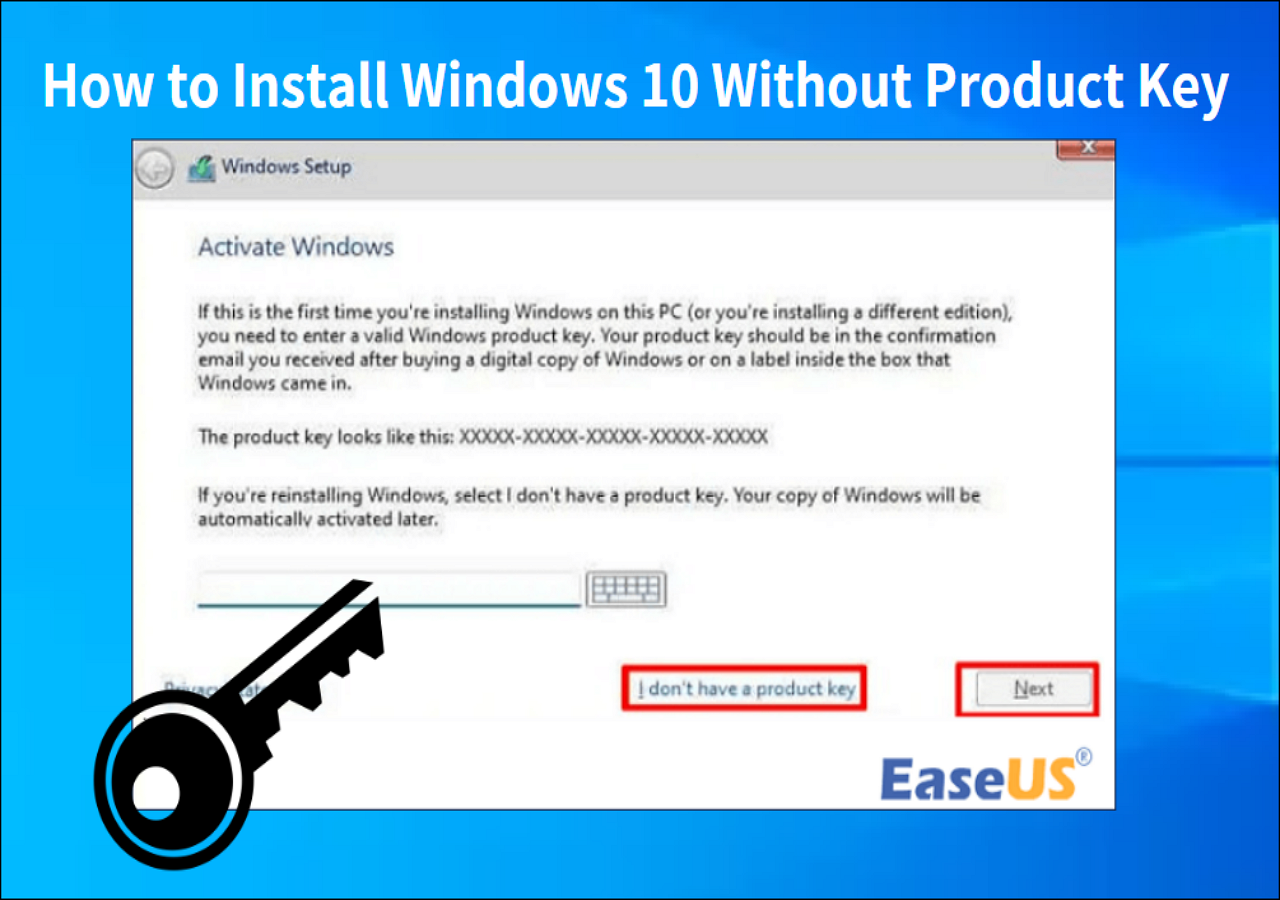
So installieren Sie Windows 10 ohne Produktschlüssel
Sie können Windows 10 ohne Produktkey installieren, indem Sie die Windows 10-ISO-Datei von Microsoft herunterladen. Auf dieser Seite finden Sie eine ausführliche Anleitung dazu.
EaseUS Partition Master ausführen
Laden Sie vor Beginn das professionelle Windows-Boottool EaseUS Partition Master herunter. Es bietet eine Komplettlösung für die Installation von Windows 10, inklusive Formatierung von Laufwerken, ISO-Brennen und Erstellen eines bootfähigen USB-Sticks. Es ist der ultimative sichere Partitionsmanager. Mit diesem Tool sparen Sie viel Zeit und Mühe.
Beachten Sie dann die folgenden Schritte:
Schritt 1. Aktive Partition nach dem Formatieren des Laufwerks festlegen
Der USB-Stick muss im FAT32-Format formatiert sein, um eine ISO-Datei brennen zu können. Sie können den USB-Stick über die Datenträgerverwaltung oder die Eingabeaufforderung (CMD) formatieren oder das USB-Formatierungstool verwenden.
Schritt 1. Starten Sie EaseUS Partition Master, klicken Sie mit der rechten Maustaste auf die Partition, die Sie formatieren möchten, und wählen Sie „Formatieren“.
Schritt 2. Geben Sie im neuen Fenster die Partitionsbezeichnung ein, falls Sie diese ändern möchten, wählen Sie das Dateisystem FAT32/EXT2/EXT3/EXT4 aus und legen Sie die Clustergröße nach Ihren Bedürfnissen fest. Klicken Sie anschließend auf „OK“.
Schritt 3. Anschließend erscheint ein Warnfenster. Klicken Sie darin auf „Ja“, um fortzufahren.
Schritt 4. Klicken Sie oben links auf die Schaltfläche „1 Aufgabe(n) ausführen“, um die Änderungen zu überprüfen, und klicken Sie dann auf „Anwenden“, um die Formatierung der Partition in FAT32/EXT2/EXT3/EXT4 zu starten.
Sie können auch die folgenden Schritte befolgen, um die manuelle Methode auszuprobieren:
- Klicken Sie auf das Windows-Symbol und wählen Sie „Datenträgerverwaltung“.
- Wählen Sie das FAT32-Format durch einen Rechtsklick auf das Ziellaufwerk aus.
- Klicken Sie mit der rechten Maustaste auf die Laufwerkspartition und markieren Sie sie als aktiv.
Falls die Partition als aktiv und nicht verfügbar markiert ist, verwenden Sie bitte diskpart, um sie zu reparieren.
Weiterführende Literatur:
Wie installiert man Windows auf Steam Deck im Jahr 2024? Vollständige Anleitung
In diesem Beitrag erfahren Sie im Detail, wie Sie das Windows-Betriebssystem auf Steam Deck installieren, inklusive einer Schritt-für-Schritt-Anleitung und einigen Alternativen zur Fehlerbehebung.
Schritt 2. Windows-ISO-Datei auf USB-Stick brennen
Um Windows auf dem neuen Computer zu installieren, müssen wir die Windows-ISO-Datei auf den entsprechenden USB-Stick brennen. Das Brennen einer ISO-Datei unterscheidet sich vom einfachen Kopieren und Einfügen; wir benötigen ein kostenloses ISO-Brennprogramm - EaseUS Partition Master. Es ist einfach zu bedienen. Gehen Sie wie folgt vor, um die ISO-Datei auf einen USB-Stick zu brennen:
- Hinweis :
- Wenn Sie die Installationsvoraussetzungen von Windows 11 umgehen und die Windows 11 ISO-Datei von Microsoft herunterladen möchten, ist EaseUS Partition Master ebenfalls eine Option.
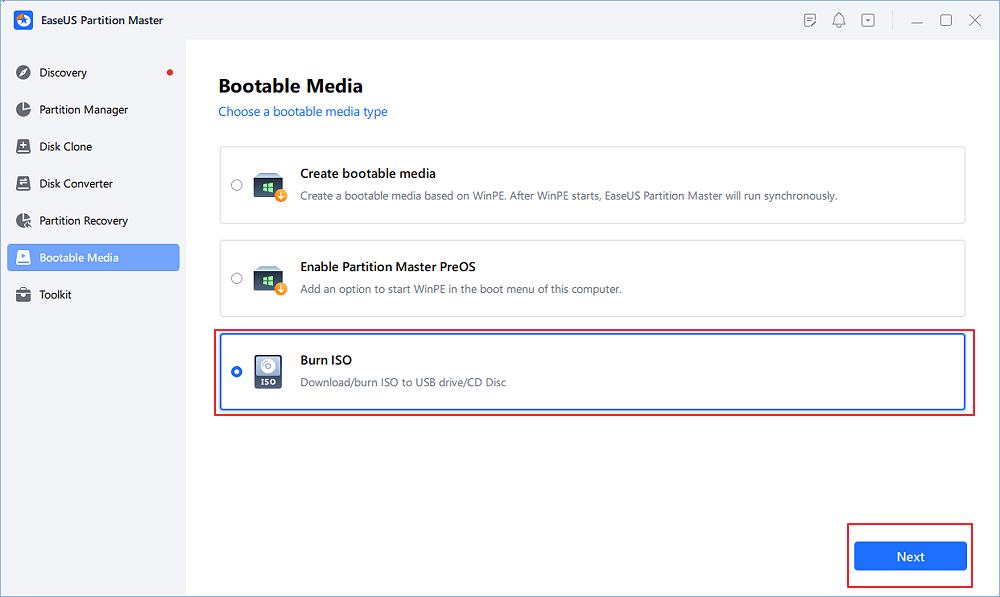
Schritt 1. Starten Sie EaseUS Partition Master und gehen Sie zum Abschnitt „Bootfähige Medien“. Klicken Sie auf „ISO brennen“ und anschließend auf „Weiter“.
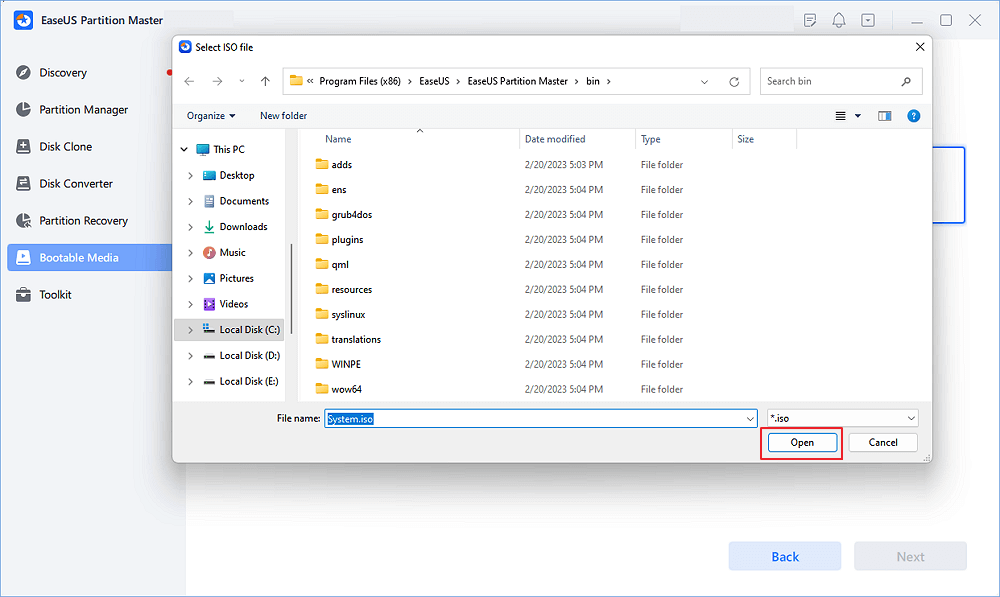
Schritt 2. Wählen Sie das ISO-Image aus, das Sie auf Ihren PC heruntergeladen haben, und klicken Sie auf „Öffnen“.
Schritt 3. Klicken Sie auf „Weiter“, wählen Sie den Ziel-USB-Stick als Ziel aus und klicken Sie auf „Brennen“, um den Vorgang auszuführen.
Sobald der Brennvorgang abgeschlossen ist, können Sie den USB-Stick als Installationsmedium verwenden, um Windows 10 auf einem neuen PC ohne Betriebssystem zu installieren . Das Brennen einer ISO-Datei ist ganz einfach, und EaseUS Partition Master hilft Ihnen dabei, Ihre Festplatte und Ihren Rechner besser zu verwalten. Klicken Sie auf die Schaltfläche unten. Wenn Ihnen das Tool gefällt, können Sie es gerne an Ihre Freunde weiterempfehlen.
Schritt 3. Installieren Sie Windows auf Ihrem neuen Computer
Anschließend können Sie Windows 10 mithilfe des gebrannten USB-Sticks auf einem anderen Computer installieren. Stellen Sie vor Beginn sicher, dass der Computer die Hardwarevoraussetzungen für Windows 10 erfüllt. Die Mindestsystemvoraussetzungen sind:
- Prozessor: 1 GHz oder schneller
- Arbeitsspeicher: 32-Bit 1 GB oder 64-Bit 2 GB
- Speicherplatz: 16 GB (32-Bit) oder 20 GB (64-Bit)
- Grafik: DirectX 9 oder höher mit WDDM 1.0-Treibern
- Anzeige: 800 x 600
Führen Sie dann diese Schritte aus, um Windows 10 von einem USB-Stick zu installieren:
- Stecken Sie den USB-Stick mit den Installationsdateien in den PC und stellen Sie die Bootreihenfolge ein: Drücken und halten Sie Esc/F10/F12, um den PC vom USB-Stick zu starten.
- Der Windows-Installer startet. Der Installationsassistent installiert Windows 10. Wenn während der Installation das Fenster zur Eingabe des Produktschlüssels erscheint, geben Sie Ihren Windows 10-Lizenzschlüssel ein.
- Prüfen Sie nach der Installation, ob Windows-Updates verfügbar sind: Einstellungen > Update und Sicherheit > Windows Update.
- Entfernen Sie das USB-Laufwerk.
Nachdem Sie diese Anweisungen befolgt haben, sind Sie nun bereit, Windows 10 auf Ihrem Computer zu installieren.
Das könnte Ihnen auch gefallen:
Verwenden Sie das Windows Media Creation Tool
Wenn Sie Windows 10 mithilfe des Windows Media Creation Tools installieren möchten, befolgen Sie bitte die Anweisungen im ersten Teil zur Vorbereitung. Laden Sie anschließend das Windows 10 Tool herunter und lesen Sie die Anleitung in diesem Abschnitt weiter:
Hinweis: Die folgenden Schritte beschreiben die Erstellung eines bootfähigen USB-Sticks mithilfe des von Microsoft bereitgestellten Medienerstellungstools. Sie können sich voll und ganz auf diese Methode verlassen.
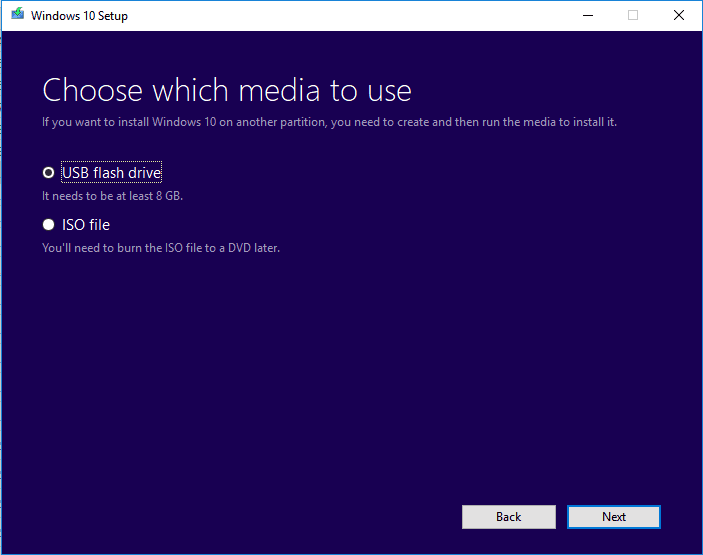
Schritt 1. Führen Sie das Windows-Installationsmedium als Administrator aus und wählen Sie „Installationsmedium für einen anderen PC erstellen“.
Schritt 2. Wählen Sie die Windows-Version und -Architektur (64-Bit oder 32-Bit).
Schritt 3. Wählen Sie „Medientools“. Die Windows-Installationsdateien werden dann auf Ihr USB-Laufwerk heruntergeladen.
Lesen Sie auch: Windows 10 auf einer zweiten Festplatte installieren
Nachdem der bootfähige USB-Stick erstellt wurde, brennen Sie die Windows 10-Datei auf den USB-Stick:
Schritt 4. Suchen Sie den Speicherort, an dem Sie die ISO-Datei gespeichert haben.
Schritt 5. ISO-Datei auswählen > Eigenschaften > Allgemein > Ändern > Windows Explorer.
Schritt 6. Klicken Sie mit der rechten Maustaste auf die ISO-Datei und brennen Sie sie.
Installieren Sie anschließend Windows 10 mithilfe des Media Creation Tools:
Schritt 7. Schließen Sie das USB-Kabel an den neuen Computer an.
Schritt 8. Öffnen Sie das Computer-Startgerät und wählen Sie USB-Start.
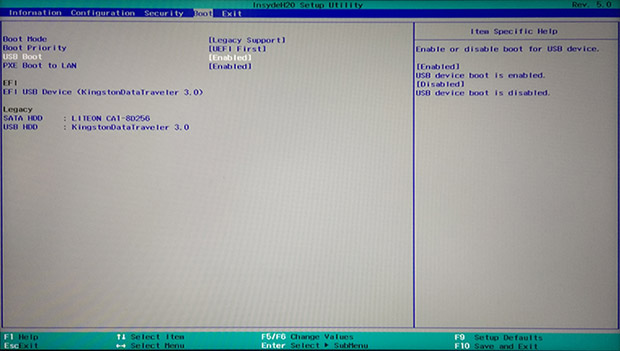
Schritt 9. Folgen Sie den Anweisungen auf dem Bildschirm, um die Installation von Windows 10 abzuschließen.
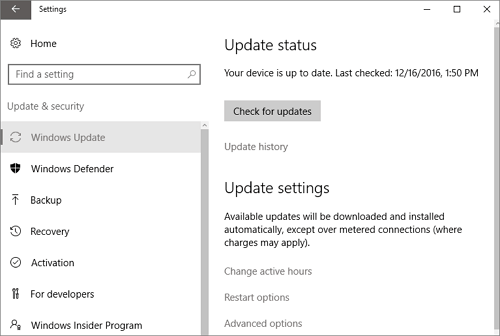
Schritt 10. Navigieren Sie zu Einstellungen > Update und Sicherheit > Windows Update, um nach Updates zu suchen.
Bonus-Tipp zur Installation von Windows 10 von einem bootfähigen USB-Stick
Eine weitere Möglichkeit besteht darin, Fernunterstützung von EaseUS-Experten anzufordern. Das EaseUS-Supportteam hilft Ihnen dann, die Installation des Systems von einem bootfähigen USB-Stick sicher und effizient abzuschließen.
EaseUS Windows-Konfigurationsdienste
Klicken Sie hier, um kostenlos Kontakt zu den Experten von EaseUS Partition Master aufzunehmen.
Die Experten von EaseUS stehen Ihnen rund um die Uhr für individuelle Unterstützung zur Verfügung und helfen Ihnen bei der Behebung verschiedenster Windows-Konfigurationsprobleme. Dank ihrer jahrzehntelangen Erfahrung bieten wir Ihnen kostenlose Evaluierungsdienste an und diagnostizieren und beheben effizient Fehler bei Windows-Updates, der Windows-Installation oder alltäglichen Betriebssystemproblemen.
- 1. Beheben von Windows-Update-Fehlern, wie z. B. Update-Fehler, Probleme beim Upgrade von Windows usw.
- 2. Dient dazu, das neueste Windows-Betriebssystem erfolgreich auf dem PC herunterzuladen und zu installieren.
- 3. Bereitstellung von Lösungen für alltägliche Windows-Systemfehler im Zusammenhang mit Treibern, Berechtigungen, Kontoeinstellungen usw.
USB-Fehlerbehebung anwenden
Der Windows-USB-Stick ist als FAT32 formatiert, mit einer Dateigrößenbeschränkung von 4 GB. Bei der Installation von Windows 10 von einem USB-Stick können folgende zwei Fälle auftreten:
1. Windows-ISO-Dateien können nicht gebrannt werden.
Unter Windows können ISO-Dateien aus verschiedenen Gründen nicht auf einen USB-Stick gebrannt werden . Falls es sich um eine Einschränkung des USB-Anschlusses handelt, befolgen Sie bitte die folgenden Schritte, um das Problem zu beheben:
- Kopieren Sie alles außer der Windows-Image-Datei (sources\install.wim) auf den USB-Stick (per Drag & Drop oder mit diesem Befehl, wobei D: das installierte ISO-Image und E: der USB-Stick ist).
robocopy D: E: /s /max:3800000000
- Teilen Sie die Windows-Image-Datei in kleinere Dateien auf und speichern Sie die kleineren Dateien auf dem USB-Laufwerk:
Dism /Split-Image /ImageFile: D:\sources\install.wim /SWMFile: E:\sources\install.swm /FileSize:3800
2. Windows 10 ISO-Datei konnte nicht heruntergeladen werden.
Möglicherweise stoßen Sie auf einen Fehler ähnlich dem Windows 11-Update KB5026446, der das Herunterladen von Windows-ISO-Dateien verhindert . VPN-Einstellungen, unzureichender Speicherplatz, das Dateisystem eines USB-Sticks und andere Faktoren können den Download der ISO-Datei verhindern. Sie können die möglichen Ursachen nacheinander überprüfen.
Die Installation von Windows 10 von einem USB-Stick ist ein komplexer Vorgang. Sollten Sie auf Probleme stoßen, können Sie sich per Live-Chat oder E-Mail an den technischen Support wenden: [email protected]
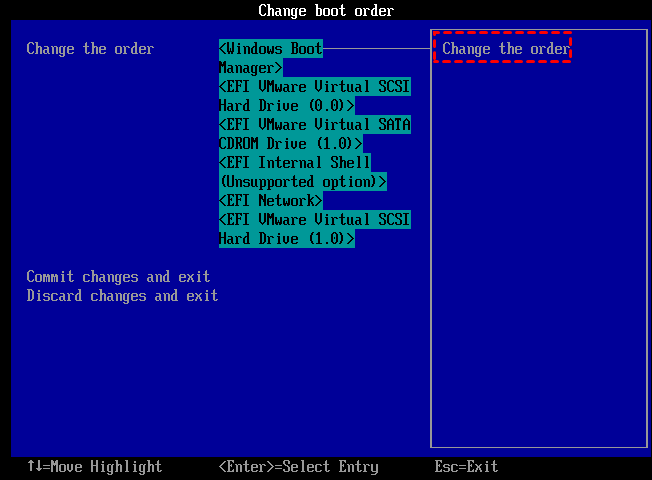
So starten Sie Windows 10 von einem USB-Stick
Wenn Sie Windows installieren oder dasselbe Betriebssystem auf verschiedenen Geräten ausführen möchten, folgen Sie dieser Anleitung, um einen bootfähigen USB-Stick zu erstellen und Windows 10 von diesem USB-Stick zu starten.
Fazit
Dieser Artikel beschreibt zwei Möglichkeiten, Windows 10 von einem USB-Stick zu installieren: die Installation über einen bootfähigen USB-Stick und mithilfe des Windows 10 Media Creation Tools. Mit EaseU Partition Master können Sie ganz einfach einen bootfähigen USB-Stick erstellen und die Windows-ISO-Dateien darauf brennen, um sie anschließend zu installieren.
Wenn Sie Windows ohne USB-Stick installieren möchten, können Sie EaseUS Partition Master verwenden, um das Betriebssystem auf eine Festplatte (HDD/SSD) zu migrieren. Falls Ihr Computer nicht startet, bietet EaseUS Partition Master zahlreiche weitere Lösungsansätze, wie z. B. die Reparatur des Master Boot Record (MBR) . Jetzt herunterladen und ausprobieren!
Häufig gestellte Fragen für Windows 10 von USB installieren
Sollten Sie weitere Fragen zur Installation von Windows 10 von einem USB-Stick haben, lesen Sie bitte die folgenden Antworten, um die Probleme nacheinander zu beheben.
1. Wie installiere ich Windows 11 auf einem neuen PC?
Auf einem neuen PC können Sie Windows 11 auf drei Arten installieren:
- Migrieren Sie das Betriebssystem auf eine SSD/HDD, um Windows 11 auf einem neuen PC zu installieren.
- Installieren Sie Windows 11, indem Sie die Windows-ISO-Datei auf einen USB-Stick brennen.
- Installation mit dem Windows 11 Media Creation Tool.
Verwenden Sie die beiden letztgenannten Methoden, wenn Sie Windows 11 auf einem USB-Gerät installieren möchten. Die einfachen Schritte zur Verwendung des Windows Media Installation Tools sind wie folgt:
- Schritt 1. Formatieren Sie den USB-Stick und legen Sie dessen primäre Partition als aktive Partition fest.
- Schritt 2. Brennen Sie die Windows-ISO-Datei auf den USB-Stick.
- Schritt 3. Die Installation von Windows 11 auf dem neuen Rechner ist so einfach wie das Befolgen der Anweisungen auf dem Bildschirm.
2. Warum erscheint ein Bluescreen, wenn Windows von einem USB-Stick installiert wird?
Bei der Windows-Installation von einem USB-Stick kann es zu einem schwarzen oder blauen Bildschirm kommen. Dies kann an einem Hardwareproblem oder einem fehlenden Treiber liegen. Sie können das Problem beheben, indem Sie den Treiber in den USB-Stick einstecken oder eine automatische Reparatur im BIOS starten.
3. Welches ist das beste Tool zum Erstellen eines bootfähigen Windows 10-USB-Sticks?
Ein Tool zum Erstellen bootfähiger Windows 10-USB-Sticks sollte in der Lage sein, Windows-ISO-Dateien auf einen USB-Stick zu brennen. Wenn Sie ein solches Tool benötigen, probieren Sie EaseUS Partition Master aus. Es bietet die Möglichkeit, einen bootfähigen USB-Stick zu erstellen und ISO-Dateien zu brennen. Im Vergleich zu Windows Media Creation Tools spart es Zeit und ermöglicht Ihnen, Windows 10 effizient auf einem USB-Stick zu installieren.
Wie können wir Ihnen helfen?
Über den Autor
Aktualisiert von Markus
Markus verfügt über 10+ Jahre Praxiserfahrung in Datenwiederherstellung, Festplatten-/Partitionsverwaltung und Multimedia-Technologien. Er beherrscht die Kunst, komplexe Probleme zu vereinfachen und effiziente Lösungsanleitungen zu erstellen. Privat liebt er Filme, Reisen und kulinarische Genüsse.
Produktbewertungen
-
Mir gefällt, dass die Änderungen, die Sie mit EaseUS Partition Master Free vornehmen, nicht sofort auf die Festplatten angewendet werden. So lässt sich viel leichter nachvollziehen, was nach allen Änderungen passieren wird. Ich finde auch, dass das gesamte Erscheinungsbild von EaseUS Partition Master Free alles, was Sie mit den Partitionen Ihres Computers machen, einfach wirken lässt.
Mehr Erfahren -
Partition Master Free kann Datenträger oder Partitionen vergrößern, verschieben, zusammenführen, migrieren und kopieren; in logische Laufwerke umwandeln, Bezeichnungen ändern, defragmentieren, Partitionen prüfen und durchsuchen - und vieles mehr. Ein Upgrade auf die Premium-Version fügt kostenlosen technischen Support und die Möglichkeit hinzu, dynamische Volumes zu vergrößern.
Mehr Erfahren -
Die Software erstellt keine Hot-Images Ihrer Laufwerke und führt auch keine Ausrichtung durch. Da sie jedoch mit einer Partitionsverwaltung gekoppelt ist, können Sie viele Aufgaben auf einmal erledigen, anstatt nur Laufwerke zu klonen. Sie können Partitionen verschieben, ihre Größe ändern, defragmentieren und mehr - zusätzlich zu den anderen Werkzeugen, die man von einem Klon-Tool erwartet.
Mehr Erfahren
Verwandte Artikel
-
Wie kann man das vergessene Lenovo Laptop Passwort ohne Diskette zurücksetzen?
![author icon]() Maria/2026/06/18
Maria/2026/06/18 -
Wie kann man UEFI Boot reparieren? [Windows Fehlerbehebungen]
![author icon]() Mako/2026/06/18
Mako/2026/06/18 -
Gateway Laptop von USB booten - Bildanleitung
![author icon]() Markus/2026/06/18
Markus/2026/06/18 -
ASUS Unmountable Boot Volume - Wie man es behebt
![author icon]() Maria/2026/06/18
Maria/2026/06/18
 Maria/2026/06/18
  Mako/2026/06/18








