


Inhalt
Hauptinhalt
Über den Autor
Aktuelle Themen

Aktualisiert von
MarkusAktualisiert am Jun 18, 2026
Was ist ein WinPE-Boot-Stick?
WinPE, die Windows-Vorinstallationsumgebung, ist eine schlanke Version verschiedener Windows-Betriebssysteme wie Windows 10/8/7/XP. Es handelt sich um ein minimales Betriebssystem, mit dem Sie einen PC für die Installation, Bereitstellung und Wartung von Windows vorbereiten können.
Warum sollten Sie einen bootfähigen WinPE-Datenträger erstellen?
Ein WinPE-Bootdatenträger ermöglicht die Verwaltung von Festplattenpartitionen nach einem Betriebssystemabsturz, die Vergrößerung des primären Laufwerks zur Neuinstallation eines anderen Betriebssystems und sogar die Partitionsverwaltung auf einem Computer ohne Betriebssystem. Darüber hinaus können gelöschte Partitionen wiederhergestellt, die Systempartition erweitert und der MBR neu erstellt werden, ohne dass Daten verloren gehen. Besonders wichtig ist, dass ein WinPE-Bootdatenträger sowohl einen abgestürzten als auch einen Computer ohne Betriebssystem starten kann. In dieser Anleitung zeigen wir Ihnen zwei Möglichkeiten, einen WinPE-Bootdatenträger zu erstellen.
Methode 1. WinPE-Bootdatenträger in einfachen Schritten erstellen
Das Erstellen eines bootfähigen WinPE-Datenträgers ist sehr komplex. Es umfasst nicht nur viele Schritte, sondern erfordert auch fortgeschrittene Computerkenntnisse. Daher empfehlen wir Windows-Einsteigern das Drittanbieter-Tool EaseUS Partition Master. EaseUS Partition Master ist auf die Partitionsverwaltung spezialisiert. Es ermöglicht Benutzern, Partitionen zu vergrößern, zu verkleinern und zu erweitern, SSDs von MBR auf GPT umzustellen und sogar das Betriebssystem auf eine HDD/SSD zu migrieren, ohne dabei unter verschiedenen Windows-Versionen Daten zu verlieren. Darüber hinaus hilft es Benutzern, mit weniger Schritten einen bootfähigen WinPE-Datenträger zu erstellen.
Laden Sie jetzt EaseUS Partition Master herunter und folgen Sie der unten stehenden Anleitung, um die einfachste Methode zum Erstellen eines bootfähigen WinPE-Datenträgers kennenzulernen.
Schritt 1. Um einen bootfähigen Datenträger für EaseUS Partition Master zu erstellen, benötigen Sie ein Speichermedium wie einen USB-Stick, einen Flash-Speicher oder eine CD/DVD. Schließen Sie das Speichermedium anschließend ordnungsgemäß an Ihren Computer an.
Schritt 2. Starten Sie EaseUS Partition Master und suchen Sie links die Funktion „Bootfähige Medien“. Klicken Sie darauf.
Schritt 3. Wählen Sie USB-Stick oder CD/DVD als Speichermedium, sofern verfügbar. Falls kein Speichermedium zur Hand ist, können Sie die ISO-Datei auch lokal speichern und später auf ein Speichermedium brennen. Klicken Sie anschließend auf „Erstellen“, um zu beginnen.
- Prüfen Sie die Warnmeldung und klicken Sie auf „Ja“.
Schritt 4. Nach Abschluss des Vorgangs erscheint ein Popup-Fenster, in dem Sie gefragt werden, ob Sie den Computer vom bootfähigen USB-Stick neu starten möchten.
- Jetzt neu starten: Das bedeutet, dass Sie den aktuellen PC neu starten und EaseUS Booted Media verwenden möchten, um Ihre Festplattenpartitionen ohne Betriebssystem zu verwalten.
- Fertig: Das bedeutet, dass Sie den aktuellen PC nicht neu starten, sondern den bootfähigen USB-Stick auf einem neuen PC verwenden möchten.

Hinweis: Um die bootfähige Disk auf einem neuen PC zu verwenden, müssen Sie den Zielcomputer neu starten und die Taste F2/F8/Entf drücken, um ins BIOS zu gelangen, und die bootfähige USB-Disk als erste Boot-Disk festlegen.
Warten Sie geduldig, dann startet Ihr Computer automatisch vom USB-Bootmedium und der EaseUS WinPE-Desktop wird angezeigt.

Diese Software kann auch im folgenden Szenario eingesetzt werden:

So erstellen Sie einen bootfähigen Windows XP-USB-Stick | Vollständige Anleitung
Es gibt drei praktische Methoden, die Ihnen zeigen, wie Sie auf sichere und einfache Weise einen bootfähigen Windows XP-USB-Stick erstellen.
Methode 2. Erstellen eines bootfähigen WinPE-Datenträgers mit dem Windows ADK
Eine weitere Methode ist die Verwendung des Windows ADK. Diese Methode ist etwas komplizierter. Wenn Sie es versuchen möchten, folgen Sie der unten stehenden Schritt-für-Schritt-Anleitung.
Schritt 1. Laden Sie das Windows ADK (Assessment and Deployment Kit) herunter. Es enthält die Befehlszeilenprogramme CopyPE und MakeWinPEMedia.
Schritt 2. Starten Sie das ADK-Tool, wählen Sie „Windows Assessment and Deployment Kit - Windows 10 auf diesem Computer installieren“ und klicken Sie auf „Weiter“.
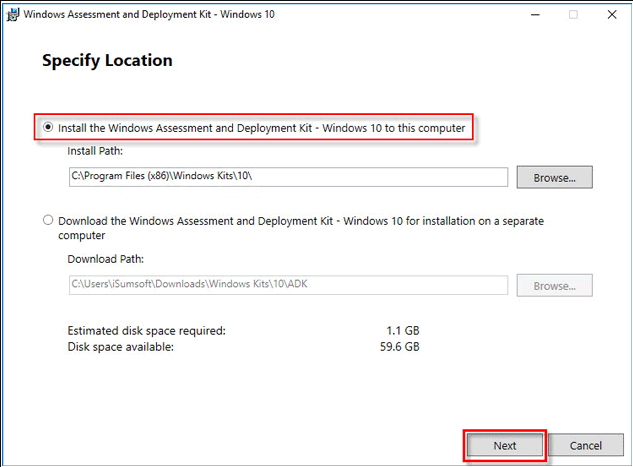
Schritt 3. Klicken Sie auf der folgenden Seite auf „Weiter“ und „Akzeptieren“.
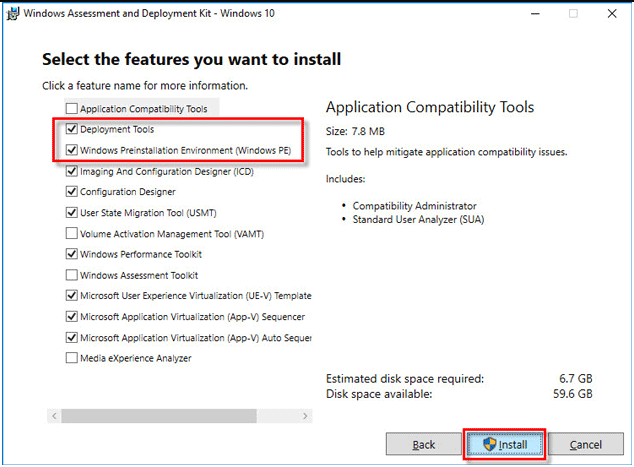
Schritt 4. Wählen Sie die Optionen „Bereitstellungstools“ und „Windows-Vorinstallationsumgebung (Windows PE)“ aus und klicken Sie auf „Installieren“.
Schritt 5. Schließen Sie den Installationsvorgang nach dessen Abschluss. Öffnen Sie das Startmenü und gehen Sie zu „Windows Kits“. Klicken Sie mit der rechten Maustaste auf „Umgebung für Bereitstellungs- und Imaging-Tools“ und wählen Sie „Mehr“ > „Als Administrator ausführen“.
Schritt 6. Wenn es läuft, führen Sie den Befehl aus: copype amd64 G:\WinPEx64 (ersetzen Sie G:\ durch Ihren Laufwerksbuchstaben).
Schritt 7. Führen Sie anschließend den Befehl aus: MakeWinPEMedia /ISO G:\WinPEx64 G:\WinPEx64\WPE64.iso. Wenn die Meldungen „100 % abgeschlossen“ und „Erfolg“ angezeigt werden, bedeutet dies, dass Sie die WinPE-Dateien erfolgreich erstellt haben.
Schritt 8. Navigieren Sie nun zum G-Laufwerk oder dem Speicherort, an dem Sie die WinPE-Dateien erstellt haben. Dort finden Sie eine WinPE-ISO-Datei.
Anschließend können Sie die Ziel-CD an den Computer anschließen und ISO-Dateien darauf brennen, um sie bootfähig zu machen. Hierfür können Sie Windows To Go verwenden (eine Funktion, die in Windows 10 Education/Enterprise/Pro und Windows 8/8.1 Enterprise verfügbar ist).
Schritt 9. Geben Sie „Windows To Go“ in das Suchfeld ein, um dieses Tool zu starten.
Schritt 10. Es werden automatisch alle angeschlossenen USB-Laufwerke gesucht. Wählen Sie das gewünschte USB-Laufwerk aus und klicken Sie dann auf „Weiter“, um fortzufahren.
Schritt 11. Klicken Sie auf „Suchort hinzufügen“, um nach der Windows-Installations-ISO-Datei zu suchen, und wählen Sie die eingebundene ISO-Datei aus.
Schritt 12. Im nächsten Fenster können Sie ein BitLocker-Kennwort festlegen, um Ihren Windows To Go-Arbeitsbereich zu verschlüsseln.
Endlich erhalten Sie eine WinPE-Bootdiskette für Windows 10.
Wie können wir Ihnen helfen?
Über den Autor
Aktualisiert von Markus
Markus verfügt über 10+ Jahre Praxiserfahrung in Datenwiederherstellung, Festplatten-/Partitionsverwaltung und Multimedia-Technologien. Er beherrscht die Kunst, komplexe Probleme zu vereinfachen und effiziente Lösungsanleitungen zu erstellen. Privat liebt er Filme, Reisen und kulinarische Genüsse.
Produktbewertungen
-
Mir gefällt, dass die Änderungen, die Sie mit EaseUS Partition Master Free vornehmen, nicht sofort auf die Festplatten angewendet werden. So lässt sich viel leichter nachvollziehen, was nach allen Änderungen passieren wird. Ich finde auch, dass das gesamte Erscheinungsbild von EaseUS Partition Master Free alles, was Sie mit den Partitionen Ihres Computers machen, einfach wirken lässt.
Mehr Erfahren -
Partition Master Free kann Datenträger oder Partitionen vergrößern, verschieben, zusammenführen, migrieren und kopieren; in logische Laufwerke umwandeln, Bezeichnungen ändern, defragmentieren, Partitionen prüfen und durchsuchen - und vieles mehr. Ein Upgrade auf die Premium-Version fügt kostenlosen technischen Support und die Möglichkeit hinzu, dynamische Volumes zu vergrößern.
Mehr Erfahren -
Die Software erstellt keine Hot-Images Ihrer Laufwerke und führt auch keine Ausrichtung durch. Da sie jedoch mit einer Partitionsverwaltung gekoppelt ist, können Sie viele Aufgaben auf einmal erledigen, anstatt nur Laufwerke zu klonen. Sie können Partitionen verschieben, ihre Größe ändern, defragmentieren und mehr - zusätzlich zu den anderen Werkzeugen, die man von einem Klon-Tool erwartet.
Mehr Erfahren
Verwandte Artikel
-
Wie man einen bootfähigen USB-Stick erstellt, um die Festplatte zu löschen
![author icon]() Maria/2026/06/18
Maria/2026/06/18 -
(Behoben) HAL INITIALIZATION FAILED BSOD Fehler
![author icon]() Maria/2026/06/18
Maria/2026/06/18 -
Boot-USB Creator kostenlos herunterladen - in wenigen Minuten
![author icon]() Markus/2026/06/18
Markus/2026/06/18 -
So reparieren Sie ein mit Bitlocker verschlüsseltes Laufwerk in Windows 11/10
![author icon]() Maria/2026/06/18
Maria/2026/06/18
 Maria/2026/06/18








