


Inhalt
Hauptinhalt
Über den Autor
Aktuelle Themen
| Durchführbare Lösungen | Schrittweise Fehlerbehebung |
|---|---|
| Manuelle Methode | Schritt 1: Formatieren Sie Ihren USB-Stick. Schritt 2: Gehen Sie zur Microsoft-Website und laden Sie das Media Creation Tool herunter… Vollständige Anleitung |
| Verwenden Sie EaseUS Partition Master | Schritt 1. Um einen bootfähigen Datenträger für EaseUS Partition Master zu erstellen, sollten Sie ein Speichermedium vorbereiten... Vollständige Schritte |
Einführung
Das Erstellen eines bootfähigen USB-Sticks für Windows ist einfach und mit wenigen Klicks erledigt. Diese Anleitung führt Sie durch die Erstellung eines bootfähigen USB-Windows 10 mit dem kostenlosen Programm von Rufus. Um ein bootfähiges USB-Laufwerk für Windows 10 zu erstellen, benötigen Sie einen USB-Stick mit mindestens 8 GB Speicherplatz und eine Kopie der Windows 10-ISO. Benutzer können Windows 10 ISO von der Microsoft-Website herunterladen.
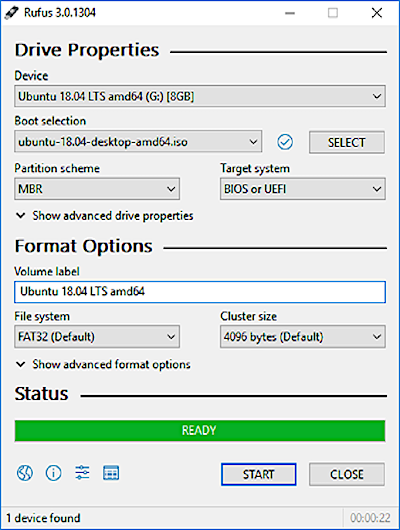
Nachdem Sie die ISO heruntergeladen haben, öffnen Sie sie bitte und extrahieren Sie den Inhalt auf Ihr USB-Laufwerk. Stellen Sie sicher, dass das USB-Laufwerk als NTFS formatiert ist. Benennen Sie den USB-Stick nach dem Extrahieren des Inhalts in „Windows 10“ um. Nachdem Sie das Laufwerk umbenannt haben, stecken Sie es bitte in den USB-Anschluss Ihres Computers. Wenn Sie Ihren PC einschalten und F12 drücken, wählen Sie „Von USB-Stick booten“. Das System bootet vom USB-Laufwerk.
Was ist ein bootfähiger USB-Stick?
Ein bootfähiger USB-Stick ist ein Bootstick, das zum Starten oder „Booten“ eines Computers verwendet werden kann. Ein bootfähiger USB-Stick kann verwendet werden, um ein neues Betriebssystem (OS) auf einem Computer zu installieren oder Probleme mit dem vorhandenen Betriebssystem zu beheben. Eine Installations-ISO-Datei des gewünschten Betriebssystems und ein USB-Laufwerk werden benötigt, um einen bootfähigen USB-Stick zu erstellen. Das Erstellen eines bootfähigen USB-Stick erfordert ein USB-Laufwerk und die Installations-ISO-Datei für Ihr gewünschtes Betriebssystem.
Warum brauchen Sie einen bootfähigen USB-Stick für Windows 10?
Windows 10 ist ein großartiges Betriebssystem, aber was ist, wenn etwas schief geht und Sie es neu installieren müssen? Hier ist ein bootfähiger USB-Stick für Windows 10 praktisch. Ein bootfähiger USB-Stick ist ein USB-Laufwerk, das für die Verwendung als Bootdiskette formatiert wurde. Sie können es verwenden, um Windows 10 auf Ihrem Computer zu installieren, auch wenn darauf kein Betriebssystem installiert ist.
Wie erstelle ich einen bootfähigen USB-Stick für Windows 10?
Windows 10 ist die neueste Version des Windows-Betriebssystems. Es bietet viele neue Funktionen, einschließlich der Möglichkeit, einen bootfähigen USB-Stick zu erstellen. Dieser Artikel zeigt Ihnen, wie Sie einen bootfähigen USB-Stick für Windows 10 erstellen. Was Sie brauchen Bevor Sie beginnen, stellen Sie sicher, dass Ihr Computer über ein leeres USB-Laufwerk verfügt. Außerdem benötigen Sie ein leeres, formatiertes USB-Laufwerk.
Zwei Methoden zum Erstellen eines Bootsticks für Windows 10:
Das Erstellen eines bootfähigen USB-Sticks für Windows 10 ist beim Aktualisieren oder Installieren des Betriebssystems unerlässlich. Es gibt zwei gängige Methoden zur Verwendung von Microsofts Media Creation Tool oder DiskPart. Das Media Creation Tool ist die einfachere Option, aber es kann nur verwendet werden, um einen bootfähigen USB-Stick auf einem Computer zu erstellen, auf dem das gleiche Windows 10 läuft, das Sie installieren möchten. Wenn Sie einen bootfähigen USB-Stick unter einer anderen Version von Windows 10 erstellen möchten oder auf Ihrem Computer Windows 10 nicht installiert ist, müssen Sie DiskPart verwenden.
1. Manuelle Schritte zum Erstellen eines bootfähigen USB-Sticks für Windows 10 mit dem Media Creation Tool
In diesem Artikel zeigen wir Ihnen die schrittweisen manuellen Anweisungen zum Erstellen eines bootfähigen USB-Sticks für Windows 10 mit dem Media Creation Tool:
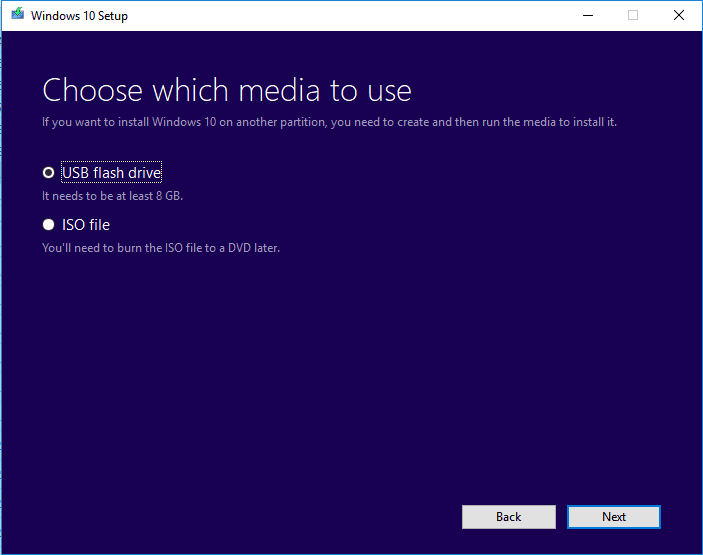
Schritt 1: Formatieren Sie Ihr USB-Laufwerk.
Schritt 2: Gehen Sie auf die Website von Microsoft und laden Sie das Media Creation Tool herunter. Öffnen Sie es nach dem Herunterladen und klicken Sie auf „Installationsmedium für einen anderen PC erstellen“.
Schritt 3: Erstellen Sie ein bootfähiges Medium mit dem Media Creation Tool.
Schritt 4: Wählen Sie aus, in welcher Sprache, Edition und Architektur Windows 10 installiert werden soll.
Schritt 5: Stellen Sie sicher, dass die Option „ISO-Datei“ ausgewählt ist und klicken Sie dann auf „Weiter“.
Schritt 6: Das Media Creation Tool beginnt mit dem Herunterladen der erforderlichen Dateien.
Schritt 7: Wenn Sie fertig sind, wählen Sie aus, wo Sie die ISO-Datei speichern möchten, und klicken Sie auf „Erstellen“.
Wir zeigen Ihnen, wie Sie mit der ISO-Datei einen bootfähigen USB-Stick erstellen. Stecken Sie zuerst einen leeren USB-Stick in Ihren Computer. Sobald Sie das getan haben, öffnen Sie Ihre Eingabeaufforderung. Drücken Sie „Windows + X“ auf der Tastatur und wählen Sie „Eingabeaufforderung (Admin)“. Geben Sie in der Eingabeaufforderung den Datenträgerteil ein und geben Sie dann list disk ein.
Sobald Sie dies getan haben, sehen Sie eine Liste Ihrer Festplatten. Wählen Sie die Festplatte mit der ISO-Datei darauf und wählen Sie dann „Festplatte X auswählen“. Sie werden nun aufgefordert, die Anzahl der Zylinder für Ihren USB-Stick einzugeben. Geben Sie 15 ein und drücken Sie dann die Eingabetaste.
2. Verwenden Sie das Bootstick-Tool eines Drittanbieters
Ein bootfähiger USB-Stick ist ein unverzichtbares Werkzeug für jeden Computertechniker. Es kann verwendet werden, um ein Betriebssystem zu installieren, Probleme zu beheben oder als Notfall-CD. Die gebräuchlichste Methode zum Erstellen eines bootfähigen USB-Sticks ist die Verwendung der integrierten Tools Ihres Betriebssystems. Aber was ist, wenn Sie einen bootfähigen USB-Stick auf einem anderen Computer erstellen müssen? Oder was ist, wenn auf Ihrem Computer kein Betriebssystem installiert ist? In diesen Fällen können Sie ein Drittanbieter-Tool verwenden, um Ihren USB-Stick zu erstellen.
Was ist EaseUS Partition Master und sein WinPE Creator
Seit seiner Gründung im Jahr 2004 ist EaseUS führend bei der Bereitstellung innovativer Datensicherheits- und Speicherverwaltungssoftware. EaseUS Partition Master ist eines der beliebtesten Produkte des Unternehmens. Ein Festplattenpartitionierungstool ermöglicht es Benutzern, ihre Festplattenpartitionen zu verwalten und den Zustand der Festplatte einfach zu überprüfen. Neben seiner Windows-basierten Version bietet das Unternehmen auch eine WinPE Creator-Version an, mit der ein bootfähiges USB- oder CD/DVD-Laufwerk mit installierter Partition Master-Software erstellt werden kann. Es ermöglicht Benutzern, ihre Partitionen zu verwalten, selbst wenn sie ihren Computer nicht starten können.
Schritt 1. Um eine bootfähige Festplatte von EaseUS Partition Master zu erstellen, sollten Sie ein Speichermedium wie ein USB-Laufwerk, Flash-Laufwerk oder eine CD/DVD vorbereiten. Schließen Sie dann das Laufwerk korrekt an Ihren Computer an.
Schritt 2. Starten Sie EaseUS Partition Master und suchen Sie oben nach der Funktion „WinPE Creator“. Klick es an.
Schritt 3. Sie können USB-Stick oder CD/DVD auswählen, wenn das Laufwerk verfügbar ist. Wenn Sie jedoch kein Speichergerät zur Hand haben, können Sie die ISO-Datei auch auf einem lokalen Laufwerk speichern und später auf ein Speichermedium brennen. Sobald Sie die Option ausgewählt haben, klicken Sie auf die Schaltfläche „Fortfahren“, um zu beginnen.
Schritt 4. Nach Abschluss des Vorgangs erscheint ein Popup-Fenster, in dem Sie gefragt werden, ob Sie den Computer vom bootfähigen USB-Stick neu starten möchten.
- Jetzt neu starten: Das bedeutet, dass Sie den aktuellen PC neu starten und EaseUS Booted Media verwenden möchten, um Ihre Festplattenpartitionen ohne Betriebssystem zu verwalten.
- Fertig: Das bedeutet, dass Sie den aktuellen PC nicht neu starten, sondern den bootfähigen USB-Stick auf einem neuen PC verwenden möchten.

Hinweis: Um die bootfähige Disk auf einem neuen PC zu verwenden, müssen Sie den Zielcomputer neu starten und die Taste F2/F8/Entf drücken, um ins BIOS zu gelangen, und die bootfähige USB-Disk als erste Boot-Disk festlegen.
Warten Sie geduldig, dann startet Ihr Computer automatisch vom USB-Bootmedium und der EaseUS WinPE-Desktop wird angezeigt.

Fazit
Das Erstellen eines bootfähigen USB-Windows 10 ist ein einfacher Vorgang, der mit wenigen einfachen Schritten abgeschlossen werden kann. Indem Sie die obigen Anweisungen befolgen, können Sie einen USB-Stick erstellen, mit dem Windows 10 auf jedem Computer installiert werden kann. Dieser Prozess ist ideal für Personen, die Windows 10 auf mehreren Computern installieren möchten, oder für Personen, die das neue Betriebssystem ausprobieren möchten, bevor sie sich zu einer vollständigen Installation verpflichten.
Hinweis: Bevor Sie beginnen, stellen Sie sicher, dass Sie auf Ihrem USB-Stick genügend Speicherplatz für 8 GB haben und Ihre Daten gesichert haben.
FAQ zum Windows 10 Bootstick
1: Ist jeder USB-Stick bootfähig?
Nein, nicht von Haus aus. Rein technisch kann man praktisch jeden USB-Stick bootfähig machen – egal ob uralt oder neu, ob 2 GB oder 128 GB. Entscheidend ist nicht der Stick selbst, sondern was man draufspielt. Manche ganz billigen oder defekten Sticks können aber zicken machen. Also probier's einfach mit einem vernünftigen Marken-Stick, dann klappt's meistens.
2: Wie mache ich einen USB-Stick bootfähig?
Da gibt's verschiedene Wege. Am einfachsten ist es mit dem Windows Media Creation Tool. Sie stecken den Stick in den Computer, öffnest das Programm, wählen Sie eine ISO-Datei (z. B. Windows-Installation oder ein Passwort-Reset-Tool) und lässt das Programm die Arbeit machen. Das Tool schreibt dann die Boot-Informationen auf den Stick. Danach kann der Laptop beim Start von diesem Stick hochfahren. Oder können Sie ein Tool des Drittanbieters wie EaseUS Partition Master verwenden.
3: Worin besteht der Unterschied zwischen einem bootfähigen USB-Stick und einem normalen USB-Stick?
Ein normaler USB-Stick speichert einfach nur Dateien wie Dokumente, Fotos oder Musik. Wenn du ihn ansteckst, zeigt Windows an, was drauf ist. Ein bootfähiger Stick hingegen enthält spezielle Systemdateien, die ein Computer beim Starten laden kann. Sie können auf einen bootfähigen Stick aber trotzdem auch normale Dateien speichern – solange noch Platz ist. Der einzige Unterschied ist, dass auf einem bootfähigen Stick eine bestimmte Struktur und Bootloader vorhanden ist, die der Rechner beim Hochfahren erkennt.
4: Was bedeutet USB-Stick booten?
"Booten" heißt einfach nur "starten". Wenn Sie einen USB-Stick booten, starten Sie Ihren Computer nicht von der eingebauten Festplatte, sondern direkt von dem USB-Stick. Dazu müssen Sie im BIOS oder Boot-Menü deines Laptops auswählen, dass er zuerst vom USB-Stick starten soll. Das machen Sie meistens durch Drücken einer Taste wie F12, ESC oder F2 direkt nach dem Einschalten. Danach laden Sie der Laptop das Betriebssystem oder Tool, das auf dem Stick ist.
Wie können wir Ihnen helfen?
Über den Autor

Aktualisiert von Markus
Markus verfügt über 10+ Jahre Praxiserfahrung in Datenwiederherstellung, Festplatten-/Partitionsverwaltung und Multimedia-Technologien. Er beherrscht die Kunst, komplexe Probleme zu vereinfachen und effiziente Lösungsanleitungen zu erstellen. Privat liebt er Filme, Reisen und kulinarische Genüsse.

Geschrieben von Maria
Maria ist begeistert über fast allen IT-Themen. Ihr Fokus liegt auf der Datenrettung, der Festplattenverwaltung, Backup & Wiederherstellen und den Multimedien. Diese Artikel umfassen die professionellen Testberichte und Lösungen.
Produktbewertungen
-
Mir gefällt, dass die Änderungen, die Sie mit EaseUS Partition Master Free vornehmen, nicht sofort auf die Festplatten angewendet werden. So lässt sich viel leichter nachvollziehen, was nach allen Änderungen passieren wird. Ich finde auch, dass das gesamte Erscheinungsbild von EaseUS Partition Master Free alles, was Sie mit den Partitionen Ihres Computers machen, einfach wirken lässt.
Mehr Erfahren -
Partition Master Free kann Datenträger oder Partitionen vergrößern, verschieben, zusammenführen, migrieren und kopieren; in logische Laufwerke umwandeln, Bezeichnungen ändern, defragmentieren, Partitionen prüfen und durchsuchen - und vieles mehr. Ein Upgrade auf die Premium-Version fügt kostenlosen technischen Support und die Möglichkeit hinzu, dynamische Volumes zu vergrößern.
Mehr Erfahren -
Die Software erstellt keine Hot-Images Ihrer Laufwerke und führt auch keine Ausrichtung durch. Da sie jedoch mit einer Partitionsverwaltung gekoppelt ist, können Sie viele Aufgaben auf einmal erledigen, anstatt nur Laufwerke zu klonen. Sie können Partitionen verschieben, ihre Größe ändern, defragmentieren und mehr - zusätzlich zu den anderen Werkzeugen, die man von einem Klon-Tool erwartet.
Mehr Erfahren
Verwandte Artikel
-
Beste Bootmanager Software für Windows 2026 weiterempfehlen
![author icon]() Maria/2026/06/18
Maria/2026/06/18 -
Windows 8 Passwort-Reset Tool USB kostenlos downloaden - 2026
![author icon]() Markus/2026/06/18
Markus/2026/06/18 -
Unter Windows den ndis.sys Fehler beheben - So geht's
![author icon]() Markus/2026/06/18
Markus/2026/06/18 -
![author icon]() Maria/2026/06/18
Maria/2026/06/18









