


Inhalt
Hauptinhalt
Über den Autor
Aktuelle Themen

Aktualisiert von
MarkusAktualisiert am Jun 18, 2026
Rufus ist ein beliebtes Tool zum Erstellen bootfähiger USB-Sticks. Es ist Open Source, kostenlos, ressourcenschonend und schnell. Aber ist es das Richtige für Sie? Dieser umfassende Leitfaden erklärt Ihnen, was Rufus ist, wie es funktioniert und wie Sie damit einen bootfähigen USB-Stick erstellen.
Was ist Rufus?
Rufus ist ein kostenloses Open-Source-Tool zum Formatieren und Erstellen bootfähiger USB-Sticks. Es ist ressourcenschonend, portabel und läuft unter Windows. Im Gegensatz zum Media Creation Tool von Microsoft bietet Rufus mehr Kontrolle. Sie können die TPM- und Secure-Boot-Anforderungen von Windows 11 umgehen, Partitionsschemata auswählen und BIOS oder UEFI als Zielplattform festlegen.
Wann benötigen Sie Rufus?
- Erstellen eines bootfähigen Windows-Installations-USB-Sticks.
- Installation oder Test von Linux-Distributionen.
- Umgehen der Hardwareanforderungen von Windows 11.
- Windows reparieren oder neu installieren, wenn Ihr PC nicht startet.
- Erstellung von Wiederherstellungs- oder Rettungsdisketten zur Behebung von Hardwareproblemen.
- Betrieb portabler Betriebssysteme oder Live-Umgebungen.
- Einrichtung von Dual-Boot-Systemen (Windows + Linux).
- Vorbereitung von USB-Sticks für Neuinstallationen des Betriebssystems.
Hauptmerkmale von Rufus
Rufus zeichnet sich durch seine Geschwindigkeit und Flexibilität aus. Rufus verfügt über einige wichtige Merkmale.
1. Erstellen Sie bootfähige USB-Laufwerke aus ISO-Dateien
Rufus erstellt bootfähige USB-Sticks. Es kann eine ISO-Datei direkt auf einen USB-Stick schreiben. Nach dem Schreibvorgang ist der USB-Stick bootfähig. Sie können ihn an einen beliebigen PC anschließen, davon booten und ein Betriebssystem installieren oder eine Live-Umgebung starten.
2. Windows 11 TPM- und Secure-Boot-Anforderungen umgehen
Rufus hilft beim Erstellen einer Windows 11-ISO-Datei, das Installationsmedium zu modifizieren. Es entfernt die Prüfungen für TPM 2.0, Secure Boot, 4 GB RAM und die CPU-Generation. Dadurch kann Windows 11 auch auf älteren Computern installiert werden.
3. Partitionsschema auswählen (GPT oder MBR)
Rufus ermöglicht es Ihnen, die Partitionierung des USB-Laufwerks auszuwählen.
- GPT (GUID Partition Table): Wird für moderne Computer mit UEFI-Firmware verwendet.
- MBR (Master Boot Record): Wird für ältere Computer mit traditionellem BIOS verwendet.
- Diese Funktion stellt sicher, dass der USB-Stick zur Firmware Ihres Zielcomputers passt und verhindert so „No Boot Device“-Fehler.
4. USB-Laufwerk auf fehlerhafte Blöcke scannen
Vor dem Schreiben von Daten kann Rufus den USB-Stick auf physische Fehler, wie z. B. defekte Blöcke, überprüfen. Diese Funktion liest jeden Sektor und markiert beschädigte Bereiche. Werden Fehler gefunden, schreibt Rufus keine Daten an diese Stellen. Dadurch werden Installationsfehler oder Datenbeschädigungen durch einen defekten USB-Stick verhindert.
5. Dateien aus ISO-Dateien extrahieren
Rufus bietet eine Funktion zum direkten Extrahieren von Dateien aus einer ISO-Datei, ohne diese auf einen USB-Stick zu brennen. Sie können den Inhalt der ISO-Datei durchsuchen, bestimmte Dateien (wie Treiber oder Installationsprogramme) auf Ihre Festplatte kopieren und das Tool anschließend schließen. Rufus dient somit als schneller Dateiextraktor für Datenträgerabbilder.
Rufus herunterladen
Rufus ist zu 100 % kostenlos. Sie können Rufus von der offiziellen Website herunterladen:
https://rufus.ie
- Dateigröße: ~2 MB
- Systemvoraussetzungen: Windows 8 oder höher
- Unterstützte Sprachen: 38
Rufus: Vor- und Nachteile
Rufus ist zwar eines der beliebtesten Tools zum Erstellen bootfähiger USB-Sticks, hat aber auch seine Grenzen. Hier finden Sie eine ausgewogene Übersicht über seine Vor- und Nachteile.
✅Vorteile:
|
⚠️Nachteile:
|
Wie man mit Rufus einen bootfähigen USB-Stick erstellt
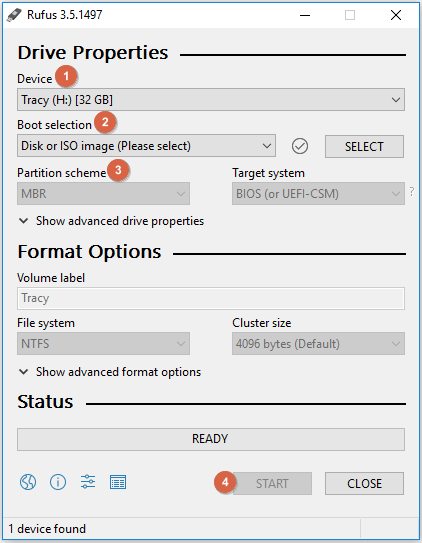
Wenn Sie ein USB-Installationsmedium für Windows 11/10 erstellen müssen, können Sie folgende Schritte befolgen:
Schritt 1. Stecken Sie Ihren USB-Stick ein (mindestens 8 GB für Windows 10/11).
Schritt 2. Rufus herunterladen und ausführen.
Schritt 3. Wählen Sie unter „Gerät“ Ihr USB-Laufwerk aus.
Schritt 4. Klicken Sie auf „AUSWÄHLEN“ und wählen Sie Ihre ISO-Datei aus.
Schritt 5. Partitionierungsschema auswählen:
- Für neue PCs: GPT + UEFI (ohne CSM)
- Für ältere PCs: MBR + BIOS (oder UEFI-CSM)
Schritt 6. Datenträgerbezeichnung, Dateisystem und Clustergröße festlegen.
Schritt 7. Klicken Sie auf „START“ und warten Sie, bis ein bootfähiger USB-Stick erstellt wurde.
Alternative: Verwenden Sie EaseUS Partition Master, um einen bootfähigen USB-Stick zu erstellen.
Rufus ist leistungsstark, hat aber auch seine Grenzen. Beispielsweise erstellt es nur einen bootfähigen USB-Stick und verwaltet die Festplatte nicht. Sollte Ihre Windows-Installation fehlschlagen oder Ihre Festplatte während des Vorgangs beschädigt werden, bietet Rufus keine Hilfe. Gelegentlich können bei der Verwendung von Rufus Probleme auftreten. Wenn Sie ein All-in-One-Tool zum Erstellen bootfähiger Datenträger und zur Festplattenverwaltung suchen, ist EaseUS Partition Master eine hervorragende Alternative. Es ist benutzerfreundlich und verfügt über eine moderne Oberfläche, die das Erstellen bootfähiger USB-Sticks vereinfacht.
Wann sollte man sich für EaseUS Partition Master oder Rufus entscheiden? Hier ist ein kurzer Vergleich.
| Besonderheit | Rufus | EaseUS Partition Master |
| Erstellung eines bootfähigen USB-Sticks | ✅ Ja | ✅ Ja (mit Rescue Media Builder) |
| Festplattenpartitionierung | ❌ Nein | ✅ Volle Unterstützung |
| Festplattenklonen | ❌ Nein | ✅ Ja (SSD/HDD-Migration) |
| Betriebssystemmigration | ❌ Nein | ✅ Ja (HDD zu SSD) |
| Schnittstelle | Minimalistisch | Moderne Benutzeroberfläche mit Assistenten |
| Betriebssystemunterstützung | Nur für Windows | Nur für Windows |
| Kosten | Frei | Kostenlose und Pro-Version |
Hier erfahren Sie, wie Sie mit EaseUS Partition Master einen bootfähigen USB-Stick erstellen.
Schritt 1. Um einen bootfähigen Datenträger für EaseUS Partition Master zu erstellen, benötigen Sie ein Speichermedium wie einen USB-Stick, einen Flash-Speicher oder eine CD/DVD. Schließen Sie das Speichermedium anschließend ordnungsgemäß an Ihren Computer an.
Schritt 2. Starten Sie EaseUS Partition Master und suchen Sie links die Funktion „Bootfähige Medien“. Klicken Sie darauf.
Schritt 3. Wählen Sie USB-Stick oder CD/DVD als Speichermedium, sofern verfügbar. Falls kein Speichermedium zur Hand ist, können Sie die ISO-Datei auch lokal speichern und später auf ein Speichermedium brennen. Klicken Sie anschließend auf „Erstellen“, um zu beginnen.
- Prüfen Sie die Warnmeldung und klicken Sie auf „Ja“.
Schritt 4. Nach Abschluss des Vorgangs erscheint ein Popup-Fenster, in dem Sie gefragt werden, ob Sie den Computer vom bootfähigen USB-Stick neu starten möchten.
- Jetzt neu starten: Das bedeutet, dass Sie den aktuellen PC neu starten und EaseUS Booted Media verwenden möchten, um Ihre Festplattenpartitionen ohne Betriebssystem zu verwalten.
- Fertig: Das bedeutet, dass Sie den aktuellen PC nicht neu starten, sondern den bootfähigen USB-Stick auf einem neuen PC verwenden möchten.

Hinweis: Um die bootfähige Disk auf einem neuen PC zu verwenden, müssen Sie den Zielcomputer neu starten und die Taste F2/F8/Entf drücken, um ins BIOS zu gelangen, und die bootfähige USB-Disk als erste Boot-Disk festlegen.
Warten Sie geduldig, dann startet Ihr Computer automatisch vom USB-Bootmedium und der EaseUS WinPE-Desktop wird angezeigt.

Fazit
Rufus ist eines der besten Tools zum Erstellen bootfähiger USB-Sticks. Egal, ob Sie als fortgeschrittener Benutzer individuelle Windows-Versionen installieren oder als Anfänger Linux zum ersten Mal einrichten – Rufus erledigt die Aufgabe effizient. Wenn Sie lediglich einen bootfähigen USB-Stick benötigen, ist Rufus das beste Tool. Benötigen Sie zusätzlich Festplattenpartitionierung oder eine Betriebssystemmigration, ist EaseUS Partition Master eine leistungsstarke Alternative.
Häufig gestellte Fragen für Rufus
Rufus ist sicher. Es ist Open Source, frei von Schadsoftware und genießt hohes Vertrauen. Bitte laden Sie es immer von der offiziellen Website herunter, um Falschinformationen zu vermeiden.
2. Funktioniert Rufus unter macOS oder Linux?
Rufus funktioniert nicht unter macOS oder Linux. Es ist nur für Windows verfügbar. macOS-Nutzer können Alternativen wie EaseUS Partition Master für Mac oder Ventoy ausprobieren.
3. Wie lange benötigt Rufus, um ein bootfähiges Tool zu erstellen?
Die benötigte Zeit hängt von der Größe der ISO-Datei und der USB-Geschwindigkeit ab. Normalerweise benötigt Rufus 2–5 Minuten, um für eine typische 4–5 GB große Windows-ISO-Datei auf einem USB-3.0-Laufwerk einen bootfähigen USB-Stick zu erstellen.
Teile diese Rufus-Rezension auf:

Wie können wir Ihnen helfen?
Über den Autor
Aktualisiert von Markus
Markus verfügt über 10+ Jahre Praxiserfahrung in Datenwiederherstellung, Festplatten-/Partitionsverwaltung und Multimedia-Technologien. Er beherrscht die Kunst, komplexe Probleme zu vereinfachen und effiziente Lösungsanleitungen zu erstellen. Privat liebt er Filme, Reisen und kulinarische Genüsse.
Produktbewertungen
-
Mir gefällt, dass die Änderungen, die Sie mit EaseUS Partition Master Free vornehmen, nicht sofort auf die Festplatten angewendet werden. So lässt sich viel leichter nachvollziehen, was nach allen Änderungen passieren wird. Ich finde auch, dass das gesamte Erscheinungsbild von EaseUS Partition Master Free alles, was Sie mit den Partitionen Ihres Computers machen, einfach wirken lässt.
Mehr Erfahren -
Partition Master Free kann Datenträger oder Partitionen vergrößern, verschieben, zusammenführen, migrieren und kopieren; in logische Laufwerke umwandeln, Bezeichnungen ändern, defragmentieren, Partitionen prüfen und durchsuchen - und vieles mehr. Ein Upgrade auf die Premium-Version fügt kostenlosen technischen Support und die Möglichkeit hinzu, dynamische Volumes zu vergrößern.
Mehr Erfahren -
Die Software erstellt keine Hot-Images Ihrer Laufwerke und führt auch keine Ausrichtung durch. Da sie jedoch mit einer Partitionsverwaltung gekoppelt ist, können Sie viele Aufgaben auf einmal erledigen, anstatt nur Laufwerke zu klonen. Sie können Partitionen verschieben, ihre Größe ändern, defragmentieren und mehr - zusätzlich zu den anderen Werkzeugen, die man von einem Klon-Tool erwartet.
Mehr Erfahren
Verwandte Artikel
-
Western Digital vs. Seagate: Ein ausführlicher Vergleichsleitfaden
![author icon]() Katrin/2026/06/18
Katrin/2026/06/18 -
Bester exFAT zu FAT32 Konverter - exFAT in FAT32 in Windows 11/10/8/7 umwandeln
![author icon]() Mako/2026/06/18
Mako/2026/06/18 -
Wiederherstellungspartition kann nicht gelöscht werden. Wie kann man das Problem lösen?
![author icon]() Mako/2026/06/18
Mako/2026/06/18 -
Die zwei besten und nützlichsten Festplatten-Dienstprogramme in Windows (11/10/8/7/Vista/XP)
![author icon]() Maria/2026/06/30
Maria/2026/06/30
 Katrin/2026/06/18
  Mako/2026/06/18
  Maria/2026/06/30








