


Inhalt
Hauptinhalt
Über den Autor
Aktuelle Themen
Kennen Sie die Warnung: „Entschuldigung, Ihnen geht der Speicherplatz aus“? Wenn Sie Ihre lang ersehnten Spiele oder andere Systemprogramme installieren (ausführen) möchten, kann Sie dieser kleine blaue Rahmen verwirren. Dieser Artikel stellt zwei nützliche und einfache Festplatten-Dienstprogramme vor: EaseUS Partition Master Professional und Windows-Datenträgerverwaltung.
Hier sind die beiden besten kostenlosen Festplatten-Dienstprogramme für Benutzer von Windows 11/10/8/7/Vista, um ihre Partitionen in der richtigen Reihenfolge zu verwalten und so das System mit besserer Leistung zu beschleunigen:
| #1. EaseUS Disk Utility - Partition Master | #2. Windows-Festplattendienstprogramm – Datenträgerverwaltung |
|---|---|
|
|
Das Festplatten-Dienstprogramm ist ein Systemdienstprogramm zur Ausführung von Festplatten- und Volume-bezogenen Aufgaben im Betriebssystem. EaseUS Partition Master ist eine kostenlose Windows-Partitionssoftware, mit der Sie Partitionen erstellen, ihre Größe ändern, klonen, verschieben, zusammenführen, formatieren und vieles mehr können. Wenn Sie eine unserer Funktionen bevorzugen, freuen wir uns auf Ihre Unterstützung! Teilen Sie diese tolle Seite online, damit auch Ihre Freunde ihre Festplattenpartitionen mit den unten aufgeführten zuverlässigen Festplatten-Dienstprogrammen verwalten können:
1. EaseUS-Festplattendienstprogramm in Windows - EaseUS Partition Master
EaseUS ist für Anfänger leicht zu bedienen, ohne Datenverlust und erhöht die Geschwindigkeit Ihres Computers. Es bietet mehr Funktionen als die Datenträgerverwaltung. Seine Funktion ist effektiver als die vorherige. Bereinigung und Optimierung könnten Sie überraschen.
Neben den grundlegenden Funktionen zur Datenträgerverwaltung bietet EaseUS Partition Master sogar einige erweiterte Funktionen zur Unterstützung der Datenträgerverwaltung, z. B. die Migration des Betriebssystems, das Klonen von Datenträgern usw.
So verwenden Sie das EaseUS Disk Utility – Partition Master:
#1. Festplatte partitionieren
Schritt 1. Starten Sie EaseUS Partition Master, um im Bereich Partition Manager nach freiem Speicherplatz zu suchen.
- Wenn Ihre Festplatte über nicht zugeordneten Speicherplatz verfügt, fahren Sie mit Schritt 3 fort, um eine Partition zu erstellen.
- Wenn auf der Festplatte kein nicht zugeordneter Speicherplatz vorhanden ist, fahren Sie mit Schritt 2 fort.
Schritt 2. Verkleinern Sie eine Festplattenpartition, um nicht zugeordneten Speicherplatz zu schaffen.
Klicken Sie mit der rechten Maustaste auf die Ziellaufwerkspartition mit viel freiem Speicherplatz und wählen Sie „Größe ändern/Verschieben“.
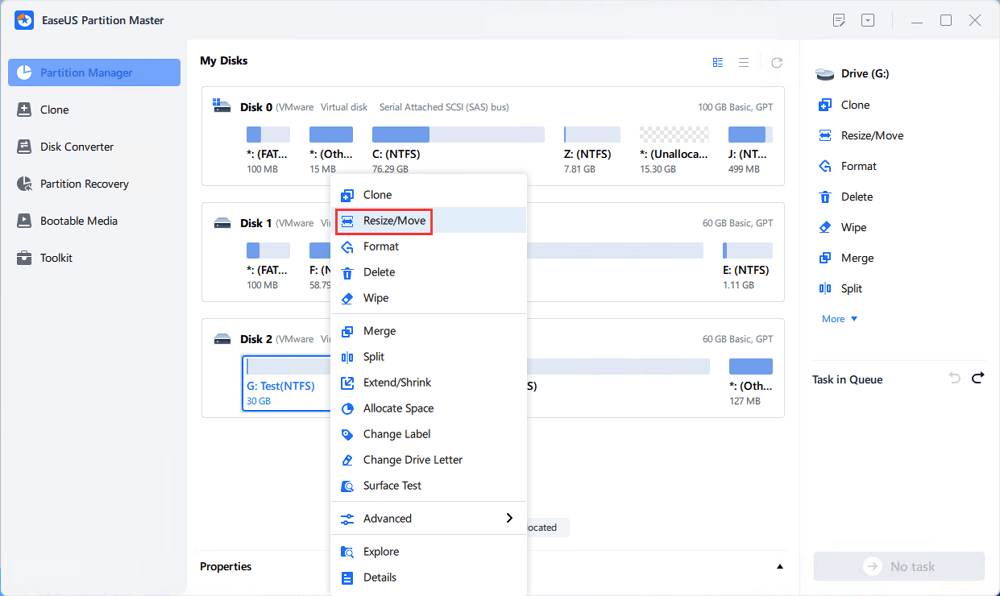
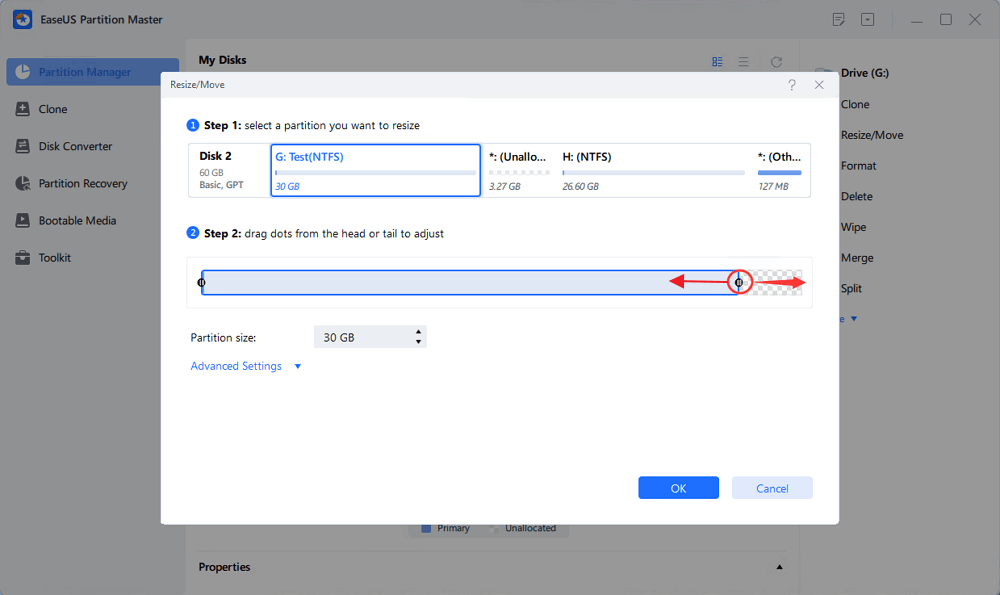
Ziehen Sie ein Ende der Partition nach rechts oder links, um die Partitionsgröße zu verkleinern und ausreichend freien Speicherplatz freizugeben. Im Bereich „Partitionsgröße“ können Sie die Speicherplatzverringerung visuell ablesen. Klicken Sie auf „OK“.
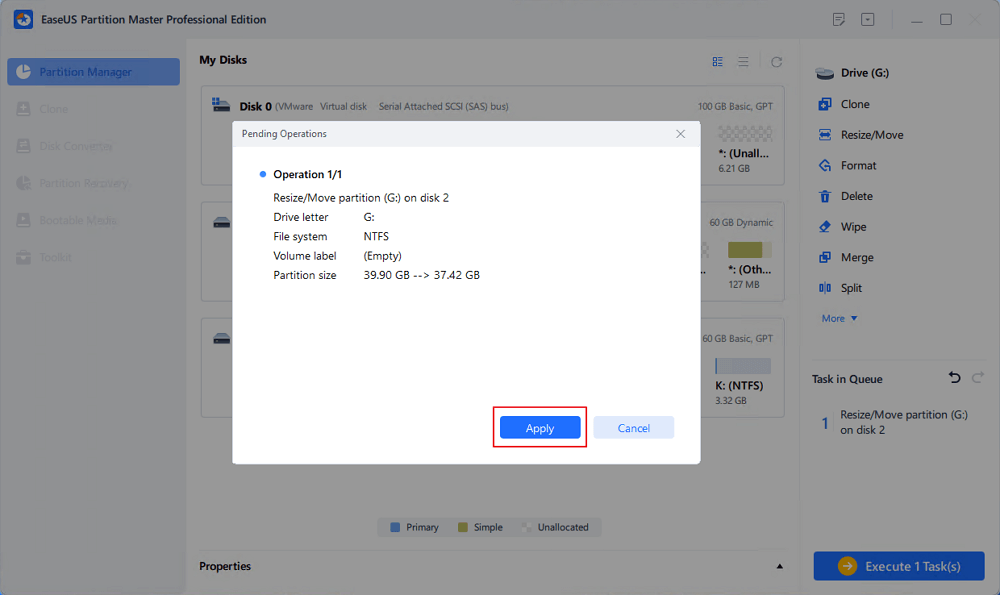
Klicken Sie auf „Aufgabe xx ausführen“ und dann auf „Übernehmen“, um alle Änderungen zu speichern.
Gehen Sie zurück zum Partitionsmanager. Auf derselben Festplatte sollte nicht zugeordneter Speicherplatz angezeigt werden. Sie können mit dem nächsten Schritt fortfahren, um eine neue Partition auf Ihrer Festplatte zu erstellen.
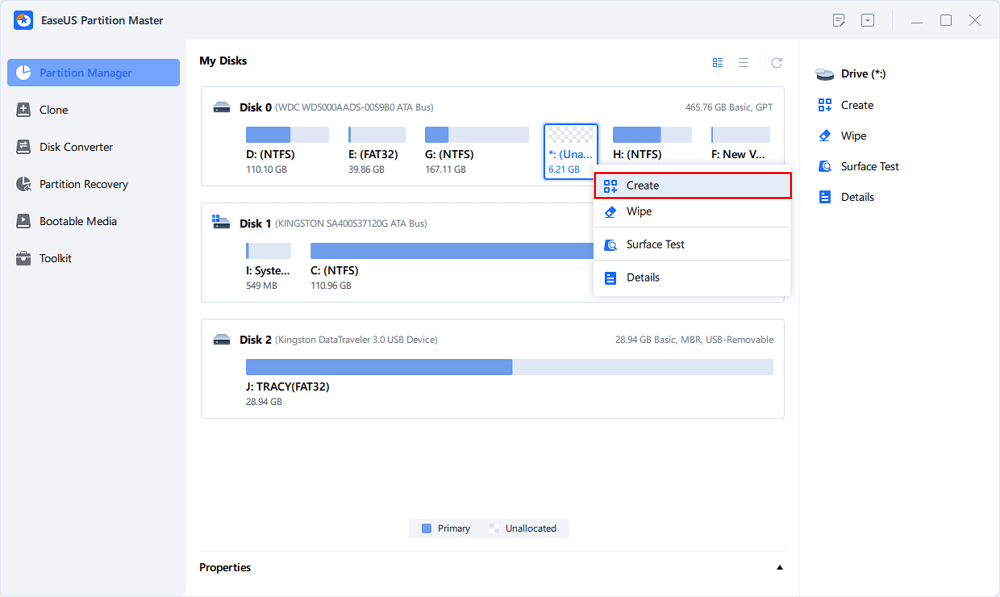
Schritt 3. Erstellen Sie eine neue Partition mit nicht zugeordnetem Speicherplatz auf der Zielfestplatte.
Klicken Sie mit der rechten Maustaste auf den nicht zugeordneten Speicherplatz und wählen Sie „Erstellen“.
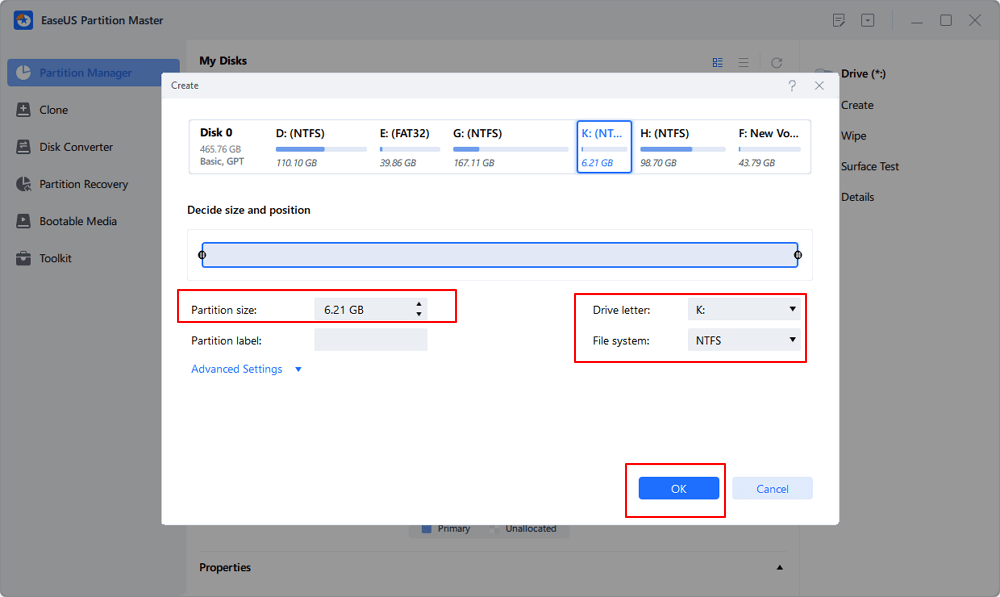
Passen Sie die Partitionsgröße, den Laufwerksbuchstaben, die Partitionsbezeichnung, das Dateisystem (NTFS, FAT32, EXT2/3/4, exFAT) und mehr in den erweiterten Einstellungen an. Klicken Sie auf „OK“.
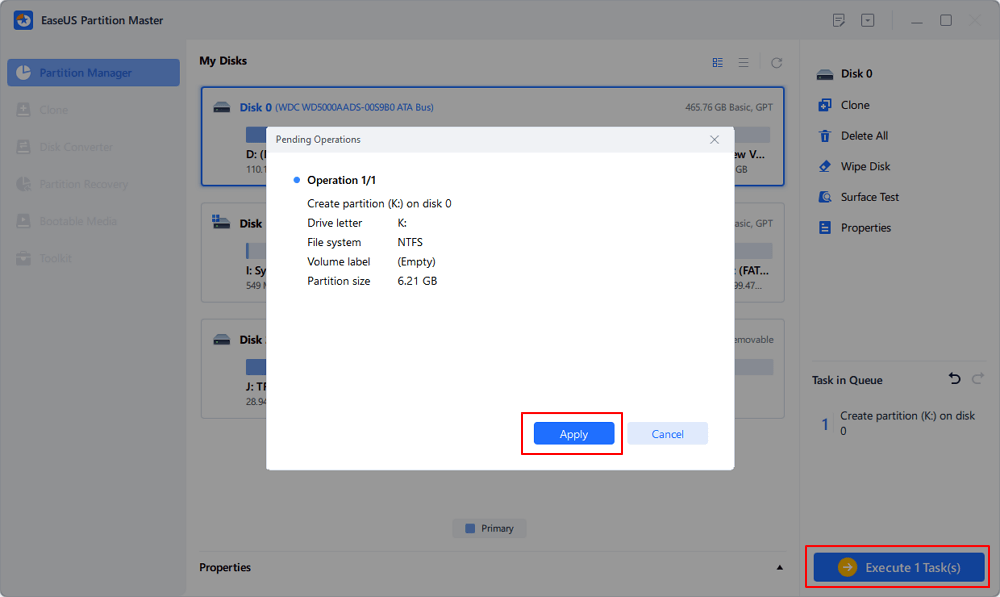
Klicken Sie abschließend auf „Aufgabe ausführen“ und „Übernehmen“, um die Partitionierung mit dem nicht zugeordneten Speicherplatz auf Ihrer Festplatte abzuschließen. Wiederholen Sie die Schritte, um eine Festplatte zu partitionieren und weitere Partitionen zu erstellen.
#2. Migrieren Sie das Betriebssystem auf HDD/SSD
Viele Benutzer finden es lästig, das Betriebssystem und die Festplatte neu zu installieren. Diese Software ist die richtige Wahl für die Migration des Betriebssystems und das Kopieren von Datenträgern/Partitionen. Es sind keine Datenverluste und keine Windows-Neuinstallation erforderlich.
Folgen Sie uns, um zu erfahren, wie Sie Windows auf ein anderes Laufwerk verschieben und Windows 7/10 auf eine SSD migrieren.
#3. HDD auf SSD klonen - Festplatte aktualisieren
Wenn Ihre Festplatte zu klein ist, können Sie sie ganz einfach mit der Funktion zum Kopieren von Datenträgern/Partitionen aktualisieren. Sie können diese Funktion auch zum Klonen von SD-Karten in Windows 10 verwenden.
#4. Partitionswiederherstellung
Es ist äußerst praktisch, da es Ihnen hilft, die Partition und die Daten sofort wiederherzustellen, wenn Sie versehentlich ein Volume löschen.
Gefällt Ihnen dieses vollfunktionale Tool für Windows? Sie können es kostenlos herunterladen. Wenn Sie es hilfreich finden, klicken Sie auf die Schaltflächen unten, um es mit anderen zu teilen, die es benötigen!
2. Festplatten-Dienstprogramm in Windows - Datenträgerverwaltung
Auf Ihrem Computer ist bereits das Windows-Festplattendienstprogramm „Datenträgerverwaltung“ installiert. Damit können Sie erweiterte Speicheraufgaben ausführen, darunter das Initialisieren einer neuen Festplatte, das Verkleinern wichtiger Volumes, das Erweitern der primären Größe, das Formatieren eines Volumes, das Löschen eines Basisvolumes sowie das Ändern von Laufwerksbuchstaben und -pfaden.
So verwenden Sie die Datenträgerverwaltung
Schritt 1. Öffnen Sie die Datenträgerverwaltung
Um die Datenträgerverwaltung zu öffnen, klicken Sie mit der rechten Maustaste auf das Start-/Windows- Symbol und wählen Sie „Datenträgerverwaltung“ (oder drücken Sie die Tastenkombination Windows + R und geben Sie „diskgmt.msc“ ein). Der Zugriff auf die Datenträgerverwaltung unterscheidet sich jedoch je nach Windows-Betriebssystem etwas.
Nehmen Sie die Anleitung entsprechend Ihrer Systemversion:
- Unter Windows 8/10: Klicken Sie mit der rechten Maustaste auf die Windows-Startschaltfläche und wählen Sie „Datenträgerverwaltung“.
- Sie können auch die Tastenkombination Win+X auf Ihrer Tastatur ausprobieren und dann auf „Datenträgerverwaltung“ klicken, um sie zu öffnen.
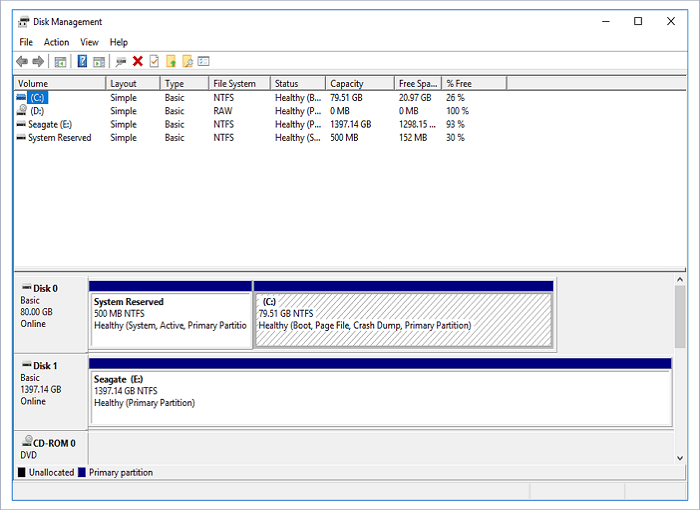
Unter Windows Vista/7: Klicken Sie mit der rechten Maustaste auf „Computer“, wählen Sie „Verwalten“ und klicken Sie dann auf „Datenträgerverwaltung“.
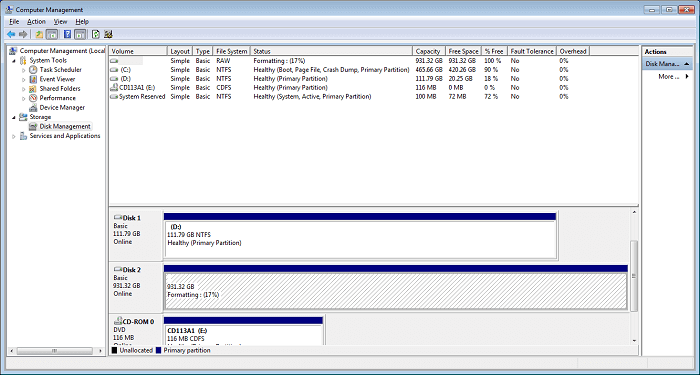
Benutzer von Windows 11 können diesem Link folgen, um die Datenträgerverwaltung in Windows 11 zu öffnen.
Schritt 2. Festplattenlaufwerk in der Datenträgerverwaltung verwalten
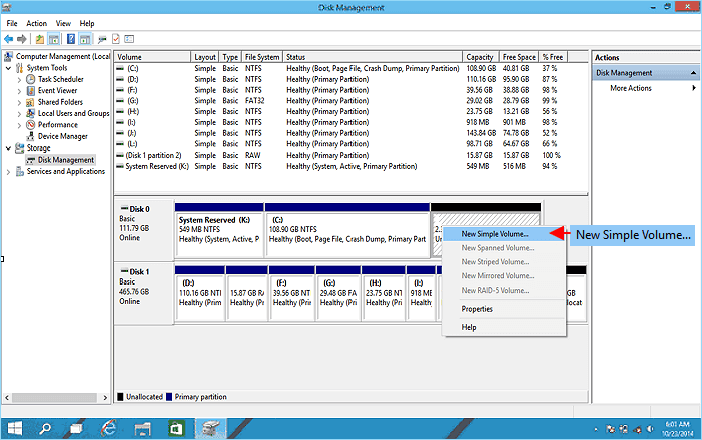
- Neue Partition erstellen: Klicken Sie mit der rechten Maustaste auf den nicht zugeordneten Speicherplatz und wählen Sie „Neues einfaches Volume“. Schließen Sie den Vorgang ab.
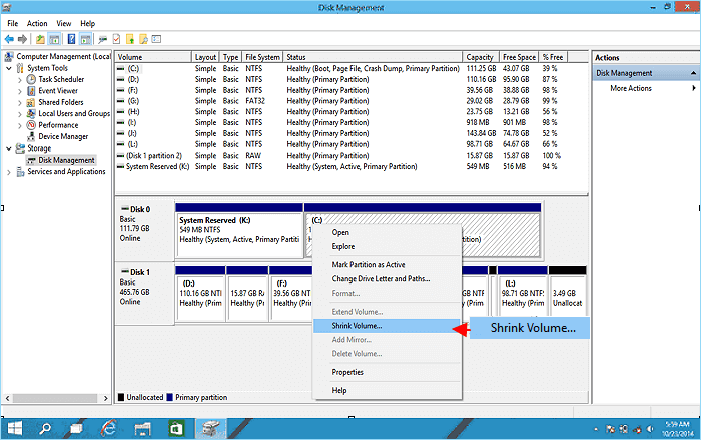
- Volume verkleinern: Klicken Sie mit der rechten Maustaste auf das Zielvolume und wählen Sie „Volume verkleinern“. Passen Sie die Größe an, die Sie verkleinern möchten.
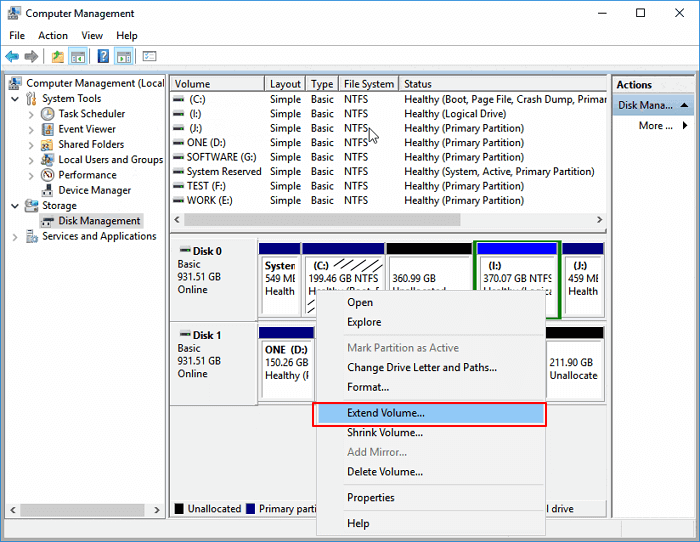
- Volume erweitern: Klicken Sie mit der rechten Maustaste auf das Zielvolume, wenn sich neben der Zielpartition ein nicht zugeordneter Speicherplatz befindet, und wählen Sie „Volume erweitern“.
- Volume formatieren: Klicken Sie mit der rechten Maustaste auf die Zielpartition und wählen Sie „Formatieren“. Legen Sie ein neues Dateisystem und einen neuen Laufwerksbuchstaben fest. Klicken Sie zur Bestätigung auf „OK“.
- Neue Festplatte initialisieren: Klicken Sie mit der rechten Maustaste auf die Festplatte und wählen Sie „Festplatte initialisieren“. Stellen Sie den Partitionsstil auf „MBR“ oder „GPT“ ein und klicken Sie auf „OK“.
- Datenträger in MBR/GPT konvertieren: Klicken Sie mit der rechten Maustaste, um alle Volumes zu löschen. Klicken Sie mit der rechten Maustaste auf den Datenträger und wählen Sie „Datenträger initialisieren“. Wählen Sie „MBR“ oder „GPT“.
Die Datenträgerverwaltung verfügt über eingeschränkte Funktionen und kann nicht optimiert und aktualisiert werden. Hier ist ein besseres Partitionierungstool für Sie.
Andere Festplatten-Dienstprogramme in Windows
Hier finden Sie eine Liste weiterer Festplatten-Dienstprogramme, die Windows-Benutzern zur Datenträgerverwaltung zur Verfügung stehen. Folgen Sie uns und erfahren Sie mehr hier:
Kostenlose Anwendung für Windows zum Defragmentieren von Dateien und Ordnern auf der Festplatte, zur Konsolidierung von freiem Speicherplatz und zur Optimierung der Dateiplatzierung. Hoher Farbkontrast der Benutzeroberfläche. Für weitere Informationen klicken Sie bitte auf die Links.
Disk Space Fan 4 ist eine Software zur Speicherplatzanalyse und zum Entfernen doppelter Dateien. Das Scannen dauert nur eine Minute und zeigt den Speicherplatz in einem Kreisdiagramm an. Sie können Speicherplatz freigeben und große Dateien löschen.
Diese Software umfasst Datenträgerverwaltung, Defragmentierung beim Systemstart und Spieloptimierung. Letztere Funktion optimiert das Spielerlebnis und vermeidet lange Ladezeiten.
WinDirStat ist ein Tool zur Anzeige und Bereinigung der Festplattennutzungsstatistik für verschiedene Versionen von Microsoft Windows. Das Hauptfenster entspricht dem integrierten Computertool. Ein Unterschied besteht jedoch darin, dass jede Datei durch ein farbiges Rechteck dargestellt wird, proportional zur Dateigröße.
UltraDefrag ist eine Festplattenfragmentierung für Windows, die gesperrte Systemdateien zu Beginn des PC-Startvorgangs defragmentieren kann.
7. Extra Subst
Extra Subst ist ein Tool zur Verwaltung virtueller Datenträger, mit dem Benutzer einfacher auf häufig verwendete Ordner auf dem Computer zugreifen, virtuelle Laufwerke auf dem PC erstellen, bearbeiten und löschen und virtuelle Laufwerke basierend auf den ausgewählten Ordnern erstellen können.
Häufig gestellte Fragen
1. Wie lösche ich die Festplatte mit EaseUS Partition Master?
Mit der Wipe-Funktion können Sie eine Festplatte mit EaseUS Partition Master löschen. Alternativ wird die Festplatte überschrieben. In den meisten Fällen können die mit dieser Funktion bereinigten Daten nicht wiederhergestellt werden.
2. Was macht das Festplatten-Dienstprogramm?
Das Festplatten-Dienstprogramm dient zum Löschen, Formatieren und Verwalten interner Festplatten und externer Speichergeräte. Es kann auch zum Hinzufügen und Verwalten von Volumes oder zum Organisieren Ihrer Daten in Partitionen verwendet werden. Das Festplatten-Dienstprogramm ist besonders nützlich, wenn Sie mit RAID-Systemen arbeiten.
3. Woher weiß ich, ob das Festplatten-Dienstprogramm auf dem Mac funktioniert?
- Öffnen Sie das Festplatten-Dienstprogramm.
- Wählen Sie in der Seitenleiste das Gerät aus, mit dem Sie Probleme haben.
- Klicken Sie auf Erste Hilfe.
- Das Festplatten-Dienstprogramm überprüft die Partitionszuordnungen auf der Festplatte und prüft jedes Volume.
4. Gibt es ein Festplatten-Dienstprogramm für Windows?
Die Datenträgerverwaltung ist ein Systemdienstprogramm in Windows, mit dem Sie erweiterte Speicheraufgaben ausführen können. Die Datenträgerverwaltung eignet sich unter anderem für folgende Aufgaben: Informationen zum Einrichten eines neuen Laufwerks finden Sie unter „Neues Laufwerk initialisieren“. Informationen zum Erweitern eines Volumes auf Speicherplatz, der nicht bereits Teil eines Volumes auf derselben Festplatte ist, finden Sie unter „Erweitern eines primären Volumes“. Lesen Sie auch: Die 8 besten kostenlosen Datenträgerverwaltungstools für Windows 10.
Wie können wir Ihnen helfen?
Über den Autor

Aktualisiert von Katrin
Jahrgang 1990; Studierte Deutscher Philologie an SISU, China; Seit 2011 zum festen Team der EaseUS-Redaktion. Seitdem schreibte sie Ratgeber und Tipps. Zudem berichtete sie über Neues und Aufregendes aus der digitalen Technikwelt.

Geschrieben von Maria
Maria ist begeistert über fast allen IT-Themen. Ihr Fokus liegt auf der Datenrettung, der Festplattenverwaltung, Backup & Wiederherstellen und den Multimedien. Diese Artikel umfassen die professionellen Testberichte und Lösungen.
Produktbewertungen
-
Mir gefällt, dass die Änderungen, die Sie mit EaseUS Partition Master Free vornehmen, nicht sofort auf die Festplatten angewendet werden. So lässt sich viel leichter nachvollziehen, was nach allen Änderungen passieren wird. Ich finde auch, dass das gesamte Erscheinungsbild von EaseUS Partition Master Free alles, was Sie mit den Partitionen Ihres Computers machen, einfach wirken lässt.
Mehr Erfahren -
Partition Master Free kann Datenträger oder Partitionen vergrößern, verschieben, zusammenführen, migrieren und kopieren; in logische Laufwerke umwandeln, Bezeichnungen ändern, defragmentieren, Partitionen prüfen und durchsuchen - und vieles mehr. Ein Upgrade auf die Premium-Version fügt kostenlosen technischen Support und die Möglichkeit hinzu, dynamische Volumes zu vergrößern.
Mehr Erfahren -
Die Software erstellt keine Hot-Images Ihrer Laufwerke und führt auch keine Ausrichtung durch. Da sie jedoch mit einer Partitionsverwaltung gekoppelt ist, können Sie viele Aufgaben auf einmal erledigen, anstatt nur Laufwerke zu klonen. Sie können Partitionen verschieben, ihre Größe ändern, defragmentieren und mehr - zusätzlich zu den anderen Werkzeugen, die man von einem Klon-Tool erwartet.
Mehr Erfahren
Verwandte Artikel
-
Formatieren/Reinigen des bootfähigen USB-Flash-Laufwerks nicht möglich, wie kann ich das beheben?
![author icon]() Maria/2026/06/18
Maria/2026/06/18 -
Xbox One SSD Upgrade durchführen [2026 Vollständige Anleitung]
![author icon]() Markus/2026/07/07
Markus/2026/07/07 -
Ein Einsteigerhandbuch für die Windows Datenträgerverwaltung
![author icon]() Markus/2026/06/18
Markus/2026/06/18 -
128/64 GB USB-Stick unter Windows 10/11 auf FAT32 formatieren(Anleitung)
![author icon]() Maria/2026/06/18
Maria/2026/06/18
 Markus/2026/07/07








