


Inhalt
Hauptinhalt
Über den Autor
Aktuelle Themen
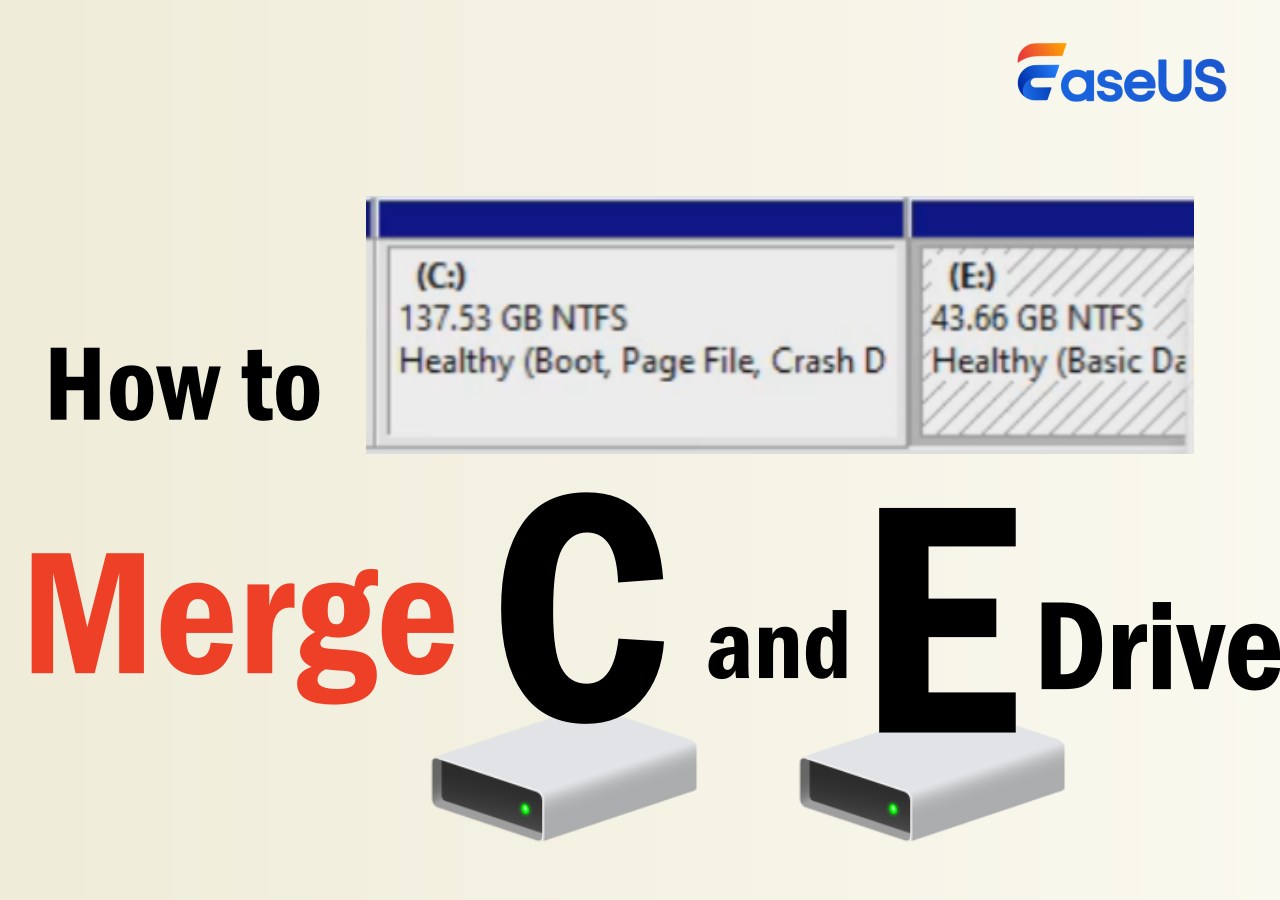
Möchten Sie die Nutzung des Festplattenspeicherplatzes optimieren, indem Sie C- und E-Laufwerke kombinieren? Können Sie C- und E-Laufwerke zusammenlegen, ohne Daten zu verlieren? Die Antwort lautet JA!
Diese Seite von EaseUS bietet Ihnen eine einfache und umfassende Lösung, die Ihnen hilft, mit solchen Problemen in 2 verschiedenen Szenarien umzugehen.
- #1. Zusammenführen von Laufwerk C und E ohne Datenverlust
- #2. Zusammenführen von Laufwerk C und E durch Löschen des Laufwerks E
#1. Zusammenführen von Laufwerk C und E ohne Datenverlust
Um die Laufwerke C und E ohne Datenverlust zusammenzuführen, benötigen Sie einen Datenträgerverwalter eines Drittanbieters anstelle der in Windows integrierten Dienstprogramme, da diese nicht in der Lage sind, den gewünschten Vorgang durchzuführen.
EaseUS Partition Master ist eines der besten Programme, das mehrere Partitionen zusammenführen kann, ohne dass Ihre Daten verloren gehen. Die Flexibilität und die fortschrittlichen Funktionen dieses Tools ermöglichen es Ihnen, Ihr Potenzial bei der Festplattenverwaltung zu maximieren, um Ihre verschiedenen Anforderungen an das Festplattenlayout zu erfüllen. Es hat die Fähigkeit zu:
- Kombinieren Sie mehrere Partitionen ohne Datenverlust.
- Zwei Partitionen zusammenführen, auch wenn sie nicht aneinander grenzen.
- Ändern Sie die Größe und verschieben Sie Partitionen, um den Speicherplatz anzupassen.
- Eine Partition in zwei Volumes aufteilen.
Nun, da Sie seine Fähigkeiten kennen, sehen wir uns an, wie Sie C- und E-Laufwerke mit ein paar einfachen Klicks zusammenführen können:
- Hinweis:
- Um einen unerwarteten Datenverlust zu vermeiden, sollten Sie eine Sicherungskopie erstellen.
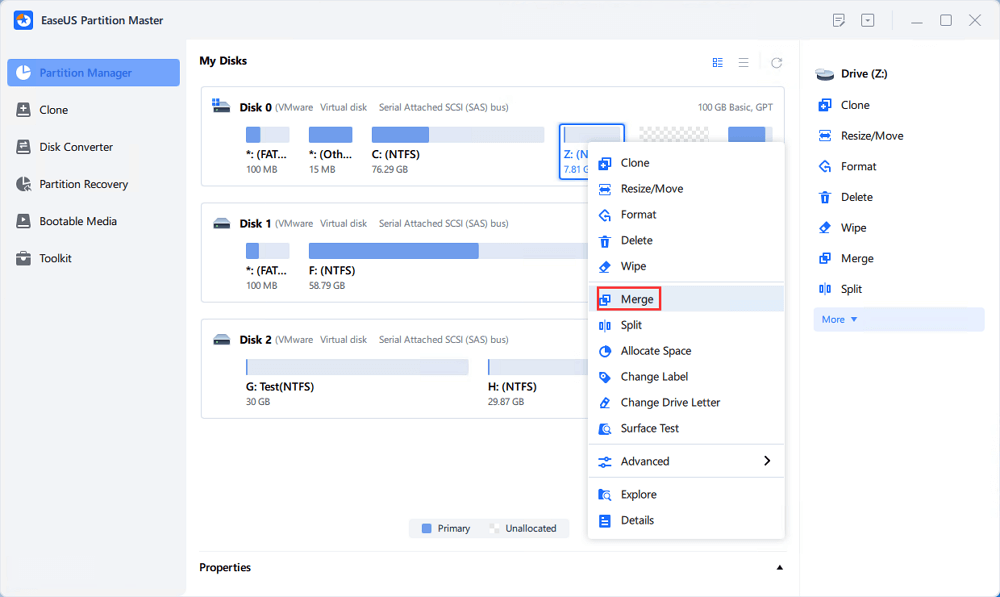
Schritt 1. Gehen Sie zum Partitionsmanager, klicken Sie mit der rechten Maustaste auf eine Partition, die Sie zusammenführen möchten, und wählen Sie "Zusammenführen".
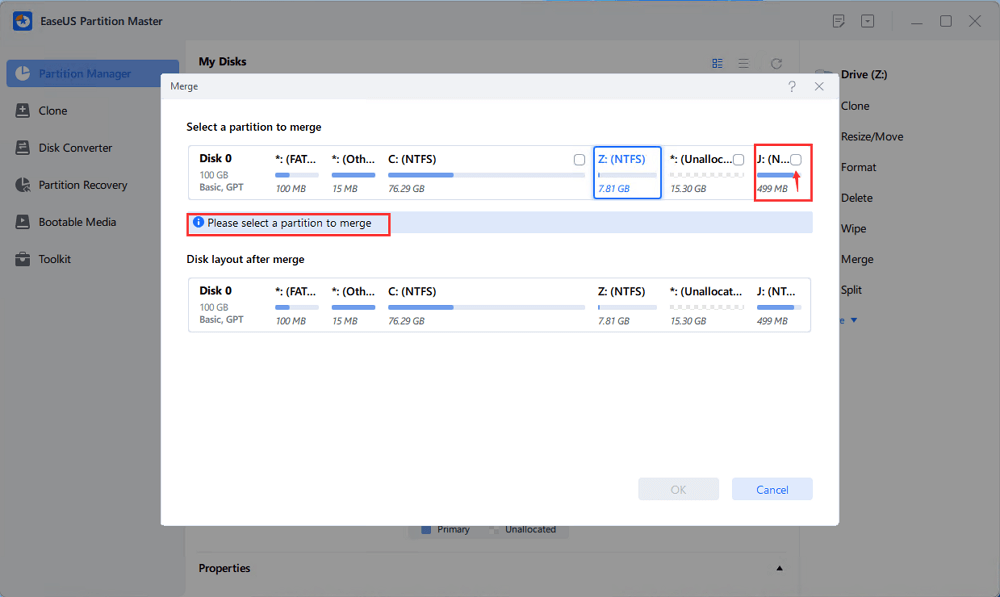
Schritt 2. Wählen Sie eine nicht benachbarte Partition aus, die Sie zusammenführen möchten, und klicken Sie auf "OK".
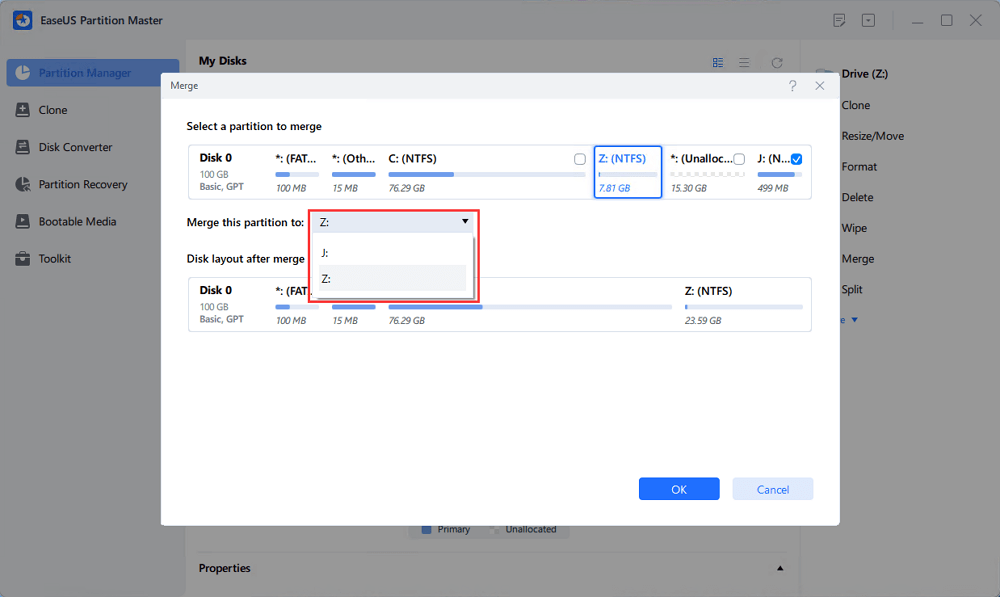
Schritt 3. Wählen Sie die Zielpartition aus, die Sie beibehalten möchten, und klicken Sie auf "OK", um die nicht benachbarte Partition mit ihr zusammenzuführen.
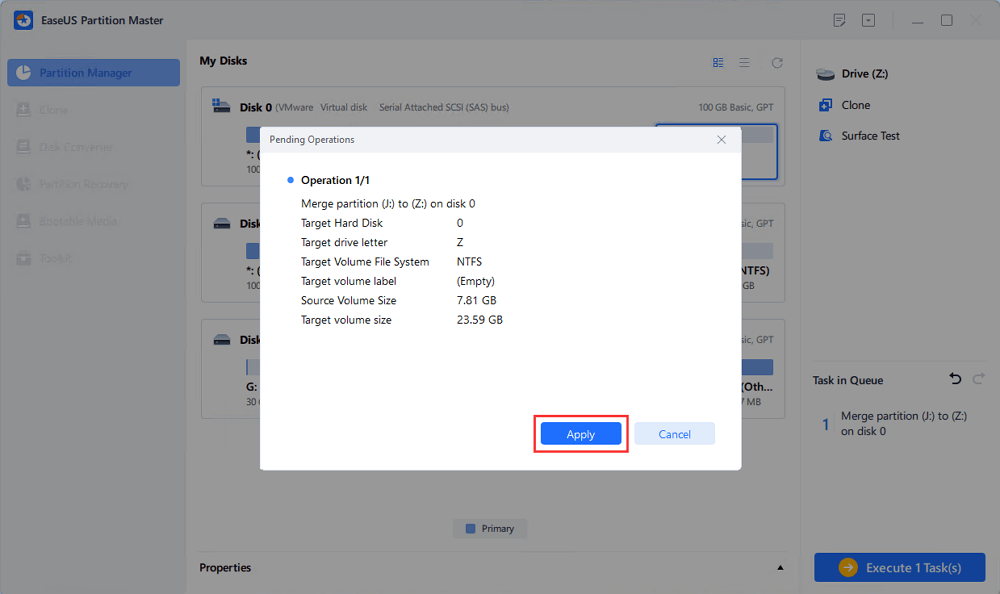
Schritt 4. Klicken Sie auf die Schaltfläche "Task ausführen" und anschließend auf "Übernehmen", um die Zusammenführung der Partitionen zu starten.
Weitere praktische Tipps zur Behebung von Speicherplatzmangel auf Laufwerk C finden Sie hier:
Wenn Sie diese Software nützlich finden, geben Sie diesen Artikel bitte an andere weiter, die ebenfalls von seinen Erkenntnissen profitieren können.
#2. Zusammenführen von Laufwerk C und E durch Löschen des Laufwerks E
Für Benutzer, die keine wichtigen Daten oder großen Dateien auf dem Laufwerk E haben und die Laufwerke C und E nebeneinander liegen, ist die Datenträgerverwaltung die bessere Option für diese Aufgabe.
Wenn Sie jedoch bestimmte Daten haben, die Sie nicht verlieren möchten, und Sie es vorziehen, C- und E-Laufwerke zu kombinieren, ohne eine Anwendung eines Drittanbieters herunterzuladen, denken Sie daran, die Daten zu sichern, bevor Sie fortfahren.
Schritt 1. Klicken Sie mit der rechten Maustaste auf das Symbol im Windows-Startmenü und öffnen Sie die Datenträgerverwaltung.
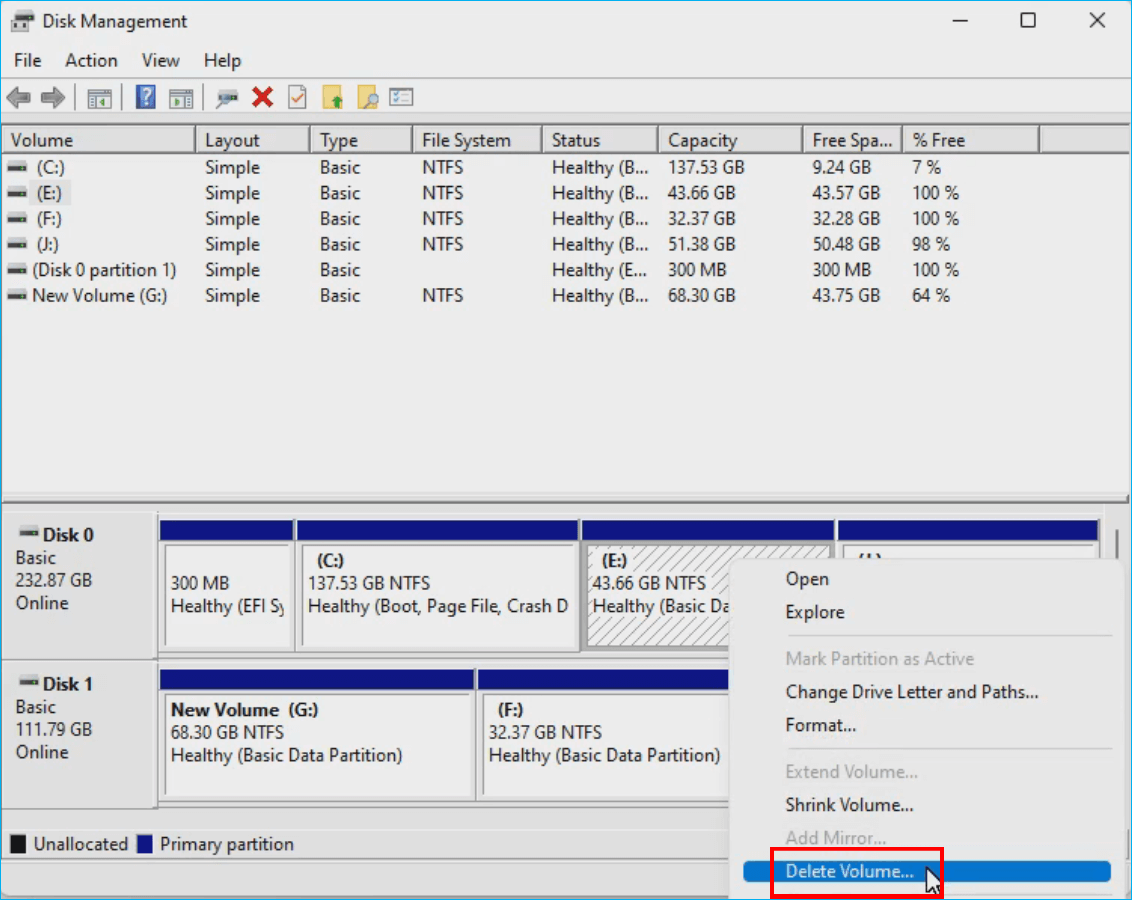
Schritt 2. Klicken Sie im Pop-up-Fenster mit der rechten Maustaste auf das Laufwerk E und wählen Sie "Volume löschen", um es zu einem nicht zugewiesenen Speicherplatz zu machen.
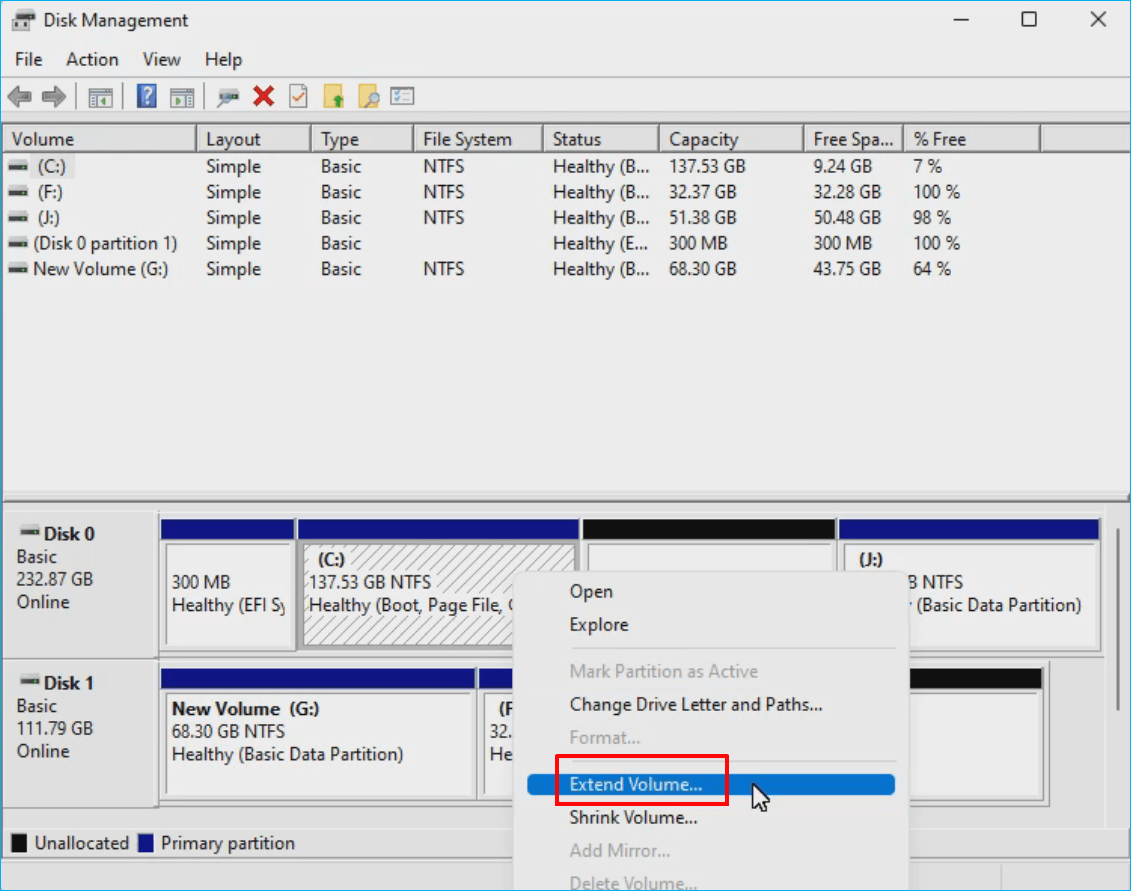
Schritt 3. Klicken Sie dann mit der rechten Maustaste auf das Laufwerk C und wählen Sie "Volume erweitern".
Schritt 4. Folgen Sie den Anweisungen des Assistenten, um den Vorgang abzuschließen.
Danach sind Ihr Laufwerk C und Ihr Laufwerk E erfolgreich zu einem einzigen Laufwerk zusammengefasst. Das Festplattenlayout, das Sie sehen, sollte in etwa so aussehen:

Lesen Sie auch:
Schlussfolgerung
In diesem Artikel finden Sie zwei Methoden zum Zusammenführen von C- und E-Partition. Für Benutzer, die alle Dateien während des Prozesses behalten wollen, ist EaseUS Partition Master die beste Option, während die Datenträgerverwaltung auch funktionieren kann, wenn Sie mit dem Löschen des E-Laufwerks und der Daten darauf einverstanden sind.
Auf jeden Fall hoffe ich, dass Sie auf dieser Seite die für Ihre aktuelle Situation am besten geeignete Methode finden und das Problem erfolgreich lösen können.
FAQs zum Zusammenführen von Laufwerk C und E
1. Kann ich Laufwerk C und Laufwerk E zusammenführen?
Ja, Sie können das Laufwerk C und das Laufwerk E in Windows 10/11 zusammenführen, indem Sie das Laufwerk E über die Datenträgerverwaltung löschen oder eine Partitionssoftware eines Drittanbieters verwenden, um Datenverlust zu vermeiden.
2. Ist es gut, Laufwerk C und D zusammenzulegen?
Die Zusammenlegung der Laufwerke C und D kann zur Vereinfachung der Dateiverwaltung und zur Vergrößerung des verfügbaren Speicherplatzes auf dem Laufwerk C von Vorteil sein, birgt aber auch Risiken, wie z. B. einen möglichen Datenverlust und eine eingeschränkte Dateiorganisation, weshalb eine vorherige Datensicherung unerlässlich ist.
3. Ist es möglich, zwei Partitionen ohne Datenverlust zusammenzuführen?
Ja, es ist möglich, zwei Partitionen ohne Datenverlust zusammenzuführen, indem Sie Partitionsverwaltungssoftware von Drittanbietern wie EaseUS Partition Master verwenden, mit der Sie benachbarte oder nicht benachbarte Partitionen sicher kombinieren können.
Wie können wir Ihnen helfen?
Über den Autor

Aktualisiert von Markus
Markus verfügt über 10+ Jahre Praxiserfahrung in Datenwiederherstellung, Festplatten-/Partitionsverwaltung und Multimedia-Technologien. Er beherrscht die Kunst, komplexe Probleme zu vereinfachen und effiziente Lösungsanleitungen zu erstellen. Privat liebt er Filme, Reisen und kulinarische Genüsse.

Geschrieben von Maria
Maria ist begeistert über fast allen IT-Themen. Ihr Fokus liegt auf der Datenrettung, der Festplattenverwaltung, Backup & Wiederherstellen und den Multimedien. Diese Artikel umfassen die professionellen Testberichte und Lösungen.
Produktbewertungen
-
Mir gefällt, dass die Änderungen, die Sie mit EaseUS Partition Master Free vornehmen, nicht sofort auf die Festplatten angewendet werden. So lässt sich viel leichter nachvollziehen, was nach allen Änderungen passieren wird. Ich finde auch, dass das gesamte Erscheinungsbild von EaseUS Partition Master Free alles, was Sie mit den Partitionen Ihres Computers machen, einfach wirken lässt.
Mehr Erfahren -
Partition Master Free kann Datenträger oder Partitionen vergrößern, verschieben, zusammenführen, migrieren und kopieren; in logische Laufwerke umwandeln, Bezeichnungen ändern, defragmentieren, Partitionen prüfen und durchsuchen - und vieles mehr. Ein Upgrade auf die Premium-Version fügt kostenlosen technischen Support und die Möglichkeit hinzu, dynamische Volumes zu vergrößern.
Mehr Erfahren -
Die Software erstellt keine Hot-Images Ihrer Laufwerke und führt auch keine Ausrichtung durch. Da sie jedoch mit einer Partitionsverwaltung gekoppelt ist, können Sie viele Aufgaben auf einmal erledigen, anstatt nur Laufwerke zu klonen. Sie können Partitionen verschieben, ihre Größe ändern, defragmentieren und mehr - zusätzlich zu den anderen Werkzeugen, die man von einem Klon-Tool erwartet.
Mehr Erfahren
Verwandte Artikel
-
'Ungültige Partitionstabelle' Fehler auf Dell [100% Working]
![author icon]() Maria/2026/06/18
Maria/2026/06/18 -
So können Sie externe Festplatte/USB-Stick in FAT32 formatieren - 4 Methoden
![author icon]() Katrin/2026/06/18
Katrin/2026/06/18 -
EaseUS Partition Master Crack + Serienschlüssel Kostenloser Download [2026 Neu]
![author icon]() Maria/2026/06/21
Maria/2026/06/21 -
So können Sie GPT Festplatte erstellen und partitionieren
![author icon]() Markus/2026/06/18
Markus/2026/06/18
 Katrin/2026/06/18








