


Inhalt
Hauptinhalt
Über den Autor
Aktuelle Themen

Aktualisiert von
MarkusAktualisiert am Jun 25, 2026
Das HP USB Disk Storage Format Tool ist seit Jahren als einfaches Hilfsprogramm zum Formatieren von USB-Sticks und Erstellen bootfähiger Medien weit verbreitet. Dank seines geringen Gewichts und seiner Portabilität ist es bei Windows-Nutzern sehr beliebt. Moderne Speichergeräte und Arbeitsabläufe erfordern jedoch oft mehr als nur grundlegende Formatierungsfunktionen. Funktionen wie Dateisystemkonvertierung, Unterstützung für große FAT32-Speicher, Datenträgerdiagnose und Partitionsverwaltung gewinnen zunehmend an Bedeutung, weshalb viele Nutzer nach leistungsfähigeren Alternativen suchen.
Warum benötigen Sie eine Alternative zum HP USB Disk Storage Format Tool?
Das HP USB Disk Storage Format Tool ist ein schlankes Windows-Dienstprogramm, das ursprünglich von HP zum Formatieren von USB-Sticks und zum Erstellen von DOS-bootfähigen USB-Geräten entwickelt wurde. Es unterstützt gängige Dateisysteme wie FAT, FAT32 und NTFS und ist primär für Wechseldatenträger wie USB-Sticks gedacht. Dank seiner Einfachheit und Benutzerfreundlichkeit hat es sich zu einem der beliebtesten USB-Formatierungstools für Windows-Nutzer entwickelt.
Es funktioniert jedoch nur mit USB-Sticks, benötigt Administratorrechte und bietet im Vergleich zu umfassenderen Formatierungstools nur minimales Feedback und wenige Optionen. Deshalb benötigen Sie eine Alternative mit leistungsstarken Funktionen und besserer Gerätekompatibilität.
VORTEILE
NACHTEILE
Das HP USB Disk Storage Format Tool ist nach wie vor eine praktische Wahl für Anwender, die ein einfaches, portables Dienstprogramm zum Formatieren von USB-Sticks oder zum Erstellen von DOS-bootfähigen Medien benötigen. Sein schlankes Design und die unkomplizierte Bedienung haben dazu beigetragen, dass es sich seit vielen Jahren großer Beliebtheit erfreut.
In unserem vollständigen Leitfaden erfahren Sie mehr über die Bewertungen des HP USB Disk Storage Format Tools: HP USB Disk Storage Format Tool Testbericht 2026 [Vorteile und Nachteile]
Modernes Speichermanagement umfasst jedoch oft mehr als nur die einfache Formatierung. Aufgaben wie die Verwaltung von Festplatten mit hoher Kapazität, die Konvertierung von Dateisystemen ohne Datenverlust, die Überprüfung des Festplattenzustands und die Behebung von Speicherproblemen erfordern in der Regel eine umfassendere Lösung. Für Anwender, die diese Funktionen benötigen, bietet eine moderne Alternative wie EaseUS Partition Master deutlich mehr Flexibilität und Funktionalität.
Beste Alternative zum HP USB-Festplattenformatierungstool
EaseUS Partition Master ist ein umfassendes Tool zur Festplatten- und Partitionsverwaltung, das eine Vielzahl von Speichermedien und Anwendungsfällen unterstützt. Es funktioniert nicht nur mit USB-Sticks, sondern auch mit SSDs, HDDs, SD-Karten, externen Festplatten sowie System- und Nicht-Systempartitionen. Es ist sowohl für den mobilen Einsatz als auch als vollständige Desktop-Installation verfügbar und somit flexibel für unterschiedliche Arbeitsabläufe geeignet.
- ✅Unterstützt Low-Level- und High-Level-Format
- ✅Festplatte kostenlos formatieren
Im Gegensatz zu einfachen Formatierungstools unterstützt es sowohl Standardformatierungen als auch erweiterte Festplattenoperationen und ist vollständig kompatibel mit Windows 11 und Windows 10. Neben der Formatierung bietet es außerdem:
- Dateisystemkonvertierung ohne Datenverlust
- Reparatur logischer Festplattenfehler
- Sektorweises Festplattenscannen
- Erweiterte Partitionsverwaltung
Hauptmerkmale von EaseUS Partition Master
1. Kostenlose Festplatten- und Partitionsformatierung
EaseUS Partition Master ermöglicht Benutzern das kostenlose Formatieren von Partitionen und Speichermedien, darunter USB-Laufwerke, externe Festplatten und interne Festplatten. Es unterstützt die Dateisysteme FAT32, NTFS und exFAT.
2. Große Laufwerke als FAT32 formatieren
Es unterstützt die Formatierung von Laufwerken mit hoher Kapazität als FAT32, einschließlich USB-Laufwerken mit mehr als 32 GB, was mit den Standard-Windows-Formatierungstools oft nicht möglich ist. Dadurch eignet es sich für Geräte wie Spielekonsolen, eingebettete Systeme und ältere Hardware, die FAT32-Kompatibilität benötigen.
3. Dateisysteme konvertieren ohne Datenverlust
Dateisysteme konvertieren, ohne das Laufwerk zu formatieren, wodurch Datensicherungs- und Wiederherstellungsprozesse vermieden werden:
Dies erhöht die Flexibilität bei der Anpassung von Speichermedien an verschiedene Systeme.
4. Überprüfung der Festplattenoberfläche und Fehlerbehandlung
EaseUS Partition Master beinhaltet Funktionen zur Prüfung der Festplattenoberfläche, die Speichermedien auf logische Probleme überprüfen.
Es kann:
- Instabile oder problematische Sektoren erkennen
- Vermeiden Sie die Verwendung beschädigter Bereiche einer Festplatte.
- Verbesserung der allgemeinen Festplattenzuverlässigkeit
HP USB Disk Storage Format Tool vs. EaseUS Partition Master
Vergleichen Sie in der folgenden Tabelle das HP USB Disk Storage Format Tool und EaseUS Partition Master:
| Merkmale | HP USB-Festplatten-Formatierungstool | EaseUS Partition Master |
|---|---|---|
| Gerätekompatibilität | Nur USB | SSDs, HDDs, SD-Karten, externe Festplatten |
| Große FAT32-Laufwerke (>32 GB) | Grundlegende Unterstützung | Volle Unterstützung |
| FAT32 zu exFAT-Konvertierung | NEIN | Ja, kein Datenverlust |
| Partitionsverwaltung | NEIN | Ja |
| Oberflächenscan der Festplatte | NEIN | Ja |
| Werkzeuge zur Fehlerbehebung | NEIN | Ja |
| Nutzungsmodus | Tragbares USB-Formatierungstool | Vollständige Desktop-Anwendung mit Unterstützung für portable Bereitstellung |
| Am besten geeignet für | Schnelle USB-Formatierung | Formatierung und Verwaltung von USB-, SSD-, HDD- und Enterprise-Festplatten |
Das HP USB Disk Storage Format Tool ist zwar weiterhin eine praktische Option für schnelle USB-Formatierungsaufgaben, sein Funktionsumfang beschränkt sich jedoch weitgehend auf Wechseldatenträger. EaseUS Partition Master bietet darüber hinausgehende Funktionen und unterstützt eine breitere Palette von Speichermedien sowie erweiterte Operationen, darunter die Formatierung großer Datenmengen im FAT32-Format, die Dateisystemkonvertierung ohne Datenverlust, die Prüfung der Festplattenoberfläche und die Partitionsverwaltung. Die Wahl hängt letztendlich davon ab, ob Sie ein dediziertes USB-Formatierungsprogramm oder eine umfassende Speichermanagementlösung benötigen.
Teilen Sie diesen Beitrag, um mehr Menschen zu helfen, die nach einer zuverlässigen Alternative zum HP USB Disk Storage Format Tool suchen.

So formatieren Sie einen USB-Stick mit EaseUS Partition Master
Mit EaseUS Partition Master können Sie SSDs/HDDs, externe Festplatten, USB-Sticks und SD-Karten in FAT32/exFAT/NTFS und ext2/3/4 formatieren.
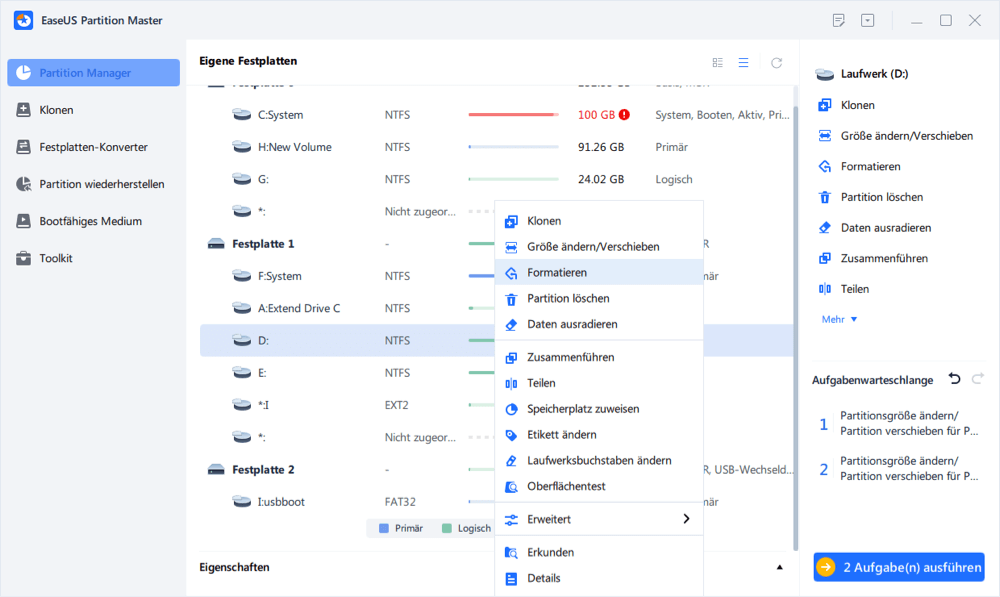
Schritt 1. Starten Sie EaseUS Partition Master, klicken Sie mit der rechten Maustaste auf die Partition auf Ihrer externen Festplatte/Ihrem USB-Stick/Ihrer SD-Karte, die Sie formatieren möchten, und wählen Sie die Option "Formatieren".
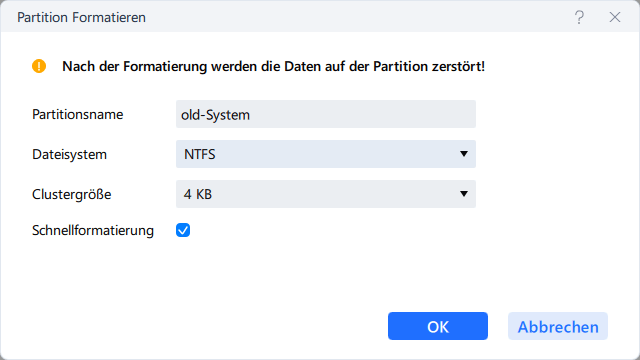
Schritt 2. Weisen Sie der ausgewählten Partition eine neue Partitionsbezeichnung, ein Dateisystem (NTFS/FAT32/EXT2/EXT3/EXT4/exFAT) und eine Clustergröße zu und klicken Sie dann auf „OK“.
Schritt 3. Klicken Sie im Warnfenster auf „Ja“, um fortzufahren.
Schritt 4. Klicken Sie oben links auf die Schaltfläche „1 Aufgabe(n) ausführen“, um die Änderungen zu überprüfen, und klicken Sie dann auf „Anwenden“, um mit der Formatierung Ihrer externen Festplatte/Ihres USB-Sticks/Ihrer SD-Karte zu beginnen.
Abschluss
Das HP USB Disk Storage Format Tool ist nach wie vor ein einfaches und ressourcenschonendes Hilfsprogramm für grundlegende USB-Formatierungsaufgaben. Sein Funktionsumfang ist jedoch im Vergleich zu modernen Speicheranforderungen eingeschränkt. EaseUS Partition Master bietet eine umfassendere Lösung mit Unterstützung für die FAT32-Formatierung großer Speicherkapazitäten, Dateisystemkonvertierung ohne Datenverlust, Festplattenreparaturfunktionen und erweiterte Partitionsverwaltung.
Für Anwender, die mit modernen Speichermedien arbeiten, stellt es eine flexiblere und zuverlässigere Alternative dar.
Häufig gestellte Fragen zum HP USB Disk Storage Format Tool Alternative
1. Wozu dient das HP USB Disk Storage Format Tool?
Das HP USB Disk Storage Format Tool ist ein schlankes Windows-Dienstprogramm, das hauptsächlich zum Formatieren von USB-Sticks und zum Erstellen von DOS-bootfähigen USB-Geräten dient. Es unterstützt die Dateisysteme FAT, FAT32 und NTFS und wird häufig zum Löschen, Neuformatieren oder Vorbereiten von Wechseldatenträgern verwendet. Obwohl es für die grundlegende USB-Wartung nützlich ist, bietet es keine erweiterten Funktionen zur Datenträgerverwaltung oder Dateisystemkonvertierung.
2. Ist das HP USB Disk Storage Format Tool noch verfügbar?
Ja. Das HP USB Disk Storage Format Tool ist weiterhin auf verschiedenen Software-Download-Websites zu finden und wird von Windows-Nutzern häufig verwendet. Allerdings wurde die Software in den letzten Jahren kaum weiterentwickelt und wird nicht regelmäßig für moderne Speichertechnologien oder Windows-11-spezifische Funktionen aktualisiert.
3. Funktioniert das HP USB Disk Storage Format Tool unter Windows 11?
In vielen Fällen ja. Das HP USB Disk Storage Format Tool lässt sich auch unter Windows 11 ausführen, insbesondere mit Administratorrechten. Da es jedoch ursprünglich für ältere Windows-Umgebungen entwickelt wurde, können manche Benutzer im Vergleich zu neueren Datenträgerverwaltungstools Kompatibilitätseinschränkungen oder fehlende Funktionen feststellen.
4. Kann das HP USB Disk Storage Format Tool ein USB-Laufwerk mit einer Größe von mehr als 32 GB in FAT32 formatieren?
Je nach USB-Laufwerk und Systemkonfiguration kann es in manchen Fällen funktionieren. Die Unterstützung von FAT32-Formatierungen mit hoher Kapazität gehört jedoch nicht zu den Stärken des Tools. Wenn Sie regelmäßig Laufwerke mit 64 GB, 128 GB oder mehr als FAT32 formatieren müssen, bietet ein spezialisiertes Partitionierungstool wie EaseUS Partition Master in der Regel eine flexiblere Lösung.
4. Kann ich FAT32 in exFAT konvertieren, ohne das Laufwerk zu formatieren?
Das HP USB Disk Storage Format Tool unterstützt keine Dateisystemkonvertierung. Um ein Laufwerk von FAT32 auf exFAT umzustellen, müssen Benutzer in der Regel ihre Daten sichern, das Laufwerk neu formatieren und die Dateien anschließend wiederherstellen. Einige Datenträgerverwaltungstools bieten Funktionen zur Dateisystemkonvertierung, die diesen Prozess vereinfachen und den Bedarf an manueller Datenmigration reduzieren können.
5. Worin besteht der Unterschied zwischen Formatierung und Dateisystemkonvertierung?
Die Formatierung löscht das bestehende Dateisystem und erstellt ein neues, wodurch in der Regel alle gespeicherten Daten verloren gehen. Die Dateisystemkonvertierung hingegen ändert den Dateisystemtyp und erhält dabei nach Möglichkeit vorhandene Dateien. Dies macht die Konvertierung zu einer komfortableren Option, wenn Benutzer zwischen FAT32, NTFS und exFAT wechseln möchten, ohne von Grund auf neu beginnen zu müssen.
6. Kann das HP USB Disk Storage Format Tool defekte Sektoren reparieren?
Nein. Das HP USB Disk Storage Format Tool dient der Formatierung und Erstellung bootfähiger USB-Sticks und nicht der Festplattendiagnose. Es beinhaltet keine Oberflächenprüfung, Erkennung fehlerhafter Sektoren oder Reparaturfunktionen. Wenn ein USB-Laufwerk oder eine Festplatte Anzeichen von Beschädigung oder Lese-/Schreibfehlern aufweist, ist ein spezielles Festplattenverwaltungsprogramm mit Diagnosefunktionen möglicherweise besser geeignet.
Wie können wir Ihnen helfen?
Über den Autor
Aktualisiert von Markus
Markus verfügt über 10+ Jahre Praxiserfahrung in Datenwiederherstellung, Festplatten-/Partitionsverwaltung und Multimedia-Technologien. Er beherrscht die Kunst, komplexe Probleme zu vereinfachen und effiziente Lösungsanleitungen zu erstellen. Privat liebt er Filme, Reisen und kulinarische Genüsse.
Produktbewertungen
-
Mir gefällt, dass die Änderungen, die Sie mit EaseUS Partition Master Free vornehmen, nicht sofort auf die Festplatten angewendet werden. So lässt sich viel leichter nachvollziehen, was nach allen Änderungen passieren wird. Ich finde auch, dass das gesamte Erscheinungsbild von EaseUS Partition Master Free alles, was Sie mit den Partitionen Ihres Computers machen, einfach wirken lässt.
Mehr Erfahren -
Partition Master Free kann Datenträger oder Partitionen vergrößern, verschieben, zusammenführen, migrieren und kopieren; in logische Laufwerke umwandeln, Bezeichnungen ändern, defragmentieren, Partitionen prüfen und durchsuchen - und vieles mehr. Ein Upgrade auf die Premium-Version fügt kostenlosen technischen Support und die Möglichkeit hinzu, dynamische Volumes zu vergrößern.
Mehr Erfahren -
Die Software erstellt keine Hot-Images Ihrer Laufwerke und führt auch keine Ausrichtung durch. Da sie jedoch mit einer Partitionsverwaltung gekoppelt ist, können Sie viele Aufgaben auf einmal erledigen, anstatt nur Laufwerke zu klonen. Sie können Partitionen verschieben, ihre Größe ändern, defragmentieren und mehr - zusätzlich zu den anderen Werkzeugen, die man von einem Klon-Tool erwartet.
Mehr Erfahren
Verwandte Artikel
-
Wie kann man Lenovo Bootmenü aufrufen und Lenovo Computer booten?
![author icon]() Markus/2026/06/18
Markus/2026/06/18 -
Lösungen für Minecraft LAN funktioniert nicht
![author icon]() Markus/2026/06/18
Markus/2026/06/18 -
Windows 11/10 startet langsam, nachdem das System aktualisiert wurde. [2026]
![author icon]() Katrin/2026/06/18
Katrin/2026/06/18 -
Anleitung: Neuinstallation von Windows 11 ohne Datenverlust
![author icon]() Mako/2026/06/18
Mako/2026/06/18
 Katrin/2026/06/18
  Mako/2026/06/18








