


Inhalt
Hauptinhalt
Über den Autor
Aktuelle Themen

Aktualisiert von
MarkusAktualisiert am Sep 04, 2026
- Wie man erkennt, ob eine alte Festplatte Probleme hat
- Wie man eine alte Festplatte vor der Reparatur überprüft
- Wie man häufige Probleme mit alten Festplatten behebt
- Die besten Tools für die Verwaltung einer alten Festplatte
- Wann sollte man eine alte Festplatte ersetzen?
- Wie man eine alte Festplatte verwaltet und wartet
Nutzen Sie Ihre Festplatte schon seit Jahren? Dann bemerken Sie vielleicht langsamere Dateiübertragungen, häufige Fehler, fehlende Partitionen oder dass die Festplatte plötzlich nicht mehr von Windows erkannt wird. Wichtig ist, die Ursache zu finden, bevor Sie die Festplatte austauschen. Manche Probleme lassen sich leicht beheben, andere sind Anzeichen für Verschleiß.
Dies ist ein umfassender Leitfaden zur Festplattenverwaltung. Er beschreibt, wie Sie eine alte Festplatte überprüfen, häufige Probleme diagnostizieren, Festplattenprobleme beheben, die richtigen Verwaltungstools auswählen und entscheiden, wann es Zeit ist, die Festplatte auszutauschen.
Wie man erkennt, ob eine alte Festplatte Probleme hat
Eine gute Möglichkeit, die Leistungsfähigkeit eines alternden Laufwerks zu beurteilen, besteht darin, sein Verhalten im Alltag zu beobachten.
Eine Festplatte, die beispielsweise länger als üblich zum Öffnen von Ordnern benötigt, könnte einfach nur wenig freien Speicherplatz haben. Langsame Zugriffe in Verbindung mit Lesefehlern, defekten Sektoren oder ungewöhnlichen Geräuschen können hingegen auf ein ernsteres Problem hindeuten.
Hier sind einige der häufigsten Anzeichen dafür, dass eine alte Festplatte überprüft werden muss:
| Symptom | Was es bedeuten könnte |
| Die Festplatte wird immer langsamer. | Geringer freier Speicherplatz, defekte Sektoren, Dateisystemprobleme oder Hardwareverschleiß |
| Das Öffnen der Dateien dauert lange. | Lesefehler, Festplattenüberlastung oder Laufwerksverschleiß |
| Das Laufwerk verschwindet aus Windows. | Verbindungsprobleme, Treiberprobleme oder Hardwarefehler |
| Dateien oder Ordner können nicht geöffnet werden | Dateisystemfehler, Berechtigungsprobleme oder defekte Sektoren |
| Das Laufwerk wird als RAW angezeigt. | Beschädigung des Dateisystems |
| Windows meldet Festplattenfehler | Dateisystem- oder Festplattenprobleme |
| Das Laufwerk trennt ständig die Verbindung. | Kabel-, USB-Anschluss-, Stromversorgungs-, Überhitzungs- oder Hardwareprobleme |
| Die Festplatte macht klickende oder schleifende Geräusche. | Möglicher physikalischer Ausfall |
| Die Einfahrt ist fast voll | Für die normale Nutzung ist nicht genügend freier Platz vorhanden. |
| Schlechte Sektoren nehmen immer weiter zu | Die Leistung könnte nachlassen. |
Wie man eine alte Festplatte vor der Reparatur überprüft
Wenn eine alte Festplatte plötzlich ungewöhnliche Probleme macht, denkt man vielleicht, sie müsse repariert werden. Besser ist es jedoch, die Festplatte aus verschiedenen Blickwinkeln zu untersuchen. Beginnen Sie mit einfachen Prüfungen und gehen Sie dann zur Überprüfung des Festplattenzustands, des Dateisystems, defekter Sektoren und der Partitionierung über.
1. Überprüfen Sie, ob Windows das Laufwerk erkennt.
Schritt 1. Öffnen Sie den Datei-Explorer. Prüfen Sie, ob das Laufwerk unter „Dieser PC“ angezeigt wird.
Schritt 2. Falls dies nicht der Fall ist, öffnen Sie die Datenträgerverwaltung.
Schritt 3. Drücken Sie "Windows + X" und wählen Sie Datenträgerverwaltung.
Schritt 4. Suchen Sie das alte Laufwerk in der Datenträgerliste. Es könnte wie folgt angezeigt werden:
- Online
- Offline
- Nicht zugewiesen
- ROH
- Unbekannt
- Nicht initialisiert
- Eine intakte Partition ohne Laufwerksbuchstaben
Der Status gibt Ihnen Hinweise, was Sie als Nächstes überprüfen sollten. Beispielsweise lässt sich eine intakte Partition ohne Laufwerksbuchstaben oft reparieren, indem Sie ihr einen neuen Laufwerksbuchstaben zuweisen. Bei einer nicht initialisierten Festplatte ist größere Vorsicht geboten, insbesondere wenn sie wichtige Daten enthält.
2. Überprüfen Sie die physische Verbindung.
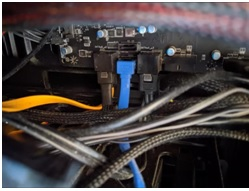
Bei einer internen Festplatte überprüfen Sie bitte das SATA-Datenkabel und den Stromanschluss.
Bei einer externen Festplatte prüfen Sie Folgendes:
- USB-Kabel
- USB-Anschluss
- USB-Hub
- Netzteil
- Ein anderer Computer
3. Überprüfen Sie den Zustand der Festplatte.
Eine Überprüfung des Festplattenzustands kann Ihnen einen besseren Überblick über den Zustand des Laufwerks geben. Achten Sie auf Anzeichen wie:
- SMART-Warnungen
- Hohe Betriebstemperatur
- Zunehmende Problemsektoren
- Lese- oder Schreibfehler
- Häufige Festplatten-Timeouts
Ist der Gesundheitszustand des Laufwerks schlecht und enthält es wichtige Dateien, sollte man sich zunächst auf die Datensicherung oder das Klonen konzentrieren.
4. Auf fehlerhafte Sektoren prüfen
Defekte Sektoren sind ein weiteres häufiges Problem bei älteren Speichermedien. Wenn Windows Schwierigkeiten hat, bestimmte Bereiche einer Festplatte zu lesen, kann dies zu langsamem Dateizugriff, beschädigten Dateien, Systemabstürzen oder Fehlern beim Kopieren führen.
Ein Oberflächentest kann das Laufwerk scannen und Sektoren identifizieren, die nicht korrekt gelesen werden können. Dies ist hilfreich, wenn Sie vermuten, dass ein langsames oder instabiles Laufwerk physische Probleme aufweist.
5. Überprüfen Sie das Dateisystem
Windows verwendet ein Dateisystem wie NTFS, exFAT oder FAT32, um Dateien auf einem Laufwerk zu organisieren. Wenn das Dateisystem beschädigt wird, kann das Laufwerk unzugänglich werden oder als RAW angezeigt werden.
Sie können Windows-Tools verwenden, um Dateisystemfehler zu überprüfen. Seien Sie jedoch vorsichtig, wenn sich wichtige Daten auf dem Laufwerk befinden. Wenn Windows Sie auffordert, ein RAW-Laufwerk zu formatieren, akzeptieren Sie dies nicht automatisch. Durch die Formatierung kann die Datenwiederherstellung erschwert werden.
6. Überprüfen Sie das Partitionslayout.
Eine ältere Festplatte kann auch ein Speicherlayout aufweisen, das nicht mehr Ihren Anforderungen entspricht. Öffnen Sie die Datenträgerverwaltung und sehen Sie sich die gesamte Festplatte an. Prüfen Sie Folgendes:
- Nicht zugewiesener Speicherplatz
- Sehr kleine Trennwände
- Eine vollständige Systempartition
- Fehlende Partitionen
- Falsche Partitionsgrößen
- Unbenutzte Partitionen
Wie man häufige Probleme mit alten Festplatten behebt
Sobald Sie die Ursache des Problems kennen, können Sie die passende Lösung wählen. Manche Probleme lassen sich leicht beheben, andere können auf einen Hardwaredefekt hindeuten. Bevor Sie größere Änderungen an einer alten Festplatte vornehmen, sollten Sie wichtige Dateien nach Möglichkeit sichern.
Tipp: Ausführlichere Informationen zu Festplattenproblemen und deren Behebung finden Sie im Leitfaden: Festplattenprobleme und deren Behebung.
Lösung 1: Eine langsame, alte Festplatte beschleunigen
Eine alte Festplatte kann langsam werden, weil sie fast voll ist, fragmentiert ist oder von Dateisystemfehlern oder defekten Sektoren betroffen ist.
Schritt 1. Prüfen Sie den verfügbaren Speicherplatz und entfernen oder verschieben Sie unnötige Dateien.
Schritt 2. Überprüfen Sie das Dateisystem und führen Sie einen Oberflächentest durch, falls die Verlangsamung ungewöhnlich ist.
Schritt 3. Defragmentieren Sie Ihre Festplatte mit Windows Optimize Drives.
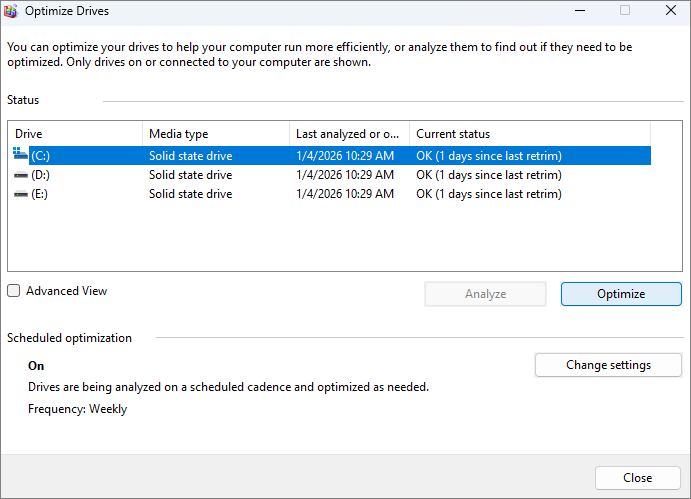
Schritt 4. Wenn das Laufwerk weiterhin langsam ist und Warnmeldungen über den Systemzustand oder fehlerhafte Sektoren anzeigt, sollten Sie es durch eine neue HDD oder SSD ersetzen.
Lösung 2: Eine nicht erkannte Festplatte reparieren
Eine fehlende Festplatte kann durch eine fehlerhafte Verbindung, einen fehlenden Laufwerksbuchstaben, ein Partitionsproblem oder einen Hardwaredefekt verursacht werden.
Schritt 1. Überprüfen Sie das Kabel, den Stromanschluss und den USB- oder SATA-Anschluss.
Schritt 2. Öffnen Sie die Datenträgerverwaltung und prüfen Sie, ob das Laufwerk dort angezeigt wird.
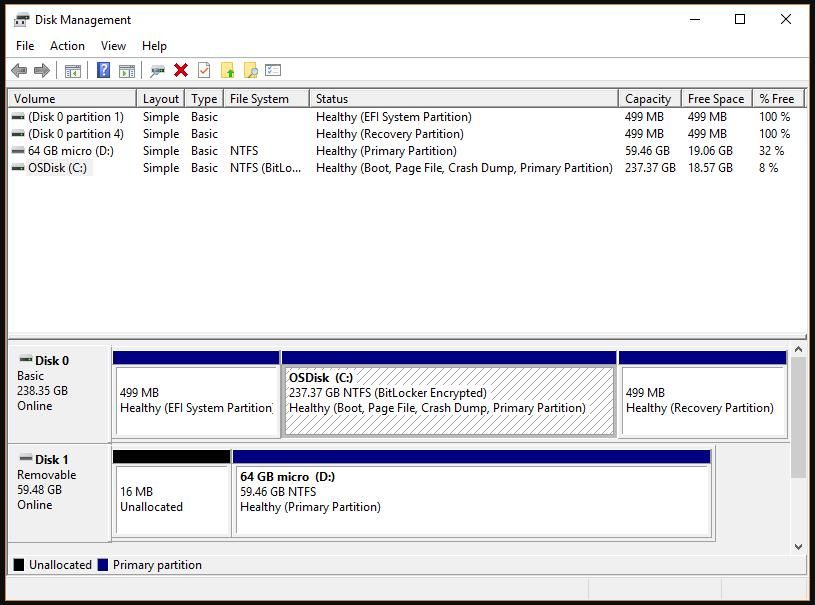
Schritt 3. Weisen Sie einen Laufwerksbuchstaben zu, wenn die Partition intakt ist, aber keinen Buchstaben hat.
Schritt 4. Testen Sie das Laufwerk an einem anderen Computer. Wird es nirgends erkannt, überprüfen Sie seinen Zustand und ziehen Sie einen Hardwaredefekt in Betracht.
Lösung 3: Behebung eines Problems mit einer nicht zugänglichen Festplatte
Ein Laufwerk, das unter Windows angezeigt wird, aber nicht geöffnet werden kann, kann Dateisystemfehler, defekte Sektoren oder andere Festplattenprobleme aufweisen.
Schritt 1. Überprüfen Sie die Fehlermeldung und das Dateisystem in der Datenträgerverwaltung.
Schritt 2. Überprüfen Sie den Zustand der Festplatte und suchen Sie nach fehlerhaften Sektoren.
Schritt 3. Führen Sie CHKDSK aus, wenn das Problem ein logischer Dateisystemfehler zu sein scheint.
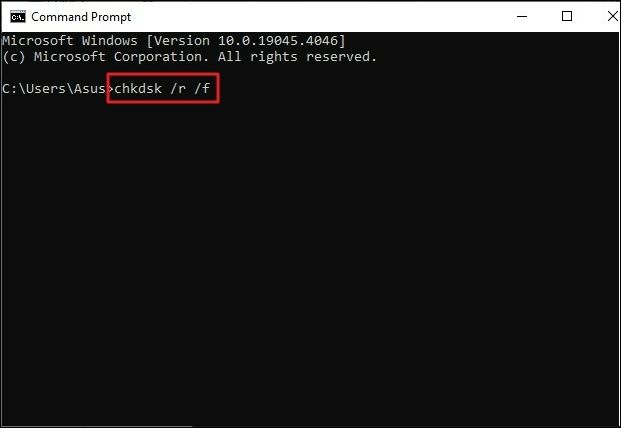
Schritt 4. Sollte das Laufwerk weiterhin nicht zugänglich sein, sichern oder stellen Sie die Daten wieder her, bevor Sie weitere Reparaturversuche unternehmen.
Lösung 4: Fehlerhafte Sektoren prüfen und beheben
Defekte Sektoren können zu Leistungseinbußen, Lesefehlern, Dateibeschädigung und Systemabstürzen führen.
Schritt 1. Führen Sie einen Oberflächentest durch, um das Laufwerk auf fehlerhafte Sektoren zu überprüfen.
Schritt 2. Sichern oder klonen Sie das Laufwerk, falls fehlerhafte Sektoren gefunden werden.
Schritt 3. Überwachen Sie das Laufwerk auf weitere Fehler.
Schritt 4. Tauschen Sie das Laufwerk aus, wenn die Anzahl der defekten Sektoren weiter zunimmt oder das Laufwerk andere Anzeichen eines Ausfalls entwickelt.
Lösung 5: Eine RAW-Festplatte reparieren
Ein RAW-Laufwerk bedeutet, dass Windows dessen Dateisystem nicht korrekt erkennt. Eine sofortige Formatierung kann wichtige Daten gefährden.
Schritt 1. Überprüfen Sie den Zustand und die Verbindung des Laufwerks.
Schritt 2. Stellen Sie wichtige Dateien nach Möglichkeit wieder her oder sichern Sie sie.
Schritt 3. Versuchen Sie eine geeignete Methode zur Reparatur des Dateisystems oder der Partition.
Schritt 4. Formatieren Sie das Laufwerk erst, wenn die Daten sicher sind und die Hardware einwandfrei funktioniert.
Lösung 6: Speicherplatz auf einer vollen Festplatte freigeben
Eine volle Festplatte kann Windows verlangsamen und lässt zu wenig Speicherplatz für Updates, temporäre Dateien und neue Daten.
Schritt 1. Entfernen Sie temporäre Dateien, ungenutzte Programme und unnötige Downloads.
Schritt 2. Verschieben Sie große Fotos, Videos und andere Dateien auf ein anderes Laufwerk.
Schritt 3. Überprüfen Sie das Partitionslayout auf ungenutzten oder nicht zugewiesenen Speicherplatz.
Schritt 4. Erweitern Sie die gesamte Partition, falls geeigneter nicht zugewiesener Speicherplatz verfügbar ist.
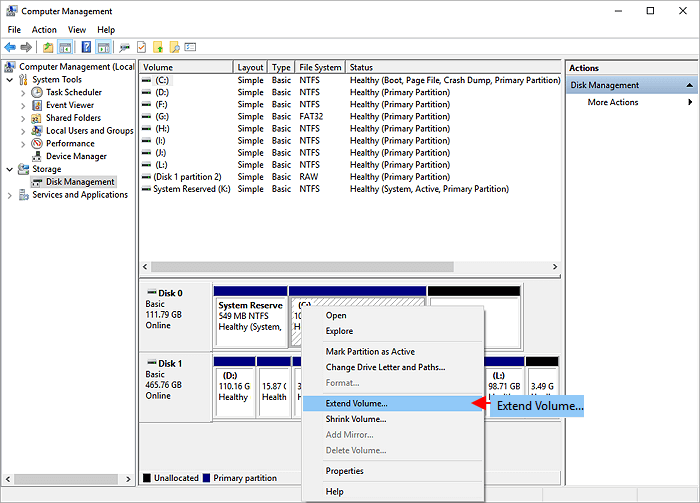
Lösung 7: Partitionsprobleme auf einer alten Festplatte beheben
Eine alte Festplatte kann Partitionen enthalten, die nicht mehr Ihren Speicheranforderungen entsprechen. Ein Partitionierungsmanager kann Partitionen vergrößern, verschieben, erweitern oder zusammenführen, ohne die gesamte Festplatte neu erstellen zu müssen.
Schritt 1. Sichern Sie wichtige Daten, bevor Sie das Partitionslayout ändern.
Schritt 2. Überprüfen Sie die aktuelle Partitionsstruktur und den verfügbaren nicht zugewiesenen Speicherplatz.
Schritt 3. Partitionen nach Bedarf vergrößern, verkleinern, verschieben, erweitern oder zusammenführen.
Schritt 4. Überprüfen Sie das Partitionslayout und stellen Sie sicher, dass Ihre Dateien zugänglich sind.
Lösung 8: Behebung eines Problems mit einer Festplatte, die ständig die Verbindung verliert
Häufige Verbindungsabbrüche sind bei externen Festplatten üblich und können auf Verbindungs-, Stromversorgungs-, Temperatur- oder Hardwareprobleme zurückzuführen sein.
Schritt 1. Versuchen Sie es mit einem anderen Kabel und einem anderen USB- oder SATA-Anschluss.
Schritt 2. Schließen Sie das Laufwerk direkt an den Computer an, anstatt einen USB-Hub zu verwenden.
Schritt 3. Überprüfen Sie die Temperatur und den Zustand des Laufwerks mit EaseUS Partition Master.

Schritt 4. Testen Sie es an einem anderen Computer. Wenn das Problem weiterhin besteht, sichern Sie die Daten und erwägen Sie den Austausch des Laufwerks.
Fix 9: Dateisystemfehler beheben
Dateisystemfehler können dazu führen, dass Dateien nicht mehr zugänglich sind oder Windows Festplattenprobleme meldet.
Schritt 1. Überprüfen Sie das Dateisystem in der Datenträgerverwaltung.
Schritt 2. Führen Sie CHKDSK aus, um unterstützte logische Fehler zu überprüfen und zu beheben.
Schritt 3. Führen Sie einen Oberflächentest durch, falls die Fehler weiterhin auftreten.
Schritt 4. Sichern Sie Ihre Dateien und erwägen Sie, das Laufwerk neu zu formatieren oder auszutauschen, wenn die Fehler weiterhin auftreten.
Lösungsvorschlag 10: Klonen Sie eine alternde Festplatte, bevor sie ausfällt.
Wenn eine alte Festplatte zwar noch zugänglich ist, aber zunehmend unzuverlässig wird, kann das Klonen auf eine neue Festplatte helfen, die Daten zu migrieren, bevor sich die Situation noch verschlimmert.
Schritt 1. Schließen Sie eine funktionierende HDD oder SSD mit ausreichender Speicherkapazität an.
Schritt 2. Überprüfen Sie das Quelllaufwerk auf schwerwiegende Gesundheitsprobleme.
Schritt 3. Klonen Sie die alte Festplatte auf die neue Festplatte.
Schritt 4. Starten Sie den Computer von dem neuen Laufwerk oder öffnen Sie es und überprüfen Sie Ihre Dateien.
Wenn das Quelllaufwerk bereits stark beschädigt ist, kann ein normaler Klonvorgang fehlschlagen. In diesem Fall sollten Sie die Wiederherstellung wichtiger Dateien priorisieren, anstatt das beschädigte Laufwerk wiederholt zu scannen oder zu beschreiben.
Lösung 11: Windows auf ein neues Laufwerk verschieben und das alte Laufwerk für die Daten behalten
Wenn Ihre alte Festplatte zwar noch funktioniert, aber langsam oder veraltet ist, können Sie Windows auf eine neuere SSD verschieben und die alte Festplatte weiterhin für die Datenspeicherung oder Backups nutzen. So können Sie die neue Festplatte für das System verwenden und gleichzeitig die alte Festplatte weiterhin nutzen.
Schritt 1. Schließen Sie eine neue SSD oder HDD mit ausreichend Speicherplatz für Windows an.
Schritt 2. Verwenden Sie EaseUS Partition Master, um das Betriebssystem vom alten Laufwerk auf das neue Laufwerk zu migrieren.
- Starten Sie EaseUS Partition Master und wählen Sie im linken Menü „Festplattenklon“ aus.
- Aktivieren Sie „Betriebssystem migrieren“ und klicken Sie auf „Weiter“.
- Wählen Sie das neue Laufwerk als Ziellaufwerk aus und klicken Sie auf „Weiter“.
- Wichtiger Hinweis: Die Daten und Partitionen auf der Zielfestplatte werden gelöscht. Stellen Sie sicher, dass Sie wichtige Daten vorher gesichert haben. Falls nicht, holen Sie dies jetzt nach.
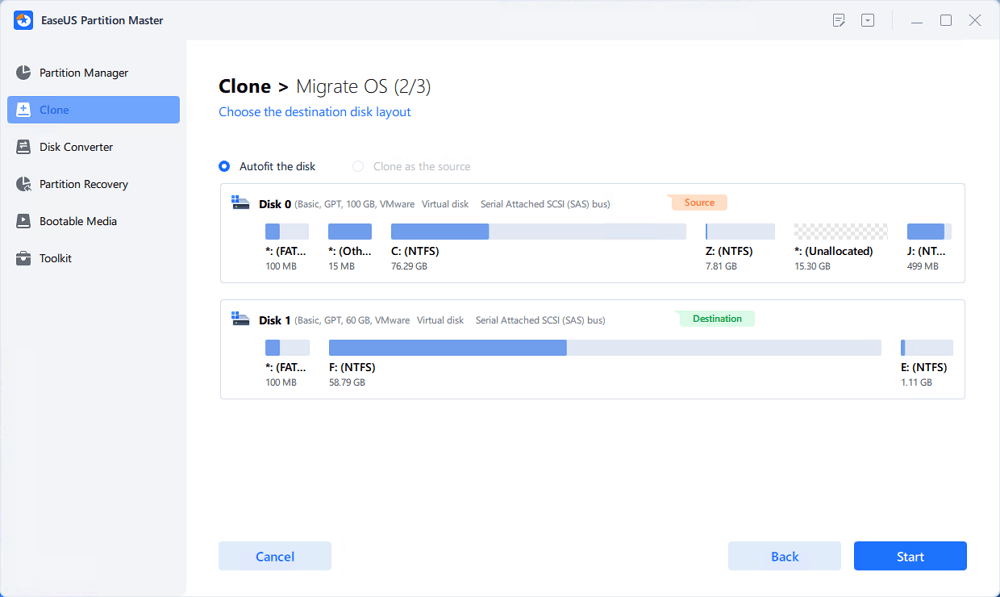
Schritt 3. Legen Sie das neue Laufwerk als Startlaufwerk fest und vergewissern Sie sich, dass Windows normal startet.
Schritt 4. Bewahren Sie die alte Festplatte als sekundäre Festplatte für Dateien oder Sicherungskopien auf.
Die besten Tools für die Verwaltung einer alten Festplatte
Windows enthält verschiedene Tools für die grundlegende Datenträgerverwaltung. Software von Drittanbietern ist nützlich, wenn Sie mehr Funktionen an einem Ort benötigen. Im Folgenden erfahren Sie, was Laufwerksverwaltungstools leisten.
| Werkzeug | Am besten geeignet für |
| Datenträgerverwaltung | Grundlegende Partitionen anzeigen und verwalten |
| DiskPart | Erweiterte Festplatten- und Partitionsbefehle |
| CHKDSK | Überprüfung und Behebung von Fehlern im unterstützten Dateisystem |
| Geräte-Manager | Überprüfung der Speichertreiber |
| SMART-Tools | Überwachung des Laufwerkszustands |
| Datenwiederherstellungssoftware | Wiederherstellen von Dateien von beschädigten oder nicht zugänglichen Laufwerken |
| Partitionsverwaltungssoftware | Größenänderung, Klonen, Konvertieren und Verwalten von Festplatten |
EaseUS Partition Master
Wenn Sie ein einziges Tool für verschiedene Festplattenverwaltungsaufgaben benötigen, ist EaseUS Partition Master eine praktische Option für die Verwaltung einer älteren Festplatte. Es vereint Partitionsverwaltung, Festplattenprüfung, Klonen und weitere Speicherfunktionen in einer einzigen Benutzeroberfläche.
Nützliche Funktionen von EaseUS Partition Master für eine alte Festplatte:
- Festplattenzustandsprüfung: Überprüfen Sie den allgemeinen Zustand einer Festplatte.
- Oberflächentest: Scannen Sie das Laufwerk auf defekte Sektoren.
- Dateisystemprüfung: Dateisystemprobleme finden und beheben.
- Partition vergrößern/verschieben: Partitionsgrößen anpassen, ohne die gesamte Festplatte neu zu erstellen.
- Partition erweitern: Fügt einer Partition verfügbaren Speicherplatz hinzu.
- Nicht zugewiesenen Speicherplatz zusammenführen: Nicht verwendeten Speicherplatz für Partitionen verfügbar machen.
- 4K-Ausrichtung: SSD-Partitionsausrichtung optimieren.
- Festplattenklon: Daten von einer alten Festplatte auf eine neue HDD oder SSD übertragen.
- Bootfähige Medien erstellen: Datenträger verwalten, wenn Windows nicht normal startet.
- MBR-zu-GPT-Konvertierung: Ändern Sie den Partitionsstil, wenn die Festplatten- und Systemkonfiguration dies erfordert.
Hier erfahren Sie, wie Sie den Zustand Ihrer Festplatte mit EaseUS Partition Master überprüfen.
Schritt 1. Starten Sie EaseUS Partition Master und klicken Sie auf den blauen Pfeil, um die Funktion „Disk Health“ im Bereich „Discovery“ zu aktivieren.
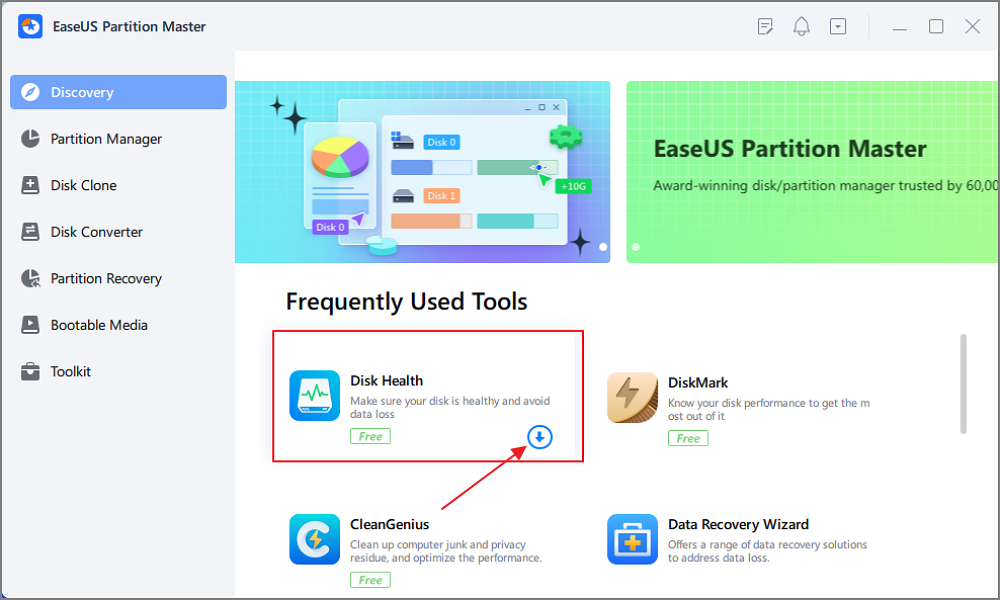
Schritt 2. Wählen Sie die Zielfestplatte aus und klicken Sie auf die Schaltfläche „Aktualisieren“. Anschließend wird Ihnen der Zustand Ihrer Festplatte angezeigt.

Wann sollte man eine alte Festplatte austauschen?
Solange eine Festplatte in gutem Zustand ist, zuverlässig funktioniert und über ausreichend Speicherkapazität verfügt, können Sie sie weiterhin verwenden. Ein Austausch wird erst dann ratsam, wenn die Festplatte wiederholt Anzeichen von physischem Verschleiß aufweist.
Erwägen Sie einen Austausch des Laufwerks, wenn Sie Folgendes feststellen:
- SMART-Warnungen oder schlechter Gesundheitszustand
- Eine zunehmende Anzahl schlechter Sektoren
- Wiederholte Lese- oder Schreibfehler
- Häufige Verbindungsabbrüche
- Dateien werden beschädigt
- Das Laufwerk verschwindet regelmäßig aus Windows.
- Schwere Leistungsprobleme, die immer wiederkehren
- Klickende, schleifende oder andere ungewöhnliche mechanische Geräusche
Wenn das Laufwerk noch funktioniert, übertragen Sie Ihre wichtigen Daten auf ein intaktes Laufwerk. Das Klonen kann hilfreich sein, wenn Sie ein komplettes System oder eine Festplattenstruktur migrieren möchten. Eine normale Datensicherung reicht aus, wenn Sie nur ausgewählte Dateien sichern müssen. Warten Sie nicht, bis das alte Laufwerk komplett unzugänglich wird. Die Datenwiederherstellung ist deutlich schwieriger, wenn die Hardware bereits ausgefallen ist.
Wie man eine alte Festplatte verwaltet und wartet
Eine alte Festplatte benötigt regelmäßige Überprüfungen und gute Speichergewohnheiten, um zuverlässig zu bleiben. Mit ein paar einfachen Maßnahmen lassen sich Probleme frühzeitig erkennen und das Risiko von Datenverlust verringern.
- Halten Sie ausreichend freien Speicherplatz bereit: Vermeiden Sie es, die Festplatte fast voll laufen zu lassen. Entfernen Sie unnötige Dateien oder verschieben Sie große Datenmengen auf eine andere Festplatte.
- Überprüfen Sie regelmäßig den Zustand der Festplatte: Überwachen Sie den SMART-Status, die Temperatur, defekte Sektoren und andere Warnzeichen.
- Sichern Sie wichtige Daten: Bewahren Sie mindestens eine zusätzliche Kopie wichtiger Dateien auf einem anderen Laufwerk oder in der Cloud auf.
- Klonen Sie das Laufwerk vor dem Austausch: Wenn ein altes Laufwerk unzuverlässig wird, klonen Sie es auf eine neue HDD oder SSD, solange es noch zugänglich ist.
- Sorgen Sie für eine gute Kühlung des Laufwerks: Gewährleisten Sie eine gute Luftzirkulation um interne und externe Laufwerke, insbesondere bei längerer Nutzung.
- Tauschen Sie das Laufwerk bei Bedarf aus: Wenn Fehler, defekte Sektoren oder andere Ausfallzeichen immer häufiger auftreten, verschieben Sie Ihre Daten auf ein intaktes Laufwerk, anstatt weiterhin auf das alte zurückzugreifen.
Fazit
Die Verwaltung einer alten Festplatte beginnt mit der Identifizierung des eigentlichen Problems. Prüfen Sie, ob Windows die Festplatte erkennt, überprüfen Sie deren Partitionen und Dateisystem und prüfen Sie deren Zustand, bevor Sie eine Lösung auswählen.
Windows-Tools können grundlegende Festplattenaufgaben erledigen, während EaseUS Partition Master erweiterte Optionen für Festplattenprüfung, Partitionsverwaltung und Klonen bietet. Wenn die Festplatte Anzeichen eines physischen Defekts aufweist, sichern oder klonen Sie Ihre Daten so schnell wie möglich und tauschen Sie die Festplatte aus, bevor sie vollständig ausfällt.
Wie können wir Ihnen helfen?
Über den Autor
Aktualisiert von Markus
Markus verfügt über 10+ Jahre Praxiserfahrung in Datenwiederherstellung, Festplatten-/Partitionsverwaltung und Multimedia-Technologien. Er beherrscht die Kunst, komplexe Probleme zu vereinfachen und effiziente Lösungsanleitungen zu erstellen. Privat liebt er Filme, Reisen und kulinarische Genüsse.
Produktbewertungen
-
Mir gefällt, dass die Änderungen, die Sie mit EaseUS Partition Master Free vornehmen, nicht sofort auf die Festplatten angewendet werden. So lässt sich viel leichter nachvollziehen, was nach allen Änderungen passieren wird. Ich finde auch, dass das gesamte Erscheinungsbild von EaseUS Partition Master Free alles, was Sie mit den Partitionen Ihres Computers machen, einfach wirken lässt.
Mehr Erfahren -
Partition Master Free kann Datenträger oder Partitionen vergrößern, verschieben, zusammenführen, migrieren und kopieren; in logische Laufwerke umwandeln, Bezeichnungen ändern, defragmentieren, Partitionen prüfen und durchsuchen - und vieles mehr. Ein Upgrade auf die Premium-Version fügt kostenlosen technischen Support und die Möglichkeit hinzu, dynamische Volumes zu vergrößern.
Mehr Erfahren -
Die Software erstellt keine Hot-Images Ihrer Laufwerke und führt auch keine Ausrichtung durch. Da sie jedoch mit einer Partitionsverwaltung gekoppelt ist, können Sie viele Aufgaben auf einmal erledigen, anstatt nur Laufwerke zu klonen. Sie können Partitionen verschieben, ihre Größe ändern, defragmentieren und mehr - zusätzlich zu den anderen Werkzeugen, die man von einem Klon-Tool erwartet.
Mehr Erfahren
Verwandte Artikel
-
Die 3 besten DBAN-Alternativen zum Löschen von Festplatten - 2026 Neu
![author icon]() Markus/2026/06/18
Markus/2026/06/18 -
Festplatte wird nicht als Boot Medium erkannt | 2026 Lösungen 🔥
![author icon]() Maria/2026/06/18
Maria/2026/06/18 -
MBR zu GPT konvertieren ohne Datenverlust um auf Windows 11 zu aktualisieren
![author icon]() Katrin/2026/06/18
Katrin/2026/06/18 -
So klonen Sie eine Windows-Festplatte auf einem Mac (bootfähig bleiben)
![author icon]() Maria/2026/06/18
Maria/2026/06/18
 Maria/2026/06/18
  Katrin/2026/06/18








