


Inhalt
Hauptinhalt
Über den Autor
Aktuelle Themen
Kann ich eine Windows-Festplatte mit einem Mac klonen?
Ja! Das Klonen einer Windows-Festplatte auf einem Mac klingt vielleicht nach einem kniffligen Vorgang, kann aber mit den richtigen Tools und Schritten ganz einfach sein. Egal, ob Sie Daten übertragen oder Ihre Dateien sichern möchten, mit dem Klonen können Sie eine exakte Kopie Ihres Windows-Laufwerks erstellen. Und das Beste daran? Das Laufwerk bleibt dabei bootfähig.
Diese Anleitung von EaseUS veranschaulicht alles, was Sie wissen müssen, um loszulegen und den Klonvorgang durchzuführen. Nun zu den Einzelheiten.
Was Sie zum Klonen einer Windows-Festplatte auf einem Mac benötigen
Stellen Sie vor dem Beginn des Klonvorgangs sicher, dass alles, was Sie brauchen, vorbereitet ist. Das Klonen erfordert einiges an Hardware und Software, und Sie sollten sich des Hauptgrundes bewusst sein, warum sich Tools von Drittanbietern oft gegenüber integrierten Alternativen für macOS-Lösungen als vorzuziehen erweisen.
Was du brauchen wirst
- ✅Ein Mac-Gerät
Stellen Sie sicher, dass Ihr Mac in gutem Betriebszustand ist und über ausreichend Speicherplatz für den Vorgang verfügt.
- ✅Quelle Windows-Festplatte
Verbinden Sie das Windows-Laufwerk, das Sie klonen möchten, über USB oder SATA mit Ihrem Mac. Dieses Laufwerk enthält alle zu kopierenden Dateien und Systemkonfigurationen.
- ✅Zielfahrt
Das Ziellaufwerk sollte über genügend Kapazität verfügen, um den gesamten Inhalt der Windows-Festplatte zu speichern. Es kann ein externes oder ein anderes internes Laufwerk sein.
- ✅Zuverlässige Software zum Klonen von Datenträgern
Obwohl das Festplatten-Dienstprogramm von macOS zu den guten integrierten Tools gehört, ist es nicht möglich, das NTFS-Laufwerk mit dem Festplatten-Dienstprogramm zu klonen. Zu diesem Zweck sollten professionelle Tools wie EaseUS Partition Master für Mac verwendet werden.
Nun legen wir los, bewaffnet mit all diesem neuen Wissen. Setzen Sie ein Lesezeichen auf diese Seite und teilen Sie sie, falls jemand anderes dies wissen muss.
So klonen Sie eine Windows-Festplatte auf einem Mac
Da macOS NTFS-Laufwerke über die grundlegenden Lesefunktionen hinaus nicht nativ unterstützt, ist EaseUS Partition Master für Mac ein unverzichtbares Tool. Es bietet nahtlose NTFS-Kompatibilität und ermöglicht so vollständigen Lese- und Schreibzugriff auf Ihr Windows-Laufwerk auf einem Mac. Sie können damit sogar die Bootfähigkeit Ihrer Windows-Festplatte nach dem Klonen aufrechterhalten.
Dank der benutzerfreundlichen Oberfläche können sowohl Anfänger als auch erfahrene IT-Anwender sicherstellen, dass alle Dateien und Systemdateien korrekt auf die neue Festplatte kopiert werden. Nachdem Sie nun mit dem richtigen Tool ausgestattet sind, finden Sie hier Anweisungen für den Klonvorgang.
Schritt 1. Verbinden Sie Ihr Wechseldatenträger mit dem Mac und führen Sie EaseUS Partition Master aus.
Klicken Sie im linken Bereich unter dem Abschnitt „Fähigkeiten“ auf „Klonen“ und dann auf das Symbol „ + “, um ein externes Quellgerät auszuwählen, das Sie klonen möchten.
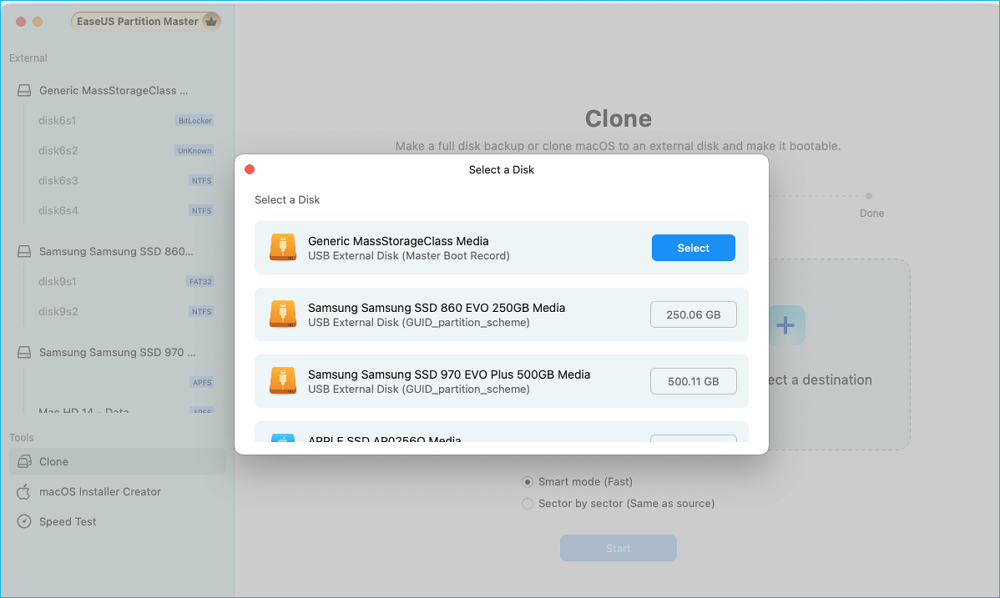
Schritt 2. Wählen Sie als Ziel einen neuen Zieldatenträger zum Klonen des ausgewählten Wechseldatenträgers aus – externe HDD/SSD, USB oder SD-Karte.
Wenn sowohl Quell- als auch Ziel-externe Speichergeräte ausgewählt sind, klicken Sie auf „Start“, um zu beginnen.
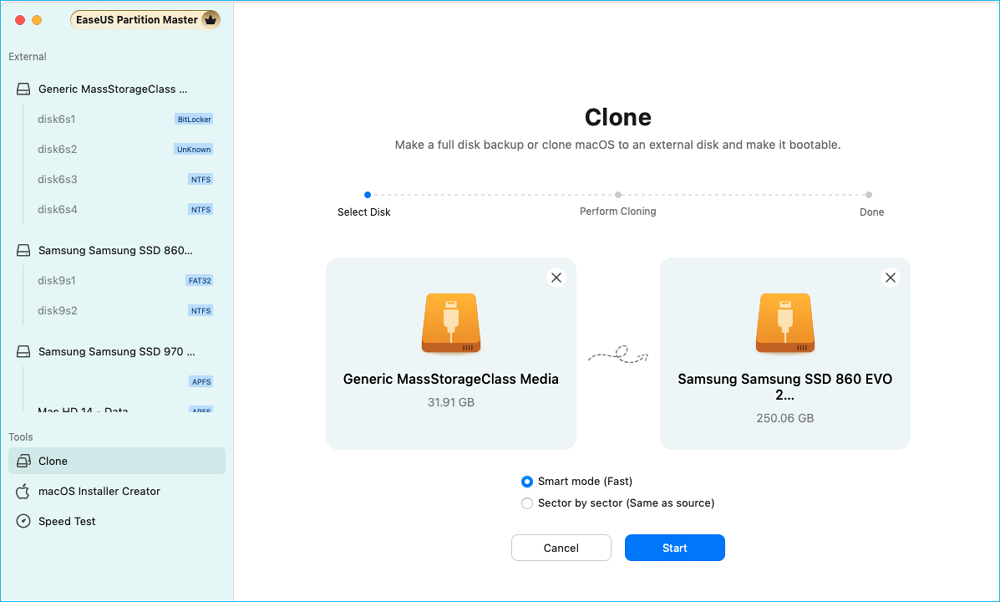
Schritt 3. Klicken Sie auf „Ja“, wenn EaseUS Partition Master für Mac Sie auffordert, den Vorgang zu bestätigen.
Schritt 4. Warten Sie geduldig, bis EaseUS Partition Master für Mac den Klonvorgang abgeschlossen hat.
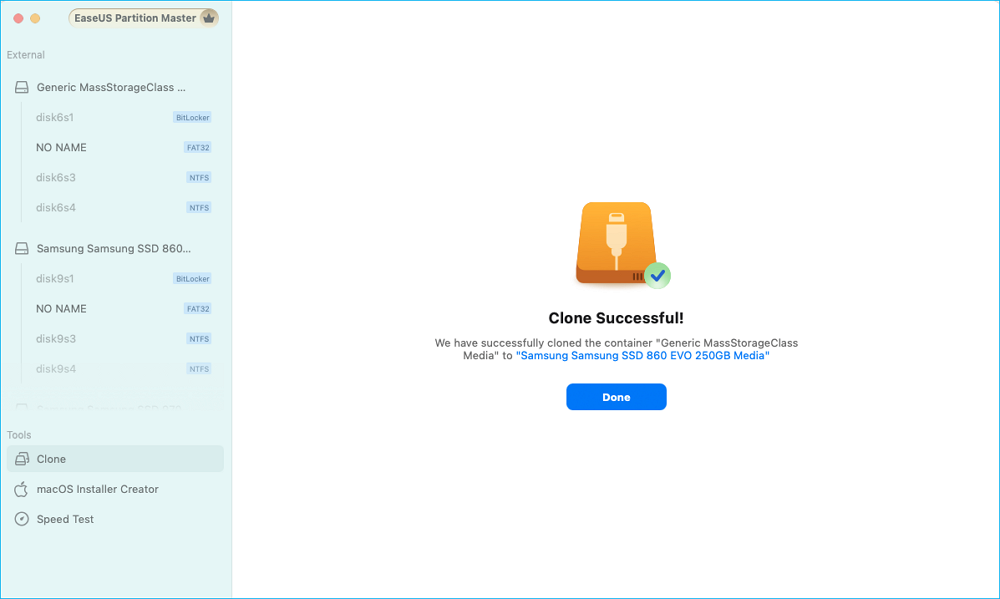
Die obigen Schritte erklären, wie Sie Ihre Windows-Festplatte mit EaseUS Partition Master für Mac klonen. Dadurch wird jeder Schritt vereinfacht und Folgendes sichergestellt:
- Das Quelllaufwerk (Ihre Windows-Festplatte) und das Ziellaufwerk sind genau ausgewählt.
- Die Bootfähigkeit des geklonten Laufwerks bleibt erhalten, es ist also sofort einsatzbereit.
- Die Datenintegrität bleibt während des gesamten Prozesses gewahrt.
Egal, ob Sie zum Sichern, Migrieren oder für Systemupgrades klonen, dieses Tool bietet die ideale Lösung zum Klonen Ihrer Windows-Festplatte direkt von einem Mac.

So klonen Sie Windows auf einen Mac und machen ihn erfolgreich bootfähig [Vollständige Anleitung]
Für Benutzer, die Windows auf ein Mac-Gerät klonen und es vom Mac bootfähig machen möchten, bietet EaseUS eine umfassende Anleitung, die auf dieses spezielle Szenario zugeschnitten ist. Sie können sie hier lesen.
Abschluss
Das Klonen einer Windows-Festplatte auf einem Mac mag kompliziert erscheinen, aber dank Tools wie EaseUS Partition Master für Mac ist dies durchaus möglich. Tatsächlich erklärt diese Anleitung, wie Sie die Hardware vorbereiten, NTFS aktivieren und den Klonvorgang durchführen.
EaseUS Partition Master ist ein Produkt mit vielen Funktionen und einer nahtlosen Schnittstelle für die Handhabung fast aller anderen ziemlich komplizierten Aufgaben, wie z. B. NTFS-Klonen. Egal, ob Sie große Datenmengen übertragen oder hochsichere Backups gewährleisten möchten, dieses Tool ist das beste auf dem Markt.
Lesen Sie auch:
Häufig gestellte Fragen zum Klonen einer Windows-Festplatte auf einem Mac
Haben Sie Fragen? Nachfolgend finden Sie Antworten auf häufige Fragen.
1. Kann ich dieselbe Festplatte für Windows und Mac verwenden?
Ja, das können Sie, allerdings nur, wenn die Festplatte in einem der von beiden Betriebssystemen unterstützten Dateisysteme formatiert ist, beispielsweise exFAT. Denken Sie jedoch daran: Beim Formatieren werden alle darauf enthaltenen Daten gelöscht. Daher sollten Sie die Dateien vorher sichern.
Wenn Sie sowohl Windows als auch macOS auf demselben Gerät ausführen möchten, sollten Sie Boot Camp oder eine Virtualisierungssoftware verwenden.
2. Kann ich auf einem Mac eine externe Festplatte auf eine andere klonen?
Auf jeden Fall! Das Klonen einer externen Festplatte auf eine andere auf dem Mac ist mit Tools wie EaseUS Partition Master ganz einfach. Schließen Sie beide Laufwerke an Ihren Mac an, starten Sie die Software und folgen Sie den Schritten zum Klonen. Die Software führt Sie durch den Vorgang, um sicherzustellen, dass keine Daten verloren gehen.
3. Kann ein Mac Windows ausführen?
Ja, Sie können Windows auf einem Mac ausführen. Verwenden Sie entweder Boot Camp oder eine spezielle Software, um Windows auf Ihrem Mac zu installieren, sodass Sie ein Dual-Boot-System haben. Alternativ können Sie Software wie Parallels Desktop oder VMware Fusion verwenden, um Windows auf MacOS auszuführen.
Wie können wir Ihnen helfen?
Über den Autor

Aktualisiert von Katrin
Jahrgang 1990; Studierte Deutscher Philologie an SISU, China; Seit 2011 zum festen Team der EaseUS-Redaktion. Seitdem schreibte sie Ratgeber und Tipps. Zudem berichtete sie über Neues und Aufregendes aus der digitalen Technikwelt.

Geschrieben von Maria
Maria ist begeistert über fast allen IT-Themen. Ihr Fokus liegt auf der Datenrettung, der Festplattenverwaltung, Backup & Wiederherstellen und den Multimedien. Diese Artikel umfassen die professionellen Testberichte und Lösungen.
Produktbewertungen
-
Mir gefällt, dass die Änderungen, die Sie mit EaseUS Partition Master Free vornehmen, nicht sofort auf die Festplatten angewendet werden. So lässt sich viel leichter nachvollziehen, was nach allen Änderungen passieren wird. Ich finde auch, dass das gesamte Erscheinungsbild von EaseUS Partition Master Free alles, was Sie mit den Partitionen Ihres Computers machen, einfach wirken lässt.
Mehr Erfahren -
Partition Master Free kann Datenträger oder Partitionen vergrößern, verschieben, zusammenführen, migrieren und kopieren; in logische Laufwerke umwandeln, Bezeichnungen ändern, defragmentieren, Partitionen prüfen und durchsuchen - und vieles mehr. Ein Upgrade auf die Premium-Version fügt kostenlosen technischen Support und die Möglichkeit hinzu, dynamische Volumes zu vergrößern.
Mehr Erfahren -
Die Software erstellt keine Hot-Images Ihrer Laufwerke und führt auch keine Ausrichtung durch. Da sie jedoch mit einer Partitionsverwaltung gekoppelt ist, können Sie viele Aufgaben auf einmal erledigen, anstatt nur Laufwerke zu klonen. Sie können Partitionen verschieben, ihre Größe ändern, defragmentieren und mehr - zusätzlich zu den anderen Werkzeugen, die man von einem Klon-Tool erwartet.
Mehr Erfahren
Verwandte Artikel
-
Wiederherstellungspartition verschieben: An das Ende der Festplatte
![author icon]() Maria/2026/06/18
Maria/2026/06/18 -
[Anleitung] So löschen Sie Dateien dauerhaft aus dem Papierkorb in Windows 11/10/8/7
![author icon]() Maria/2026/06/18
Maria/2026/06/18 -
Zweite SSD wird nicht angezeigt? Hier hier gibt es einfache Lösungen
![author icon]() Maria/2026/06/18
Maria/2026/06/18 -
Was ist Laufwerk D und wie kann man es verwenden [Schnell & einfach]
![author icon]() Maria/2026/06/18
Maria/2026/06/18









