

Inhalt
Hauptinhalt
Über den Autor
Aktuelle Themen
Mit steigenden Preisen für Festplatten sehen sich Nutzer mit höheren Upgrade-Kosten konfrontiert. Wenn Ihre Festplatte voll ist, würden Sie sich für ein Upgrade entscheiden oder einfach nur Speicherplatz freigeben? In letzter Zeit wurde in Foren heiß über steigende Festplattenpreise diskutiert.
Die Preise für SSDs steigen. – Aus r/pcmasterrace.
Ist dies der Beginn steigender Preise für SSDs? (Es handelt sich um 8 TB). – Aus r/DataHoarder.
Wenn der Speicherplatz knapp wird, schränkt das nicht nur die Speicherung Ihrer Dateien ein. Es verlangsamt Ihren Computer, verursacht Systemfehler und blockiert sogar Windows-Updates. Wenn der Speicherplatz auf Ihrer Festplatte knapp wird, machen Sie sich keine Sorgen. Dieser umfassende Leitfaden zeigt Ihnen, wie Sie mit effizienten Methoden Speicherplatz auf Ihrer Festplatte freigeben können.
Warum müssen Sie Speicherplatz auf Ihrer Festplatte freigeben?
Windows erstellt und verwaltet ständig Daten, wie temporäre Dateien und zwischengespeicherte Daten. Mit der Zeit füllt sich das Laufwerk und die Leistung nimmt ab. Die Verwaltung Ihres Speicherplatzes ist wichtig, da wenig Speicherplatz die Leistung Ihres Computers erheblich beeinträchtigt. Wenn die Festplatte voll ist, kann es zu mehreren Problemen kommen:
- Langsameres Arbeiten: Windows nutzt freien Speicherplatz als virtuellen Speicher. Ohne ausreichend Speicherplatz öffnen sich Programme nur langsam oder frieren ein.
- Fehlgeschlagene Updates: Windows-Updates benötigen freien Speicherplatz, um neue Dateien herunterzuladen und zu installieren. Wenn die Festplatte voll ist, schlagen Updates fehl und können zu Systeminstabilität führen.
- Begrenzter Dateispeicher: Möglicherweise können Sie keine großen Fotos, Videos oder Backups speichern.
- Kürzere Lebensdauer der Festplatte: Festplatten, die fast vollständig ausgelastet sind, verschleißen schneller.
So überprüfen Sie den Speicherplatz
Um Speicherplatz freizugeben, müssen Sie zunächst den Speicherplatz überprüfen. Wie können Sie feststellen, ob Ihr Speicherplatz voll ist? So überprüfen Sie, wie viel Speicherplatz auf Ihrem PC noch verfügbar ist.
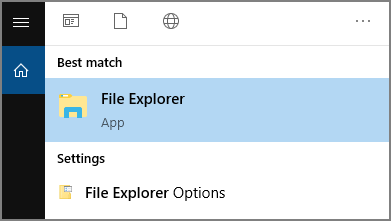
Schritt 1: Öffnen Sie den Datei-Explorer auf Ihrem PC.
Schritt 2: Klicken Sie auf „Dieser PC“.
Schritt 3: Überprüfen Sie die Leiste unter Ihrem Laufwerk. Blau bedeutet belegter Speicherplatz, grau bedeutet freier Speicherplatz. Bewegen Sie den Mauszeiger darüber, um Details anzuzeigen.
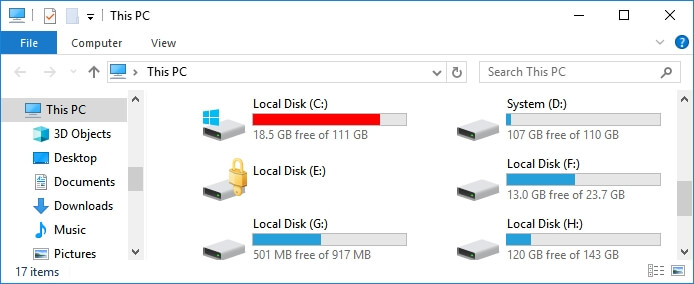
So schaffen Sie Speicherplatz auf Ihrer Festplatte [7 Lösungen]
Wenn der Speicherplatz knapp wird, kann dies Ihren Computer schnell verlangsamen und Ihre tägliche Arbeit unterbrechen. Es gibt sieben Möglichkeiten, Speicherplatz auf der Festplatte freizugeben. Mit diesen Methoden können Sie Ihre Festplatte bereinigen und die reibungslose Leistung unter Windows wiederherstellen.
Lösung 1: Verwenden Sie das Tool „Disk Space Manager“
Viele Benutzer haben Speicherprobleme, die die Systemleistung verlangsamen oder Warnmeldungen wegen zu wenig Speicherplatz auslösen. EaseUS Partition Master bietet intelligente Lösungen für diese Probleme, ohne dass technische Kenntnisse erforderlich sind. Es handelt sich um ein All-in-One-Tool zur Festplattenverwaltung, mit dem Sie Speicherplatz auf Ihrer Festplatte einfacher und sicherer freigeben können.
- Überprüfen Sie den Zustand und die Geschwindigkeit der Festplatte.
- Führen Sie Partitionen zusammen und maximieren Sie den verfügbaren Speicherplatz.
- Überprüfen und beheben Sie Dateisystemfehler, um versteckten belegten Speicherplatz freizugeben.
- Ändern Sie die Größe von Partitionen, verschieben Sie sie und erweitern Sie sie ohne Datenverlust.
- Migrieren Sie das Betriebssystem und die Daten auf eine andere Festplatte.
Hier sind die Schritte zum Freigeben von Speicherplatz auf der Festplatte.
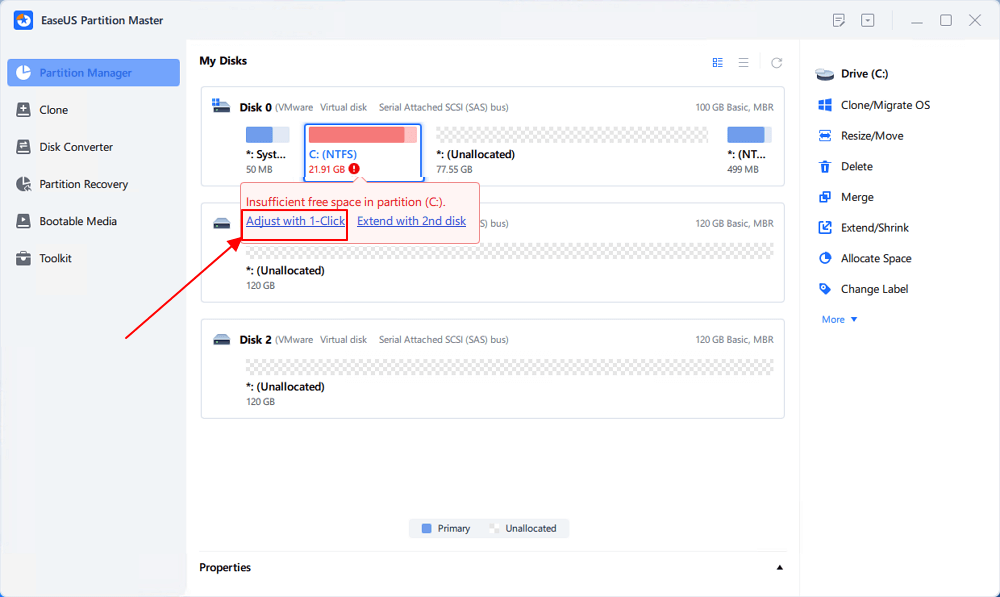
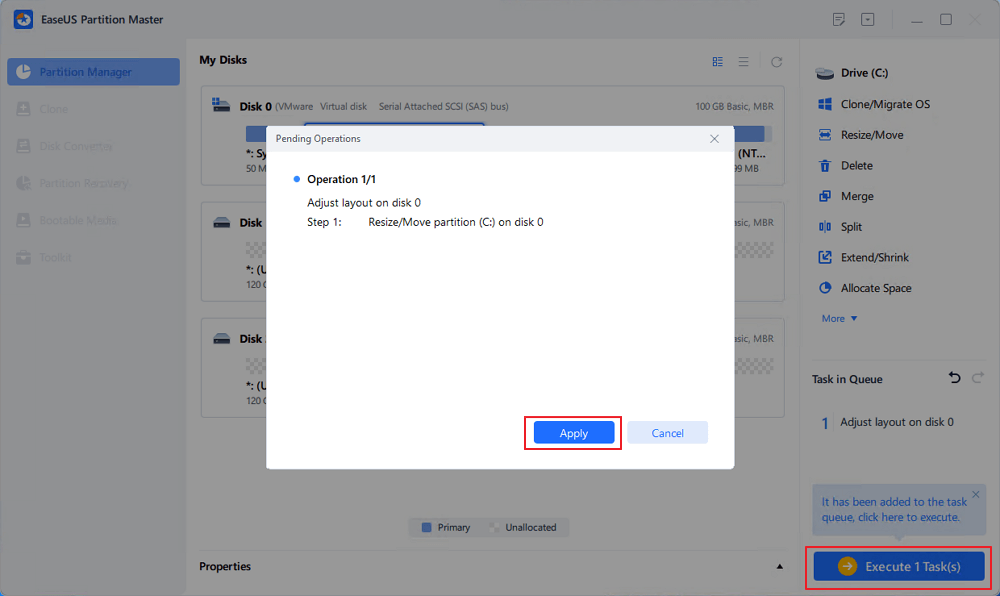
Schritt 1. Gehen Sie zu „Partition Manager“, bewegen Sie den Mauszeiger über das Ziel Laufwerk mit wenig Speicherplatz und klicken Sie auf „Mit 1 Klick anpassen“.
Wenn Ihre Partition keinen Speicherplatz mehr hat und als gelesen angezeigt wird, zeigt EaseUS Partition Master eine Warnung wegen geringen Speicherplatzes an und bietet die Option „Mit 1 Klick anpassen“ an.
Schritt 2. Klicken Sie auf „OK“, um die Partition automatisch zu erweitern.
EaseUS Partition Master erweitert die Partition, um das Problem des geringen Speicherplatzes auf intelligente Weise zu lösen, und Sie müssen nur auf „OK“ klicken, um fortzufahren.
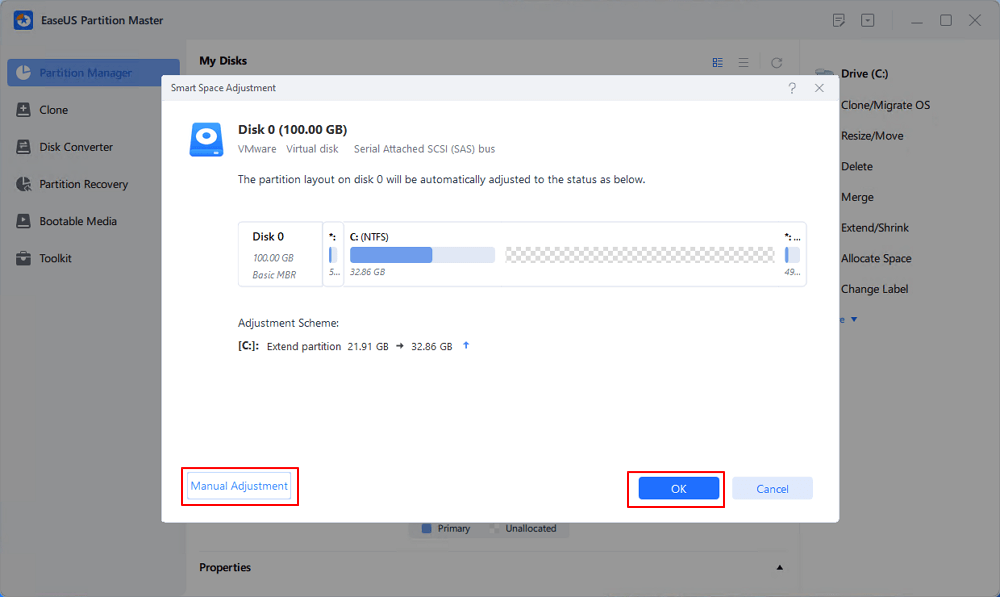
Sie können auch auf „Manuelle Anpassung“ klicken, um die Partitionsgröße manuell zu erweitern, wenn die intelligente Speicherplatzanpassung Ihren Anforderungen nicht entspricht. Klicken Sie anschließend auf „OK“, um fortzufahren.
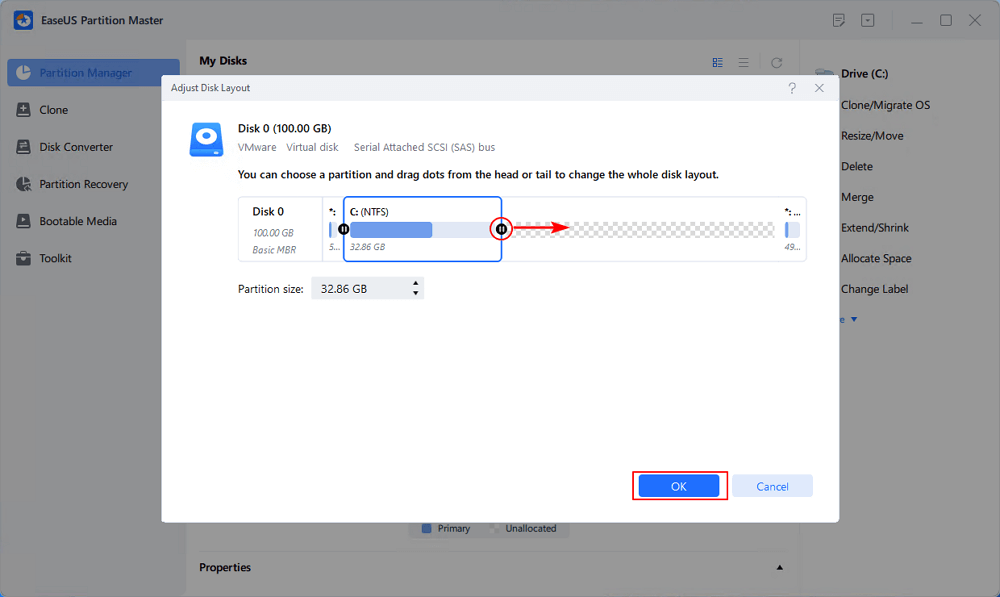
Schritt 3. Führen Sie die Vorgänge zum Erweitern der Partition mit geringem Speicherplatz aus.
Klicken Sie oben auf die Schaltfläche „Aufgabe ausführen“ und übernehmen Sie alle Änderungen, indem Sie auf „Übernehmen“ klicken.
Lösung 2. Datenträgerbereinigung verwenden
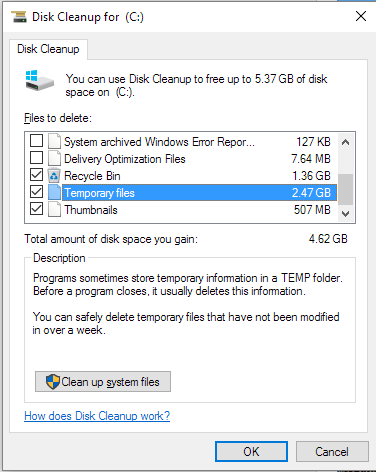
Wenn Sie zur Bereinigung Ihres Computers ein Windows-Tool bevorzugen, können Sie die Datenträgerbereinigung ausprobieren. Die Datenträgerbereinigung ist ein in Windows integriertes Dienstprogramm, mit dem Sie schnell Speicherplatz auf Ihrer Festplatte freigeben können. Das Tool scannt das ausgewählte Laufwerk und kategorisiert entfernbare Daten. Es kann auch Systemdateien wie frühere Windows-Installationen bereinigen. So geben Sie mit der Datenträgerbereinigung Speicherplatz frei.
Schritt 1. Geben Sie in der Windows-Suchleiste „Datenträgerbereinigung“ ein und öffnen Sie das Programm.
Schritt 2. Wählen Sie das Laufwerk aus , das Sie bereinigen möchten, und klicken Sie dann auf „OK“.
Schritt 3. Überprüfen Sie in der Liste „Zu löschende Dateien“ die Dateitypen.
Schritt 4. Klicken Sie auf „OK“ und wählen Sie „Dateien löschen“, um die Bereinigung zu starten.
Schritt 5. Klicken Sie auf „Systemdateien bereinigen“, um eine gründlichere Bereinigung durchzuführen.
Lösung 3: Leeren Sie den Papierkorb
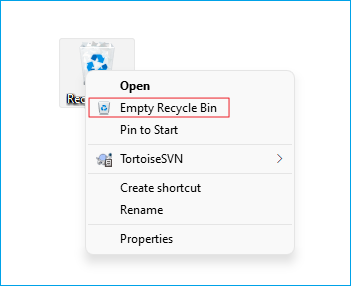
Wenn Sie eine Datei in Windows löschen, verbleibt sie im Papierkorb, bis sie endgültig entfernt wird. Diese Dateien belegen weiterhin Speicherplatz auf der Festplatte. Sie können also Speicherplatz freigeben, indem Sie den Papierkorb leeren.
Schritt 1. Klicken Sie mit der rechten Maustaste auf das Symbol „Papierkorb“.
Schritt 2. Wählen Sie „Papierkorb leeren“.
Schritt 3. Bestätigen Sie Ihre Auswahl.
Lösung 4. Deinstallieren Sie nicht mehr verwendete Apps und Spiele
Alte Software und große Spiele gehören zu den größten Speicherfressern auf einem Computer. Durch das Entfernen nicht verwendeter Programme können Sie sofort mehrere Gigabyte Speicherplatz freigeben. So geben Sie durch die Deinstallation von Apps Speicherplatz auf der Festplatte frei.
Schritt 1. Gehen Sie zu „Einstellungen“ > „Apps“ > „Installierte Apps“.
Schritt 2. Klicken Sie auf die drei Punkte.
Schritt 3. Wählen Sie „Deinstallieren“.

Lösung 5. Löschen Sie große oder doppelte Dateien
Große Videodateien, ISO-Images oder Backups belegen oft viel Speicherplatz. Doppelte Dateien nehmen unnötig zusätzlichen Speicherplatz in Anspruch. Durch das Löschen großer oder doppelter Dateien können Sie schnell viel Speicherplatz freigeben. Bei dieser Methode geht es darum, Dateien zu entfernen, die Sie nicht mehr benötigen. Befolgen Sie diese Schritte, um große Dateien zu löschen:
Schritt 1. Öffnen Sie Ihren Dateimanager.
Schritt 2. Sortieren Sie die Dateien in jedem Hauptordner (Downloads, Videos, Dokumente) nach Größe.
Schritt 3. Überprüfen Sie die größten Dateien.
Schritt 4. Löschen Sie die gewünschten Dateien.
Lösung 6. Löschen Sie temporäre Dateien und Caches
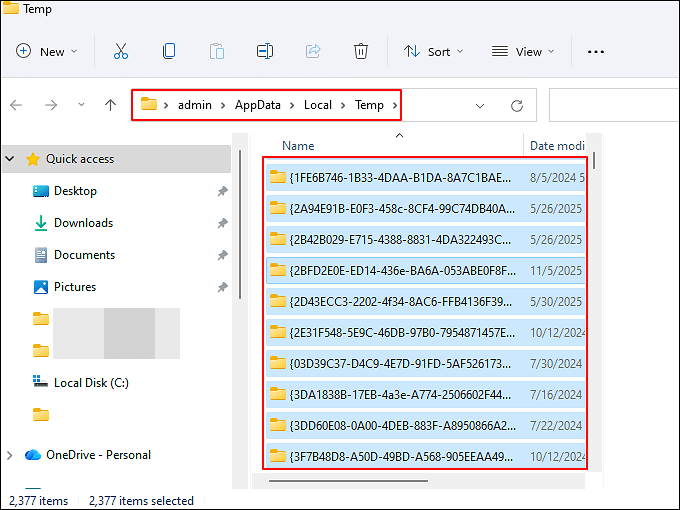
Temporäre Dateien speichern Daten für Programme und Prozesse. Durch das Löschen temporärer Dateien und Caches werden Daten entfernt, die Anwendungen und das System für die kurzfristige Verwendung erstellen. Diese Dateien sammeln sich oft im Laufe der Zeit an und können mehrere Gigabyte Speicherplatz belegen. So löschen Sie temporäre Dateien.
Schritt 1. Drücken Sie die Tasten „Windows + R“.
Schritt 2. Geben Sie „%temp%“ ein und drücken Sie die Eingabetaste.
Schritt 3. Wählen Sie die Dateien aus und löschen Sie sie.
Lösung 7. Verschieben Sie Dateien auf einen externen Speicher oder in die Cloud
Arbeiten Sie mit großen Dateien wie Fotos oder Videos? Erwägen Sie, diese auf ein externes Laufwerk oder einen Cloud-Speicher zu verschieben.
- Externe Laufwerke: SSDs oder HDDs bieten schnelle und sichere Dateiübertragungen.
- Cloud-Dienste: OneDrive, Google Drive und Dropbox bieten Zugriff von mehreren Geräten aus.
So verschieben Sie Dateien:
Schritt 1. Kopieren Sie sie in Ihren externen oder Cloud-Ordner.
Schritt 2. Überprüfen Sie den Upload oder die Übertragung.
Schritt 3. Löschen Sie sie nach der Bestätigung aus dem lokalen Speicher.
Fazit
Wenn der Speicherplatz knapp wird, kann Ihr Windows-PC langsam und unzuverlässig werden. Sie benötigen jedoch kein kostspieliges Upgrade, um dieses Problem zu beheben. Mit den folgenden Bereinigungsmethoden können Sie schnell wertvollen Speicherplatz zurückgewinnen.
Für eine schnellere und sicherere Methode bietet EaseUS Partition Master alles in einer einfachen Lösung. Es hilft Ihnen, den Zustand Ihrer Festplatte zu überprüfen. Und seine Bereinigungs- und Partitionierungs-Tools sorgen dafür, dass jedes Byte effizient genutzt wird.
Häufig gestellte Fragen
1. Was ist Speicherplatz?
Festplattenspeicher ist die gesamte Speicherkapazität eines Geräts, z. B. einer Festplatte. Er enthält das Betriebssystem, Anwendungen und alle Dateien wie Dokumente, Fotos und Videos.
2. Wie verwalte ich den Speicherplatz effizient?
Um den Speicherplatz effizient zu verwalten, deinstallieren Sie Programme, die Sie nicht verwenden. Löschen Sie regelmäßig große oder doppelte Dateien und bereinigen Sie temporäre Dateien. Verwenden Sie die Speicher- oder Bereinigungstools des Systems. Mit ihnen können Sie überprüfen, welche Ordner und Dateitypen den meisten Speicherplatz belegen.
3. Wie hoch ist die durchschnittliche Lebensdauer einer SSD?
Die durchschnittliche Lebensdauer einer SSD für Verbraucher beträgt bei normaler Nutzung etwa 5 bis 10 Jahre. Die tatsächliche Lebensdauer hängt davon ab, wie viele Daten Sie auf das Laufwerk schreiben und von der Qualität der SSD.
Teilen Sie diese Methoden zum Freigeben von Speicherplatz auf:
Wie können wir Ihnen helfen?
Über den Autor

Aktuliasiert von Katrin
Jahrgang 1990; Studierte Deutscher Philologie an SISU, China; Seit 2011 zum festen Team der EaseUS-Redaktion. Seitdem schreibte sie Ratgeber und Tipps. Zudem berichtete sie über Neues und Aufregendes aus der digitalen Technikwelt.

Geschrieben von Maria
Maria ist begeistert über fast allen IT-Themen. Ihr Fokus liegt auf der Datenrettung, der Festplattenverwaltung, Backup & Wiederherstellen und den Multimedien. Diese Artikel umfassen die professionellen Testberichte und Lösungen.
Produktbewertungen
-
Mir gefällt, dass die Änderungen, die Sie mit EaseUS Partition Master Free vornehmen, nicht sofort auf die Festplatten angewendet werden. So lässt sich viel leichter nachvollziehen, was nach allen Änderungen passieren wird. Ich finde auch, dass das gesamte Erscheinungsbild von EaseUS Partition Master Free alles, was Sie mit den Partitionen Ihres Computers machen, einfach wirken lässt.
Mehr Erfahren -
Partition Master Free kann Datenträger oder Partitionen vergrößern, verschieben, zusammenführen, migrieren und kopieren; in logische Laufwerke umwandeln, Bezeichnungen ändern, defragmentieren, Partitionen prüfen und durchsuchen - und vieles mehr. Ein Upgrade auf die Premium-Version fügt kostenlosen technischen Support und die Möglichkeit hinzu, dynamische Volumes zu vergrößern.
Mehr Erfahren -
Die Software erstellt keine Hot-Images Ihrer Laufwerke und führt auch keine Ausrichtung durch. Da sie jedoch mit einer Partitionsverwaltung gekoppelt ist, können Sie viele Aufgaben auf einmal erledigen, anstatt nur Laufwerke zu klonen. Sie können Partitionen verschieben, ihre Größe ändern, defragmentieren und mehr - zusätzlich zu den anderen Werkzeugen, die man von einem Klon-Tool erwartet.
Mehr Erfahren
Verwandete Artikel
-
Lösungen für STOP 0x000000FC Fehler: Attempted Execute of Noexecute Memory
![author icon]() Markus/2026/04/28
Markus/2026/04/28 -
So führen Sie SFC und DISM in Windows 11 aus [Leitfaden 2026]
![author icon]() Maria/2026/04/28
Maria/2026/04/28 -
Bootfähiges USB-Passwort-Reset-Tool erstellen
![author icon]() Markus/2026/04/28
Markus/2026/04/28 -
So beheben Sie, dass die PS3 das NTFS-USB-Stick nicht lesen kann
![author icon]() Maria/2026/04/28
Maria/2026/04/28
 Markus/2026/04/28









