Inhalt
Hauptinhalt
Über den Autor
Aktuelle Themen
Ich habe 4 GB Transformers – etwa 20 Spiele – auf meiner PS3 Slim. Für den Fall eines Systemausfalls möchte ich alle Dateien auf einer externen Festplatte oder einem USB-Stick sichern. Da ich dachte, ich brauche keine zusätzliche Festplatte, kaufte ich einen 16 GB USB-Stick und formatierte ihn im NTSF-Format. Doch bald stellte ich fest, dass meine PS3 den USB-Stick im NTSF-Format nicht erkennt. Gibt es eine zuverlässige Lösung, die das Problem behebt?
Warum liest meine PS3 meinen USB-Stick nicht?
Die PlayStation 3 (im Marketing kurz PS3) ist eine Heimvideospielkonsole mit Spielefunktionen, einem Webbrowser und Anwendungen für Dienste wie YouTube und Netflix. Die Festplatte der PS3 kann jedoch keine Dateien speichern und dient nur zum Speichern von Spielen und zum Herunterladen von Dateien aus dem Sony Store. Für eine reibungslose Wiedergabe all Ihrer Medien müssen Sie den Speicherplatz durch eine externe Festplatte oder ein USB-Laufwerk erweitern.
Wir haben kürzlich festgestellt, dass viele Nutzer um Hilfe gebeten haben, weil ihre PS3 ihren USB-Stick nicht lesen kann. Warum tritt dieses Problem auf? Hier ist die Antwort: Der USB-Stick ist NTFS. Und die PS3 kann nur USB-Sticks im FAT32-Format lesen. Um dieses Problem zu lösen, müssen Sie den USB-Stick von NTFS auf FAT32 konvertieren. In dieser Anleitung haben wir drei einfache Methoden aufgelistet. Lesen Sie weiter und erfahren Sie mehr.
3 Methoden zur Behebung des Problems „PS3 liest NTFS USB-Stick nicht“
Um ein USB-Laufwerk von NTFS auf FAT32 zu konvertieren, stehen Ihnen verschiedene Möglichkeiten zur Verfügung. Manche Methoden erfordern fortgeschrittene Computerkenntnisse. Andere erfordern das Löschen von Daten. Hier haben wir drei einfache Methoden zusammengestellt, die Sie je nach Bedarf auswählen können.
- Methode 1. NTFS ohne Datenverlust in FAT32 konvertieren
- Methode 2. Ändern Sie NTFS mit dem Windows-Datei-Explorer in FAT32
- Methode 3. NTFS mithilfe der Datenträgerverwaltung in FAT32 formatieren
Methode 1. NTFS ohne Datenverlust in FAT32 konvertieren
Die einfachste und bequemste Methode steht an erster Stelle. Wir empfehlen Ihnen, ein Drittanbieter-Tool zu verwenden, um das Problem „PS3 kann USB-Stick nicht lesen“ zu beheben. EaseUS Partition Master ist eine professionelle Anwendung, die auf Partitionsverwaltung spezialisiert ist. Mit dieser Software können Sie problemlos von NTFS auf FAT32 umstellen. Sehen wir uns an, was EaseUS Partition Master kann:
- Unterstützt andere Dateisysteme, einschließlich exFAT, FAT16, Ext2/3/4 usw.
- Unterstützt die Konvertierung von FAT/FAT32 in NTFS ohne Formatierung, kein Datenverlust.
- Unterstützt die Formatierung von 64 GB/128 GB UBS auf FAT32 ohne Einschränkung.
- Unterstützt erweiterte Funktionen, einschließlich der Größenänderung von Partitionen, der Konvertierung einer Festplatte in MBR/GPT, der Übertragung des Betriebssystems usw.
Laden Sie jetzt diese Software herunter, starten Sie sie auf Ihrem Computer und folgen Sie der nachstehenden Anleitung, um Ihr Problem zu beheben.
Um ein USB-Laufwerk auf FAT32 zu formatieren, gehen Sie folgendermaßen vor:
Schritt 1. Wählen Sie das zu formatierende USB-Laufwerk aus.
Schließen Sie das USB-Laufwerk oder den USB-Stick an Ihren Computer an. Starten Sie die EaseUS-Partitionssoftware, klicken Sie mit der rechten Maustaste auf das zu formatierende USB-Laufwerk und wählen Sie „Formatieren“.
Schritt 2. Stellen Sie den Laufwerksbuchstaben und das Dateisystem auf dem USB-Stick ein.
Weisen Sie eine neue Partitionsbezeichnung zu, wenn Sie den Laufwerksbuchstaben Ihres USB-Sticks ändern möchten, legen Sie das gewünschte Dateisystem -NTFS/FAT32/EXT2/EXT3/EXT4/exFAT - auf Ihrem USB-Stick fest und klicken Sie dann auf „OK“.
Schritt 3. Wählen Sie „Ja“, um die USB-Formatierung zu bestätigen.
Klicken Sie auf „Ja“, wenn das Warnfenster angezeigt wird. Wenn Sie wichtige Daten darauf haben, sichern Sie diese vorab.
Schritt 4. Wenden Sie die Änderungen an.
Klicken Sie zuerst auf die Schaltfläche „1 Aufgabe(n) ausführen“ und dann auf „Übernehmen“, um das USB-Laufwerk zu formatieren.
Nachdem Sie das USB-Laufwerk von NTFS auf FAT32 formatiert haben, können Sie das Problem, dass die PS3 das NTFS-USB-Laufwerk nicht lesen kann, erfolgreich beheben.
Mit diesem Tool können Sie weitere Aufgaben zur besseren Verwaltung Ihrer PS3-Festplatte ausführen, z. B. die Aktualisierung der PS3-Festplatte ohne Datenverlust. Weitere Informationen:

So aktualisieren Sie die PS3-Festplatte ohne Datenverlust
Ein Upgrade der PS3-Festplatte oder -SSD sorgt für bessere Gaming-Leistung. Falls Sie Schwierigkeiten haben, Ihre PS3-Festplatte ohne Datenverlust zu aktualisieren, hilft Ihnen diese ausführliche Anleitung weiter!
Methode 2. Ändern Sie NTFS mit dem Windows-Datei-Explorer in FAT32
Diese Methode ist auch für Windows-Anfänger sehr benutzerfreundlich. Der in Windows integrierte Datei-Explorer kann Ihnen helfen, NTFS in FAT32 umzuwandeln. Allerdings muss bei dieser Methode zuerst Ihr USB-Laufwerk formatiert werden. Denken Sie daher daran, vorher ein Backup zu erstellen. Hier sind die detaillierten Schritte:
Schritt 1. Verbinden Sie Ihre Festplatte oder Ihr externes Speichergerät mit dem Windows-PC.
Schritt 2. Doppelklicken Sie auf „Dieser PC/Mein Computer“, um den Datei-Explorer zu öffnen.
Schritt 3. Suchen Sie das USB-Laufwerk, klicken Sie mit der rechten Maustaste darauf und wählen Sie „Formatieren“.
Schritt 4. Stellen Sie FAT32 als Zieldateisystem ein, aktivieren Sie „Schnellformatierung“ und klicken Sie auf „Start“, um die Formatierung zu starten.
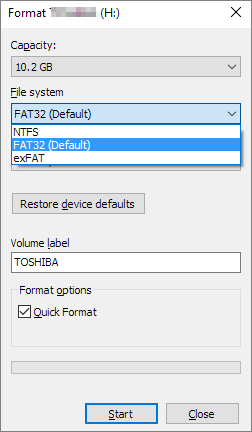
Wenn Sie die Formatierung abgeschlossen haben, klicken Sie zur Bestätigung auf „OK“. Ihr Gerät ist nun im FAT32-Format.
Methode 3. NTFS mithilfe der Datenträgerverwaltung in FAT32 formatieren
Alternativ können Sie die Datenträgerverwaltung ausprobieren. Bei dieser Methode ist die Option FAT32 in der Dropdown-Liste nicht verfügbar, wenn die zu formatierende Laufwerksgröße 32 GB überschreitet (Windows-Beschränkung). Sichern Sie Ihre Daten vor der Formatierung.
Schritt 1. Klicken Sie mit der rechten Maustaste auf „Dieser PC“ oder „Arbeitsplatz“, klicken Sie auf „Verwalten“ und dann auf „Datenträgerverwaltung“.
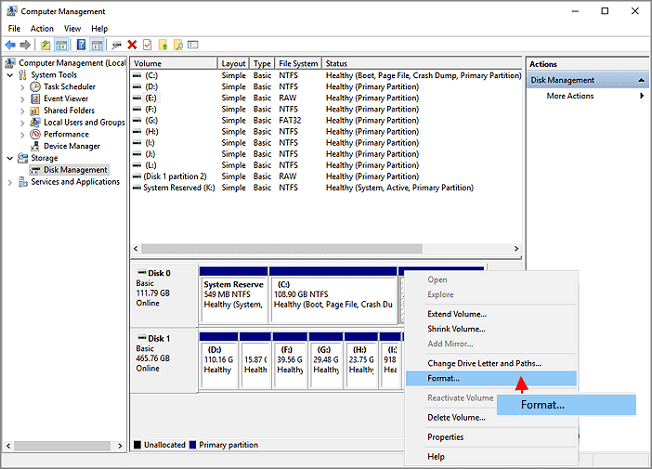
Schritt 2. Wählen Sie Ihr USB-Laufwerk aus, klicken Sie mit der rechten Maustaste darauf und wählen Sie „Formatieren“. Klicken Sie auf „Ja“.
Schritt 3. Benennen Sie das Laufwerk und wählen Sie das Dateisystem „FAT32“. Klicken Sie auf „OK“.
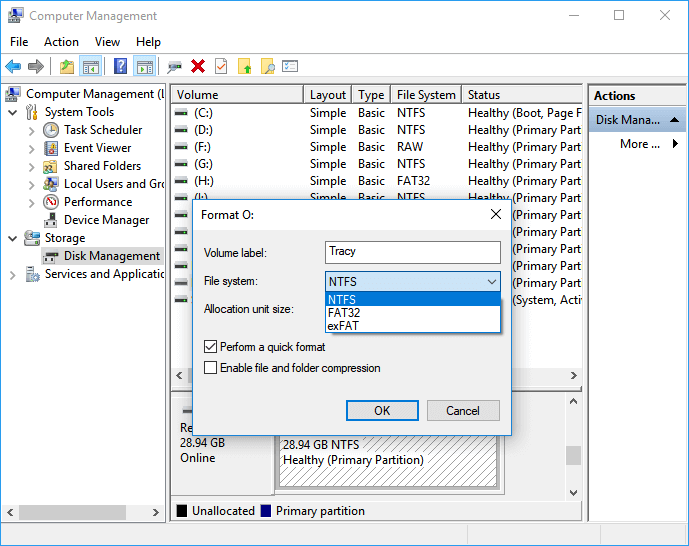
Jetzt können Sie sehen, dass Ihr USB-Dateisystem FAT32 ist.
Wie können wir Ihnen helfen?
Über den Autor

Aktuliasiert von Katrin
Jahrgang 1990; Studierte Deutscher Philologie an SISU, China; Seit 2011 zum festen Team der EaseUS-Redaktion. Seitdem schreibte sie Ratgeber und Tipps. Zudem berichtete sie über Neues und Aufregendes aus der digitalen Technikwelt.

Geschrieben von Maria
Maria ist begeistert über fast allen IT-Themen. Ihr Fokus liegt auf der Datenrettung, der Festplattenverwaltung, Backup & Wiederherstellen und den Multimedien. Diese Artikel umfassen die professionellen Testberichte und Lösungen.
Produktbewertungen
-
Mir gefällt, dass die Änderungen, die Sie mit EaseUS Partition Master Free vornehmen, nicht sofort auf die Festplatten angewendet werden. So lässt sich viel leichter nachvollziehen, was nach allen Änderungen passieren wird. Ich finde auch, dass das gesamte Erscheinungsbild von EaseUS Partition Master Free alles, was Sie mit den Partitionen Ihres Computers machen, einfach wirken lässt.
Mehr Erfahren -
Partition Master Free kann Datenträger oder Partitionen vergrößern, verschieben, zusammenführen, migrieren und kopieren; in logische Laufwerke umwandeln, Bezeichnungen ändern, defragmentieren, Partitionen prüfen und durchsuchen - und vieles mehr. Ein Upgrade auf die Premium-Version fügt kostenlosen technischen Support und die Möglichkeit hinzu, dynamische Volumes zu vergrößern.
Mehr Erfahren -
Die Software erstellt keine Hot-Images Ihrer Laufwerke und führt auch keine Ausrichtung durch. Da sie jedoch mit einer Partitionsverwaltung gekoppelt ist, können Sie viele Aufgaben auf einmal erledigen, anstatt nur Laufwerke zu klonen. Sie können Partitionen verschieben, ihre Größe ändern, defragmentieren und mehr - zusätzlich zu den anderen Werkzeugen, die man von einem Klon-Tool erwartet.
Mehr Erfahren
Verwandete Artikel
-
Wie kann man eine SD-Karte verschlüsseln?
![author icon]() Maria/2026/04/28
Maria/2026/04/28 -
SD Karte Geschwindigkeit testen unter Windows 10/11
![author icon]() Markus/2026/04/28
Markus/2026/04/28 -
Wie kann man SSD für Xbox One formatieren? [2026 Anleitung]
![author icon]() Mako/2026/04/28
Mako/2026/04/28 -
Lösung für "Beim Speichern der Datei in PowerPoint ist ein Fehler aufgetreten" in 2026
![author icon]() Markus/2026/04/28
Markus/2026/04/28
 Markus/2026/04/28
  Mako/2026/04/28