

Inhalt
Hauptinhalt
Über den Autor
Aktuelle Themen
In diesem Artikel erfahren Sie mehr darüber:
- Wie kann ich die Geschwindigkeit meiner externen SSD testen?
- Anleitung zum Ausführen des externen SSD-Geschwindigkeitstests 2024
- Tipps, um zu bestimmen, ob die Geschwindigkeit einer externen Festplatte schnell oder langsam ist
Die wichtigsten Erkenntnisse aus dem externen SSD-Geschwindigkeitstest:
Die Überprüfung der Lese- und Schreibgeschwindigkeit einer externen SSD kann von Vorteil sein, da sich eine SSD direkt auf die Leistung Ihres Computers auswirkt. In den vorangegangenen Blog-Beiträgen zum Testen der Lese- und Schreibgeschwindigkeit von SSDs haben wir mehrere einfache und nützliche Methoden vorgestellt, aber im heutigen Blog-Beitrag werden wir lernen, wie man die Geschwindigkeit einer externen SSD testet. Es ist auch einfach, die Geschwindigkeit einer externen SSD zu testen, und wir werden Ihnen zeigen, wie Sie dies ganz einfach selbst tun können.
Wir werden Windows-Nutzer anleiten und die besten Lösungen anbieten, wie Sie die Geschwindigkeit Ihrer externen SSD testen können. Wenn Sie ein Mac-Nutzer sind, können Sie nach einem Mac-Festplattengeschwindigkeitstest-Tool für externe SSD-Geschwindigkeitstests suchen.
Weitere Lektüre: M.2 SSD Leistung
Wie kann ich die Geschwindigkeit meiner externen SSD testen?
Wollten Sie schon immer wissen, wie schnell Ihre externe SSD ist? Eine Frage könnte in Ihrem Kopf auftauchen: Wie kann ich die Geschwindigkeit meiner externen SSD testen? Wenn ja, dann ist es an der Zeit zu lernen, wie man die Geschwindigkeit einer externen SSD testet, warum es notwendig ist, ihre Geschwindigkeit zu testen, und welche Vorteile Sie nach dem Test und der Kenntnis ihrer tatsächlichen Geschwindigkeit haben.
Das Testen der Geschwindigkeit Ihrer externen SSD hat viele Gründe und Vorteile.
Vorteile beim Testen der Geschwindigkeit einer externen SSD:
- Testen Sie, ob die externe SSD normal funktioniert.
- Überprüfen Sie, ob die externe SSD langsamer ist als die durchschnittliche Lese- und Schreibgeschwindigkeit.
- Testen Sie und stellen Sie fest, ob Sie die Geschwindigkeit der externen SSD verbessern müssen.
- Erhalten Sie sofortige Geschwindigkeitstestergebnisse.
- Vergleichen Sie die Leistung verschiedener Laufwerke, bevor Sie eine neue SSD kaufen.
Es ist ganz einfach, und wir werden einige einfache und nützliche Tricks und Methoden teilen, um die Geschwindigkeit Ihrer externen SSD zu testen.
Anleitung zum Ausführen des externen SSD-Geschwindigkeitstests 2024
Befolgen Sie diese beiden wertvollen und einfachen Methoden, um zu lernen, wie Sie externe SSD-Geschwindigkeitstests effizient selbst durchführen und genaue Berichte über die Leistung Ihrer SSD erhalten können. Lesen Sie diese Methoden und die Arbeitsschritte, und Sie werden sie schnell verstehen. Sie werden in der Lage sein, SSD-Geschwindigkeitstests unabhängig und ohne besondere technische Kenntnisse durchzuführen.
1. Externe SSD-Geschwindigkeitstestsoftware herunterladen
Der einfache und unkomplizierte Weg besteht darin, eine zuverlässige SSD-Geschwindigkeitstestsoftware herunterzuladen, die genaue Berichte über Ihre externe SSD liefern kann. Im Internet finden Sie unzählige Tools zum Testen von SSDs, aber eine große Anzahl von ihnen kann für jeden verwirrend sein, und es ist schwierig zu bestimmen, welches das beste und zuverlässigste ist. Um Ärger zu vermeiden und Ihnen eine angenehme Erfahrung zu ermöglichen, haben wir ein unglaubliches und zuverlässiges Tool entwickelt, EaseUS Partition Master, mit dem Sie einen externen SSD-Geschwindigkeitstest durchführen und perfekte Ergebnisse erhalten können.
EaseUS Partition Master ist ein vollständiger Partitionsmanager, dessen wichtigste Funktion DiskMark für SSD-Geschwindigkeitstests ist. Sie können damit mehrere Aufgaben durchführen:
- Scannen der Geschwindigkeit, E/A
- Anzeigefaktoren auf dem Zielgerät
- Generieren eines Geschwindigkeitstestberichts
Installieren Sie den EaseUS Partition Master und führen Sie diese Software aus, um Ihre externe SSD-Geschwindigkeit mit den operativen Schritten in der nächsten Anleitung unten zu testen.
2. Externen SSD-Geschwindigkeitstest durchführen
EaseUS Partition Master bietet Ihnen mit seiner DiskMark-Funktion einen einfachen und schnellen Prozess zur Durchführung eines externen SSD-Geschwindigkeitstests. Er wird keine Probleme mit Daten oder der Festplattenleistung verursachen. Und Sie müssen nur ruhig und entspannt bleiben, während Sie die Geschwindigkeit Ihrer Festplatte testen, damit das Testverfahren erfolgreich ist. Und es unterstützt auch den internen SSD-Leistungstest.
Machen Sie sich also keine Sorgen, alles wird reibungslos ablaufen und sicher bleiben. Hier sind die einfachen operativen Schritte, um den externen SSD-Geschwindigkeitstest durchzuführen:
Schritt 1. Starten Sie EaseUS Partition Master. Klicken Sie auf die Schaltfläche "Download", um die Funktion "DiskMark" im Abschnitt "Discovery" zu aktivieren.
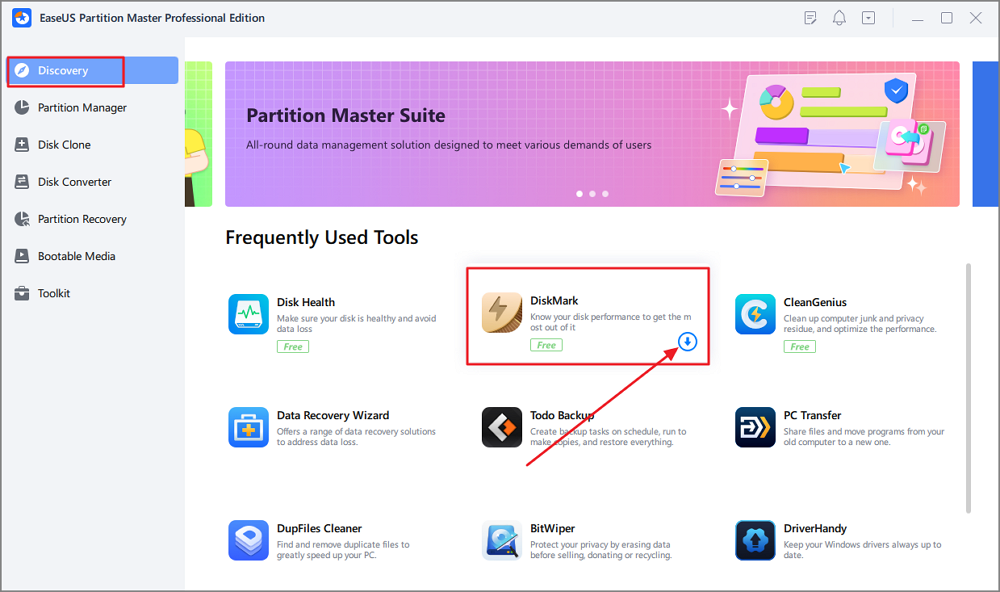
Schritt 2. Klicken Sie auf das Dropdown-Feld, um das Ziellaufwerk, die Testdaten und die Blockgröße auszuwählen.

Schritt 3. Sobald alles konfiguriert ist, klicken Sie auf "Start", um den Festplattentest zu starten. Dann können Sie die sequenzielle oder zufällige Lese-/Schreibgeschwindigkeit, E/A- und Verzögerungsdaten sehen.

Klicken Sie auf die Links unten, um mehr über die Funktionen von EaseUS Partition Master zu erfahren, die zur Verbesserung der SSD-Leistung beitragen:
Sie können sich auch das Video ansehen, um mehr über das Testen der SSD-Geschwindigkeit zu erfahren:
Tipps, um zu bestimmen, ob die Geschwindigkeit einer externen Festplatte schnell oder langsam ist
Haben Sie die Geschwindigkeit Ihrer SSD getestet? Nachdem Sie einen Bericht von einem bestimmten Tool erhalten haben, ist es wichtig, dass Sie die Geschwindigkeit der externen Festplatte testen. Wenn Sie also Ihre SSD-Geschwindigkeit mit EaseUS Partition Master getestet haben, können Sie die Lese- und Schreibgeschwindigkeit Ihrer externen Festplatte mit der Durchschnittsgeschwindigkeit vergleichen.
Zu Ihrer Erleichterung möchte ich Ihnen einige allgemeine oder durchschnittliche Geschwindigkeitsbereiche verschiedener Arten von SSDs zeigen, damit Sie Ihre externe SSD-Geschwindigkeit leicht bestimmen können.
Nach dem Testen hilft Ihnen die folgende Tabelle, die Geschwindigkeit Ihrer SSD schnell zu bestimmen. Dies sind einige allgemeine Geschwindigkeitsbereiche für verschiedene Arten von SSDs. Bestimmte Modelle und unterschiedlich hergestellte SSDs haben jedoch sehr unterschiedliche Durchschnittsgeschwindigkeiten.
SSD-Typ Lesegeschwindigkeit Schreibgeschwindigkeit
| SSD-Typ | Lesegeschwindigkeit | Schreibgeschwindigkeit |
|---|---|---|
| SATA | Rund 550 MB/s | Rund 520 MB/s |
| NVMe | Rund 3.500 MB/s | Rund 3.000 MB/s |
| PCIe/NVMe | Rund 7.000 MB/s | Rund 6.000 MB/s |
Es kann enttäuschend sein, wenn Sie Ihre externe SSD getestet haben und wissen, dass die Geschwindigkeit Ihrer externen SSD langsam ist. Eine langsame Geschwindigkeit wirkt sich direkt auf die Gesamtleistung Ihres PCs/Laptops aus. Aber keine Sorge. Wir haben Lösungen, um die Lese- und Schreibgeschwindigkeit der SSD zu verbessern und die erwartete Leistung zu erhalten. Sie können es selbständig tun, indem Sie unsere vorgeschlagenen nützlichen Tipps und Tricks anwenden.
Hier finden Sie einige nützliche Tipps zur Optimierung Ihrer externen SSD:
- Verwenden Sie 4K Alignment SSD
- Autostart-Programme deaktivieren
- Schnelles Starten deaktivieren
- Bestätigen Sie, dass TRIM aktiviert ist
- Sicherstellen, dass die SSD-Firmware auf dem neuesten Stand ist
- AHCI-Modus einschalten
- Schreib-Caching einschalten
- Zeitplan für die SSD-Optimierung
- Stellen Sie Ihren Energieplan auf Höchstleistung ein
EaseUS Partition Master ist ein sehr empfehlenswertes SSD-Benchmark-Tool. Laden Sie es herunter, und Sie können alle Vorteile genießen.
FAQs zum externen SSD-Geschwindigkeitstest
Benötigen Sie weitere Hilfe bezüglich eines externen SSD-Geschwindigkeitstests oder möchten Sie mehr darüber erfahren? Die folgenden FAQs könnten für Sie nützlich sein und Ihre Fragen beantworten.
1. Was ist eine gute Lese- und Schreibgeschwindigkeit für eine externe SSD?
Eine gute Lese- und Schreibgeschwindigkeit von externen SSDs hängt von verschiedenen Faktoren und Herstellern ab. Dies ist nur ein Überblick über die Geschwindigkeit externer SSDs: SATA III ist 600MB/s, 300MB/s, SATA II 150MB/s in alten SATA I (SATA-Grenzen). Daher liegt die durchschnittliche Lesegeschwindigkeit bei 500 MB/s und die durchschnittliche Schreibgeschwindigkeit bei mindestens 300 MB/s. Allerdings haben bestimmte Modelle und unterschiedlich hergestellte SSDs sehr unterschiedliche Durchschnittsgeschwindigkeiten.
2. Wie kann man die SSD-Leistung überprüfen?
Sie können die Leistung Ihrer SSD über die in Windows integrierten Funktionen wie Task-Manager und Befehlszeile oder über eine zuverlässige Software wie EaseUS Partition Master überprüfen, die echte und genaue Berichte liefern kann.
Sie können die SSD-Leistung über die "Eingabeaufforderung" überprüfen, um grundlegende Ergebnisse zu erhalten. Öffnen Sie z. B. die Eingabeaufforderung und geben Sie diesen Befehl ein : "winsat disk -ran -write -drive (name)", und Ihre SSD-Geschwindigkeit wird in der Eingabeaufforderung angezeigt .
3. Wie schnell sind externe SSD-Laufwerke?
Die externen SSDs sind 20-25 Mal schneller als externe Laufwerke. Natürlich hängt die tatsächliche Geschwindigkeit von den verschiedenen Arten von SSDs und Herstellern ab. Es besteht jedoch kein Zweifel daran, dass SSDs schneller sind als HDDs und eine hervorragende Erfahrung bieten.
Wie können wir Ihnen helfen?
Über den Autor

Aktuliasiert von Katrin
Jahrgang 1990; Studierte Deutscher Philologie an SISU, China; Seit 2011 zum festen Team der EaseUS-Redaktion. Seitdem schreibte sie Ratgeber und Tipps. Zudem berichtete sie über Neues und Aufregendes aus der digitalen Technikwelt.

Geschrieben von Maria
Maria ist begeistert über fast allen IT-Themen. Ihr Fokus liegt auf der Datenrettung, der Festplattenverwaltung, Backup & Wiederherstellen und den Multimedien. Diese Artikel umfassen die professionellen Testberichte und Lösungen.
Produktbewertungen
-
Mir gefällt, dass die Änderungen, die Sie mit EaseUS Partition Master Free vornehmen, nicht sofort auf die Festplatten angewendet werden. So lässt sich viel leichter nachvollziehen, was nach allen Änderungen passieren wird. Ich finde auch, dass das gesamte Erscheinungsbild von EaseUS Partition Master Free alles, was Sie mit den Partitionen Ihres Computers machen, einfach wirken lässt.
Mehr Erfahren -
Partition Master Free kann Datenträger oder Partitionen vergrößern, verschieben, zusammenführen, migrieren und kopieren; in logische Laufwerke umwandeln, Bezeichnungen ändern, defragmentieren, Partitionen prüfen und durchsuchen - und vieles mehr. Ein Upgrade auf die Premium-Version fügt kostenlosen technischen Support und die Möglichkeit hinzu, dynamische Volumes zu vergrößern.
Mehr Erfahren -
Die Software erstellt keine Hot-Images Ihrer Laufwerke und führt auch keine Ausrichtung durch. Da sie jedoch mit einer Partitionsverwaltung gekoppelt ist, können Sie viele Aufgaben auf einmal erledigen, anstatt nur Laufwerke zu klonen. Sie können Partitionen verschieben, ihre Größe ändern, defragmentieren und mehr - zusätzlich zu den anderen Werkzeugen, die man von einem Klon-Tool erwartet.
Mehr Erfahren
Verwandete Artikel
-
Wie kann man Windows-Boot-Fehler 0xc0000098 beheben?
![author icon]() Maria/2026/04/28
Maria/2026/04/28 -
KOSTENLOSES MBR-Reparaturtool: So reparieren Sie MBR auf internen und externen Festplatten
![author icon]() Maria/2026/05/21
Maria/2026/05/21 -
Wie kann man überprüfen, ob die Festplatte defekt ist? [Windows/Mac]
![author icon]() Mako/2026/04/28
Mako/2026/04/28 -
Kann ich SSD kostenlos auf M.2 klonen? Ja, sicher. Hier finden Sie Ihre Anleitung
![author icon]() Maria/2026/04/28
Maria/2026/04/28
 Mako/2026/04/28









