


Inhalt
Hauptinhalt
Über den Autor
Aktuelle Themen

Aktualisiert von
MarkusAktualisiert am Oct 10, 2026
Sie können eine neue SSD unter Windows 11 oder 10 formatieren, um sie für die Datenspeicherung vorzubereiten. Wenn die SSD brandneu ist, werden Sie möglicherweise zunächst von Windows aufgefordert, sie zu initialisieren, oder sie wird in der Datenträgerverwaltung als nicht zugeordnet angezeigt. Anschließend müssen Sie eine Partition erstellen, bevor Sie die SSD formatieren und verwenden können.
Diese Anleitung erklärt Ihnen Schritt für Schritt, wie Sie eine neue SSD formatieren. Sie erfahren außerdem, welches Dateisystem und welchen Partitionsstil Sie wählen sollten und was Sie überprüfen können, falls Windows die neue SSD nicht erkennt.
Warum muss man eine neue SSD formatieren?
Beim Einbau einer neuen SSD muss diese in der Regel formatiert werden, bevor sie als Datenspeicher genutzt werden kann. Eine neue SSD verfügt möglicherweise nicht über ein von Windows nutzbares Dateisystem oder ist gar nicht partitioniert. Durch die Formatierung wird das Dateisystem eingerichtet, während durch die Partitionierung ein nutzbares Speichervolumen auf der SSD erstellt wird.
Windows unterstützt verschiedene Dateisysteme, darunter NTFS, exFAT und FAT32. Die richtige Wahl hängt davon ab, wie Sie die SSD verwenden möchten. Für die meisten internen SSDs unter Windows ist NTFS die Standardwahl. Für eine externe SSD, die Sie mit verschiedenen Geräten verwenden, ist exFAT möglicherweise besser geeignet.
Ist die SSD brandneu, müssen Sie sie möglicherweise initialisieren und eine Partition erstellen, bevor Sie sie formatieren. Sobald die Partition ein Dateisystem und einen Laufwerksbuchstaben hat, erkennt Windows sie als nutzbares Speichermedium.
| SSD-Status | Was Sie tun müssen |
| SSD ist nicht initialisiert | Initialisieren Sie die SSD, erstellen und formatieren Sie anschließend eine Partition. |
| SSD wird als nicht zugewiesen angezeigt | Erstellen Sie eine Partition und formatieren Sie diese mit NTFS, exFAT oder einem anderen geeigneten Dateisystem. |
| Die SSD hat bereits eine Partition. | Formatieren Sie die Partition, wenn Sie die vorhandenen Daten löschen und von vorne beginnen möchten. |
| Die SSD wird in Windows nicht angezeigt. | Prüfen Sie, ob die SSD-Verbindung korrekt ist und ob Windows oder BIOS/UEFI das Laufwerk zuerst erkennt. |
- Hinweis :
- Durch das Formatieren werden die Daten auf der ausgewählten Partition gelöscht. Falls die SSD bereits Dateien enthält, sollten Sie diese vor dem Formatieren sichern.
So formatieren Sie eine neue SSD
Sie können eine neue SSD mit EaseUS Partition Master, der Datenträgerverwaltung oder DiskPart formatieren. Die drei unten beschriebenen Methoden decken unterschiedliche Anforderungen ab. Wenn Ihre SSD brandneu ist, überprüfen Sie zuerst ihren Status. Möglicherweise müssen Sie die Festplatte initialisieren und eine Partition erstellen, bevor Sie sie formatieren können.
| Verfahren | Am besten geeignet für | Hauptvorteil |
| Nutzer, die eine einfachere Möglichkeit zum Einrichten und Verwalten einer SSD wünschen. | Erledigt Initialisierung, Partitionierung, Formatierung und Partitionsverwaltung an einem Ort | |
| Grundlegende SSD-Einrichtung mit integrierten Windows-Tools | Es ist keine zusätzliche Software erforderlich. | |
| Fortgeschrittene Benutzer, die Kommandozeilen-Tools bevorzugen | Ermöglicht die direkte Kontrolle über Festplatten- und Partitionsoperationen |
Methode 1. Formatieren einer neuen SSD mit EaseUS Partition Master
- Geeignet für
- Nutzer, die eine visuelle Schnittstelle bevorzugen
- Nicht zugewiesenen Speicherplatz verwalten oder Partitionen vergrößern/verkleinern
- Mehrere SSD-Einrichtungsaufgaben mit einem einzigen Tool erledigen
EaseUS Partition Master ist ein Festplatten- und Partitionsverwaltungstool, das weit mehr als nur Formatierung bietet. Es ermöglicht die Initialisierung, Partitionierung, Formatierung und Verwaltung einer neuen SSD an einem zentralen Ort. Auch nicht zugewiesener Speicherplatz lässt sich verwalten und das Partitionslayout anpassen, ohne zwischen verschiedenen Windows-Tools wechseln zu müssen.
Dieser SSD-Formatierer ist hilfreich, wenn Windows eine neue SSD als „Nicht initialisiert“ oder „Nicht zugeordnet“ anzeigt. Anstatt zwischen verschiedenen Windows-Tools zu wechseln, können Sie die grundlegende SSD-Einrichtung in einem einzigen Arbeitsgang abschließen.
Warum EaseUS Partition Master verwenden?
- Eine neue SSD einrichten: Festplatte initialisieren, Partitionen erstellen und Laufwerksbuchstaben zuweisen.
- Partitionen einfach formatieren: Formatieren Sie eine SSD mit NTFS, exFAT, FAT32 und anderen unterstützten Dateisystemen.
- Nicht zugewiesenen Speicherplatz verwalten: Erstellen Sie eine Partition oder verwenden Sie nicht zugewiesenen Speicherplatz, um eine bestehende Partition zu erweitern.
- Partitionen vergrößern und verschieben: Passen Sie die Partitionsgrößen an oder verschieben Sie Partitionen, wenn das Standard-Festplattenlayout Ihren Anforderungen nicht entspricht.
- Verwalten Sie die gesamte Festplatte an einem Ort: Sie können mehrere Festplatten- und Partitionierungsaufgaben über dieselbe Benutzeroberfläche erledigen.
- Unterstützung verschiedener Festplattenlayouts: Das Tool bietet mehr Partitionsverwaltungsoptionen als die Windows-Datenträgerverwaltung.
So formatieren Sie eine neue SSD mit EaseUS Partition Master:
Schritt 1. Starten Sie EaseUS Partition Master, klicken Sie mit der rechten Maustaste auf die Festplattenpartition, die Sie formatieren möchten, und wählen Sie „Formatieren“.

Schritt 2. Legen Sie im neuen Fenster die Partitionsbezeichnung, das Dateisystem (NTFS/FAT32/EXT2/EXT3/EXT4/exFAT) und die Clustergröße für die zu formatierende Partition fest und klicken Sie dann auf „OK“.
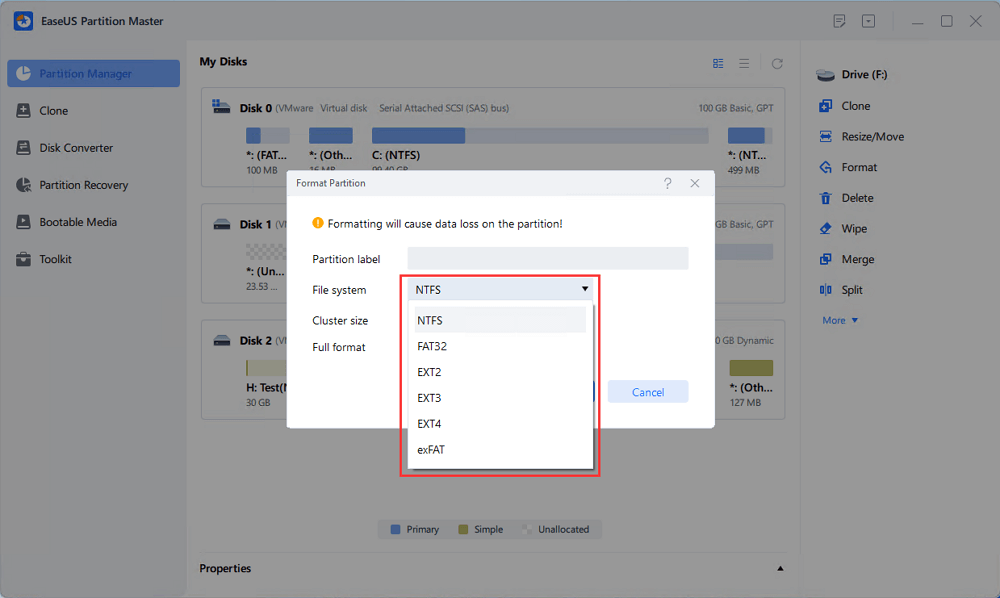
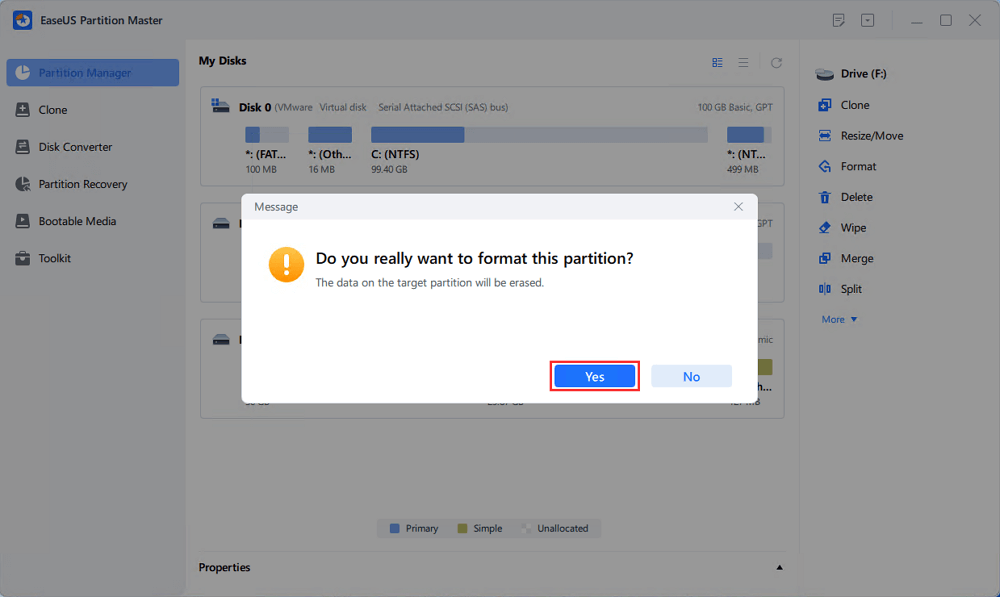
Schritt 3. Anschließend erscheint ein Warnfenster. Klicken Sie darin auf „Ja“, um fortzufahren.
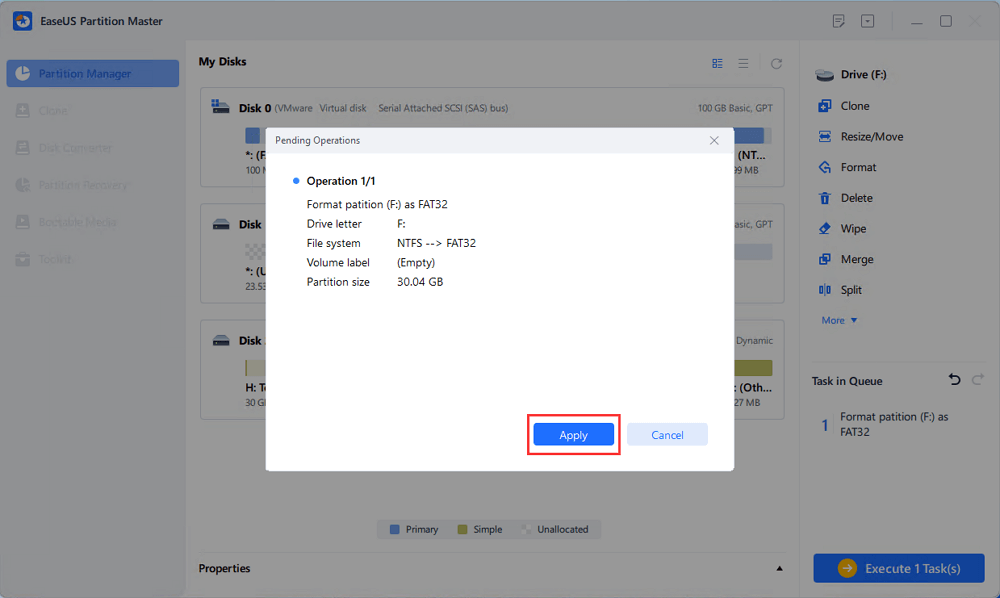
Schritt 4. Klicken Sie auf die Schaltfläche „1 Aufgabe(n) ausführen“, um die Änderungen zu überprüfen, und klicken Sie dann auf „Anwenden“, um mit der Formatierung der Partition auf Ihrer Festplatte zu beginnen.
Methode 2. Formatieren einer neuen SSD mit der Datenträgerverwaltung
- Geeignet für
- Grundlegende SSD-Konfiguration
- Benutzer, die die in Windows integrierten Tools bevorzugen
- SSD ohne Software formatieren
Die Datenträgerverwaltung ist ein in Windows integriertes Hilfsprogramm, mit dem Sie die SSD initialisieren, ein Volume erstellen, es formatieren und einen Laufwerksbuchstaben zuweisen können, ohne zusätzliche Software installieren zu müssen. Sie eignet sich für die grundlegende SSD-Einrichtung und die routinemäßige Partitionsverwaltung.
Schritt 1. Drücken Sie "Windows + X" und wählen Sie Datenträgerverwaltung.
Schritt 2. Suchen Sie die neue SSD und überprüfen Sie ihre Kapazität.
Schritt 3. Falls „Nicht initialisiert“ angezeigt wird, klicken Sie mit der rechten Maustaste auf die Festplatte und wählen Sie „Festplatte initialisieren“. Wählen Sie GPT und klicken Sie auf OK.
Schritt 4. Klicken Sie mit der rechten Maustaste auf den "Nicht zugewiesenen" Speicherplatz und wählen Sie "Neues einfaches Volume".
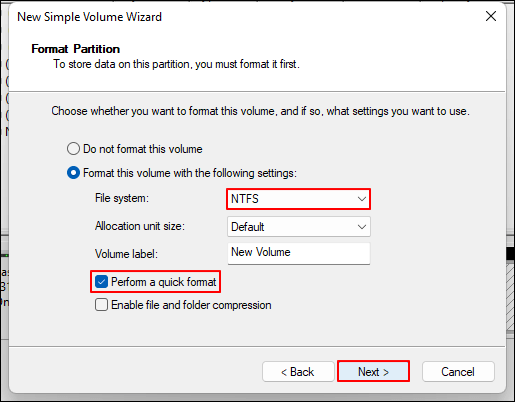
Schritt 5. Folgen Sie dem Assistenten, wählen Sie „NTFS“, dann „Schnellformatierung durchführen“ und klicken Sie auf „Fertig stellen“.
Methode 3. Formatieren einer neuen SSD mit DiskPart
- Geeignet für
- Fortgeschrittene Benutzer
- Präzise Befehlszeilensteuerung
- Situationen, in denen grafische Werkzeuge nicht verfügbar sind
DiskPart ist ein in Windows integriertes Befehlszeilentool. Es ermöglicht die präzise Steuerung der Festplatteninitialisierung, Partitionierung, Formatierung und Laufwerksbuchstabenvergabe und ist daher besonders für fortgeschrittene Benutzer oder Situationen geeignet, in denen grafische Tools nicht verfügbar sind. Vor der Ausführung von Befehlen muss jedoch unbedingt die richtige Festplatte ausgewählt werden.
Schritt 1. Öffnen Sie die Eingabeaufforderung als Administrator und geben Sie Folgendes ein:
- diskpart
Schritt 2. Alle Datenträger auflisten:
- list disk
Schritt 3. Wählen Sie die neue SSD aus. Ersetzen Sie 0 durch die korrekte Datenträgernummer:
- select disk 0

Schritt 4. Partition erstellen und auswählen:
- Partition primär erstellen
- select partition 1
Schritt 5. Formatieren Sie es als NTFS:
- format fs=ntfs quick
Schritt 6. Weisen Sie einen Laufwerksbuchstaben und exit zu:
- zuordnen
- exit
NTFS vs. exFAT: Welches Format sollten Sie für eine neue SSD wählen?
Das beste Dateisystem hängt davon ab, wie Sie die SSD nutzen möchten.
NTFS ist der Standard für interne SSDs, die hauptsächlich unter Windows verwendet werden. Es unterstützt Windows-Dateiberechtigungen und andere Windows-Funktionen und eignet sich gut für die alltägliche Datenspeicherung.
exFAT ist nützlich für eine externe SSD, die Sie auf verschiedenen Betriebssystemen und Geräten verwenden möchten.
FAT32 wird zwar noch von vielen Geräten unterstützt, aber die maximale Dateigröße von 4 GB macht es für allgemeine SSD-Speicher weniger praktikabel.
| Dateisystem | Am besten geeignet für | Hauptüberlegung |
| NTFS | Interne SSDs und Windows-Speicher | Beste allgemeine Wahl für Windows |
| exFAT | Externe SSDs und plattformübergreifender Speicher | Auf verschiedenen Geräten einsetzbar |
| FAT32 | Ältere Geräte und spezifische Kompatibilitätsanforderungen | Es können keine einzelnen Dateien gespeichert werden, die größer als 4 GB sind. |
Empfehlungen für das Dateisystem
- Wählen Sie NTFS, wenn Sie die SSD in einem Windows-PC installieren und sie für Dateien, Spiele, Anwendungen oder allgemeine Datenspeicherung verwenden.
- Wählen Sie exFAT, wenn die SSD extern ist und Sie sie regelmäßig an Windows-, macOS-, Kamera-, Spielekonsolen oder andere Geräte anschließen, die exFAT unterstützen.
- Für die meisten Benutzer, die eine neue interne SSD unter Windows 11 oder Windows 10 einrichten, ist NTFS die einfachste Wahl.
Neue SSD lässt sich nicht formatieren? Versuchen Sie diese Lösungen.
Eine neue SSD kann aus verschiedenen Gründen nicht formatiert werden. Die Festplatte ist möglicherweise nicht initialisiert, hat keine Partition oder wird von Windows nicht korrekt erkannt. Überprüfen Sie zunächst den SSD-Status und verwenden Sie die passende Lösung für das jeweilige Problem.
Lösung 1. SSD initialisieren
Windows kann eine neue SSD nicht normal verwenden, wenn sie als „Nicht initialisiert“ angezeigt wird. Öffnen Sie die Datenträgerverwaltung und initialisieren Sie die Festplatte, bevor Sie eine Partition erstellen . Wählen Sie für die meisten modernen Windows 10/11-PCs GPT.

Lösung 2. Erstellen Sie eine Partition auf der SSD.
Eine neue SSD kann als nicht zugewiesener Speicherplatz anstatt als nutzbares Laufwerk angezeigt werden. Erstellen Sie eine neue Partition aus dem nicht zugewiesenen Speicherplatz, bevor Sie versuchen, die SSD zu formatieren.
Lösung 3. SSD online schalten
Windows kann eine als offline markierte Festplatte nicht formatieren. Überprüfen Sie die SSD in der Datenträgerverwaltung und stellen Sie sie auf online, bevor Sie sie erneut formatieren.
Lösung 4. SSD-Verbindung prüfen
Wenn die SSD in der Datenträgerverwaltung nicht angezeigt wird, überprüfen Sie zuerst die Hardwareverbindung. Schließen Sie die SSD erneut an, versuchen Sie es mit einem anderen Anschluss oder Kabel und prüfen Sie, ob das Laufwerk im BIOS/UEFI angezeigt wird.
Lösung 5. Wählen Sie ein geeignetes Dateisystem
Das falsche Dateisystem kann ebenfalls Formatierungsprobleme verursachen. Wählen Sie das Dateisystem entsprechend Ihrer geplanten Nutzung der SSD:
- NTFS: Am besten geeignet für die meisten internen Windows-SSDs.
- exFAT: Besser geeignet für externe SSDs, die unter Windows und anderen unterstützten Geräten verwendet werden.
- FAT32: Nützlich für die Kompatibilität, jedoch sind einzelne Dateien auf 4 GB begrenzt.
Lösung 6. Formatieren Sie die SSD mit EaseUS Partition Master
Falls Windows die SSD nicht normal formatieren kann, bietet EaseUS Partition Master eine alternative Möglichkeit zur Einrichtung. Das Tool kann den gesamten Prozess über eine einzige Benutzeroberfläche abwickeln, einschließlich Initialisierung, Partitionierung, Formatierung, Zuweisung von Laufwerksbuchstaben und Verwaltung des nicht zugewiesenen Speicherplatzes.
Sie können es auch verwenden, wenn die SSD mehr als eine einfache Formatierung benötigt. EaseUS Partition Master unterstützt das Ändern der Partitionsgröße, das Verschieben, Erstellen und Löschen von Partitionen sowie weitere Aufgaben der Datenträgerverwaltung.
Fazit
Durch das Formatieren einer neuen SSD wird das Laufwerk für die Dateispeicherung vorbereitet. Gegebenenfalls müssen Sie die Festplatte jedoch zuvor initialisieren und eine Partition erstellen. Für die meisten modernen Windows-PCs ist GPT der bevorzugte Partitionsstil, während NTFS das übliche Dateisystem für interne SSDs ist.
Sie können die Datenträgerverwaltung für eine grundlegende Einrichtung verwenden, DiskPart, wenn Sie Befehlszeilentools bevorzugen, oder EaseUS Partition Master, wenn Sie eine grafische Möglichkeit zur Verwaltung von Formatierungs- und Partitionierungsvorgängen wünschen.
Kann Windows die SSD nicht formatieren, überprüfen Sie zuerst deren Status. Ein Offline-, Nicht initialisiertes oder Nicht zugeordnetes Laufwerk erfordert vor der Formatierung einen anderen Schritt. Wird die SSD von Windows überhaupt nicht erkannt, überprüfen Sie stattdessen die Verbindung und das BIOS/UEFI.
Häufig gestellte Fragen zur Formatierung einer neuen SSD
1. Muss ich eine brandneue SSD formatieren?
Normalerweise muss eine neue SSD komplett eingerichtet werden, bevor sie als Datenspeicher verwendet werden kann. Wenn Windows die SSD als „Nicht initialisiert“ oder „Nicht zugeordnet“ anzeigt, initialisieren Sie das Laufwerk, erstellen Sie eine Partition und formatieren Sie es. Verfügt die SSD bereits über eine nutzbare Partition und einen Laufwerksbuchstaben, können Sie sie ohne erneute Formatierung verwenden.
2. Sollte ich eine neue SSD als NTFS oder exFAT formatieren?
Wählen Sie NTFS für die meisten internen SSDs, die unter Windows verwendet werden. Wählen Sie exFAT für eine externe SSD, die Sie sowohl unter Windows als auch auf anderen kompatiblen Geräten verwenden möchten.
3. Sollte ich GPT oder MBR für eine neue SSD wählen?
Wählen Sie GPT für die meisten modernen Windows 10- und Windows 11-PCs. Verwenden Sie MBR, wenn Sie Kompatibilität mit einem älteren System benötigen, das auf einem Legacy-BIOS basiert.
4. Verkürzt das Formatieren einer SSD deren Lebensdauer?
Eine normale Formatierung macht eine SSD nicht unbrauchbar, aber beim Formatieren werden Daten auf das Laufwerk geschrieben. Sie müssen eine SSD nicht wiederholt formatieren. Formatieren Sie sie nur, wenn Sie ein Dateisystem erstellen oder ändern oder das Laufwerk für eine neue Verwendung vorbereiten möchten.
Wie können wir Ihnen helfen?
Über den Autor
Aktualisiert von Markus
Markus verfügt über 10+ Jahre Praxiserfahrung in Datenwiederherstellung, Festplatten-/Partitionsverwaltung und Multimedia-Technologien. Er beherrscht die Kunst, komplexe Probleme zu vereinfachen und effiziente Lösungsanleitungen zu erstellen. Privat liebt er Filme, Reisen und kulinarische Genüsse.
Produktbewertungen
-
Mir gefällt, dass die Änderungen, die Sie mit EaseUS Partition Master Free vornehmen, nicht sofort auf die Festplatten angewendet werden. So lässt sich viel leichter nachvollziehen, was nach allen Änderungen passieren wird. Ich finde auch, dass das gesamte Erscheinungsbild von EaseUS Partition Master Free alles, was Sie mit den Partitionen Ihres Computers machen, einfach wirken lässt.
Mehr Erfahren -
Partition Master Free kann Datenträger oder Partitionen vergrößern, verschieben, zusammenführen, migrieren und kopieren; in logische Laufwerke umwandeln, Bezeichnungen ändern, defragmentieren, Partitionen prüfen und durchsuchen - und vieles mehr. Ein Upgrade auf die Premium-Version fügt kostenlosen technischen Support und die Möglichkeit hinzu, dynamische Volumes zu vergrößern.
Mehr Erfahren -
Die Software erstellt keine Hot-Images Ihrer Laufwerke und führt auch keine Ausrichtung durch. Da sie jedoch mit einer Partitionsverwaltung gekoppelt ist, können Sie viele Aufgaben auf einmal erledigen, anstatt nur Laufwerke zu klonen. Sie können Partitionen verschieben, ihre Größe ändern, defragmentieren und mehr - zusätzlich zu den anderen Werkzeugen, die man von einem Klon-Tool erwartet.
Mehr Erfahren
Verwandte Artikel
-
Was ist der Unterschied zwischen der primären Partitionierung und der Basisdatenpartitionierung?
![author icon]() Maria/2026/06/18
Maria/2026/06/18 -
Wie setzt man eine Festplatte in Windows 10/8/7 zurück?
![author icon]() Mako/2026/06/18
Mako/2026/06/18 -
FAT32 maximale Größe - Wie kann man es umgehen?
![author icon]() Maria/2026/06/18
Maria/2026/06/18 -
So können Sie Macbook Speicher erweitern [Extra Festplattenplatz]
![author icon]() Maria/2026/06/30
Maria/2026/06/30
 Maria/2026/06/18
  Mako/2026/06/18








