


Inhalt
Hauptinhalt
Über den Autor
Aktuelle Themen
Ob Sie eine externe Festplatte verkaufen, die Verschlüsselungsmethode wechseln oder einfach keinen BitLocker-Schutz mehr benötigen – das Entfernen von BitLocker ist unkompliziert, sofern Sie das Passwort oder den Wiederherstellungsschlüssel besitzen.
Kann man BitLocker entfernen, ohne Daten zu verlieren? Wenn Sie Ihre BitLocker-Zugangsdaten noch haben, können Sie das Laufwerk entschlüsseln, ohne Dateien zu verlieren. Falls Sie die Zugangsdaten vergessen haben, können Sie BitLocker nicht einfach umgehen, aber Sie können das Laufwerk löschen und formatieren, um die Verschlüsselung aufzuheben. Dabei werden jedoch alle Daten endgültig gelöscht.
Dieser Leitfaden erklärt, wann Sie BitLocker gefahrlos entfernen können, ohne Ihre Dateien zu verlieren, wann Formatieren Ihre einzige Option ist und wie Sie dies unter Windows am einfachsten bewerkstelligen.
5 Methoden: BitLocker von einer externen Festplatte entfernen
Je nach Ihrer Wahl und den verfügbaren Tools kann das Entfernen von BitLocker von einer externen Festplatte auf verschiedene Weise erfolgen. Hier sind vier einfache Methoden, die Ihnen bei der Entschlüsselung Ihres externen Laufwerks helfen. Aufgrund der Einfachheit der Systemsteuerung wird sie den Benutzern empfohlen, die die schnellste und effektivste Methode suchen. Wenn Sie jedoch Ihren BitLocker-Wiederherstellungsschlüssel oder Ihr Kennwort vergessen haben, ist eine kostenlose Partition Manager Software wie EaseUS Partition Master die beste Lösung für Sie.
Hier sind die vier Methoden zum Entfernen von BitLocker von einer Festplatte:
| Methoden | Am besten geeignet für | Anforderungen | Datenverlust |
|---|---|---|---|
| Bedienfeld | Benutzer, die die traditionelle Windows-Oberfläche bevorzugen, können die BitLocker-Verschlüsselung deaktivieren. | Sie benötigen Administratorrechte und müssen das Laufwerk entsperren können. | Kein Datenverlust |
| Datei-Explorer |
|
Das Laufwerk muss entsperrt sein; Sie benötigen das BitLocker-Passwort oder den Wiederherstellungsschlüssel. | Kein Datenverlust |
| Eingabeaufforderung | Fortgeschrittene Benutzer, die BitLocker über die Befehlszeile entfernen oder Verschlüsselungsprobleme beheben möchten. | Administratorrechte sind erforderlich; das Laufwerk muss unter Windows zugänglich sein. | Kein Datenverlust |
| PowerShell | IT-Administratoren verwalten BitLocker-Laufwerke mit Skripten oder mehreren Geräten | Administratorrechte; PowerShell-Zugriff; BitLocker-Laufwerk muss von Windows erkannt werden | Kein Datenverlust |
| EaseUS Partition Master | Benutzer, die das BitLocker-Passwort vergessen haben, den Wiederherstellungsschlüssel nicht finden können oder das Laufwerk wiederverwenden möchten. | Eine Formatierung ist erforderlich, wenn der Verschlüsselungsschlüssel nicht verfügbar ist; alle vorhandenen Daten werden gelöscht. | ⚠️ Die Daten werden endgültig gelöscht |
In den meisten Fällen sollten Sie eine Entschlüsselungsmethode wählen, wenn Sie noch das BitLocker-Passwort oder den Wiederherstellungsschlüssel besitzen. Wenn der Schlüssel verloren gegangen ist und Sie die Dateien nicht mehr benötigen, ist das Formatieren des Laufwerks die einzige Möglichkeit, die BitLocker-Verschlüsselung zu entfernen und das Laufwerk wieder nutzbar zu machen.
Wenn Ihre externe Festplatte keine wichtigen Daten enthält, können Sie direkt zu die Methode 4. gehen, um BitLocker mit nur einigen Klicks direkt von der Festplatte zu entfernen.
Diese Methoden gelten nicht nur für externe Festplatte. Wenn Sie externe und eingebaute Festplatten BitLocker entfernen wollen, können Sie sich an diese vier Methoden wenden. Lassen Sie uns nun über jede Methode im Detail sprechen, ihre Vorteile betrachten und wie sie funktionieren.
#1. Windows Systemsteuerung
Ein einfaches Tool in Windows, mit dem Benutzer die BitLocker-Verschlüsselung und andere Systemeinstellungen anpassen können, ist die Systemsteuerung. Aufgrund ihrer Einfachheit und Benutzerfreundlichkeit ist diese Strategie besonders für diejenigen von Vorteil, die grafische Oberflächen gegenüber Befehlszeilentools bevorzugen.
- Vorteile :
- Auch für Nutzer mit minimalen technischen Kenntnissen zugänglich.
- Bietet eine direkte Möglichkeit, BitLocker zu deaktivieren, ohne komplexe Befehle eingeben zu müssen.
- Es wird keine zusätzliche Software benötigt, da es auf integrierten Windows-Funktionen basiert.
Schritte zum Entfernen von BitLocker von einer externen Festplatte mit der Systemsteuerung:
Schritt 1. Drücken Sie die Windows-Taste + R, um das Dialogfeld Ausführen zu öffnen, geben Sie control ein und drücken Sie die Eingabetaste, um die Systemsteuerung zu öffnen.
Schritt 2. Klicken Sie auf System und Sicherheit und wählen Sie BitLocker Drive Encryption
Schritt 3. Suchen Sie Ihre externe Festplatte in der Liste der verfügbaren Laufwerke. Klicken Sie neben dem Laufwerk auf "BitLocker deaktivieren".
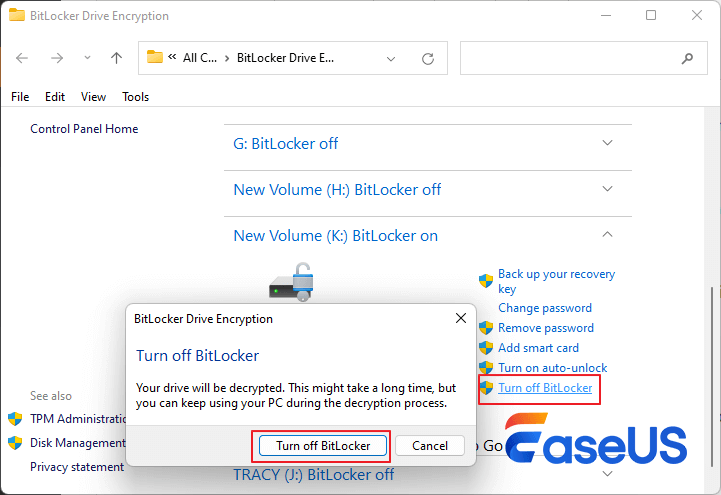
Schritt 4. Klicken Sie auf Ja oder Deaktivieren Sie BitLocker, wenn die Aufforderung angezeigt wird.
Stellen Sie sicher, dass Ihr externes Laufwerk während des gesamten Prozesses angeschlossen ist, um Unterbrechungen zu vermeiden.
#2. Verwenden des Datei-Explorers
Die schnellste Methode, BitLocker auf einer externen Festplatte zu deaktivieren, ist die Verwendung des Datei-Explorers, sofern Sie bereits auf die Festplatte zugreifen können. Diese Methode nutzt die in Windows integrierte Benutzeroberfläche, sodass Sie keine Befehle ausführen oder zusätzliche Tools installieren müssen.
- Vorteile :
-
Einfach und benutzerfreundlich: Es sind keine technischen Befehle erforderlich. BitLocker lässt sich mit wenigen Klicks deaktivieren.
In Windows integriert: Es ist keine Installation von Drittanbietersoftware erforderlich.
Ihre Dateien bleiben erhalten: Solange Sie das richtige Passwort oder den richtigen Wiederherstellungsschlüssel besitzen, kann das Laufwerk entschlüsselt werden, ohne dass Ihre Daten gelöscht werden.
Schritte zum Deaktivieren von BitLocker auf einer externen Festplatte mithilfe des Datei-Explorers:
- Schließen Sie die externe Festplatte an Ihren PC an und entsperren Sie sie mit Ihrem Passwort.
- Öffnen Sie den Datei-Explorer und gehen Sie zu „Dieser PC“.
- Klicken Sie mit der rechten Maustaste auf das externe Laufwerk und wählen Sie „BitLocker verwalten“ (unter Windows 11: Zuerst „Weitere Optionen anzeigen“ auswählen).
- Klicken Sie auf „BitLocker deaktivieren“ und bestätigen Sie Ihre Auswahl. Warten Sie, bis der Entschlüsselungsvorgang abgeschlossen ist.
Teilen Sie diesen Beitrag, um mehr Menschen dabei zu helfen, BitLocker problemlos und ohne Datenverlust zu entfernen.
#3. Eingabeaufforderung verwenden
Die Eingabeaufforderung ist ein Dienstprogramm in Windows, das für die Ausführung einer großen Anzahl von Befehlen verantwortlich ist, einschließlich der Verwaltung der BitLocker-Verschlüsselung. Diese Methode ist perfekt für Benutzer, die mit der Eingabeaufforderung vertraut sind und mehr Kontrolle über den Entschlüsselungsprozess benötigen.
- Vorteile
- Ermöglicht die Verwendung spezifischer Befehle zur Steuerung des Entschlüsselungsprozesses.
- Hilfreich für Benutzer, die eine Kommandozeilenschnittstelle bevorzugen oder benötigen.
- Kann für Skripte und Automatisierung in komplexeren Szenarien verwendet werden.
Schritte zum Entfernen von Bitlocker von einer externen Festplatte über CMD:
Schritt 1. Geben Sie cmd in das Suchfeld ein. Klicken Sie mit der rechten Maustaste auf Eingabeaufforderung und wählen Sie Als Administrator ausführen.
Schritt 2. Geben Sie ein: manage-bde-astatus und drücken Sie die Eingabetaste.
Schritt 3. Es zeigt den Verschlüsselungsstatus aller Laufwerke an.
Schritt 4. Ermitteln Sie den Laufwerksbuchstaben Ihrer externen Festplatte anhand des Statusberichts.
Schritt 5. Geben Sie den folgenden Befehl ein und drücken Sie die Eingabetaste: manage-bde -off K: (ersetzen Sie K: durch Ihren Laufwerksbuchstaben)
Damit wird der Entschlüsselungsprozess eingeleitet.
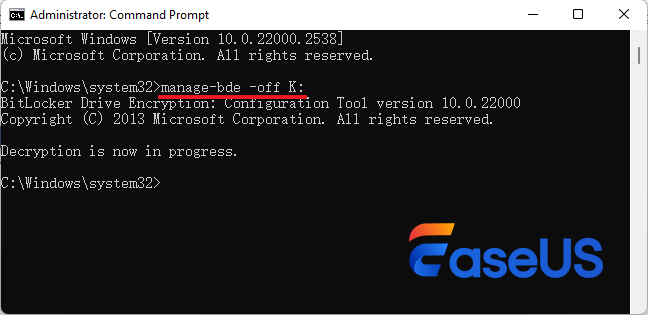
Der Vorgang kann je nach Größe des Laufwerks und der Datenmenge einige Zeit dauern. Stellen Sie sicher, dass das externe Laufwerk während des Entschlüsselungsvorgangs angeschlossen bleibt. Sie erhalten eine Benachrichtigung, sobald die Entschlüsselung abgeschlossen ist.
#4. PowerShell ausführen
PowerShell ist eine Skriptsprache, die für die Systemverwaltung und Automatisierung in Systemen mit Windows-Betriebssystemen verwendet werden kann. Sie ist komplexer und bietet erweiterte Funktionen für die Arbeit mit der BitLocker-Verschlüsselung; sie kann für die Entschlüsselung von Benutzern verwendet werden, die mit der Befehlszeilenschnittstelle vertraut sind und detailliertere Einstellungen für den Entschlüsselungsprozess benötigen.
- Vorteile
- Ermöglicht die Steuerung von BitLocker mit mehreren Befehlen.
- Erstellen Sie Skripte zur Automatisierung der Entschlüsselung.
- Die Optionen sind detaillierter als in der Eingabeaufforderung.
Schritte zum Entfernen von Bitlocker von externen Festplatten über Powershell:
Schritt 1. Klicken Sie in den Suchergebnissen mit der rechten Maustaste auf Windows PowerShell und wählen Sie Als Administrator ausführen.
Schritt 2. Geben Sie den folgenden Befehl ein: Get-BitLockerVolume listet den BitLocker-Status aller Systemvolumes auf und zeigt den Laufwerksbuchstaben oder die Volume-ID der externen Festplatte im Statusbericht an.
Schritt 3. Identifizieren Sie den Laufwerksbuchstaben oder die Volume-ID Ihrer externen Festplatte anhand des Statusberichts.
Schritt 4. Geben Sie den folgenden Befehl ein und drücken Sie die Eingabetaste: Disable-BitLocker -MountPoint "X:" (ersetzen Sie X: durch Ihren Laufwerksbuchstaben oder Ihre Volume-ID)
Mit diesem Befehl wird der Entschlüsselungsprozess gestartet.
Stellen Sie sicher, dass das externe Laufwerk während des Entschlüsselungsvorgangs angeschlossen bleibt. PowerShell wird Sie benachrichtigen, sobald die Entschlüsselung abgeschlossen ist.
Wenn Probleme auftreten, stellen Sie sicher, dass PowerShell mit Administratorrechten ausgeführt wird und dass der Laufwerksbuchstabe korrekt ist.
🛠️ Troubleshooting: Was tun, wenn die BitLocker-Entschlüsselung hängen bleibt oder fehlschlägt?
Szenario 1: Der Fortschritt bleibt bei X% stecken
- Ursache: Bad Sectors (beschädigte Sektoren) auf der externen Festplatte oder unzureichende Stromversorgung des USB-Ports.
- Lösung:
- Öffnen Sie CMD als Administrator und führen Sie
chkdsk X: /f /raus (ersetzen Sie X durch Ihren Laufwerksbuchstaben). - Schließen Sie die externe Festplatte an einen internen USB-Port auf der Rückseite des PCs an (direkt am Mainboard).
Szenario 2: Fehler "Zugriff verweigert"
- Ursache: Der Befehl wurde ohne Administratorrechte ausgeführt oder das Laufwerk ist schreibgeschützt.
- Lösung:
- Stellen Sie sicher, dass CMD/PowerShell mit "Als Administrator ausführen" gestartet wurde.
- Überprüfen Sie den BitLocker-Status detailliert mit dem Befehl:
manage-bde -status X: - Falls das Volume gesperrt ist, entsperren Sie es zuerst manuell:
manage-bde -unlock X: -Passwordodermanage-bde -unlock X: -RecoveryPassword [IHR-KEY]
#5. Kostenloser Partition Manager verwenden
Eine zuverlässige Festplatten-Verwaltungssoftware wie EaseUS Partition Master Free kann für Benutzer, wer das BitLocker-Passwort oder den Wiederherstellungsschlüssel vergessen haben, sehr hilfreich sein. Ohne ein Original-Passwort oder einen Wiederherstellungsschlüssel können BitLocker-Verschlüsselungsprobleme auch einfach gelöst werden, um die Festplatten und Partitionen zu verwalten. Das ist eine einfahe Möglichkeit, Festplatte BitLocker zu entfernen und Zugriffsprobleme zu lösen.
- Vorteile
- Ermöglicht das Entfernen der BitLocker-Verschlüsselung ohne Passwort oder Wiederherstellungsschlüssel.
- Bietet eine einfache grafische Benutzeroberfläche für Benutzer, die keine Kommandozeilenkenntnisse haben.
- Fügt Funktionen zur Festplattenpartitionsverwaltung und -optimierung hinzu.
Schritte zum Entfernen von BitLocker von einer externen Festplatte durch Formatieren:
⚠️ WICHTIGER HINWEIS ZUM DATENVERLUST
- Prozess-Unterschied: Die Methoden 1–34 entschlüsseln die Festplatte, ohne Ihre Daten zu löschen. Methode 5 (Formatierung) löscht alle gespeicherten Dateien unwiderruflich!
- Wann nutzen?: Nutzen Sie die Formatierung mit EaseUS Partition Master nur, wenn Sie das BitLocker-Passwort/den Wiederherstellungsschlüssel verloren haben UND keine wichtigen Daten auf der Festplatte vorhanden sind (oder bereits ein Backup existiert).
- Daten retten?: Wenn Sie wichtige Dateien ohne Schlüssel wiederherstellen müssen, greifen Sie vor der Formatierung zu einer spezialisierten Datenrettungs-Software (z. B. EaseUS Data Recovery Wizard), um den tiefen Festplatten-Scan auszuführen.
Schritt 1. Schließen Sie zuerst das externe Gerät an Ihren PC an, das Sie formatieren möchten.
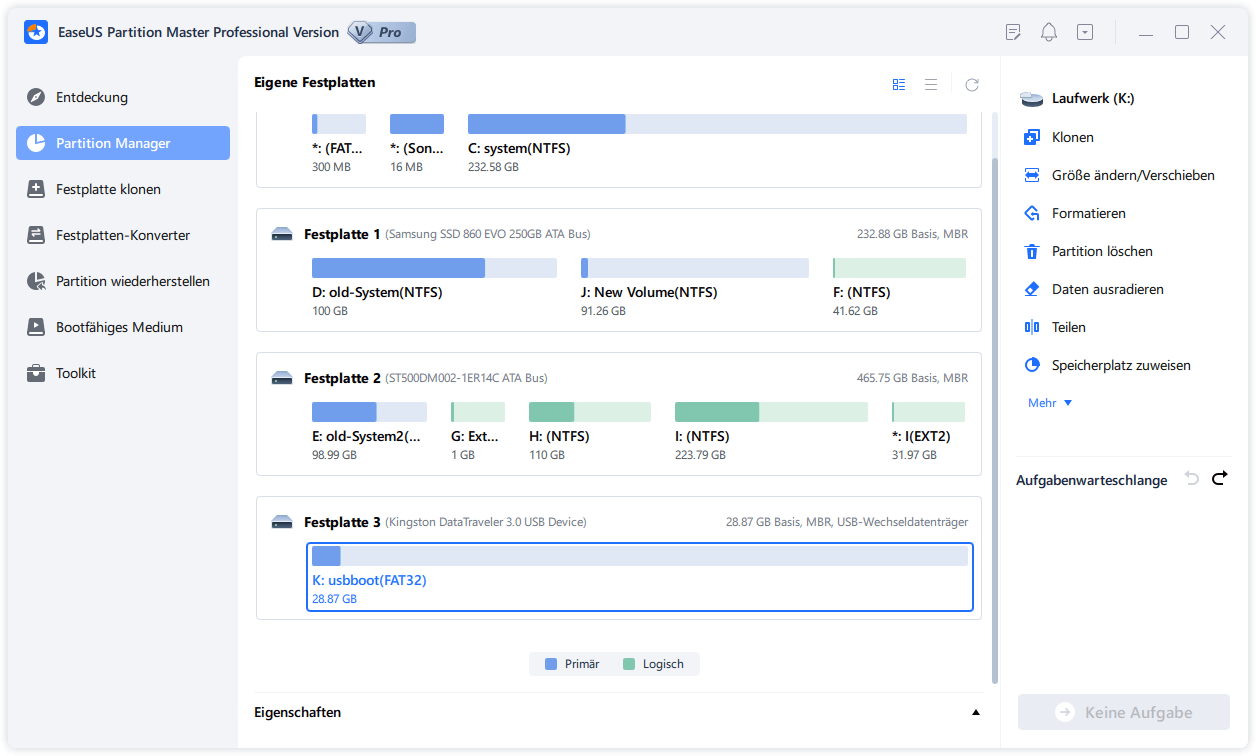
Schritt 2. Starten Sie EaseUS Partition Master und auf der Oberfläsche wird es detaillierte Infomationen Ihrer Festplatten angezeigt. Klicken Sie mit der rechten Maustaste auf die zu formatierende Partition und wählen Sie "Formatieren" aus.
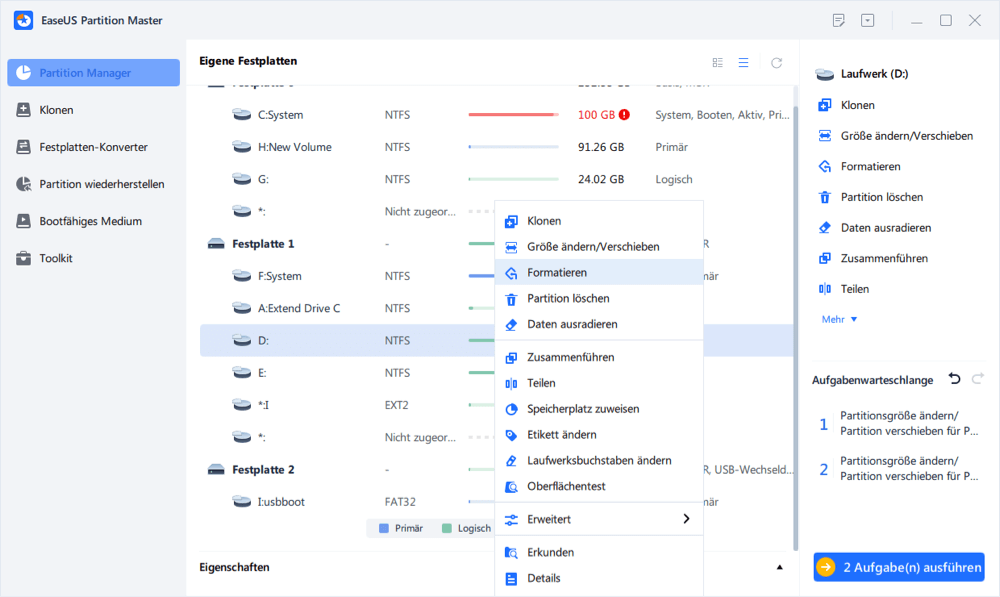
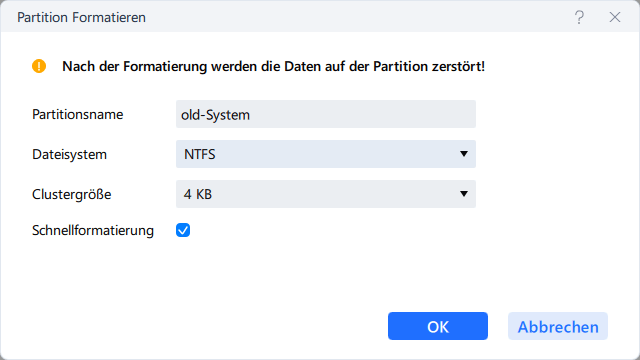
Schritt 3. Sie können den Partitionsnamen, das Dateisystem und die Clustergröße der Partition nach Wunsch ändern. Klicken Sie dann auf "OK".
Schritt 4. Klicken Sie auf "Aufgabe(n) ausführen" in der oberen linken Ecke, um alle ausstehenden Operationen zu prüfen. Klicken Sie anschließend auf "Anwenden", um das Formatieren auszuführen.
EaseUS Partition Master ist ein sehr nützliches Tool für Benutzer, die Probleme mit dem Zugriff haben, da es BitLocker deinstallieren kann, ohne ein Passwort zu verlangen. Um Kompatibilitätsprobleme zu vermeiden, stellen Sie sicher, dass Sie die neueste Version der Software haben.
Überblick über BitLocker
Zum Schutz Ihrer Daten ist Windows mit BitLocker ausgestattet. Dieses Verschlüsselungstool verschlüsselt das gesamte Laufwerk. Insbesondere erhöht es den Schutz vor Diebstahl oder Verlust externer Festplatten, indem es Unbefugten den Zugriff auf die darauf gespeicherten Inhalte erschwert. Obwohl BitLocker einen hohen Sicherheitsstandard bietet, ist es für viele Nutzer möglicherweise nicht praktikabel.
Vor- und Nachteile von BitLocker:
| Vorteile 👍 | Nachteile👎 |
|---|---|
|
|
Viele Nutzer entfernen BitLocker von ihren externen Festplatten aufgrund dieser Nachteile. Typische Gründe hierfür sind die Vereinfachung des Zugriffs über mehrere Geräte hinweg, die Vermeidung möglicher Datenwiederherstellungsprobleme oder die Verbesserung der allgemeinen Systemleistung.
Und falls Sie ein Mac-Benutzer sind, folgen Sie diesem Link, um es auszuprobieren: BitLocker Drive auf dem Mac öffnen .
Das Fazit
Die Wahl der richtigen Methode kann das Entfernen von BitLocker von einer externen Festplatte erleichtern. Die meisten Benutzer finden die Methode über die Systemsteuerung am einfachsten und benutzerfreundlichsten. Die grafische Oberfläche macht die Entschlüsselung schnell und einfach.
Die Eingabeaufforderung und PowerShell bieten Befehlszeilenbenutzern zusätzliche Kontrolle und Flexibilität. Diese Techniken funktionieren, erfordern aber ein größeres technisches Verständnis.
Wenn Sie Ihr BitLocker-Passwort oder Ihren Wiederherstellungsschlüssel vergessen haben, ist EaseUS Partition Master empfehlenswert. Seine zuverlässige BitLocker-Verschlüsselungsentfernung ohne das ursprüngliche Kennwort oder den Wiederherstellungsschlüssel macht es zu einem unschätzbaren Werkzeug bei Zugriffsproblemen.
Insgesamt ist die Systemsteuerung besser für Geschwindigkeit und Komfort. Eingabeaufforderung und PowerShell sind für fortgeschrittene Benutzer geeignet. Für einfache Passwort- oder Schlüsselprobleme verwenden Sie EaseUS Partition Master.
Wählen Sie die Methode, die Ihrer Situation und Ihrem technischen Komfort entspricht. Wenn Sie Hilfe benötigen, verwenden Sie Expertenprodukte wie EaseUS Partition Master.
FAQs zum Entfernen von BitLocker von einer externen Festplatte
Falls Sie weitere Fragen zum Entfernen von BitLocker von einer externen Festplatte haben, können Ihnen diese häufig gestellten Fragen und Antworten weiterhelfen.
1. Kann ich BitLocker von einer externen Festplatte ohne Passwort entfernen?
Nein, Sie können die BitLocker-Verschlüsselung einer externen Festplatte nicht ohne das korrekte Passwort oder den Wiederherstellungsschlüssel entschlüsseln oder entfernen und dabei die Daten behalten. BitLocker wurde entwickelt, um Ihre Dateien vor unbefugtem Zugriff zu schützen; es gibt daher keine legitime Möglichkeit, die Verschlüsselung zu umgehen.
Wenn Sie die Daten auf dem Laufwerk nicht mehr benötigen, können Sie das BitLocker-verschlüsselte Laufwerk formatieren, um die Verschlüsselung aufzuheben und es wieder verwenden zu können. Durch das Formatieren werden jedoch alle auf dem Laufwerk gespeicherten Dateien endgültig gelöscht.
2. Wird BitLocker durch das Formatieren einer externen Festplatte entfernt?
Ja. Durch das Formatieren einer externen Festplatte wird die BitLocker-verschlüsselte Partition entfernt und ein neues Dateisystem erstellt, wodurch der BitLocker-Schutz aufgehoben wird. Allerdings werden durch das Formatieren auch alle auf der Festplatte gespeicherten Dateien unwiderruflich gelöscht. Wenn Sie die Daten noch benötigen, stellen Sie sicher, dass Sie das BitLocker-Passwort oder den Wiederherstellungsschlüssel besitzen und entschlüsseln Sie die Festplatte, anstatt sie zu formatieren.
3. Wird durch das Deaktivieren von BitLocker die Verschlüsselung einer externen Festplatte aufgehoben?
Ja. Durch Deaktivieren von BitLocker wird die externe Festplatte entschlüsselt und der BitLocker-Schutz aufgehoben. Windows entschlüsselt dabei die Daten und versetzt das Laufwerk wieder in einen normalen, unverschlüsselten Zustand.
Die benötigte Zeit hängt von der Festplattengröße, der Speichergeschwindigkeit und der Menge der verschlüsselten Daten ab. Sie können die Festplatte nach Abschluss der Entschlüsselung weiterhin verwenden, und Ihre Dateien bleiben unverändert.
4. Wo finde ich meinen BitLocker-Wiederherstellungsschlüssel, wenn ich ihn vergessen habe?
Prüfen Sie folgende 4 Orte:
- Microsoft-Konto: Melden Sie sich unter
[account.microsoft.com/devices/recoverykey](https://account.microsoft.com/devices/recoverykey)an. - USB-Stick / TXT-Datei: Suchen Sie auf anderen Laufwerken nach einer Dateibezeichnung wie
BitLocker Recovery Key...txt. - Ausdruck / PDF: Prüfen Sie Ihre gedruckten Dokumente oder abgespeicherten PDF-Dateien.
- Firmen-/Unternehmenskonto (AD/Azure AD): Wenn der PC zu einer Domäne gehört, wenden Sie sich an Ihren Systemadministrator.
5. Kann ich eine mit BitLocker verschlüsselte Festplatte auf einem Mac verwenden?
Nein, macOS unterstützt BitLocker standardmäßig nicht nativ. Sie müssen die Festplatte entweder zuerst auf einem Windows-PC entschlüsseln oder Drittanbieter-Tools für Mac (wie EaseUS BoyInMac BitLocker Drive Reader) verwenden, um auf die Daten zuzugreifen.
6. Was passiert, wenn während der Entschlüsselung der Strom ausfällt oder das Kabel gezogen wird?
Moderne BitLocker-Implementierungen sind relativ robust und setzen den Entschlüsselungsprozess fort, sobald das Laufwerk wieder angeschlossen ist. Dennoch besteht das Risiko einer Beschädigung der Partitionstabelle. Trennen Sie das Laufwerk daher niemals manuell während des aktiven Entschlüsselungsvorgangs!
Wie können wir Ihnen helfen?
Über den Autor

Aktualisiert von Katrin
Jahrgang 1990; Studierte Deutscher Philologie an SISU, China; Seit 2011 zum festen Team der EaseUS-Redaktion. Seitdem schreibte sie Ratgeber und Tipps. Zudem berichtete sie über Neues und Aufregendes aus der digitalen Technikwelt.

Geschrieben von Maria
Maria ist begeistert über fast allen IT-Themen. Ihr Fokus liegt auf der Datenrettung, der Festplattenverwaltung, Backup & Wiederherstellen und den Multimedien. Diese Artikel umfassen die professionellen Testberichte und Lösungen.
Produktbewertungen
-
Mir gefällt, dass die Änderungen, die Sie mit EaseUS Partition Master Free vornehmen, nicht sofort auf die Festplatten angewendet werden. So lässt sich viel leichter nachvollziehen, was nach allen Änderungen passieren wird. Ich finde auch, dass das gesamte Erscheinungsbild von EaseUS Partition Master Free alles, was Sie mit den Partitionen Ihres Computers machen, einfach wirken lässt.
Mehr Erfahren -
Partition Master Free kann Datenträger oder Partitionen vergrößern, verschieben, zusammenführen, migrieren und kopieren; in logische Laufwerke umwandeln, Bezeichnungen ändern, defragmentieren, Partitionen prüfen und durchsuchen - und vieles mehr. Ein Upgrade auf die Premium-Version fügt kostenlosen technischen Support und die Möglichkeit hinzu, dynamische Volumes zu vergrößern.
Mehr Erfahren -
Die Software erstellt keine Hot-Images Ihrer Laufwerke und führt auch keine Ausrichtung durch. Da sie jedoch mit einer Partitionsverwaltung gekoppelt ist, können Sie viele Aufgaben auf einmal erledigen, anstatt nur Laufwerke zu klonen. Sie können Partitionen verschieben, ihre Größe ändern, defragmentieren und mehr - zusätzlich zu den anderen Werkzeugen, die man von einem Klon-Tool erwartet.
Mehr Erfahren
Verwandte Artikel
-
Wie kann man Windows 11 große Dateien finden? [Schnell & Einfach]
![author icon]() Maria/2026/06/29
Maria/2026/06/29 -
Gelöst: PS5 erkennt die externe Festplatte nicht [2026]
![author icon]() Mako/2026/06/18
Mako/2026/06/18 -
Die Option 'Sicherer Start' aktivieren, um auf Windows 11 zu aktualisieren
![author icon]() Mako/2026/07/12
Mako/2026/07/12 -
PS4 Fehlercode CE-30005-8: Gründe und Lösungen
![author icon]() Katrin/2026/06/18
Katrin/2026/06/18
 Mako/2026/06/18








