


Inhalt
Hauptinhalt
Über den Autor
Aktuelle Themen

Aktualisiert von
MarkusAktualisiert am Aug 17, 2026
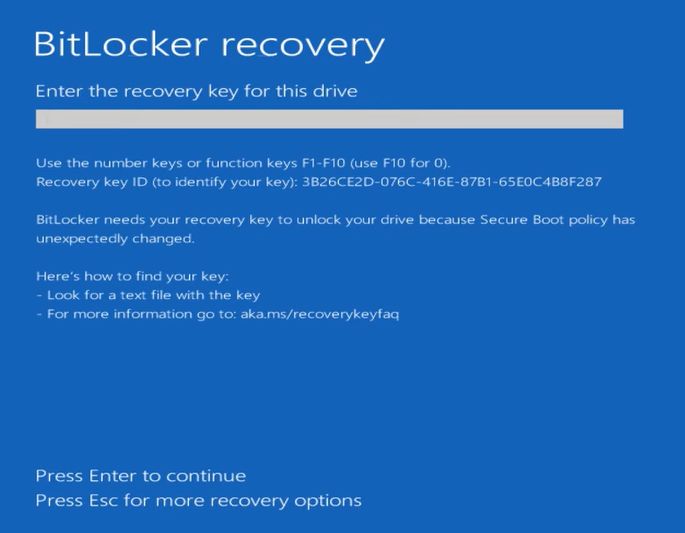 Sie finden Ihren BitLocker-Wiederherstellungsschlüssel nicht? Keine Sorge. Dieser Leitfaden erklärt, wo BitLocker-Wiederherstellungsschlüssel gespeichert werden und zeigt zwei Möglichkeiten, einen BitLocker-Wiederherstellungsschlüssel unter Windows 11/10 abzurufen – auch in Fällen, in denen Sie sich nicht bei Windows anmelden können. Lesen Sie weiter, wenn Sie den BitLocker-Wiederherstellungsschlüssel in Ihrem Microsoft-Konto nicht finden, die Fehlermeldung „Sie haben keine BitLocker-Wiederherstellungsschlüssel in Ihr Microsoft-Konto hochgeladen“ erhalten oder den Wiederherstellungsschlüssel einfach nicht von einem USB-Stick, Active Directory oder Azure AD abrufen können.
Wo finde ich den BitLocker-Wiederherstellungsschlüssel?
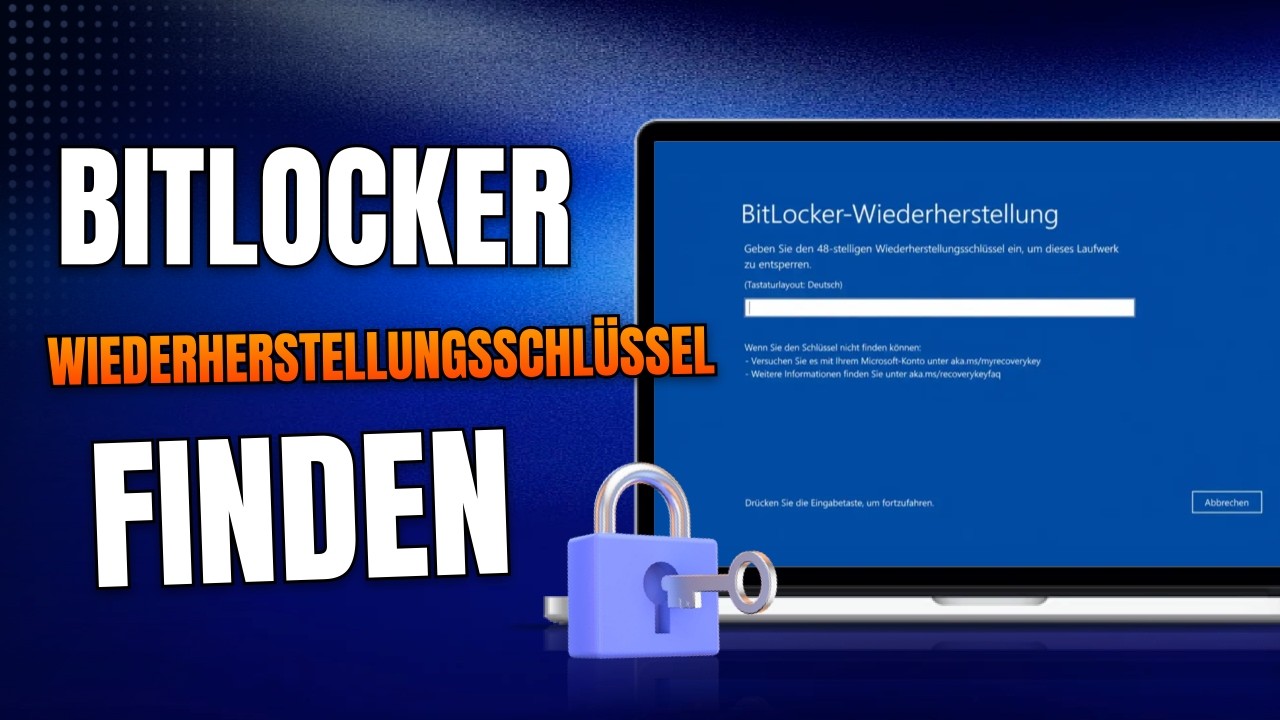
Ein BitLocker- Wiederherstellungsschlüssel ist ein eindeutiges 48-stelliges numerisches Kennwort, das bei der Aktivierung der BitLocker-Verschlüsselung erstellt wird. Er wird verwendet, um ein verschlüsseltes Laufwerk zu entsperren, wenn Windows nicht überprüfen kann, ob das Gerät vertrauenswürdig ist.
Normalerweise arbeitet BitLocker unbemerkt im Hintergrund. Erkennt Windows jedoch eine sicherheitsrelevante Änderung, wie beispielsweise ein BIOS-Update, ein TPM-Problem, einen Mainboard-Austausch oder ein Systemupdate, kann es in den Wiederherstellungsmodus wechseln und den Wiederherstellungsschlüssel anfordern. Dieser Wiederherstellungsschlüssel ist nicht mit Ihrem Windows-Anmeldekennwort identisch. Ihr Windows-Kennwort dient der Authentifizierung Ihres Kontos, während der BitLocker-Wiederherstellungsschlüssel das verschlüsselte Laufwerk entsperrt.
Wo kann der BitLocker-Wiederherstellungsschlüssel gespeichert werden?
Der BitLocker-Wiederherstellungsschlüssel kann je nach Konfiguration von BitLocker an verschiedenen Orten gespeichert werden.
| Lagerort | Wann es zutrifft |
|---|---|
| Microsoft-Konto | PCs, die mit einem Microsoft-Konto angemeldet sind |
| Microsoft Entra ID (Azure AD) | Von der Organisation verwaltete Geräte |
| Active Directory-Domänendienste | Domänenverbundene Unternehmenscomputer |
| USB-Stick | Wenn Sie den Wiederherstellungsschlüssel manuell auf dem USB-Stick gespeichert haben |
| Gedrucktes Dokument | Wenn Sie während der Einrichtung die Druckoption ausgewählt haben |
| Lokale TXT-Datei | Wenn Sie den Schlüssel als Datei gespeichert haben |
| IT-Administrator | Vom Unternehmen verwaltete Geräte |
1. Microsoft-Konto
Bei vielen persönlichen Windows 10- und Windows 11-Geräten werden die BitLocker-Wiederherstellungsschlüssel automatisch in dem Microsoft-Konto gesichert, das während der Einrichtung verwendet wurde.
Einige Nutzer berichten jedoch, dass der BitLocker-Wiederherstellungsschlüssel nicht in ihrem Microsoft-Konto vorhanden ist. Dies kann folgende Gründe haben:
- Sie haben sich mit einem anderen Microsoft-Konto angemeldet.
- BitLocker wurde manuell aktiviert.
- Der Wiederherstellungsschlüssel wurde an anderer Stelle gespeichert.
- Das Gerät wurde von einer Organisation konfiguriert.
2. Microsoft Entra ID (Azure AD)
Bei Geräten, die im Büro oder in der Schule verwendet werden, können BitLocker-Wiederherstellungsschlüssel in Microsoft Entra ID (früher Azure Active Directory) gespeichert sein. Wenn Ihr Gerät einer Organisation gehört, der BitLocker-Wiederherstellungsschlüssel aber nicht in Azure AD oder Entra ID vorhanden ist, wenden Sie sich an Ihren IT-Administrator, um zu prüfen, ob der Schlüssel anderweitig gesichert wurde.
3. Lokaler Computer oder externer Speicher
Der Wiederherstellungsschlüssel kann auch wie folgt vorliegen:
- Eine .TXT-Datei
- Ein gedrucktes Dokument
- Backup auf einem USB-Stick
- Ein weiterer Festplatten- oder Cloud-Speicherort
Wenn Sie den Schlüssel manuell gespeichert haben, sich aber nicht mehr erinnern, wo, kann die Suche nach Begriffen wie „BitLocker-Wiederherstellungsschlüssel“ in Ihren Dateien oder die Überprüfung alter Backups hilfreich sein. Sollten Sie alle möglichen Speicherorte durchsucht und Ihren BitLocker-Wiederherstellungsschlüssel immer noch nicht finden, geben Sie nicht auf. Einige Wiederherstellungstools können automatisch nach gespeicherten Wiederherstellungsschlüsseln suchen und diese wiederherstellen. Lesen Sie weiter, um zwei Möglichkeiten zur Wiederherstellung eines fehlenden BitLocker-Wiederherstellungsschlüssels unter Windows 11/10 kennenzulernen, und teilen Sie diesen Beitrag, wenn er Ihnen geholfen hat.

Sie finden Ihren BitLocker-Wiederherstellungsschlüssel unter Windows 11/10 nicht? Hier finden Sie 2 Lösungen!
Wenn der BitLocker-Wiederherstellungsschlüssel fehlt, hängt die beste Lösung davon ab, ob Sie noch auf Windows zugreifen können. Können Sie sich normal bei Windows anmelden, können Sie auf Ihrem Computer und in Ihrem Microsoft-Konto nach dem Wiederherstellungsschlüssel suchen. Wenn BitLocker Ihren Computer gesperrt hat und Windows nicht startet, benötigen Sie eine andere Methode, um den Schlüssel wiederherzustellen.
EaseUS Partition Master bietet eine einfachere Möglichkeit, BitLocker-Wiederherstellungsschlüssel zu finden. Es kann automatisch nach lokal gespeicherten Wiederherstellungsschlüsseln suchen und die mit dem Microsoft-Konto verbundenen Wiederherstellungsinformationen überprüfen.
Selbst wenn Sie komplett von Windows ausgesperrt sind, können Sie auf einem anderen funktionierenden Computer einen bootfähigen USB-Stick erstellen. Starten Sie dann den gesperrten PC vom USB-Stick und versuchen Sie, den BitLocker-Wiederherstellungsschlüssel abzurufen, ohne sich bei Windows anzumelden.
Lösung 1. BitLocker-Wiederherstellungsschlüssel vom Microsoft-Konto und Computer abrufen
Gelten:
- Benutzer, die noch auf Windows zugreifen können, aber einen BitLocker-Wiederherstellungsschlüssel für ein verschlüsseltes Laufwerk benötigen.
- Wenn Ihr Computer normal startet, können Sie versuchen, den Wiederherstellungsschlüssel in Windows oder Ihrem Microsoft-Konto zu finden.
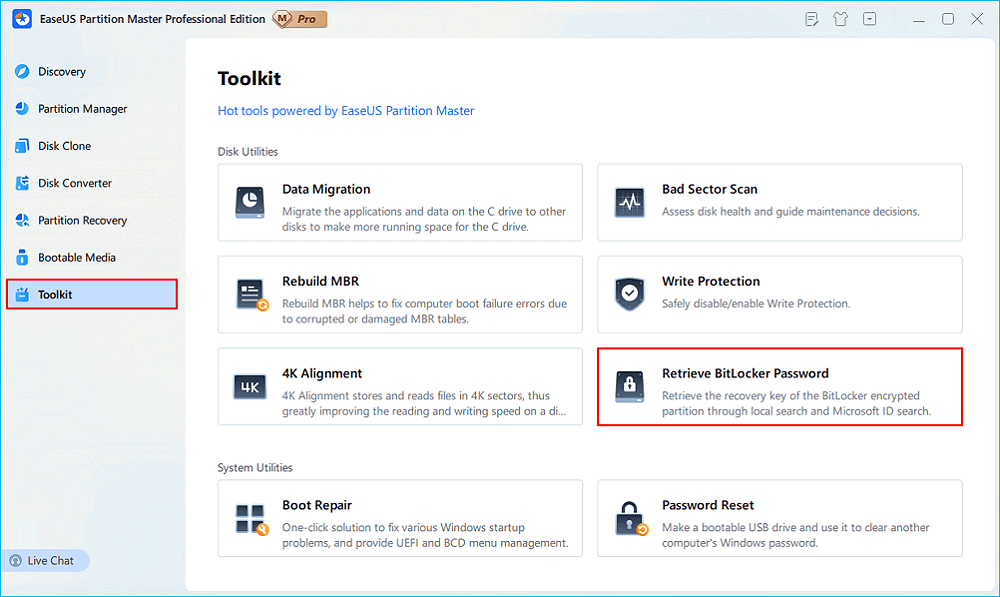
Schritt 1. Installieren und starten Sie EaseUS Partition Master. Wählen Sie unter der Registerkarte „Toolkit“ die Option „BitLocker-Passwort abrufen“.
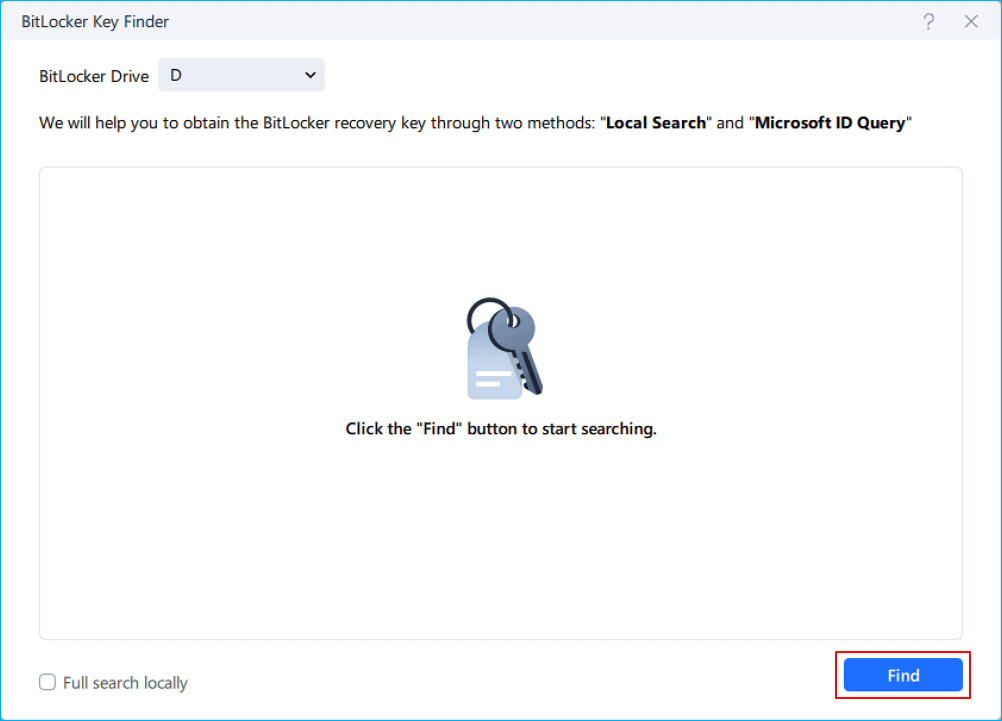
Schritt 2. Ihr verschlüsseltes Laufwerk wird automatisch erkannt. Klicken Sie auf die Schaltfläche „Suchen“, um den BitLocker-Wiederherstellungsschlüssel auf Ihrem verschlüsselten Laufwerk zu suchen.
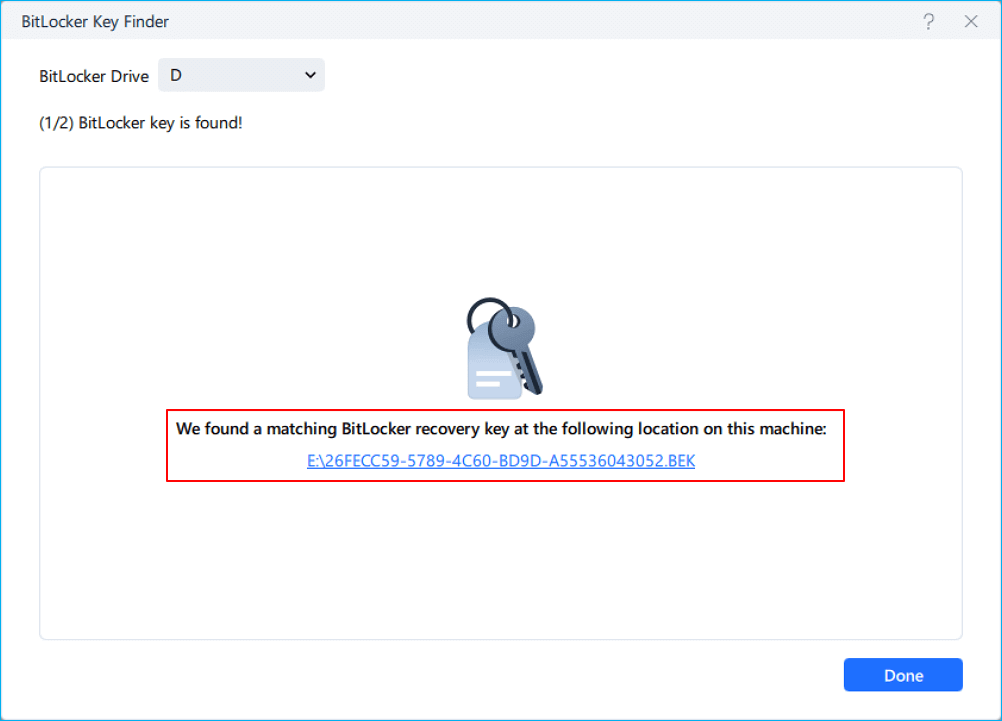
Schritt 3. Im nächsten Fenster sehen Sie den abgerufenen BitLocker-Wiederherstellungsschlüssel.
Lösung 2. BitLocker-Wiederherstellungsschlüssel ohne Anmeldung abrufen
Gelten:
- Benutzer, die auf dem BitLocker-Wiederherstellungsbildschirm feststecken und nicht auf Windows zugreifen können, beispielsweise nach einem BIOS-Update, einem Windows-Update, einem Hardwareaustausch oder einer Änderung der Systemkonfiguration.
- Wenn Sie sich nicht bei Windows anmelden können, können Sie dennoch versuchen, den Wiederherstellungsschlüssel zu erhalten, indem Sie mit einem anderen funktionierenden Computer eine bootfähige USB-Umgebung erstellen.
Vorbereitungen:
- Ein USB-Stick
- Ein funktionierender Windows-Computer
- Der gesperrte Computer benötigt den BitLocker-Wiederherstellungsschlüssel.
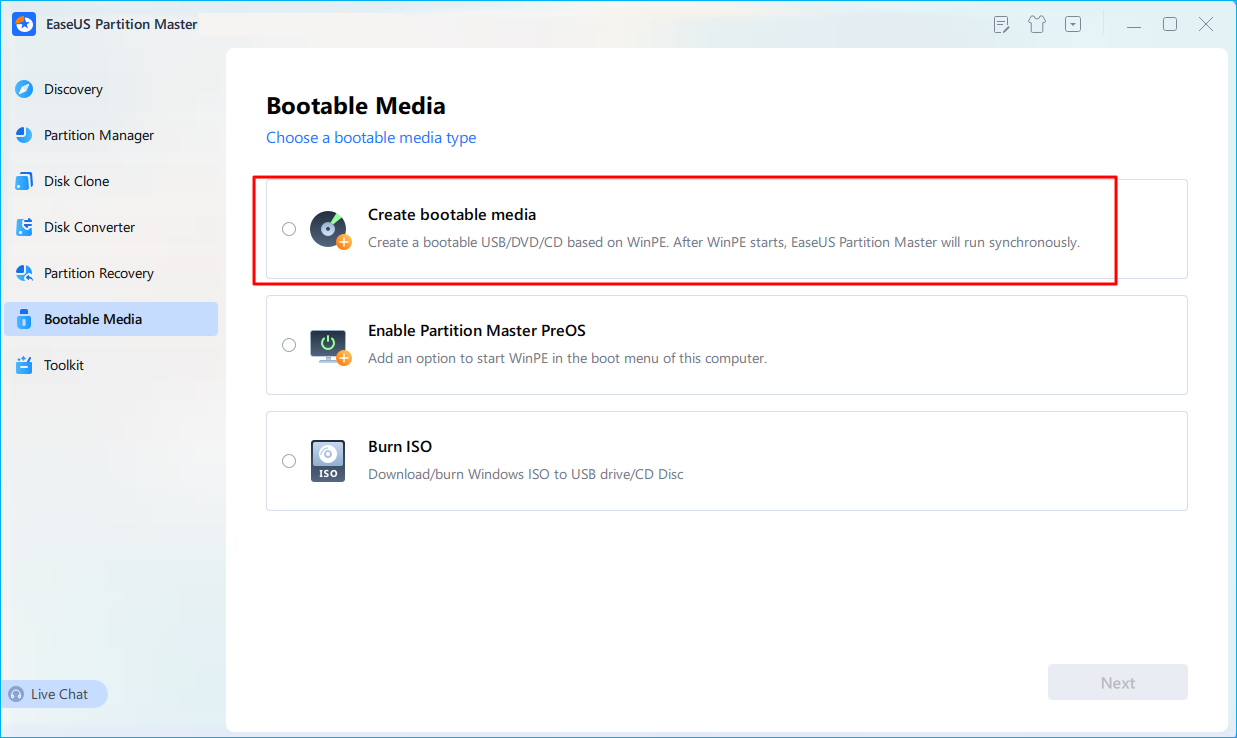
Schritt 1. Schließen Sie zunächst einen USB-Stick an den PC an, der ordnungsgemäß funktioniert. Starten Sie EaseUS Partition Master, navigieren Sie zum Abschnitt „Bootfähige Medien“ und klicken Sie auf „Bootfähige Medien erstellen“. Klicken Sie anschließend auf „Weiter“.
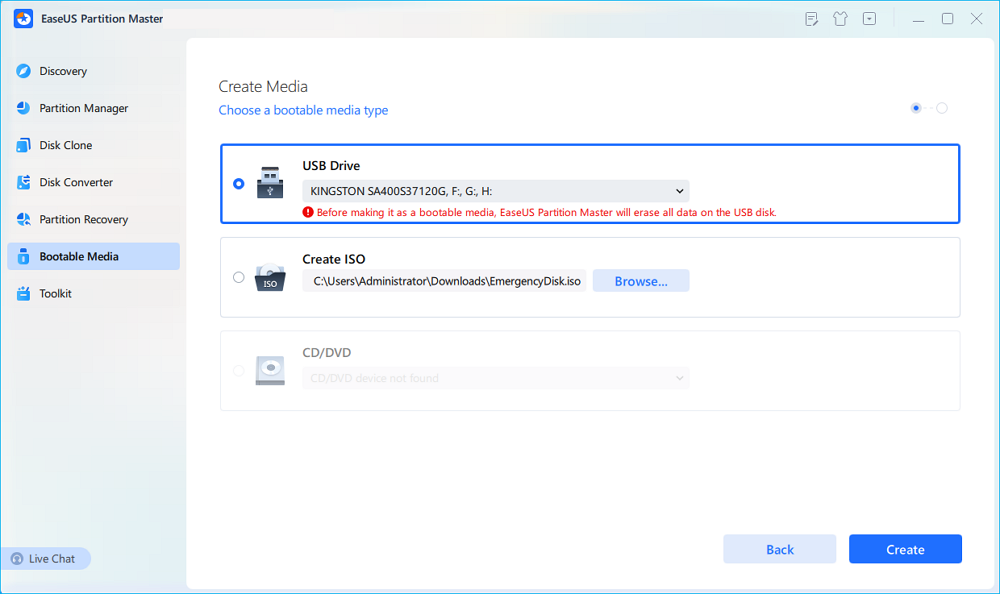
Schritt 2. Wählen Sie das gewünschte USB-Laufwerk aus und klicken Sie auf „Erstellen“, um fortzufahren. Sichern Sie Ihre Daten vorher, da dadurch alle Daten auf dem USB-Laufwerk gelöscht werden. Klicken Sie anschließend auf „Ja“, um die Warnung zu bestätigen. Verwenden Sie EaseUS erst wieder, wenn der Vorgang abgeschlossen ist.
Schritt 3. Schließen Sie den bootfähigen USB-Stick an den BitLocker-verschlüsselten PC an und starten Sie den PC neu. Drücken Sie während des Neustarts die BIOS-Taste (F2/F8/F12/Entf/Esc), um ins BIOS zu gelangen und den bootfähigen USB-Stick als Startlaufwerk festzulegen. Der PC startet nun automatisch vom USB-Stick.
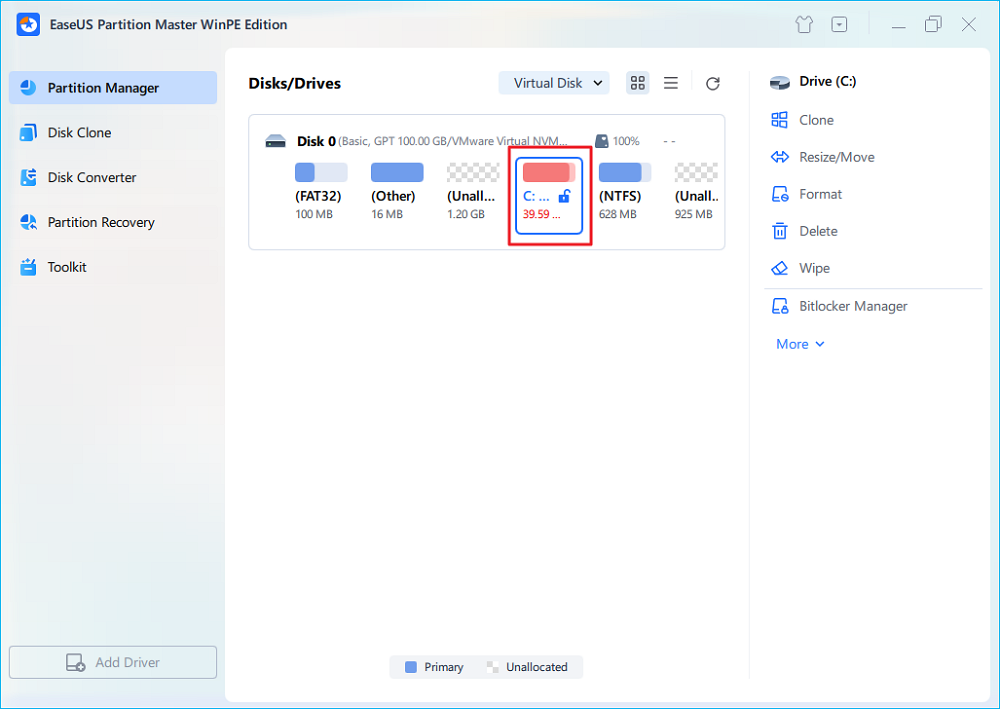
Schritt 4. EaseUS Partition Master entsperrt automatisch das BitLocker-verschlüsselte Laufwerk und Sie sehen ein "Entsperren"-Symbol.
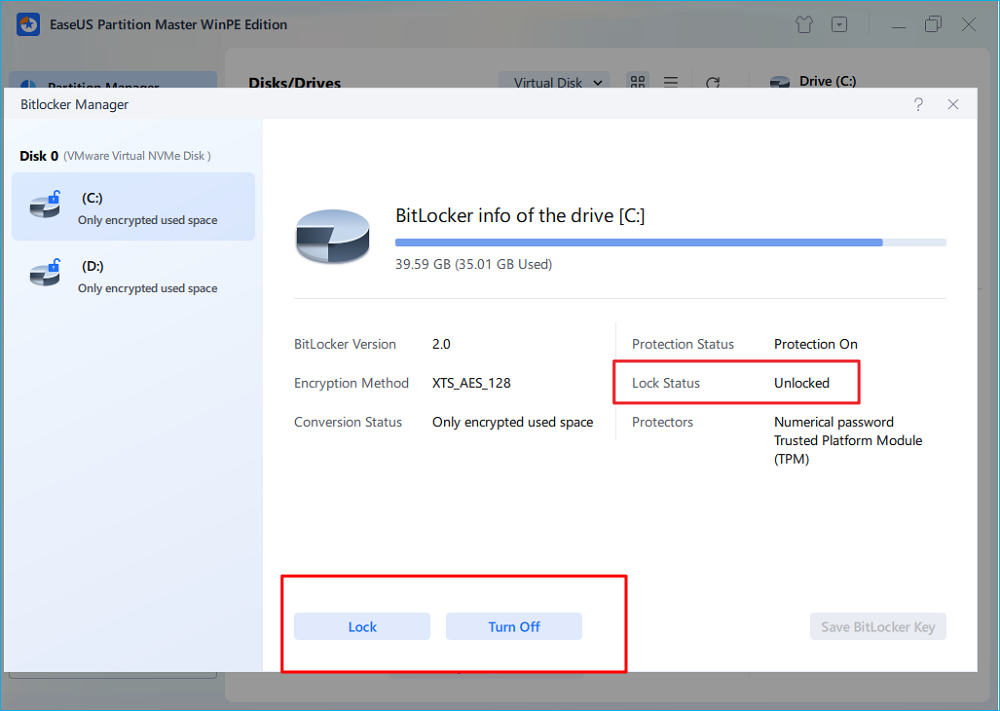
Schritt 5. Bewegen Sie den Mauszeiger über die BitLocker-Partition; Sie können weitere Informationen über diese Partition anzeigen und die BitLocker-Partition verwalten, z. B. sie sperren oder BitLocker deaktivieren.
Was passiert, wenn ich den BitLocker-Wiederherstellungsschlüssel nicht finden kann?
Wenn Sie den BitLocker-Wiederherstellungsschlüssel nicht finden können, kann Windows das verschlüsselte Laufwerk nicht entsperren. Microsoft bietet keine Hintertür oder Umgehungsmethode für die BitLocker-Verschlüsselung an. Ohne den korrekten 48-stelligen Wiederherstellungsschlüssel oder das Passwort kann nicht auf die verschlüsselten Daten zugegriffen werden.
Bevor Sie Ihren PC zurücksetzen, überprüfen Sie bitte alle möglichen Sicherungsorte, einschließlich Ihres Microsoft-Kontos, USB-Geräte, ausgedruckte Dokumente und Organisationskonten. Falls kein Wiederherstellungsschlüssel vorhanden ist, bleibt möglicherweise nur die Möglichkeit, das verschlüsselte Laufwerk zu löschen und Windows neu zu installieren. Dadurch werden die vorhandenen Daten endgültig gelöscht.
Fazit
Ein fehlender BitLocker-Wiederherstellungsschlüssel kann sehr belastend sein, insbesondere wenn Windows plötzlich den Zugriff auf Ihre Dateien blockiert. Oft ist der Schlüssel jedoch nicht verloren, sondern befindet sich möglicherweise einfach an einem Ort, den Sie noch nicht überprüft haben.
Wenn Sie Ihren BitLocker-Wiederherstellungsschlüssel nicht finden können, überprüfen Sie zunächst Ihr Microsoft-Konto, Ihre Microsoft Entra ID, Active Directory, USB-Laufwerke und Sicherungsdateien. Sollten diese Optionen nicht zum Erfolg führen, kann ein Wiederherstellungstool wie EaseUS Partition Master bei der Suche nach verfügbaren Wiederherstellungsschlüsseln helfen und Lösungen bieten, selbst wenn Ihr Computer nicht normal startet.
Um zukünftige Probleme zu vermeiden, sollten Sie Ihren BitLocker-Wiederherstellungsschlüssel nach der Aktivierung der Verschlüsselung immer an mehreren sicheren Orten sichern.
Häufig gestellte Fragen zum Thema „BitLocker-Wiederherstellungsschlüssel nicht gefunden“
1. Warum kann ich meinen BitLocker-Wiederherstellungsschlüssel nicht finden?
Möglicherweise finden Sie Ihren BitLocker-Wiederherstellungsschlüssel nicht, weil er auf einem anderen Microsoft-Konto, einem USB-Laufwerk, in einer lokalen Datei, einem gedruckten Dokument oder einem Organisationskonto gespeichert wurde. Wenn der Schlüssel bei der BitLocker-Einrichtung nicht gesichert wurde, ist er möglicherweise nirgendwo online verfügbar.
2. Warum befindet sich mein BitLocker-Wiederherstellungsschlüssel nicht in meinem Microsoft-Konto?
Ein BitLocker-Wiederherstellungsschlüssel wird nicht immer in einem Microsoft-Konto gespeichert. Dies hängt davon ab, wie BitLocker aktiviert und konfiguriert wurde. Der Schlüssel kann stattdessen lokal, auf einem USB-Laufwerk, in Microsoft Enterprise ID, Active Directory oder an einem anderen Sicherungsort gespeichert sein.
3. Kann ich einen BitLocker-Wiederherstellungsschlüssel von einem gesperrten Computer wiederherstellen?
Ja, sofern der Wiederherstellungsschlüssel noch auf dem Computer oder in einem verbundenen Benutzerkonto vorhanden ist. Falls Windows nicht startet, können Sie mit einem anderen funktionierenden PC einen bootfähigen USB-Stick erstellen und versuchen, den Wiederherstellungsschlüssel abzurufen, ohne sich bei Windows anzumelden.
4. Kann ich BitLocker ohne Wiederherstellungsschlüssel entsperren?
Nein. Die BitLocker-Verschlüsselung kann ohne den korrekten Wiederherstellungsschlüssel oder das korrekte Passwort nicht umgangen werden. Existiert kein Wiederherstellungsschlüssel, können die verschlüsselten Daten auch nicht mit offiziellen Methoden wiederhergestellt werden.
5. Speichert Windows den BitLocker-Wiederherstellungsschlüssel automatisch?
Manchmal. Windows speichert den Wiederherstellungsschlüssel automatisch in einem Microsoft-Konto oder einem Organisationskonto, Benutzer können ihn aber auch manuell als Datei, USB-Backup oder Ausdruck speichern.
6. Ist der BitLocker-Wiederherstellungsschlüssel identisch mit meinem Windows-Passwort?
Nein. Ein Windows-Passwort schützt Ihr Benutzerkonto, während ein BitLocker-Wiederherstellungsschlüssel ein separater 48-stelliger Schlüssel ist, der zum Entsperren verschlüsselter Laufwerke verwendet wird, wenn BitLocker in den Wiederherstellungsmodus wechselt.
Wie können wir Ihnen helfen?
Über den Autor
Aktualisiert von Markus
Markus verfügt über 10+ Jahre Praxiserfahrung in Datenwiederherstellung, Festplatten-/Partitionsverwaltung und Multimedia-Technologien. Er beherrscht die Kunst, komplexe Probleme zu vereinfachen und effiziente Lösungsanleitungen zu erstellen. Privat liebt er Filme, Reisen und kulinarische Genüsse.
Produktbewertungen
-
Mir gefällt, dass die Änderungen, die Sie mit EaseUS Partition Master Free vornehmen, nicht sofort auf die Festplatten angewendet werden. So lässt sich viel leichter nachvollziehen, was nach allen Änderungen passieren wird. Ich finde auch, dass das gesamte Erscheinungsbild von EaseUS Partition Master Free alles, was Sie mit den Partitionen Ihres Computers machen, einfach wirken lässt.
Mehr Erfahren -
Partition Master Free kann Datenträger oder Partitionen vergrößern, verschieben, zusammenführen, migrieren und kopieren; in logische Laufwerke umwandeln, Bezeichnungen ändern, defragmentieren, Partitionen prüfen und durchsuchen - und vieles mehr. Ein Upgrade auf die Premium-Version fügt kostenlosen technischen Support und die Möglichkeit hinzu, dynamische Volumes zu vergrößern.
Mehr Erfahren -
Die Software erstellt keine Hot-Images Ihrer Laufwerke und führt auch keine Ausrichtung durch. Da sie jedoch mit einer Partitionsverwaltung gekoppelt ist, können Sie viele Aufgaben auf einmal erledigen, anstatt nur Laufwerke zu klonen. Sie können Partitionen verschieben, ihre Größe ändern, defragmentieren und mehr - zusätzlich zu den anderen Werkzeugen, die man von einem Klon-Tool erwartet.
Mehr Erfahren
Verwandte Artikel
-
BitLocker-Wiederherstellungsschlüssel finden – So geht's!
![author icon]() Markus/2026/08/16
Markus/2026/08/16 -
BitLocker deaktivieren Windows 11
![author icon]() Markus/2026/06/18
Markus/2026/06/18 -
Windows 11/10 Lenovo Laptop-Passwort zurücksetzen wenn Sie Lenovo Passwort vergessen
![author icon]() Maria/2026/06/18
Maria/2026/06/18 -
Kein bootfähiges Image gefunden, Notebook wird heruntergefahren [Gelöst]
![author icon]() Markus/2026/06/18
Markus/2026/06/18
 Maria/2026/06/18








