


Inhalt
Hauptinhalt
Über den Autor
Aktuelle Themen

Aktualisiert von
MarkusAktualisiert am Jun 28, 2026
Festplattenprobleme können vorkommen. DiskGenius ist ein Windows-Tool, das bei der Festplattenverwaltung, dem Klonen von Festplatten und vielem mehr hilft. In diesem Testbericht nehmen wir DiskGenius genauer unter die Lupe, testen seine Funktionen und lesen Erfahrungsberichte von Nutzern.
Was ist DiskGenius?
DiskGenius, entwickelt von Eassos, ist eine beliebte Festplattenverwaltungssoftware. Sie unterstützt Benutzer bei der Partitionsverwaltung, der Wiederherstellung verlorener Dateien, dem Klonen von Festplatten und anderen speicherbezogenen Aufgaben. Die Software ist seit Jahren auf dem Markt und hat sich einen Namen als funktionsreiches Werkzeug für Einsteiger und fortgeschrittene Anwender gemacht.
Mit DiskGenius können Sie Partitionen vergrößern oder verkleinern, ein System auf eine neue SSD migrieren, gelöschte Dateien wiederherstellen, wichtige Daten sichern und Festplattenprobleme beheben. Es ist eine nützliche Lösung für Anwender, die ein umfassendes Festplattenverwaltungstool suchen.
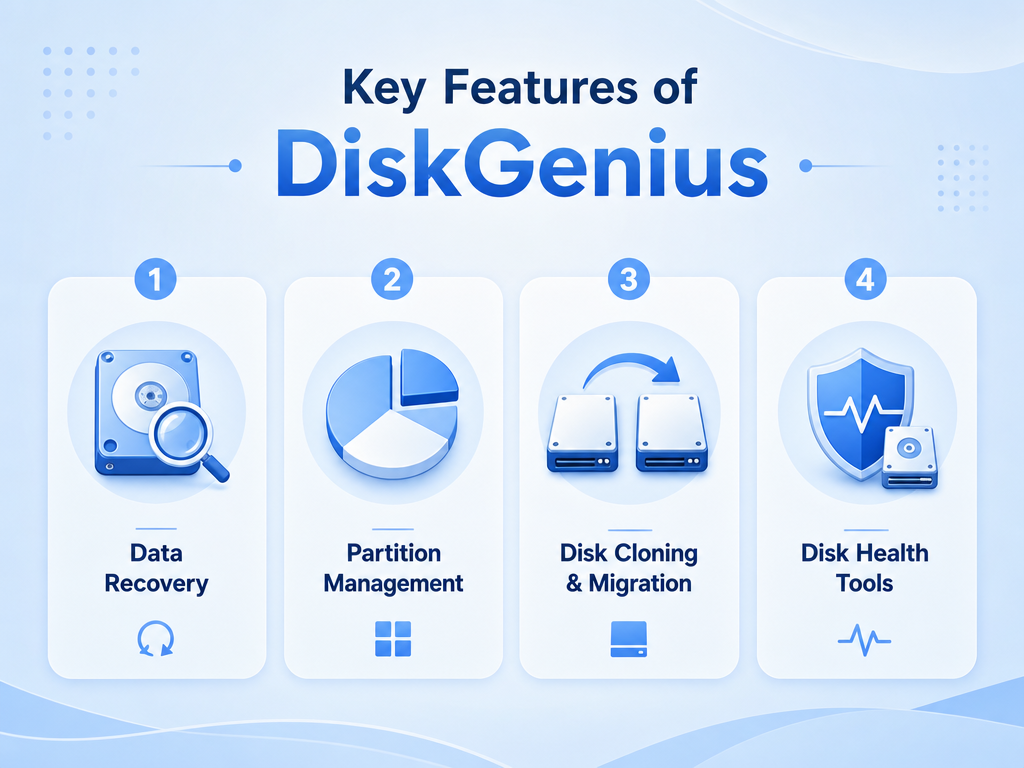
Hauptmerkmale von DiskGenius
DiskGenius bietet viele Funktionen. In diesem Abschnitt werden die wichtigsten Funktionen erläutert.
1. Datenwiederherstellung
Datenwiederherstellung ist eine Kernfunktion. DiskGenius kann Festplatten nach gelöschten Dateien, verlorenen Partitionen und nicht zugänglichen Daten durchsuchen. Dies ist besonders wertvoll nach versehentlichem Löschen, Formatieren oder Beschädigung von Partitionen.
Die Wiederherstellungsfunktion ermöglicht es Benutzern, wichtige Dokumente, Fotos und andere Dateien wiederherzustellen. In Tests funktioniert DiskGenius auch auf großen Festplatten gut. Der Erfolg hängt jedoch davon ab, wie viele Daten seit dem Datenverlust überschrieben wurden.
2. Partitionsverwaltung
DiskGenius hilft beim Erstellen, Löschen, Formatieren, Vergrößern, Verschieben, Aufteilen und Zusammenführen von Partitionen. Dies ist nützlich, wenn Sie ein Laufwerk neu organisieren, Speicherplatz freigeben oder eine Festplatte für die Installation eines neuen Betriebssystems vorbereiten möchten. DiskGenius ist besonders hilfreich, wenn die Windows-Datenträgerverwaltung nicht ausreicht.
3. Festplattenklonen und Migration
Eine weitere wichtige Funktion ist das Klonen von Festplatten. DiskGenius kann sowohl Festplatten als auch SSDs klonen. Es unterstützt außerdem die Systemmigration und ermöglicht es Benutzern, Windows auf eine andere Festplatte zu verschieben.
4. Tools zur Festplattenintegrität
DiskGenius beinhaltet Tools zur Überprüfung des Festplattenzustands. Es hilft Benutzern, den Zustand ihrer Festplatte zu prüfen, fehlerhafte Sektoren zu reparieren und Daten zu löschen. Außerdem zeigt es detaillierte Festplatteninformationen, die Partitionsstruktur und Dateisystemdaten an.
Wie die Leute über DiskGenius denken: Vor- und Nachteile
Die meisten Nutzer betrachten DiskGenius als leistungsstarkes Tool. Es bietet viele Funktionen und kann zahlreiche Aufgaben rund um die Festplatte in einem einzigen Programm erledigen. Die Software ist jedoch nicht perfekt. Manche Nutzer empfinden sie als nicht besonders benutzerfreundlich für Einsteiger. Die Benutzeroberfläche wirkt mitunter technisch, und einige Funktionen erfordern vor der Verwendung ein sorgfältiges Durchlesen der Dokumentation.
✅Vorteile:
|
⚠️Nachteile:
|
Was Nutzer über DiskGenius sagen:
📖 Trustpilot-Bewertung : Im Grunde eine deutlich umfangreichere Version der Datenträgerverwaltung. Sehr gut, empfehlenswert.
📖 Reddit-Nutzerfrage : Ist DiskGenius sicher zum Klonen? Ich habe online unterschiedliche Bewertungen gelesen und möchte meine Daten nicht riskieren. Hat jemand hier schon Erfahrung damit?
Ist DiskGenius sicher?
Ja, DiskGenius ist ein sicheres Tool zur Laufwerksverwaltung und Dateiwiederherstellung. Es schützt Ihre wichtigen Daten und Windows-Systemdateien vor versehentlichem Löschen.
Wir haben das Programm mit VirusTotal auf versteckte Schadsoftware überprüft. Der Scan ergab keine Auffälligkeiten. Auch nach der Installation haben wir einen Systemscan durchgeführt. Dabei wurden keine verdächtigen Dateien gefunden.
Hinweis: Falls Sie Bedenken hinsichtlich der Sicherheit haben, laden Sie bitte DiskGenius von der offiziellen Website herunter und befolgen Sie die Anweisungen sorgfältig.
Wie man DiskGenius benutzt
Mit DiskGenius können Sie Daten wiederherstellen, Festplatten verwalten und Daten klonen. Hier zeige ich Ihnen, wie Sie diese Software verwenden.
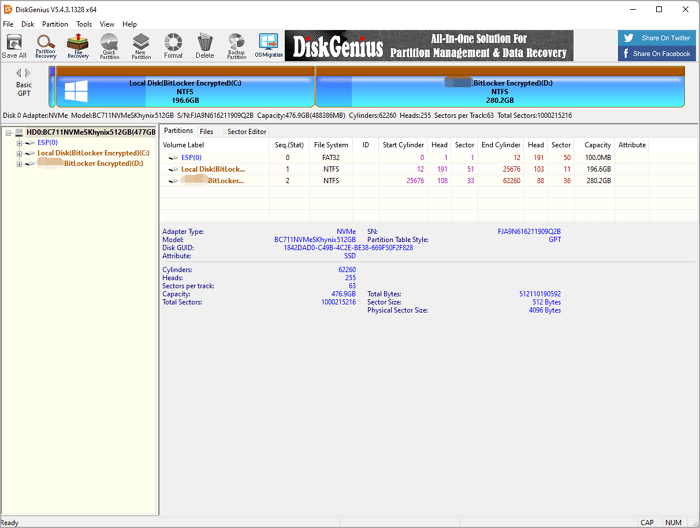
Installieren und öffnen Sie zunächst das Programm. Ihre Festplatten und Partitionen werden dann auf dem Hauptbildschirm angezeigt.
- Wenn Sie die Größe einer Partition ändern möchten, wählen Sie die Partition aus, wählen Sie die Option zum Ändern der Größe, geben Sie die neue Größe ein und übernehmen Sie die Änderung.
- Um Dateien wiederherzustellen, wählen Sie das Ziellaufwerk aus, starten Sie einen Scan und überprüfen Sie die Ergebnisse. Speichern Sie die wiederhergestellten Dateien anschließend an einem sicheren Ort.
- Wenn Sie eine Festplatte klonen möchten, wählen Sie das Quell- und das Ziellaufwerk aus. Folgen Sie dann den Anweisungen sorgfältig. Überprüfen Sie Ihre Auswahl immer doppelt, bevor Sie beginnen, da beim Klonen Daten auf dem Ziellaufwerk überschrieben werden können.
Die beste Alternative zu DiskGenius
Möglicherweise empfinden Sie die Benutzeroberfläche von DiskGenius als nicht einsteigerfreundlich. In diesem Fall ist EaseUS Partition Master eine hervorragende Alternative zu DiskGenius. EaseUS Partition Master ist ein umfassender Festplatten- und Partitionsmanager. Er bewältigt Größenänderung, Klonen, Betriebssystemmigration und grundlegende Datenwiederherstellung zuverlässig und bietet dabei oft geführte Arbeitsabläufe.
Warum EaseUS Partition Master sich im Vergleich zu DiskGenius auszeichnet:
- Eine übersichtlichere, modernere Benutzeroberfläche.
- Ein umfassenderes Toolkit, einschließlich Boot-Reparatur, 4k-Ausrichtung und MBR-Wiederherstellung.
- Umfassendere Funktionen zur Datenträgerverwaltung.
- Mehr direkte Kontrolle
Wenn Sie eine übersichtlichere Benutzeroberfläche und ein reibungsloseres Lernerlebnis wünschen, ist EaseUS Partition Master eine zuverlässige Wahl. So verwalten Sie Ihre Festplatte mit EaseUS Partition Master:
Schritt 1. Starten Sie EaseUS Partition Master, um im Bereich Partition Manager den freien Speicherplatz zu überprüfen.
- Falls auf Ihrer Festplatte nicht zugewiesener Speicherplatz vorhanden ist, fahren Sie mit Schritt 3 fort, um eine Partition zu erstellen.
- Wenn auf der Festplatte kein nicht zugewiesener Speicherplatz vorhanden ist, fahren Sie mit Schritt 2 fort.
Schritt 2. Verkleinern Sie eine Festplattenpartition, um nicht zugewiesenen Speicherplatz zu schaffen.
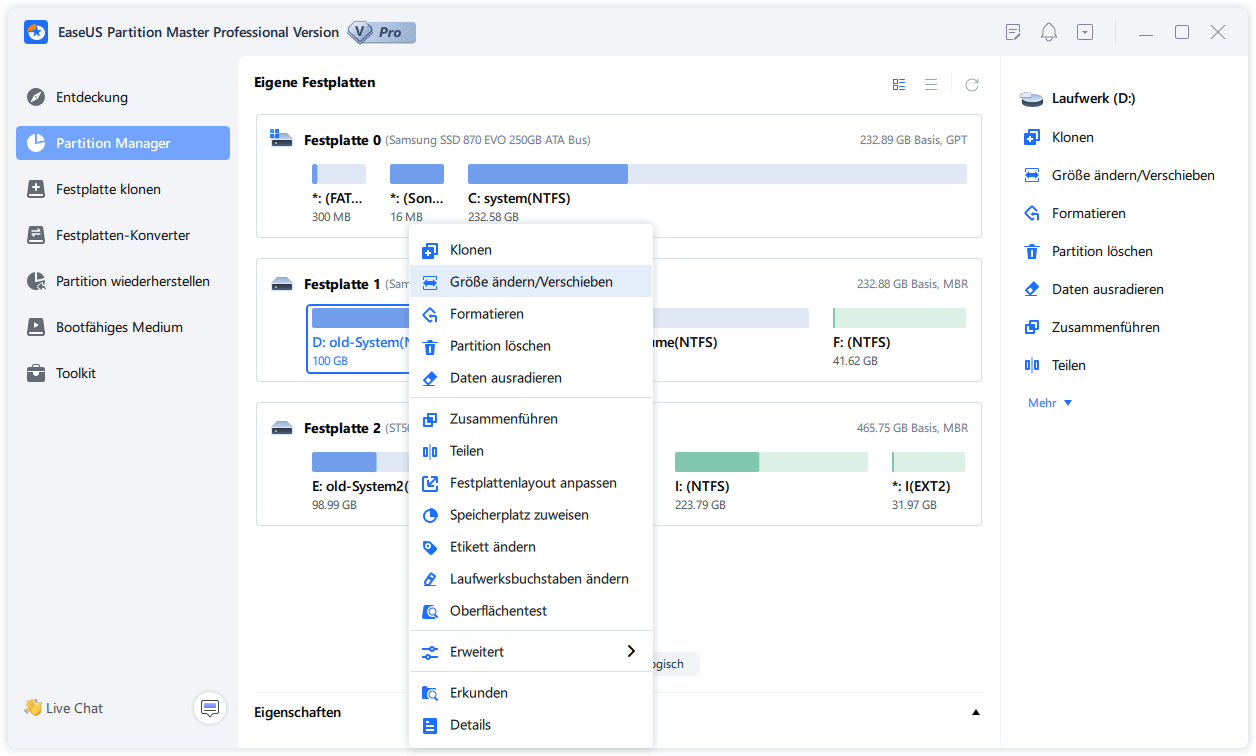
Klicken Sie mit der rechten Maustaste auf die Zielpartition mit viel freiem Speicherplatz und wählen Sie „Größe ändern/Verschieben“.
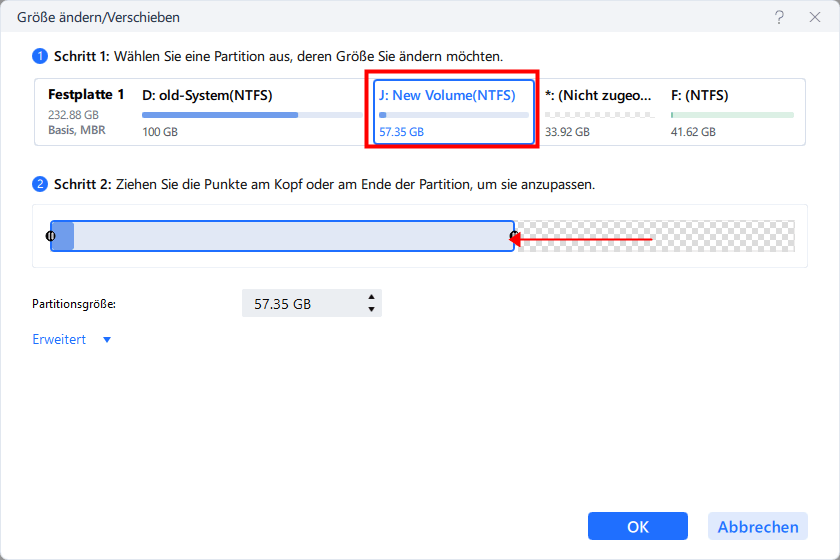
Ziehen Sie ein Ende der Partition nach rechts oder links, um die Partitionsgröße zu verkleinern und so ausreichend nicht zugewiesenen Speicherplatz zu erhalten. Im Bereich „Partitionsgröße“ sehen Sie, wie viel Speicherplatz Sie eingespart haben. Klicken Sie auf „OK“.
Klicken Sie auf „Aufgabe xx ausführen“ und anschließend auf „Anwenden“, um alle Änderungen zu speichern.
Kehren Sie zum Partition Manager zurück. Auf derselben Festplatte sollte nun nicht zugewiesener Speicherplatz angezeigt werden. Fahren Sie mit dem nächsten Schritt fort, um eine neue Partition auf Ihrer Festplatte zu erstellen.
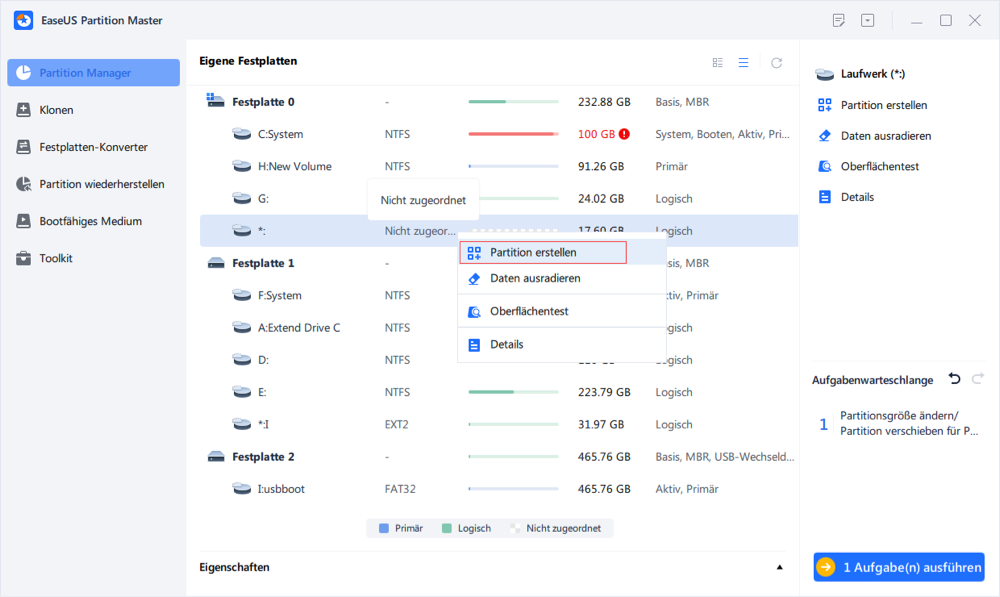
Schritt 3. Erstellen Sie eine neue Partition mit nicht zugewiesenem Speicherplatz auf der Zielfestplatte.
Klicken Sie mit der rechten Maustaste auf den nicht zugewiesenen Speicherplatz und wählen Sie „Erstellen“.
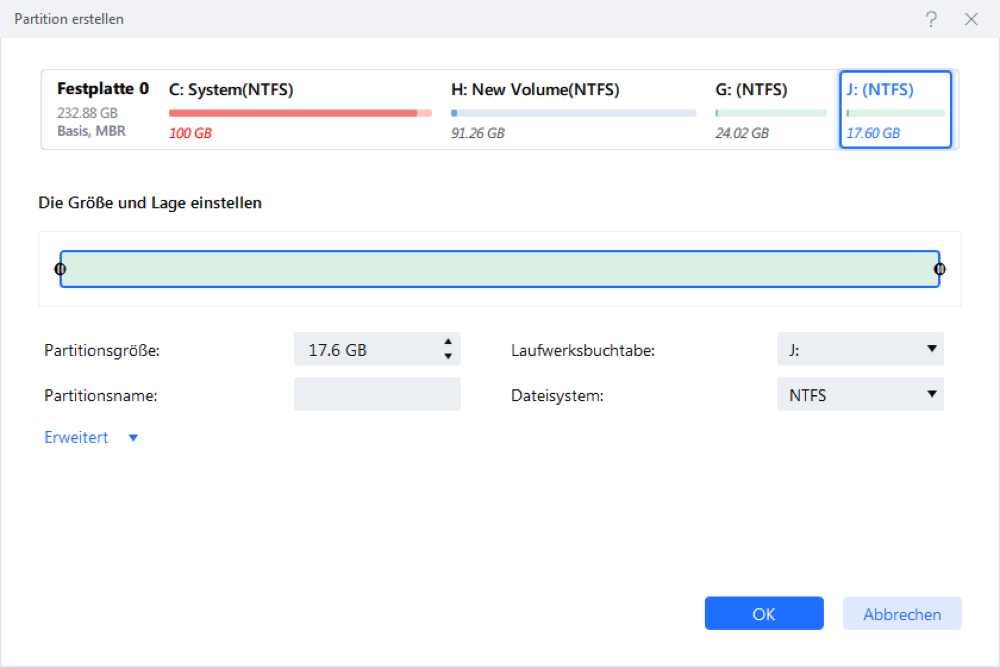
Passen Sie in den erweiterten Einstellungen die Partitionsgröße, den Laufwerksbuchstaben, die Partitionsbezeichnung, das Dateisystem (NTFS, FAT32, EXT2/3/4, exFAT) und weitere Einstellungen an. Klicken Sie auf „OK“.
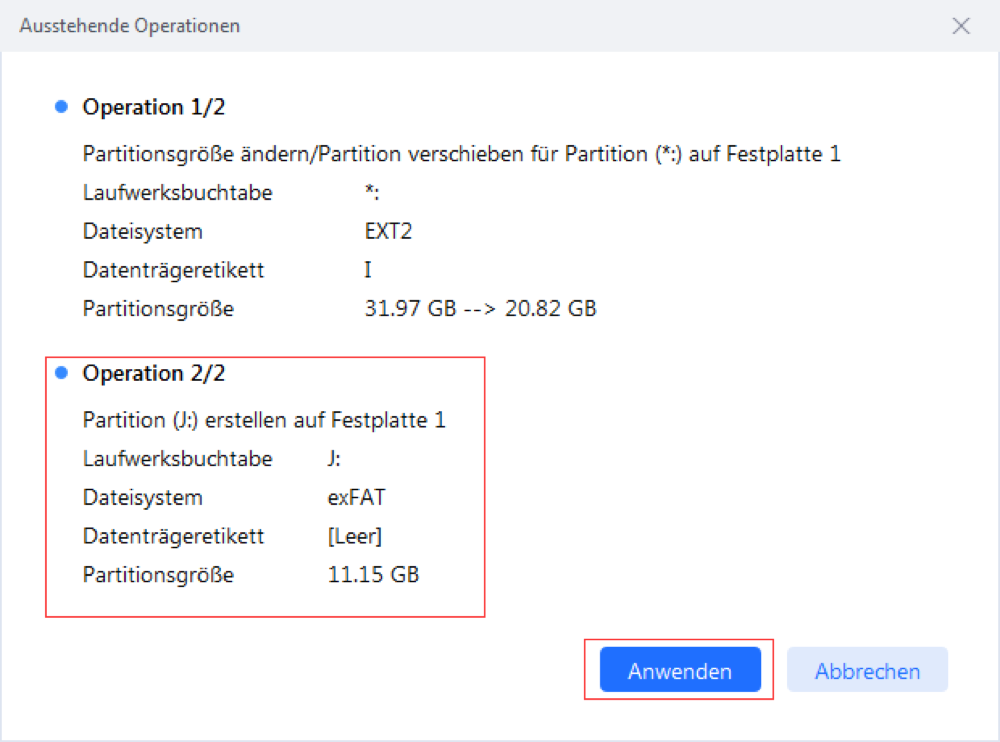
Klicken Sie abschließend auf „Aufgabe ausführen“ und „Anwenden“, um die Partitionierung mit dem nicht zugewiesenen Speicherplatz auf Ihrer Festplatte abzuschließen. Wiederholen Sie diese Schritte, um eine Festplatte zu partitionieren und weitere Partitionen zu erstellen.
Abschluss
DiskGenius ist ein leistungsstarkes Festplatten-Dienstprogramm. Es unterstützt Partitionsverwaltung, Datenwiederherstellung, Festplattenklonung und Systemmigration. Es eignet sich ideal für Benutzer, die mehr Kontrolle über ihre Laufwerke wünschen. Auch für Techniker und fortgeschrittene Windows-Anwender ist es nützlich.
Dennoch mag es für Anfänger etwas technisch wirken. Wenn Sie eine benutzerfreundlichere Lösung bevorzugen, ist EaseUS Partition Master eine bessere Alternative.
Mehr über DiskGenius
1. Ist DiskGenius kostenlos?
Ja, aber die kostenlose Version hat Einschränkungen. Erweiterte Funktionen wie die vollständige Datenwiederherstellung und einige Klonfunktionen erfordern eine kostenpflichtige Version.
2. Ist DiskGenius zum Klonen geeignet?
Ja, DiskGenius eignet sich gut zum Klonen. Es unterstützt das Klonen von Festplatten und die Systemmigration. Sie können eine Festplatte oder SSD auf ein anderes Laufwerk kopieren. Überprüfen Sie jedoch vor dem Start noch einmal Quell- und Ziellaufwerk.
3. Welche Alternativen gibt es zu DiskGenius?
Gängige Alternativen sind EaseUS Partition Master, Clonezilla, Rescuezilla und TestDisk. EaseUS Partition Master ist oft einfacher für Anfänger.
Teile es auf:

Wie können wir Ihnen helfen?
Über den Autor
Aktualisiert von Markus
Markus verfügt über 10+ Jahre Praxiserfahrung in Datenwiederherstellung, Festplatten-/Partitionsverwaltung und Multimedia-Technologien. Er beherrscht die Kunst, komplexe Probleme zu vereinfachen und effiziente Lösungsanleitungen zu erstellen. Privat liebt er Filme, Reisen und kulinarische Genüsse.
Produktbewertungen
-
Mir gefällt, dass die Änderungen, die Sie mit EaseUS Partition Master Free vornehmen, nicht sofort auf die Festplatten angewendet werden. So lässt sich viel leichter nachvollziehen, was nach allen Änderungen passieren wird. Ich finde auch, dass das gesamte Erscheinungsbild von EaseUS Partition Master Free alles, was Sie mit den Partitionen Ihres Computers machen, einfach wirken lässt.
Mehr Erfahren -
Partition Master Free kann Datenträger oder Partitionen vergrößern, verschieben, zusammenführen, migrieren und kopieren; in logische Laufwerke umwandeln, Bezeichnungen ändern, defragmentieren, Partitionen prüfen und durchsuchen - und vieles mehr. Ein Upgrade auf die Premium-Version fügt kostenlosen technischen Support und die Möglichkeit hinzu, dynamische Volumes zu vergrößern.
Mehr Erfahren -
Die Software erstellt keine Hot-Images Ihrer Laufwerke und führt auch keine Ausrichtung durch. Da sie jedoch mit einer Partitionsverwaltung gekoppelt ist, können Sie viele Aufgaben auf einmal erledigen, anstatt nur Laufwerke zu klonen. Sie können Partitionen verschieben, ihre Größe ändern, defragmentieren und mehr - zusätzlich zu den anderen Werkzeugen, die man von einem Klon-Tool erwartet.
Mehr Erfahren
Verwandte Artikel
-
Dynamischer Datenträger ungültig? So geht die Reparatur
![author icon]() Mako/2026/06/18
Mako/2026/06/18 -
Was passiert, wenn Sie eine EFI-Partition formatieren? Hier ist die Antwort.
![author icon]() Mako/2026/06/29
Mako/2026/06/29 -
BitLocker Key mit Powershell auslesen - So geht's!
![author icon]() Maria/2026/06/28
Maria/2026/06/28 -
SFC /SCANNOW bleibt bei 4/30/69/93 hängen | 6 effiziente Wege
![author icon]() Katrin/2026/06/18
Katrin/2026/06/18
 Mako/2026/06/18
  Maria/2026/06/28
  Katrin/2026/06/18








