


-
Gelöschte Dateien wiederherstellen
Wie kann man eine gelöschte Excel-Datei wiederherstellen? June 18,2026
 6 min. Lesezeit
 -
Gelöschte Dateien wiederherstellen
Windows: Dateien löschen ohne Papierkorb | Tipps und TricksJune 18,20266 min. Lesezeit -
Gelöschte Dateien wiederherstellen
Windows/Mac/iPhone/Android: Gelöschte Videos wiederherstellenJune 18,20266 min. Lesezeit -
Gelöschte Dateien wiederherstellen
Gmail/Outlook/Hotmail/AOL: Wie kann man gelöschte Mails wiederherstellen?June 18,20266 min. Lesezeit -
Gelöschte Dateien wiederherstellen
So können Sie eine gelöschte Word-Datei wiederherstellenJune 18,20266 min. Lesezeit -
Gelöschte Dateien wiederherstellen
Bilder wiederherstellen: Gelöschte Festplatte Fotos wiederherstellenJune 18,20266 min. Lesezeit -
Gelöschte Dateien wiederherstellen
Ist es sicher, die Ordner/Dateien mit Windows Update Cleanup zu löschen?June 18,20266 min. Lesezeit -
Gelöschte Dateien wiederherstellen
Wie man kann gelöschte EPS-Dateien wiederherstellen?June 18,20266 min. Lesezeit
Inhaltsverzeichnis
Kann man gelöschte EXE-Dateien wiederherstellen - Schnelle Antwort
Ja, gelöschte EXE-Dateien lassen sich in vielen Fällen wiederherstellen:
- Papierkorb prüfen: wenn der Papierkorb nicht geleert wird, können Sie die Dateien direkt aus dem Papierkorb wiederherstellen.
- Windows Backup nutzen: wenn Sie vorher die Dateien mit der Windows-eigene Funktion schnell wiederherstellen.
- Datenrettungssoftware ausführen: Wenn Sie keine Sicherungskopien haben oder die EXE-Dateien bereits dauerhaft gelöscht werden, ist die professionelle Datenrettungssoftware die einfachste Lösung. (höchste Erfolgsrate)
👉 Wichtig: Je schneller Sie handeln, desto höher ist die Wiederherstellungschance.
Warum sind EXE-Dateien verschwunden?
Wenn eine EXE-Datei plötzlich fehlt, wirkt das im ersten Moment oft beunruhigend – vor allem, wenn ein wichtiges Programm nicht mehr startet. In den meisten Fällen steckt aber kein schwerwiegender Schaden dahinter, sondern eine ganz normale Ursache, die sich nachvollziehen lässt.
Hier sind die häufigsten Gründe:
🗑️ Versehentliche Löschung
Das passiert schneller, als man denkt: Beim Aufräumen von Dateien oder beim Deinstallieren eines Programms wird die EXE-Datei unbewusst mit entfernt. Besonders, wenn mehrere Dateien markiert sind, reicht ein falscher Klick.
🛡️ Antivirus oder Windows Defender
Moderne Sicherheitssysteme sind sehr streng. Manchmal werden EXE-Dateien als potenziell gefährlich markiert, auch wenn sie eigentlich harmlos sind, z.B.,
- selbst heruntergeladene Tools
- ältere Programme ohne Signatur
- Dateien aus unbekannten Quellen
In solchen Fällen verschiebt das System die Datei oft automatisch in die Quarantäne.
⚠️ Virus oder Malware
Natürlich kann es auch vorkommen, dass Schadsoftware beteiligt ist. Ein Virus kann EXE-Dateien löschen, verändern oder unbrauchbar machen, um das System zu manipulieren.
👉 Wenn mehrere Programme plötzlich nicht mehr funktionieren, sollte man diesen Punkt genauer prüfen.
🔄 Windows-Update oder Systemfehler
Nach einem Update kann es passieren, dass Programme nicht mehr korrekt funktionieren oder Dateien fehlen.
Das liegt oft daran, dass:
- Dateien überschrieben wurden
- Pfade geändert wurden
- Programme nicht mehr kompatibel sind
🧹 Bereinigungs- oder Optimierungstools
Tools zur Systembereinigung (z. B. Speicheroptimierer) löschen manchmal Dateien, die sie für „unnötig“ halten – darunter können auch EXE-Dateien fallen.
👉 Wichtig zu wissen: In den meisten Fällen ist die Datei nicht sofort komplett verschwunden, sondern kann noch wiederhergestellt werden – vor allem, wenn Sie schnell reagieren und den Speicher nicht weiter benutzen.
EXE-Dateien wurden automatisch gelöscht - So können Sie tun

"Derzeit habe ich ein Problem. Meine EXE-Dateien werden automatisch von meinem Computer gelöscht. Ich versuche, erneut herunterzuladen und zu installieren, aber die .exe-Dateien wurden wiederholt gelöscht. Was kann ich tun, um dieses Problem zu lösen und die gelöschten .exe-Dateien wiederherzustellen?"
Viele Benutzer haben festgestellt, dass einige ihre EXE-Dateien auf ihrem PC automatisch gelöscht werden. Dies ist ein seltsames Problem, das durch Antivirus-Einstellungen, Berechtigungsprobleme, Systemfehler oder andere Ursachen verursacht werden kann. Wenn Ihnen auch solches Problem begegnet, machen Sie sich keine Sorgen. In diesem Artikel finden Sie drei effektive Möglichkeiten, um gelöschte, automatisch verschwundene oder fehlende EXE-Dateien wiederherzustellen.
Methode 1. Gelöschte EXE-Dateien aus dem Papierkorb wiederherstellen
Wenn Sie EXE-Dateien auf dem Desktop gespeichert und dann diese aus Versehen gelöscht haben, können Sie versuchen, die Dateien aus dem Papierkorb wiederherzustellen, wenn Sie ihn nicht geleert haben. Hier ist die detaillierte Anleitung:
Schritt 1. Öffnen Sie den "Papierkorb" auf dem Desktop.
Schritt 2. Suchen Sie die gelöschte EXE-Datei und klicken Sie mit der rechten Maustaste darauf.
Schritt 3. Wählen Sie dann "Wiederherstellen".
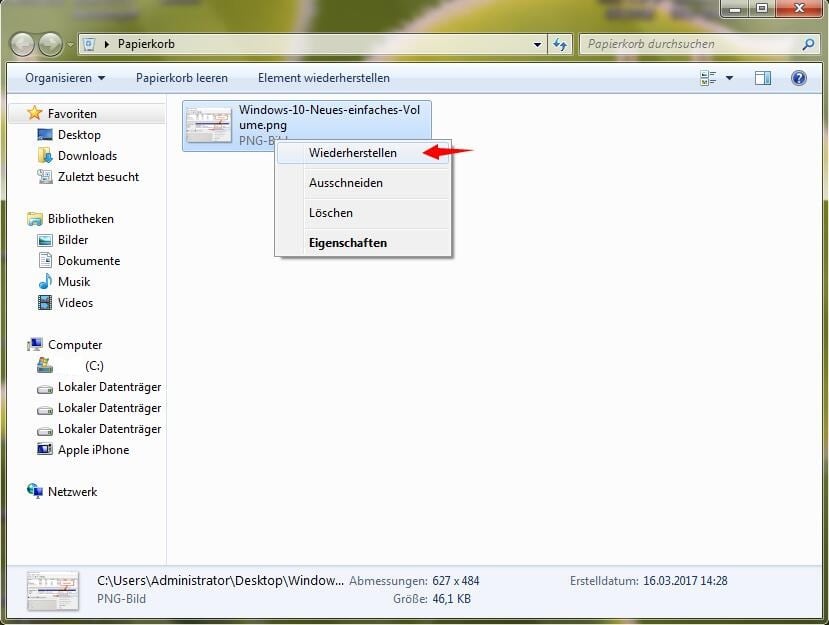
Hinweis: Wenn Sie den Papierkorb unter Windows 10/8/7 geleert haben, können Sie gelöschte Dateien auf diesem Weg nicht direkt wiederherstellen. Sie können jedoch auf professionelle Dateiwiederherstellungssoftware zurückgreifen, um eine Wiederherstellung von Daten aus dem Papierkorb durchzuführen.
Methode 2. Gelöschte EXE-Dateien durch Vorgängerversionen wiederherstellen
Vorgängerversionen sind die Kopien von Dateien und Ordnern, die von der Windows-Sicherung erstellt wurden, oder Kopien von Dateien und Ordnern, die von Windows automatisch als Teil eines Wiederherstellungspunkts gespeichert werden. Sie können Dateien oder Ordner aus Vorgängerversionen ohne Software von Drittanbietern wiederherstellen. Wie können Sie dann EXE-Dateien aus früheren Versionen wiederherstellen? Folgen Sie einfach den einfachen Anweisungen
Schritt 1. Öffnen Sie Dieser PC oder Mein Computer.
Schritt 2. Finden Sie den Ordner, in dem Sie die gelöschten EXE-Dateien gespeichert haben.
Schritt 3. Klicken Sie mit der rechten Maustaste auf den Ordner und wählen Sie "Vorgängerversionen wiederherstellen".
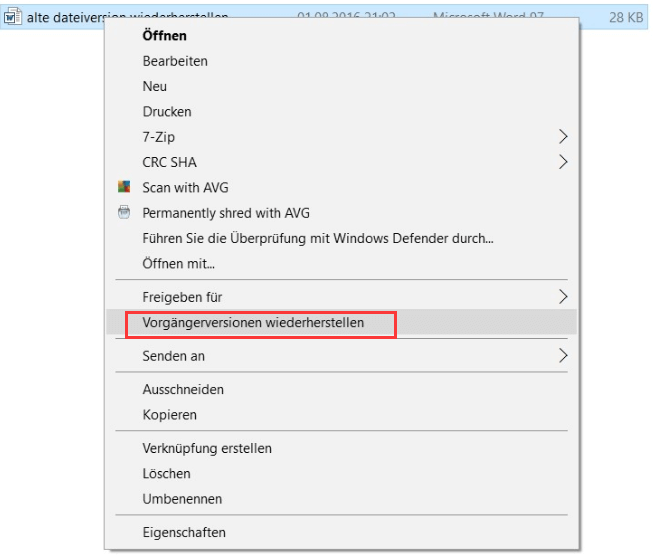
Schritt 4. Wählen Sie eine Version und stellen Sie diese wieder her.
Hinweis: Diese Methode funktioniert nur, wenn Sie Sicherungskopien mit Hilfe der Windows-Sicherung erstellt haben. Wenn Sie diese Funktion nicht aktiviert haben, wird dieser Tipp nicht hilfreich sein.
Methode 3. Gelöschte EXE-Dateien durch eine professionelle Software wiederherstellen
Dies ist die einzige hilfreiche Methode, um dauerhaft gelöschte EXE-Dateien ohne Backups wiederherzustellen. EaseUS Data Recovery Wizard ist eine effektive Datenrettungssoftware für Windows- und Mac-Benutzer, wenn Ihre Dateien aus Versehen gelöscht oder wegen anderer Fehler verloren gegangen sind. Auch wenn der Papierkorb geleert werden, kann diese Software Ihre Dateien finden und wiederherstellen. Jetzt laden Sie diese Software herunter und starten Sie die Wiederherstellung wie folgt.
EaseUS Datenrettungssoftware - zuverlässig und sicher.
EaseUS Data Recovery Wizard verfügt über eine umfangreiche technische Basis in der Datenwiederherstellung und wird seit 2005 von Milliarden Nutzern vertraut. Lesen Sie die Bewertungen auf Trustpilot.
Tipp: Wenn Sie Office Dateien verloren haben, können Sie sich an diese Software wenden und Ihre Office Dokumente wiederherstellen.
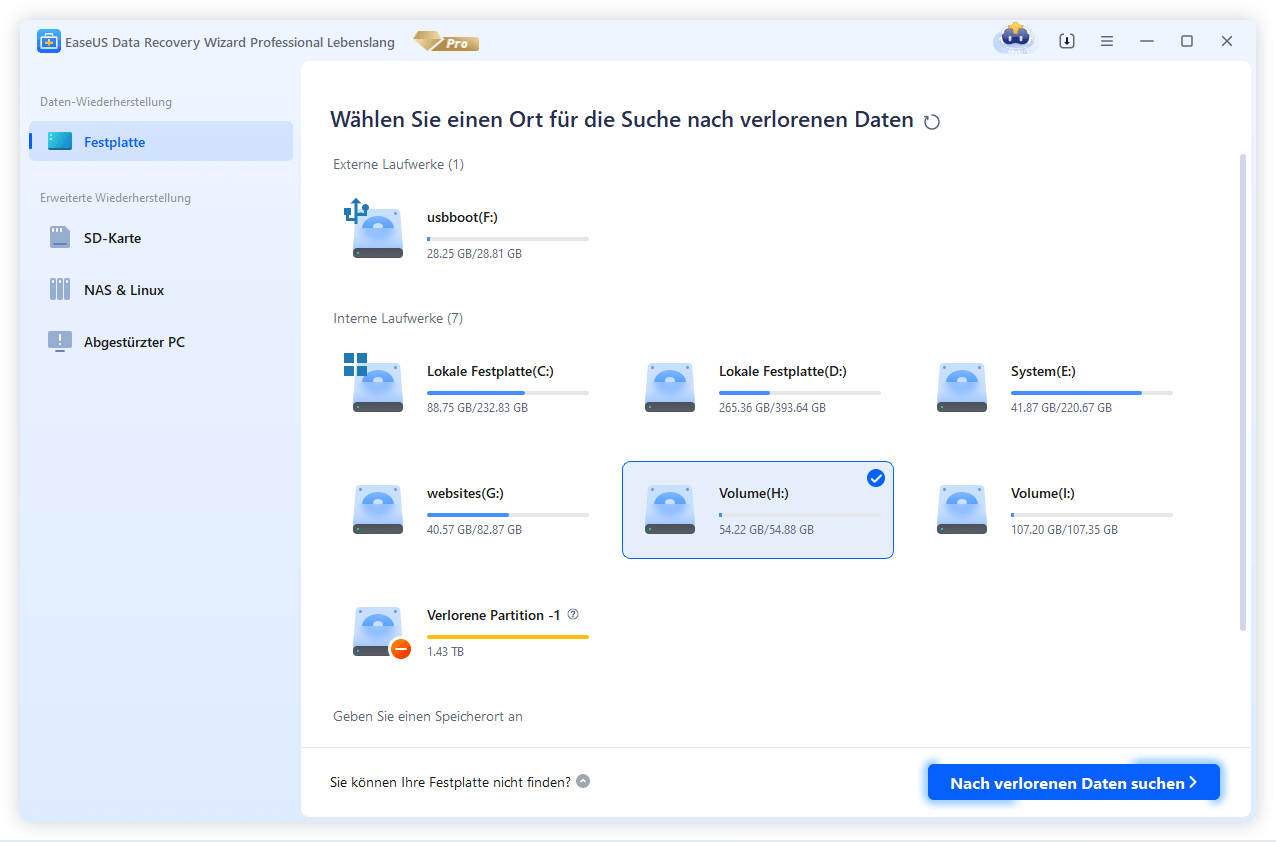
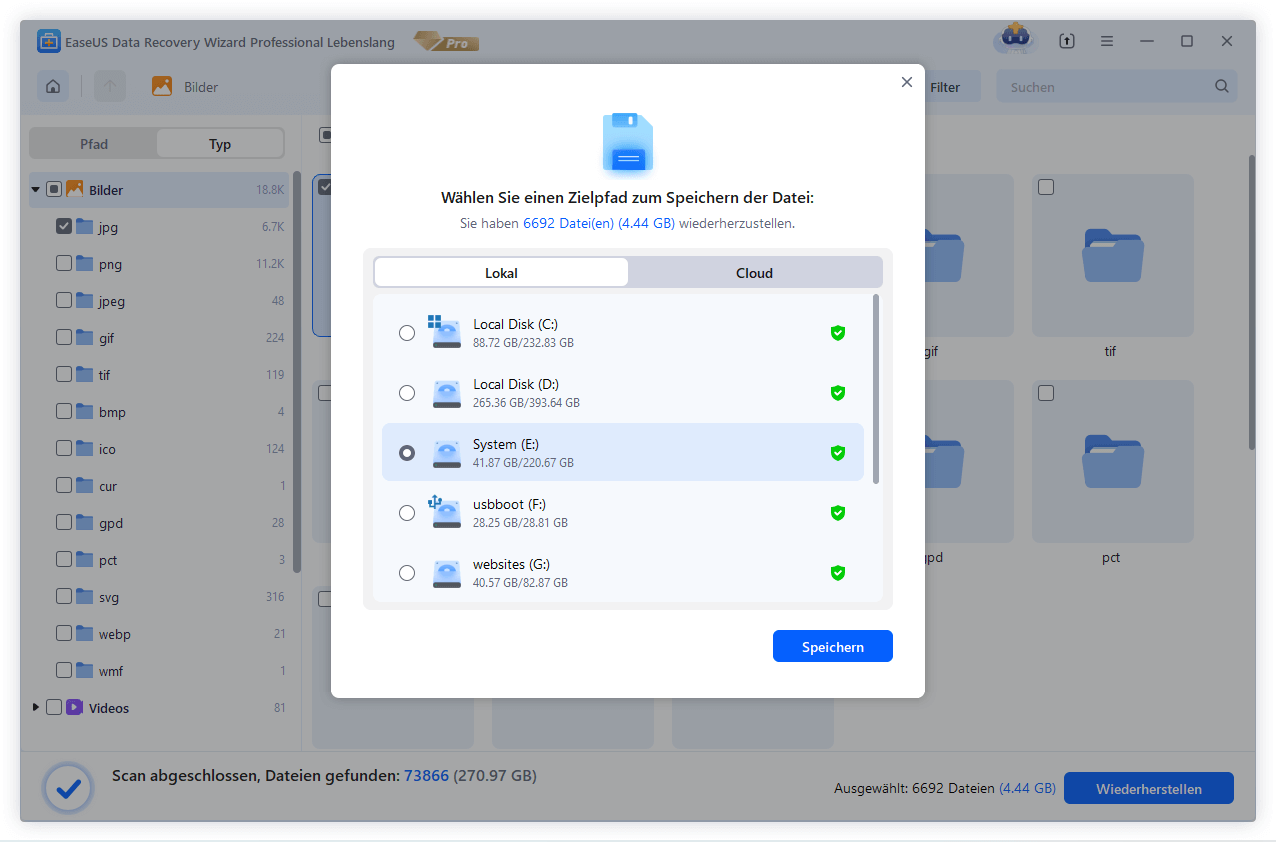
Schritt 1. Wählen Sie Datenträger aus, von dem Ihre Daten gelöscht wurden, und klicken Sie dann auf "Scan". Das Programm wird das gewählte Laufwerk scannen und alle Ihre gelöschten Daten herausfinden.
Schritt 2. Das Programm listet zunächst alle gelöschten Dateien auf, woraufhin noch einmal die gesamte Festplatte durchleuchtet wird, um auch wirklich alle wiederherstellbaren Dateien zu finden.
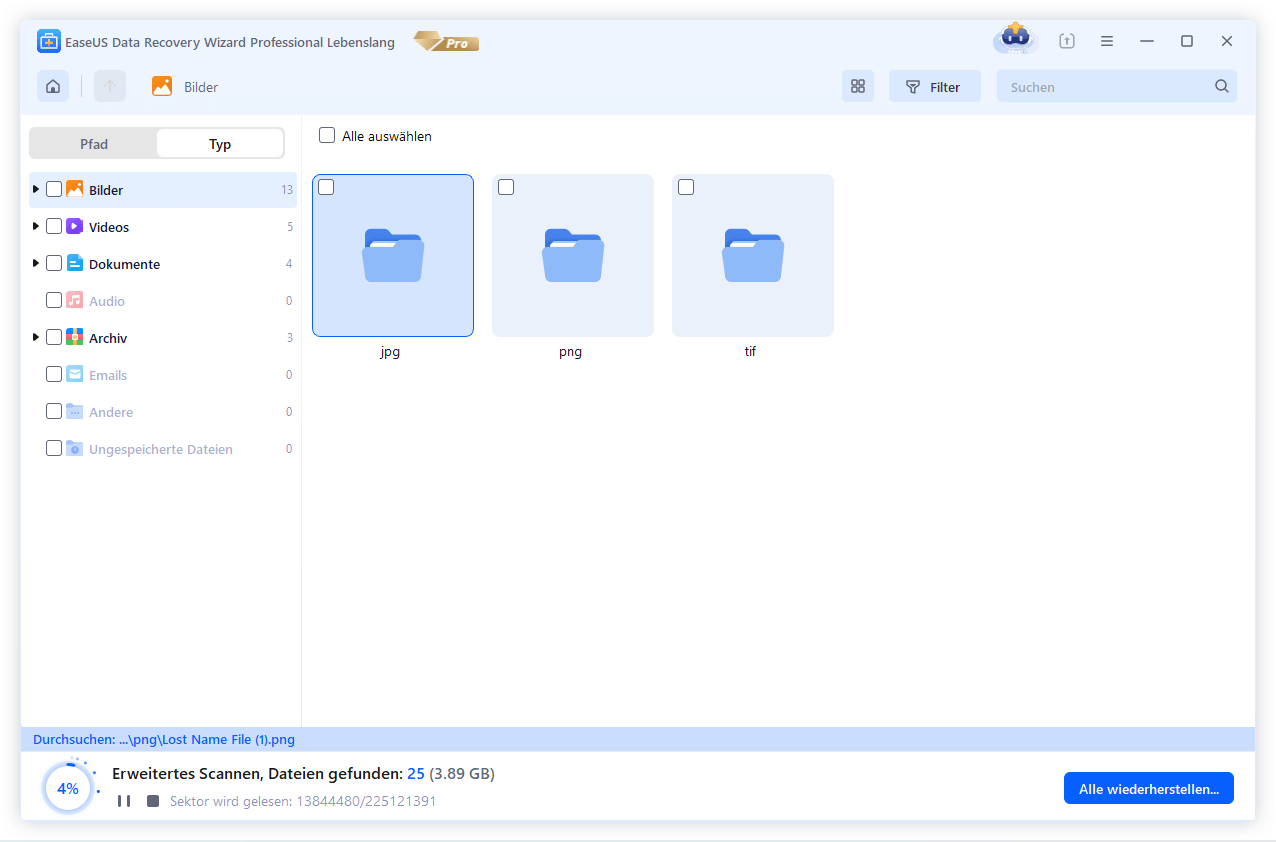
Schritt 3. Nun sehen Sie die Vorschau. Filtern Sie die Scan-Ergebnisse, suchen Sie durch den Verzeichnisbau auf der linken Seite und wählen Sie Ihre Daten zur Wiederherstellung aus. Klicken Sie dann auf Wiederherstellen. Wenn Sie Ihre Daten im Verzeichnisbaum nicht auffinden können, können Sie oben auf „RAW“ Ordner klicken, um Dateien zu durchuchen, deren Metadaten beschädigt oder verloren gegangen sind.
Das Fazit
Wenn eine EXE-Datei plötzlich verschwunden ist, heißt das nicht automatisch, dass sie endgültig verloren ist. In vielen Fällen steckt eine ganz banale Ursache dahinter – und oft gibt es auch eine relativ einfache Lösung.
Manchmal ist es nur ein Klick im Papierkorb. Manchmal ein Blick in die Quarantäne. nd in anderen Fällen braucht es eben etwas mehr Aufwand, zum Beispiel mit Datenrettung oder einer Neuinstallation.
Was wirklich den Unterschied macht, ist der Umgang mit der Situation:
- 👉 Nicht panisch handeln
- 👉 Keine unnötigen Änderungen am System
- 👉 Und vor allem: nicht zu lange warten
Denn je mehr Zeit vergeht und je mehr neue Daten geschrieben werden, desto geringer werden die Chancen auf eine erfolgreiche Wiederherstellung.
Häufig gestellte Fragen
Wenn Sie weitere Fragen über die EXE-Datenrettung haben, können die folgenden Informationen Ihnen vielleicht helfen.
1. Kann man eine gelöschte EXE-Datei wirklich wiederherstellen?
In vielen Fällen: ja, das kommt aber ganz darauf an.
Wenn die Datei erst vor Kurzem gelöscht wurde, stehen die Chancen meistens gut. Vor allem, wenn sie sich noch im Papierkorb befindet oder ein Backup vorhanden ist. Schwieriger wird es, wenn die Datei endgültig gelöscht wurde und der Speicherplatz inzwischen überschrieben ist. Je schneller Sie reagieren, desto höher ist die Erfolgsquote.
2. Warum löscht Windows meine EXE-Dateien einfach?
Das wirkt oft so, als würde Windows „einfach machen, was es will“, aber meistens steckt der Windows Defender oder eine andere Sicherheitsfunktion dahinter.
Vor allem Dateien aus dem Internet oder unbekannte Programme werden schnell als potenziell gefährlich eingestuft. Dann werden sie entweder blockiert oder direkt entfernt.
3. Die EXE-Datei ist weg, aber das Programm war installiert, was jetzt?
Das kommt häufiger vor, als man denkt. In solchen Fällen ist oft nur die ausführbare Datei beschädigt oder gelöscht, während die restlichen Programmdateien noch vorhanden sind. Das Programm startet dann einfach nicht mehr. Die schnellste Lösung ist meist: Programm neu installieren oder reparieren.
4. Funktioniert Datenrettung auch bei EXE-Dateien?
Ja, EXE-Dateien sind ganz normale Dateien – technisch gesehen gibt es keinen Unterschied zu Fotos oder Dokumenten.
Solange die Daten auf der Festplatte noch nicht überschrieben wurden, können sie mit entsprechender Software oft wiederhergestellt werden.
Wichtig ist nur: Nach dem Löschen möglichst nichts Neues auf dem Laufwerk speichern.
5. Kann ich ein Programm ohne EXE-Datei starten?
Nein. Die EXE-Datei ist der zentrale Bestandteil eines Programms unter Windows. Ohne sie lässt sich das Programm nicht ausführen – auch wenn andere Dateien noch vorhanden sind.
6. Warum verschwindet meine EXE-Datei immer wieder?
Wenn eine Datei nach dem Wiederherstellen erneut verschwindet, ist das ein ziemlich klares Zeichen. In den meisten Fällen blockiert ein Antivirus-Programm die Datei.
Seltener können die Ursache auch die folgenden Probleme:
- Systemrichtlinien
- Malware
- fehlerhafte Programme
War diese Seite hilfreich?
-
![]()
Aktualisiert von
Nach dem Studium der Germanistik ist Mako seit 2013 Teil des EaseUS-Teams und hat sich in den letzten 11 Jahren intensiv mit Software-Themen beschäftigt. Der Schwerpunkt liegt auf Datenrettung, Datenmanagement, Datenträger-Verwaltung und Multimedia-Software. …
 Warum EaseUS
 Editor-Bewertungen

20+
Jahre Erfahrung

160+
Länder und Regionen

72 Millionen+
Downloads

4.7 +
Trustpilot Bewertung




TOP 2 in Recovery-Tools
"Easeus Data Recovery Wizard kann die letzte Möglichkeit sein, gelöschte Daten wiederherzustellen und ist dabei sogar kostenlos."

EaseUS Data Recovery Wizard
EaseUS Data Recovery Wizard Free bietet unter Windows und Mac leistungsstarke Dateiwiederherstellung für fast alle Datenverlustfälle, inklusive 2 GB gratis (500 MB Basis + 1,5 GB via Facebook/X-Teilung).
Top 10 Artikel
-
 Gelöschte Dateien wiederherstellen
-
 USB-Stick wiederherstellen
-
 SD-Karte reparieren
-
 Papierkorb wiederherstellen
-
 Festplatte wiederherstellen
-
 USB wird nicht erkannt
-
 RAW in NTFS umwandeln
-
 Gelöschte Fotos wiederherstellen
-
 Word-Dokument wiederherstellen
-
 Excel-Dokument wiederherstellen

