
Hauptinhalt

Aktualisiert am Jul 02, 2026
Hauptinhalt
In dieser Anleitung erfahren Sie, wie Sie eine SD-Karte auf einen USB-Stick klonen und von diesem unter Windows booten. Wir zeigen Ihnen, wann das Klonen notwendig ist, wie Sie die SD-Karte am besten auf einen USB-Stick kopieren, was Sie vorbereiten sollten und welche Schritte genau erforderlich sind, um alle Daten, einschließlich Bootsektoren und versteckter Systempartitionen, auf Ihren USB-Stick zu übertragen. Am Ende können Sie eine sofort einsatzbereite Kopie erstellen, die die Originalkarte für Backups, Migrationen oder die Wiederherstellung im Notfall ersetzen kann.
Wenn Sie einen USB-Stick benötigen, der genauso funktioniert wie die ursprüngliche SD-Karte, sind Sie hier genau richtig.
Wann müssen Sie eine SD-Karte auf einen USB-Stick klonen?
Das Klonen ist immer dann erforderlich, wenn mehr als nur das Kopieren sichtbarer Dateien benötigt wird. Im Folgenden werden die typischsten Situationen beschrieben, in denen das Klonen einer vollständigen Festplatte die richtige Lösung darstellt.
- Erstellen Sie eine vollständige Sicherungskopie der SD-Karte
Wenn die Karte ein Betriebssystem, Anwendungen oder Gerätekonfigurationen speichert, kann deren Verlust stundenlange Wiederherstellung bedeuten. Ein Sektor-für-Sektor-Klon kopiert alles – Bootsektoren, Partitionsstruktur und versteckte Daten – sodass der USB-Stick eine exakte Kopie darstellt. Dies ist äußerst nützlich für die Systemsicherung, da das geklonte Laufwerk das Original im Fehlerfall sofort ersetzen kann. Auch für Raspberry-Pi-Nutzer, die ein sofort einsatzbereites Ersatzlaufwerk benötigen, ist dies eine praktische Lösung.
- Starten Sie das System von einem USB-Laufwerk.
Manchmal besteht das Ziel darin, die SD-Karte nicht mehr als Startmedium zu verwenden und stattdessen einen USB-Stick einzurichten. Um eine bootfähige SD-Karte zu klonen, muss das Ziellaufwerk dieselben Startinformationen und dieselbe Systemstruktur aufweisen. Durch das Klonen der Festplatte wird sichergestellt, dass der USB-Stick das Betriebssystem genauso laden kann wie das Quellmedium.
Ich habe einen neuen Raspberry Pi 3 B+, der von einer 8-GB-SD-Karte bootet. Jetzt möchte ich auf einen 32-GB-USB-Stick umschalten und habe daher die SD-Karte geklont.
- Speicher aufrüsten oder Speichergerät austauschen
SD-Karten verschleißen, füllen sich schnell oder sind langsamer als moderne USB-Sticks. Durch Klonen können Sie alle Daten auf einen größeren USB-Stick übertragen, ohne etwas neu installieren oder konfigurieren zu müssen.
Die beste Methode zum Kopieren einer SD-Karte
Wer nach einer Möglichkeit sucht, eine SD-Karte zu duplizieren, findet schnell Dutzende von Antworten. Manche empfehlen das Kopieren von Dateien, andere die Verwendung von Kommandozeilen-Tools, und viele schlagen vor, zuerst ein Image zu erstellen und es später wiederherzustellen. Die Vielzahl an Methoden kann verwirrend sein, insbesondere wenn sich auf der Karte ein bootfähiges System befindet.
Wenn eine SD-Karte ein Betriebssystem, eine Wiederherstellungsumgebung oder ein sorgfältig konfiguriertes System enthält, reicht es selten aus, die Dateien einfach auf ein anderes Gerät zu kopieren. Viele Benutzer müssen diese Erfahrung auf die harte Tour machen: Der USB-Stick sieht zwar in Ordnung aus, lässt sich aber nicht starten oder bestimmte Partitionen fehlen.
Hier ist das entscheidende Prinzip: Wenn das neue Laufwerk genau so funktionieren soll wie das alte, benötigen Sie eine Festplattenklonung, keine einfache Datenübertragung.
- Ein einfacher Dateikopiervorgang überträgt nur sichtbare Daten. Bootsektoren, Partitionstabellen oder versteckte Systembereiche werden nicht zuverlässig verschoben. Daher kann es vorkommen, dass der Ziel-USB-Stick nicht startet, Anwendungen nicht funktionieren oder der Speicherplatz falsch zugewiesen wird.
- Befehlszeilentools wie der dd-Befehl können eine perfekte Kopie erstellen, aber sie sind leicht zu missbrauchen, und eine falsche Auswahl kann dazu führen, dass die falsche Festplatte gelöscht wird.
- Für die meisten Windows-Nutzer bietet ein spezielles Klonprogramm die beste Balance zwischen Sicherheit, Einfachheit und Zuverlässigkeit. Es automatisiert das Kopieren auf Sektorebene, sorgt dafür, dass der USB-Stick bootfähig bleibt und reduziert das Risiko menschlicher Fehler.
Vorbereitungen vor dem Klonen einer SD-Karte auf einen USB-Stick
Bevor Sie mit dem Klonvorgang beginnen, können Sie durch einige Minuten Vorbereitung spätere Fehler und Datenverluste vermeiden.
- Sicherstellen, dass der USB-Stick ausreichend groß ist. Das Ziellaufwerk sollte mindestens so viel Speicherplatz bieten wie die SD-Karte belegt ist. Ist der Speicherplatz kleiner, kann der Klonvorgang fehlschlagen, sofern die Partitionen nicht vergrößert werden.
- Sichern Sie wichtige Dateien auf dem USB-Stick. Beim Klonen wird die gesamte Zielfestplatte überschrieben. Alle vorhandenen Dokumente und Partitionen auf dem USB-Stick werden gelöscht.
- Geräte korrekt anschließen. Legen Sie die SD-Karte in einen stabilen Kartenleser ein und verbinden Sie den USB-Stecker direkt mit Ihrem Computer. Vermeiden Sie lose Adapter oder Hubs, die die Datenübertragung unterbrechen könnten.
- Laufende Programme beenden. Anwendungen, die auf die SD-Karte zugreifen, können den Lesevorgang stören. Durch deren Schließung wird ein sauberes und konsistentes Klonen gewährleistet.
- SD-Karten-Klonen-Software herunterladen. EaseUS Disk Copy ist ein zuverlässiges und weit verbreitetes Windows-Tool zum Klonen von Festplatten, mit dem Sie Karten problemlos klonen können. Es funktioniert mit allen Arten von SD-Karten und USB-Laufwerken und bietet eine Funktion für das Bit-für-Bit Kopieren. So können Sie alles von der SD-Karte auf das USB-Laufwerk kopieren, einschließlich Betriebssystem, Partitionen, versteckter Partitionen und Dateien.
Sobald diese Punkte abgehakt sind, können Sie mit den eigentlichen Schritten des Festplattenklonens fortfahren.
So klonen Sie eine (bootfähige) SD-Karte auf einen USB-Stick: Schritt-für-Schritt-Anleitung
Wichtig: Denken Sie beim Klonen daran, die SD-Karte als Quelldatenträger und den USB-Stick als Zieldatenträger auszuwählen.
Schritt 1. Neues Laufwerk vorbereiten
- Vorhandene Daten sichern: Falls das Ziellaufwerk Daten enthält, sollten diese vor dem Klonen gesichert werden, da beim Klonen alle Daten auf der Zielfestplatte gelöscht werden.
- USB-Stick mit dem PC verbinden: Bei Desktop-PCs oder Laptops mit mehreren Festplatteneinschüben installieren Sie die Festplatte intern. Bei Laptops mit nur einem Festplatteneinschub verwenden Sie ein externes Festplattengehäuse oder einen SATA-zu-USB-Adapter, um die Festplatte extern an den PC anzuschließen.
Schritt 2. Führen Sie die Festplattenklonsoftware aus.
- Laden Sie EaseUS Disk Copy herunter, installieren Sie es und öffnen Sie es.
- Wählen Sie den Festplattenmodus.

Schritt 3. Quell- und Ziellaufwerke auswählen
- Wählen Sie die alte Festplatte als Quelle aus.
- Wählen Sie die neue Festplatte als Ziel aus.
- Prüfen Sie, ob die Option „Vorschau des Partitionslayouts“ für die erweiterten Funktionen aktiviert ist.
Hinweis: Passen Sie gegebenenfalls das Festplattenlayout an.
- Wählen Sie „Festplatte automatisch anpassen“, um die größere Kapazität der Zielfestplatte voll auszunutzen.
- Wählen Sie „Als Quelle kopieren“, um die Funktion „Sektor für Sektor kopieren“ zu verwenden.
- Wählen Sie „Festplatten-Layout bearbeiten“, um das Datenträgerlayout auf dem Ziellaufwerk manuell zu ändern.
Schritt 4. Klonen starten
- Bestätigen Sie die Warnmeldung (Daten auf dem Ziellaufwerk werden gelöscht) und starten Sie den Klonvorgang.
- Warten Sie, bis der Klonvorgang abgeschlossen ist.
Teilen Sie den Blog in den sozialen Medien, um anderen zu helfen, eine SD-Karte einfach auf einen USB-Stick zu klonen.

SD-Karte klonen: Festplatten-Klonen-Software vs. Win32 Disk Imager
Bei der Suche nach Möglichkeiten zum Klonen einer SD-Karte tauchen meist zwei Lösungen auf: die Verwendung eines speziellen Festplattenklonprogramms oder die Nutzung eines kostenlosen Imaging-Tools wie Win32 Disk Imager. Beide können Daten replizieren, unterscheiden sich aber erheblich in Arbeitsablauf, Flexibilität und Risiko.
| Festplatten-Klonen-Software | Win32 Disk Imager |
|
|
Wenn Sie einen grafischen, geführten Prozess bevorzugen, ist Klonsoftware (EaseUS Disk Copy) in der Regel schneller. Falls Sie mit dem Erstellen und Wiederherstellen von Image-Dateien vertraut sind, ist auch Win32 Disk Imager geeignet.
So klonen Sie eine SD-Karte auf einen USB-Stick mit Win32 Disk Imager
Win32 Disk Imager kann nicht direkt von einer Festplatte auf eine andere klonen, daher erfolgt das Klonen einer SD-Karte mit Win32 Disk Imager in zwei Phasen.
Schritt 1. Erstellen eines Images von der SD-Karte
- Stecken Sie die SD-Karte in Ihren Computer ein.
- Starten Sie Win32 Disk Imager.
- Wählen Sie den Laufwerksbuchstaben der SD-Karte aus.
- Wählen Sie einen Speicherort auf Ihrem PC, um die Bilddatei zu speichern.
- Klicken Sie auf „Lesen“ , um das Bild zu erstellen.
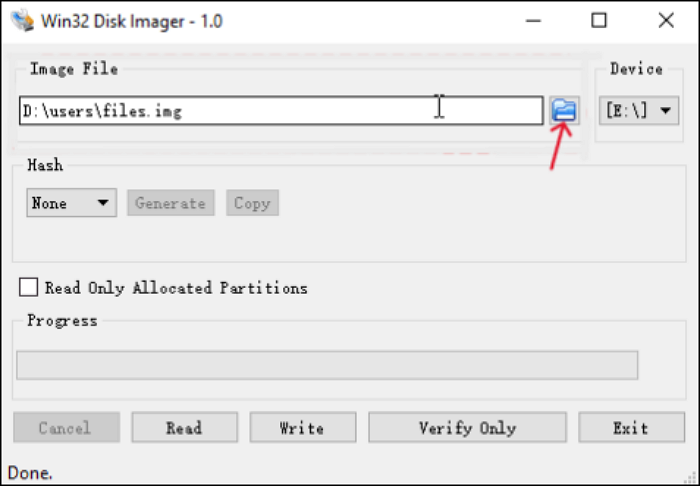
Schritt 2. Das Image auf den USB-Stick schreiben
- Schließen Sie den USB-Stick an.
- Navigieren Sie in Win32 Disk Imager zu dem von Ihnen erstellten Image.
- Wählen Sie USB als Zielgerät aus.
- Klicken Sie auf „Schreiben“ und bestätigen Sie.
- Nach Abschluss der Arbeiten sollte der USB-Stick die gleichen Daten enthalten wie die ursprüngliche SD-Karte.
Teilen Sie den Blog in den sozialen Medien, um anderen zu helfen, eine SD-Karte einfach auf einen USB-Stick zu klonen.
Zusammenfassung
Das Klonen einer SD-Karte auf einen USB-Stick ist die sicherste Methode, ein funktionierendes System, die vollständige Datenstruktur und die Bootinformationen zu erhalten. Im Gegensatz zum Kopieren von Dateien werden beim Klonen von Festplatten auch versteckte Partitionen, Bootsektoren und Konfigurationsdetails übertragen, sodass die neue Festplatte die defekte SD-Karte sofort ersetzen kann. Mit einem professionellen Tool wie EaseUS Disk Copy wird der Vorgang einfach, schnell und zuverlässig – egal ob Sie Daten sichern, migrieren oder Ihren Speicher aufrüsten.
Häufig gestellte Fragen
1. Wie kann ich eine SD-Karte auf einen USB-Stick klonen und dafür sorgen, dass dieser bootfähig bleibt?
Um eine SD-Karte auf einen USB-Stick zu klonen und diesen bootfähig zu halten, benötigen Sie eine Festplattenklonsoftware, die jeden Sektor des Laufwerks kopiert, einschließlich Bootsektoren, Partitionstabellen und versteckter Systembereiche. Einfaches Kopieren von Dateien reicht nicht aus, um die für den Systemstart erforderlichen Informationen zu übertragen.
2. Kann ich eine Raspberry Pi SD-Karte auf einen USB-Stick klonen?
Ja. Mit einer Software zum Klonen von Festplatten kann die gesamte SD-Karte des Raspberry Pi, einschließlich Betriebssystem und Bootdateien, auf einen USB-Stick kopiert werden. Nach dem Klonen kann der USB-Stick als Ersatz verwendet werden, sofern das Gerät das Booten von USB unterstützt.
3. Warum bootet mein geklonter USB-Stick nicht?
Häufige Ursachen sind eine falsche Bootreihenfolge, ein vom Gerät nicht unterstützter USB-Bootvorgang oder ein unvollständiger Klonvorgang. Das erneute Klonen der Festplatte mit einem zuverlässigen Sektor-Level-Tool behebt das Problem in der Regel.
4. Kann ich eine SD-Karte auf einen kleineren USB-Stick klonen?
Das kommt darauf an. Die zu verwendenden Daten müssen in die Kapazität des Ziellaufwerks passen. Einige fortgeschrittene Klonprogramme können Partitionen verkleinern, viele einfache Tools jedoch nicht.
5. Wie lange dauert das Klonen einer SD-Karte?
Die Zeitdauer des Klonvorgangs hängt von der Datenmenge und der Geschwindigkeit Ihres Kartenlesers und Ihrer USB-Schnittstelle ab. Bei größeren Festplatten kann der Vorgang von wenigen Minuten bis zu mehreren Stunden dauern.
War diese Seite hilfreich? Ihr Support ist uns wirklich wichtig!
EaseUS Disk Copy
EaseUS Disk Copy ist leistungsstarkes aber sehr einfach zu bedienendes Tool zum Klonen und Migrieren von HDDs/SSDs. Das Tool ermöglicht Ihnen, ein Systemlaufwerk schnell und einfach auf eine neue Festplatte (oder eine neu installierte SSD) zu migrieren, wobei nur ein Minimum an Konfiguration erforderlich ist.
-
Aktualisiert von
![]()
Mako
Nach dem Studium der Germanistik ist Mako seit 2013 Teil des EaseUS-Teams und hat sich in den letzten 11 Jahren intensiv mit Software-Themen beschäftigt. Der Schwerpunkt liegt auf Datenrettung, Datenmanagement, Datenträger-Verwaltung und Multimedia-Software. …Vollständige Bio lesen
Verwandete Artikel
![]() Windows nach einem Festplattenfehler neuinstallieren - Vollständige Anleitung
Windows nach einem Festplattenfehler neuinstallieren - Vollständige Anleitung![]() EaseUS Disk Copy - Fehler beim Lesen/Schreiben des Sektors während des Klonens | Behoben
EaseUS Disk Copy - Fehler beim Lesen/Schreiben des Sektors während des Klonens | Behoben![]() So installieren Sie Windows 10 auf einem anderen Laufwerk neu, ohne Daten zu verlieren
So installieren Sie Windows 10 auf einem anderen Laufwerk neu, ohne Daten zu verlieren![]() Beste CF Karten Kopierer, um eine CF-Karte einfach zu klonen
Beste CF Karten Kopierer, um eine CF-Karte einfach zu klonen![]() So wählen Sie den richtigen Festplattenformfaktor für Ihren PC💾
So wählen Sie den richtigen Festplattenformfaktor für Ihren PC💾![]() Wie kann man ein neues ssd c laufwerk erstellen? [Desktop-PC/Laptop]
Wie kann man ein neues ssd c laufwerk erstellen? [Desktop-PC/Laptop]
EaseUS Disk Copy
Professionelles Tool zum Klonen der Festplatten, der Partitionen und anderer Datenträger.
Hot-Artikel
-
29 Dezember 2023
![]()
-
01 Januar 2024
![]()
-
19 Oktorber 2023
![]()
-
19 Oktorber 2023
![]()
-
23 Januar 2024
![]()
-
29 Dezember, 2023
![]()
-
29 Dezember, 2023
![]()
-
29 Dezember, 2023
![]()


Interessante Themen

