
Hauptinhalt

Aktualisiert am Jun 18, 2026
Hauptinhalt
Der Raspberry Pi ist ein vielseitiger Computer im Kreditkartenformat, der die DIY-Elektronik, Bildung und Lightweight-Computing revolutioniert hat. Während sein Standard-Bootmedium in der Regel eine microSD-Karte ist, möchten Nutzer häufig auf schnellere und zuverlässigere Speichermedien wie SSDs oder NVMe-Laufwerke umsteigen, um die Leistung und Haltbarkeit zu verbessern.
Dieser umfassende Leitfaden behandelt drei bewährte Methoden zur Migration Ihres Raspberry Pi-Betriebssystems von einer SD-Karte auf einen SSD- oder NVMe-Speicher, darunter detaillierte Befehlszeilenanweisungen für fortgeschrittene Benutzer, die Verwendung von SD Card Copier und das Klonen einer Raspberry Pi-SD-Karte auf einem Windows-Gerät.
Warum sollte man das Raspberry Pi-Betriebssystem von einer SD-Karte auf eine SSD/NVMe migrieren?
- 4- bis 10-mal schnellere Lese-/Schreibgeschwindigkeiten für eine deutlich verbesserte Leistung
- 10-mal längere Lebensdauer im Vergleich zu SD-Karten
- Höhere Zuverlässigkeit – SSDs sind nicht anfällig für Probleme mit beschädigten SD-Karten
- Größere Kapazitätsoptionen zu geringeren Kosten pro Gigabyte
- Verbessertes Multitasking mit anhaltenden Schreibgeschwindigkeiten
Vorbereitungen für die Migration der PPI-SD-Karte auf eine SSD
Um ein reibungsloses und erfolgreiches Klonen Ihres Raspberry Pi-Betriebssystems von einer SD-Karte auf eine SSD zu gewährleisten, sind angemessene Vorbereitungen unerlässlich. Sie müssen die erforderlichen Tools zusammenstellen und im Voraus mehrere wichtige Schritte ausführen.
Hardware-Anforderungen:
- Raspberry Pi: jedes Modell, vorzugsweise Pi 3B+/4/5, für beste SSD-Unterstützung und korrekte Funktion.
- Eine Micro-SD-Karte: enthält die aktuelle Betriebssysteminstallation.
- Eine SSD:SATA/NVMe mit ausreichender Kapazität, stellen Sie sicher, dass sie mit Raspberry Pi kompatibel ist.
- USB-zu-SATA/NVMe-Adapter: wird verwendet, um eine SSD an einen Raspberry Pi anzuschließen.
- MicroSD-Kartenleser: nützlich bei Verwendung von Methode 2 unter Windows.
Wichtige Vorbereitungen:
- Sichern Sie wichtige Daten, bevor Sie mit dem Klonen beginnen.
- Sorgen Sie für eine stabile Stromversorgung, um Unterbrechungen während des Klonvorgangs zu vermeiden.
Nachdem Sie alle oben genannten Vorbereitungen getroffen haben, können Sie nun Ihre Raspberry Pi OS SD-Karte mit einer der folgenden Methoden auf eine SSD klonen. Beachten Sie, dass jede Methode ihre Vor- und Nachteile hat und sich an unterschiedliche Zielgruppen richtet. Wählen Sie vor dem Klonen die für Sie geeignete Methode aus.
Methode 1. Klonen der Raspberry Pi OS-SD-Karte mit SD Card Copier
Am besten geeignet für: Anfänger, Benutzer, die grafische Oberflächen bevorzugen, und schnelle Migrationen.
SD Card Copier ist das offizielle Klon-Tool von Raspberry Pi, das auf aktuellen Betriebssystemversionen vorinstalliert ist. Diese intuitive grafische Benutzeroberfläche macht die Komplexität der Befehlszeile überflüssig und führt Sie mit klaren visuellen Anweisungen durch den Klonvorgang. Obwohl es keine erweiterten Anpassungsmöglichkeiten bietet, ist es aufgrund seiner nahtlosen Betriebssystemintegration und seiner kinderleichten Bedienung ideal für Erstnutzer, die mit minimalem technischem Aufwand einen garantierten Erfolg erzielen möchten.
Schritt-für-Schritt-Anleitung:
Schritt 1. Verbinden Sie die neue SSD über einen USB-zu-SATA/NVMe-Adapter mit dem Raspberry Pi.
Schritt 2. Starten Sie SD Card Copier: Im Hauptmenü: Zubehör > SD Card Copier.
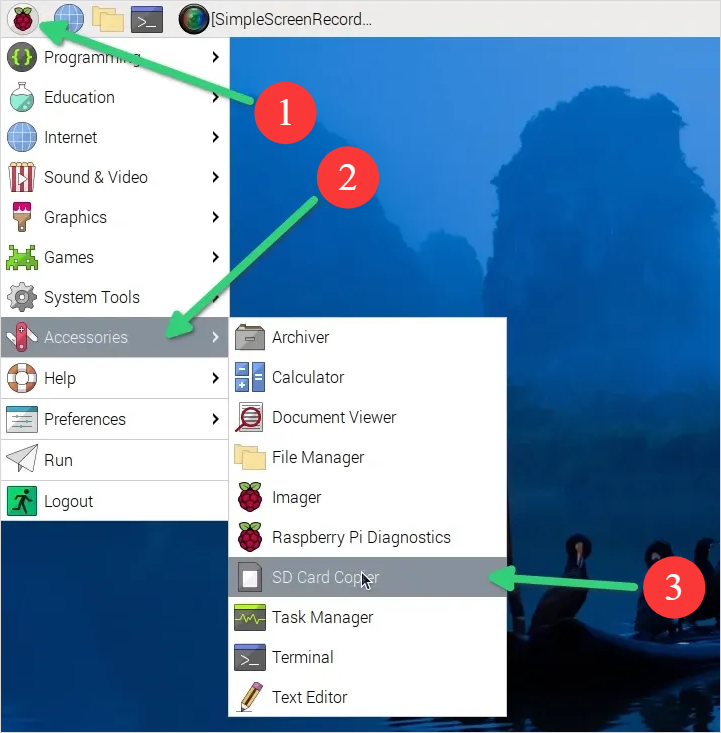
Schritt 3. Konfigurieren Sie die Klonoptionen:
- Von Gerät kopieren: Wählen Sie die Micro-SD-Karte aus.
- Auf Gerät kopieren: Wählen Sie die SSD
- Aktivieren Sie „Neue Partitions-UUIDs“, um Boot-Konflikte zu vermeiden.
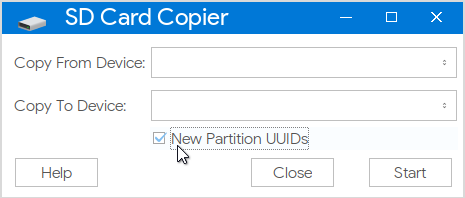
Schritt 4. Klicken Sie auf „Start“ und warten Sie, bis der Vorgang abgeschlossen ist.
Methode 2. Klonen der Raspberry Pi SD-Karte auf SSD über EaseUS Disk Copy
Am besten geeignet für: Windows-Benutzer, plattformübergreifendes Klonen und erweiterte Partitionsverwaltung
EaseUS Disk Copy bietet eine umfassende professionelle Lösung für Benutzer, die lieber in der vertrauten Windows-Umgebung arbeiten. Diese leistungsstarke Software eignet sich hervorragend zum Klonen von Raspberry Pi SD-Karten durch eine ausgeklügelte und dennoch benutzerfreundliche Oberfläche, die Privatanwendern Disk-Management-Funktionen auf Unternehmensniveau bietet.
Über das einfache Klonen hinaus bietet sie erweiterte Funktionen wie das Klonen Sektor für Sektor für perfekte Bit-für-Bit-Kopien, intelligente Partitionsgrößenanpassung zur Optimierung größerer SSD-Speicher und flexible Kopieroptionen, die verschiedene Migrationsszenarien in Windows 11/10/8/7 abdecken.
Für Raspberry Pi-Enthusiasten, die ihre Systeme von Windows-Computern aus warten oder zuverlässige Optionen für die Notfallwiederherstellung benötigen, liefert EaseUS Disk Copy professionelle Ergebnisse, ohne dass Linux-Befehlszeilenkenntnisse erforderlich sind.
Schritt-für-Schritt-Anleitung:
Schritt 1. Laden Sie EaseUS Disk Copy auf Ihren Windows-Computer herunter und aktivieren Sie es.
Schritt 2. Verbinden Sie die SSD und die Micro-SD-Karte des Raspberry Pi über einen Adapter und einen SD-Kartenleser mit Ihrem Computer.
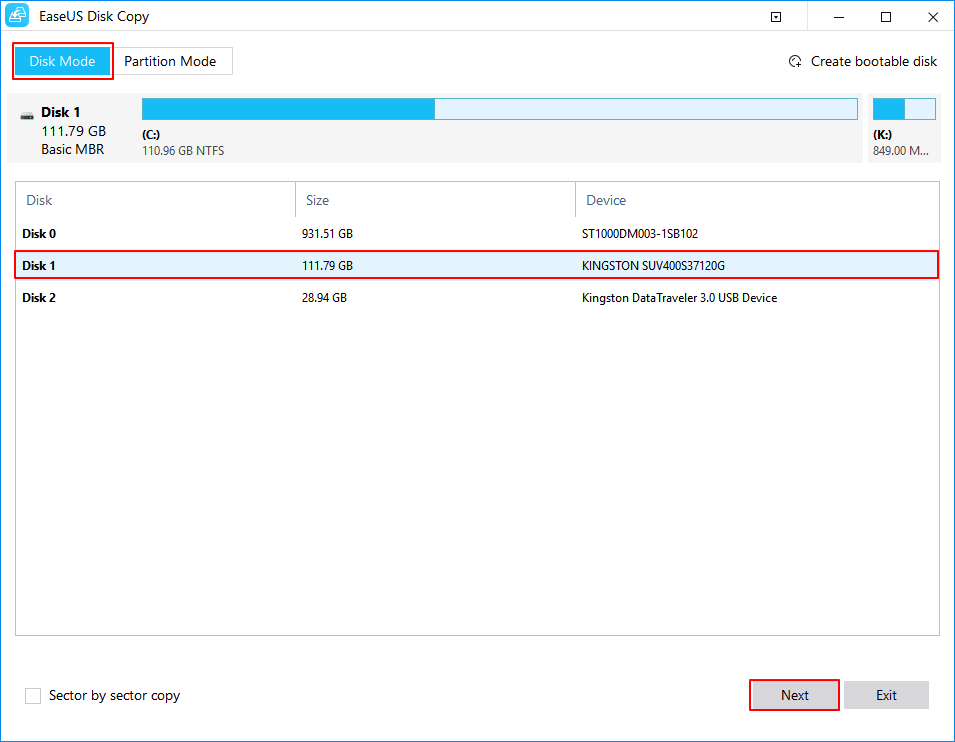
Schritt 3. Klonen Sie die Micro-SD-Karte gemäß den Anweisungen auf dem Bildschirm auf die SSD.
- Wählen Sie die Micro-SD-Karte als Quellfestplatte aus.
- Wählen Sie die SSD als Zielfestplatte aus.
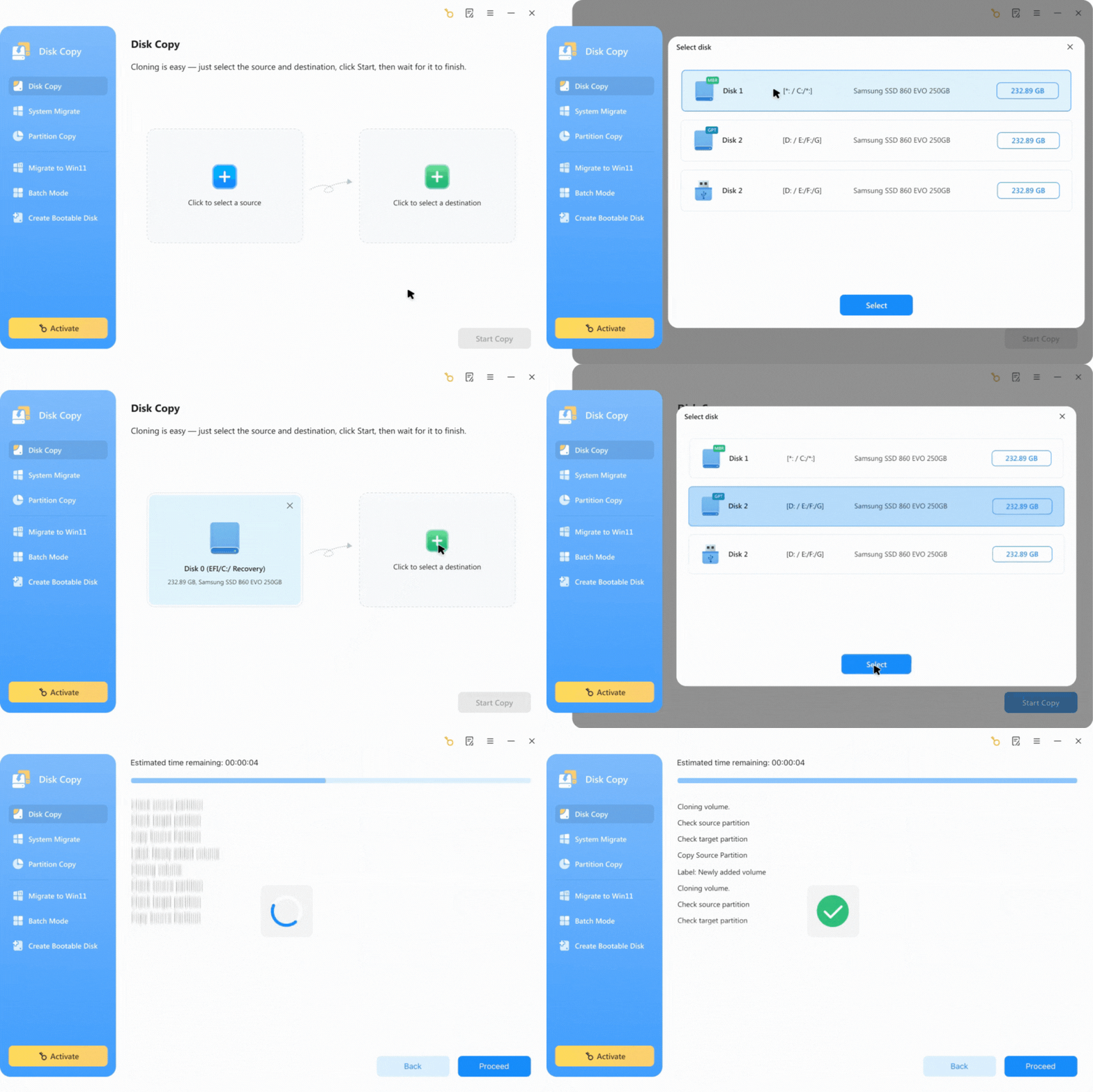
Methode 3. Raspberry Pi SD-Karte mit der Befehlszeile auf SSD klonen
Am besten geeignet für: Fortgeschrittene Benutzer, Automatisierung, benutzerdefinierte Konfigurationen, Headless-Setups
Befehlszeilenmethoden bieten eine unvergleichliche Präzision und Kontrolle und werden von erfahrenen Benutzern für den direkten Hardwarezugriff und die skriptfähige Automatisierung bevorzugt. Das Klonen einer Raspberry Pi SD-Karte auf eine SSD über die Befehlszeile lässt sich am besten mit dem Tool rpi-clone für ein aktives System oder mit dd für eine Kopie auf Blockebene durchführen. Wir werden hier beide Methoden behandeln.
Option 1. Raspberry Pi SD-Karte mit rpi-clone klonen
Schritt 1. Installieren Sie rpi-clone
sudo apt install git
git clone github.com
cd rpi-clone
sudo cp rpi-clone* /usr/local/sbin/
Schritt 2. Identifizieren Sie Ihre SSD
lsblk
Schritt 3. Führen Sie den Befehl „clone“ aus
sudo rpi-clone sda -f
Schritt 4. Abschließen
Befolgen Sie die Anweisungen, um die Festplatte zu initialisieren und zu beschriften (z. B. „boot“). Das Skript übernimmt das Aushängen.
Schritt 5. Herunterfahren und starten
Fahren Sie den Pi herunter, entfernen Sie die SD-Karte und starten Sie von der geklonten SSD.
Option 2. Klonen der Raspberry Pi SD-Karte mit dd
Warnung: dd erstellt eine exakte Byte-für-Byte-Kopie und ist riskant, wenn das Ziel kleiner als die Quelle ist.
Schritt 1. Geräte identifizieren
lsblk
Schritt 2. Klonen Sie die Karte:
sudo dd if=/dev/mmcblk0 of=/dev/sda bs=4M status=progress
if ist Eingang (SD), of ist Ausgang (SSD).
Schritt 3. Synchronisieren
Führen Sie sync aus, um sicherzustellen, dass alle Daten geschrieben wurden, bevor Sie das Laufwerk entfernen.
Fazit
Die Migration Ihres Raspberry Pi von einer SD-Karte auf eine SSD oder NVMe ist eine der wirkungsvollsten Upgrades, die Sie vornehmen können. Ganz gleich, ob Sie sich für die Einfachheit von SD Card Copier, das Windows-freundliche EaseUS Disk Copy oder die leistungsstarken Befehlszeilenmethoden entscheiden, Sie werden von einer deutlich verbesserten Leistung und Zuverlässigkeit profitieren.
Abschließende Empfehlungen:
- Für die meisten Benutzer: Beginnen Sie mit Methode 1 (SD-Kartenkopierer)
- Für Windows-Umgebungen bietet Methode 2 (EaseUS Disk Copy) hervorragende Funktionen
- Für Power-User: Methode 3 bietet ultimative Flexibilität
- Für Raspberry Pi 5: Erwägen Sie NVMe für maximale Leistung
Sind Sie bereit für das Upgrade? Beginnen Sie mit Backups, wählen Sie Ihre Methode und freuen Sie sich auf ein deutlich schnelleres Raspberry Pi-Erlebnis.
Häufig gestellte Fragen zum Klonen der Raspberry Pi SD-Karte auf eine SSD
1. Kann ich meine Raspberry Pi SD-Karte auf eine kleinere SSD klonen?
Ja, aber nur, wenn der belegte Speicherplatz auf Ihrer SD-Karte geringer ist als die Kapazität der SSD. Sie müssen entweder:
- Verkleinern Sie zuerst Ihre SD-Kartenpartitionen
- Verwenden Sie die Funktion zur Größenänderung von Partitionen
von g_10 während des Klonens
2. Muss ich den Bootloader aktualisieren, wenn ich auf NVMe klone?
Bei Raspberry Pi 4 und späteren Modellen mit NVMe-Boot-Fähigkeit ja. Führen Sie Folgendes aus:
sudo rpi-eeprom-update -d -a
Stellen Sie sicher, dass Ihr Bootloader aus dem Juli 2023 oder später stammt, um die volle NVMe-Unterstützung zu gewährleisten. Bei über USB angeschlossenen SATA-SSDs ist in der Regel kein Bootloader-Update erforderlich, aber Sie müssen möglicherweise USB-Boot in raspi-config aktivieren.
3. Warum bootet mein Raspberry Pi nicht von der geklonten SSD?
Gängige Lösungen sind:
- 1. Überprüfen Sie die Startreihenfolge: Führen Sie sudo raspi-config> Erweiterte Optionen > Startreihenfolge aus
- 2. PARTUUID aktualisieren: Verwenden Sie sudo blkid, um die PARTUUID der SSD abzurufen, und aktualisieren Sie /boot/cmdline.txt
- 3. Stromversorgungsprobleme: Stellen Sie sicher, dass die SSD über einen USB-Hub mit Stromversorgung ausreichend mit Strom versorgt wird
- 4. Inkompatibles Dateisystem: Bei einigen SSDs muss sudo fsck /dev/sda2 zur Reparatur ausgeführt werden.
- 5. Für NVMe: Überprüfen Sie die Kompatibilität des PCIe-Adapters und führen Sie Firmware-Updates durch
War diese Seite hilfreich? Ihr Support ist uns wirklich wichtig!
EaseUS Disk Copy
EaseUS Disk Copy ist leistungsstarkes aber sehr einfach zu bedienendes Tool zum Klonen und Migrieren von HDDs/SSDs. Das Tool ermöglicht Ihnen, ein Systemlaufwerk schnell und einfach auf eine neue Festplatte (oder eine neu installierte SSD) zu migrieren, wobei nur ein Minimum an Konfiguration erforderlich ist.
-
Aktualisiert von
![]()
Katrin
Jahrgang 1990; Studierte Deutscher Philologie an SISU, China; Seit 2011 zum festen Team der EaseUS-Redaktion. Seitdem schreibte sie Ratgeber und Tipps. Zudem berichtete sie über Neues und Aufregendes aus der digitalen Technikwelt. …Vollständige Bio lesen -
Geschrieben von
![]()
Maria
Maria ist begeistert über fast allen IT-Themen. Ihr Fokus liegt auf der Datenrettung, der Festplattenverwaltung, Backup & Wiederherstellen und den Multimedien. Diese Artikel umfassen die professionellen Testberichte und Lösungen. …Vollständige Bio lesen

Verwandete Artikel
![]() Rescuezilla vs. Clonezilla: Was ist besser zum Klonen von Festplatten?
Rescuezilla vs. Clonezilla: Was ist besser zum Klonen von Festplatten?![]() So übertragen/kopieren Sie Daten von einer internen Festplatte auf eine andere
So übertragen/kopieren Sie Daten von einer internen Festplatte auf eine andere![]() EFI-Partition auf ein andere Festplatte klonen unter Windows 11/10/8/7
EFI-Partition auf ein andere Festplatte klonen unter Windows 11/10/8/7![]() Wie kann man Laufwerk C klonen, wenn er eine neue SSD haben?
Wie kann man Laufwerk C klonen, wenn er eine neue SSD haben?![]() PS5-Daten auf eine neue SSD übertragen (einfach und sicher)
PS5-Daten auf eine neue SSD übertragen (einfach und sicher)![]() Upgrade auf Samsung 990 EVO SSD [Ohne Windows neu zu installieren]
Upgrade auf Samsung 990 EVO SSD [Ohne Windows neu zu installieren]

EaseUS Disk Copy

Professionelles Tool zum Klonen der Festplatten, der Partitionen und anderer Datenträger.
Hot-Artikel
-
29 Dezember 2023
![]()
-
01 Januar 2024
![]()
-
19 Oktorber 2023
![]()
-
19 Oktorber 2023
![]()
-
23 Januar 2024
![]()
-
29 Dezember, 2023
![]()
-
29 Dezember, 2023
![]()
-
29 Dezember, 2023
![]()


Interessante Themen

