
Hauptinhalt

Aktualisiert am Jul 20, 2026
Hauptinhalt
Der Raspberry Pi ist ein kompakter, kostengünstiger Einplatinencomputer, der häufig für Lernzwecke, Heimserver, Automatisierungsprojekte und eingebettete Systeme eingesetzt wird. Die meisten Raspberry Pi-Systeme laufen vollständig von einer SD-Karte, auf der das Betriebssystem, Anwendungen und Konfigurationsdateien gespeichert sind.
Das Klonen einer Raspberry Pi SD-Karte ist nützlich, wenn Sie auf eine größere Karte aufrüsten, eine vollständige Systemsicherung erstellen, dieselbe Konfiguration auf mehreren Geräten bereitstellen oder sich auf einen SD-Kartenausfall vorbereiten möchten. Das Klonen bietet eine zuverlässige Möglichkeit, ein funktionierendes System zu erhalten, ohne die Umgebung von Grund auf neu installieren oder konfigurieren zu müssen.
Dieser Artikel erklärt, wann und wie man eine Raspberry Pi SD-Karte klont, sowohl mit Raspberry Pi-eigenen Tools als auch mit Desktop-Lösungen unter Windows, macOS und Linux .
Wann sollte man eine Raspberry Pi SD-Karte klonen?
Das Klonen einer Raspberry Pi SD-Karte erstellt eine exakte Kopie der gesamten Karte, einschließlich der Boot-Partition, des Betriebssystems, der installierten Anwendungen und der Konfigurationen. Dies ist insbesondere in folgenden Situationen nützlich:
- Auf eine größere SD-Karte upgraden, ohne das Betriebssystem neu zu installieren
- Vor größeren Änderungen ein vollständiges System-Backup erstellen
- Bereitstellung identischer Systeme auf mehreren Raspberry Pi-Geräten
- Schnelle Wiederherstellung nach Beschädigung oder Ausfall der SD-Karte
- Migration einer Arbeitsumgebung auf einen anderen Raspberry Pi
Im Gegensatz zu dateibasierten Backups stellt das Klonen sicher, dass Bootloader, Partitionslayouts und Systemeinstellungen exakt erhalten bleiben. Lesen Sie nun weiter und
Wie kann man Raspberry Pi SD-Karte mit integrierten Tool klonen
Wenn Sie Zugriff auf einen laufenden Raspberry Pi haben, können Sie direkt auf dem Gerät klonen. Raspberry Pi bietet zwei Tools zum Klonen einer Raspberry Pi SD-Karte an: SD Card Copier und Raspberry Pi Imager .
- Mit SD Card Copier wird eine 1:1-Kopie Ihrer aktuellen SD-Karte auf eine andere SD-Karte erstellt, die bootfähig ist.
- Raspberry Pi Imager unterstützt die Erstellung vollständiger Image-Backups der SD-Karte. Es dient zum Schreiben, Sichern und Wiederherstellen von Raspberry Pi-Betriebssystem-Images auf SD-Karten oder USB-Sticks.
1. SD-Karten-Kopierer
- Am besten geeignet für
- Anfänger suchen nach einfacher Bedienung
- Direktes SD-zu-SD-Klonen
- Einfache Systemmigration
Schritt-für-Schritt-Anleitung:
Schritt 1. Schließen Sie eine weitere SD-Karte mithilfe eines USB-Adapters oder eines SD-Kartenlesers an den Raspberry Pi an.
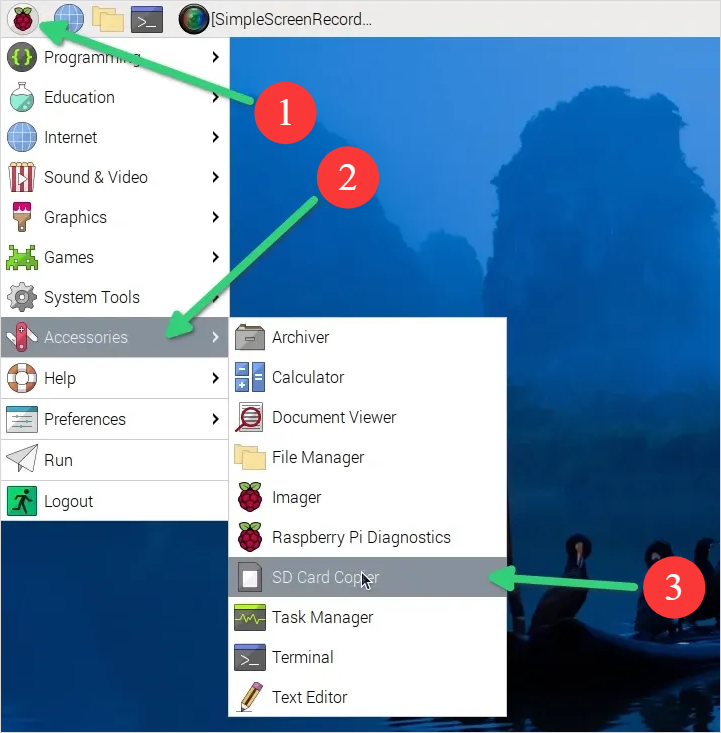
Schritt 2. Starten Sie den SD-Kartenkopierer: Im Hauptmenü: Zubehör > SD-Kartenkopierer .
Schritt 3. Konfigurieren Sie die Klonoptionen:
- Vom Gerät kopieren: Wählen Sie die Micro-SD-Karte aus.
- Auf Gerät kopieren: Wählen Sie die neue SD-Karte aus.
- Aktivieren Sie „Neue Partitions-UUIDs“, um Bootkonflikte zu vermeiden.
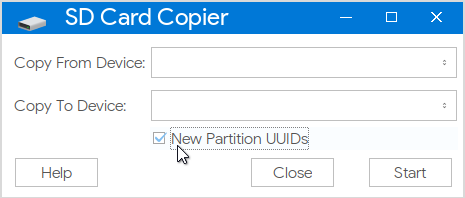
Schritt 4. Klicken Sie auf „Start“ und warten Sie, bis der Vorgang abgeschlossen ist.
2. Raspberry Pi Imager
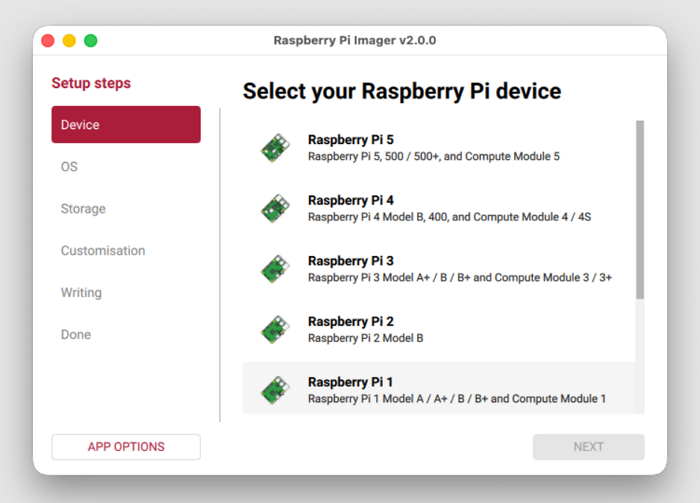
Der neueste Raspberry Pi Imager 2.0 ist jetzt verfügbar und bietet eine komplett neue Benutzeroberfläche. Er ist unter Windows, macOS und Linux nutzbar; egal welches Betriebssystem Sie verwenden, mit diesem einfachen Tool können Sie ein Image der SD-Karte erstellen.
- Am besten geeignet für
- Erstellen wiederherstellbarer Image-Dateien
- Archivierung eines funktionierenden Raspberry Pi-Setups
Schritt-für-Schritt-Anleitung
Schritt 1. Laden Sie das Raspberry Pi Image von der offiziellen Website herunter: https://www.raspberrypi.com/software/.
Schritt 2. Verbinden Sie sowohl die Quell- als auch die Ziel-SD-Karte/USB-/SSD-Karte mit Ihrem Computer.
Schritt 3. Wählen Sie die Raspberry Pi SD-Karte als Quelle aus.
Schritt 4. Wählen Sie Ihr Betriebssystem.
Schritt 5. Wählen Sie das Zielspeichergerät (SD-Karte/USB/SSD).
Schritt 6. Konfigurieren Sie Ihr System (Hostname, Standort, Benutzerkonto, WLAN, Fernzugriff, Raspberry Pi Connect und Schnittstellenoptionen).
Schritt 7. Beginnen Sie mit dem Schreiben Ihrer Bildbeschreibung.
Bei Bedarf können Sie das Image auf eine neue oder größere SD-Karte wiederherstellen. Beachten Sie, dass die Image-Datei nicht direkt zum Starten des Raspberry Pi verwendet werden kann; Sie müssen sie zuerst wiederherstellen.
Wie kann man eine Raspberry Pi SD-Karte unter Windows klonen?
Das Klonen einer Raspberry Pi SD-Karte unter Windows bietet mehr Flexibilität und Kontrolle im Vergleich zur direkten Durchführung des Vorgangs auf dem Raspberry Pi selbst.
Windows-basierte Klonwerkzeuge, EaseUS Disk Copy, bieten eine übersichtlichere Geräteauswahl, Fortschrittsanzeigen und eine bessere Fehlerbehandlung, wodurch das Risiko eines Datenverlusts während des Klonvorgangs verringert wird.
Darüber hinaus ermöglicht ein Windows-PC die effizientere Arbeit mit Image-Dateien, wodurch sich vollständige Systemsicherungen einfacher speichern, stabile Konfigurationen archivieren oder dieselbe Einrichtung auf mehreren Raspberry Pi-Geräten bereitstellen lässt. Auch beim Upgrade auf eine größere SD-Karte ist er eine praktische Option, da Desktop-Tools Partitionsstrukturen und versteckte Systemdateien zuverlässiger verwalten können.
1. EaseUS Disk Copy
EaseUS Disk Copy ist eine professionelle Software zum Klonen von Festplatten, mit der Sie SD-Karten Bit-für-Bit kopieren können. Dabei bleiben die gesamte Partitionsstruktur, die Bootsektoren und die Betriebssystemdaten erhalten. Sie ermöglicht das problemlose Klonen einer Raspberry Pi SD-Karte auf eine größere oder kleinere Karte unter Windows 11/10 oder das Erstellen einer Image-Datei für Backups und die spätere Verwendung - ganz ohne manuelle Konfiguration oder Kommandozeilenoperationen.
Schritt-für-Schritt-Anleitung:
Schritt 1. Neues Laufwerk vorbereiten
- Datensicherung: Falls das Ziellaufwerk Daten enthält, sollten diese vor dem Klonen gesichert werden, da beim Klonen alle Daten auf der Zielfestplatte gelöscht werden.
- Schließen Sie die Festplatte an Ihren PC an: Bei Desktop-PCs oder Laptops mit mehreren Festplatteneinschüben installieren Sie die Festplatte intern. Bei Laptops mit nur einem Festplatteneinschub verwenden Sie ein externes Festplattengehäuse oder einen SATA-zu-USB-Adapter, um die Festplatte extern an den PC anzuschließen.
Schritt 2. Führen Sie die Festplattenklonsoftware aus.
- Laden Sie EaseUS Disk Copy herunter, installieren Sie es und öffnen Sie es.
- Wählen Sie den Festplattenmodus.

Schritt 3. Quell- und Ziellaufwerke auswählen
- Wählen Sie die alte Festplatte als Quelle aus.
- Wählen Sie die neue Festplatte als Ziel aus.
- Prüfen Sie, ob die Option „Vorschau des Partitionslayouts“ für die erweiterten Funktionen aktiviert ist.
Hinweis: Passen Sie gegebenenfalls das Festplattenlayout an.
- Wählen Sie „Festplatte automatisch anpassen“, um die größere Kapazität der Zielfestplatte voll auszunutzen.
- Wählen Sie „Als Quelle kopieren“, um die Funktion „Sektorweises Kopieren“ zu verwenden.
- Wählen Sie „Datenträgerlayout bearbeiten“, um das Datenträgerlayout auf dem Ziellaufwerk manuell zu ändern.
Schritt 4. Klonen starten
- Bestätigen Sie die Warnmeldung (Daten auf dem Ziellaufwerk werden gelöscht) und starten Sie den Klonvorgang.
- Warten Sie, bis der Klonvorgang abgeschlossen ist.
2. Win32 Disk Imager
Win32 Disk Imager ist ein kostenloses Windows-Tool, das häufig für die Datensicherung von Raspberry Pi-Systemen verwendet wird. Es dient primär dazu, Rohabbilddateien von SD-Karten zu erstellen und vorhandene Abbilddateien auf Wechseldatenträger zurückzuschreiben. Das Tool kopiert Sektor für Sektor und eignet sich daher für die Datensicherung von Raspberry Pi-Systemen oder die Wiederherstellung vorkonfigurierter Abbilder. Allerdings fehlen ihm erweiterte Funktionen wie das direkte Klonen von Festplatte zu Festplatte oder die Partitionsgrößenänderung.
Schritt-für-Schritt-Anleitung:
Schritt 1. Laden Sie Win32 Disk Imager herunter und installieren Sie es auf Ihrem PC. Legen Sie die SD-Karte in den Kartenhalter oder das Lesegerät ein und stellen Sie sicher, dass Ihr System sie ordnungsgemäß erkennt.
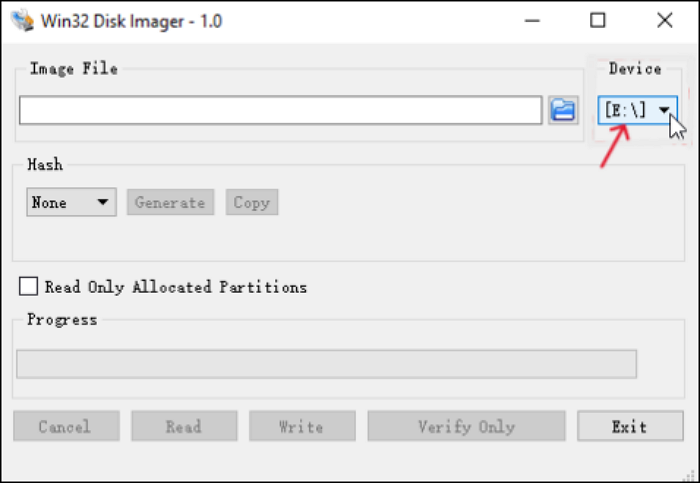
Schritt 2. Öffnen Sie Win32 Disk Imager. Wählen Sie unter der Option „Gerät“ den Laufwerksbuchstaben der SD-Karte aus.
Schritt 3. Klicken Sie nun auf das blaue Ordnersymbol unter „Bilddatei“. Wählen Sie einen Speicherort auf Ihrem PC und benennen Sie ihn für die Sicherungs-/Klondatei. Die Datei muss die Dateiendung .img haben.
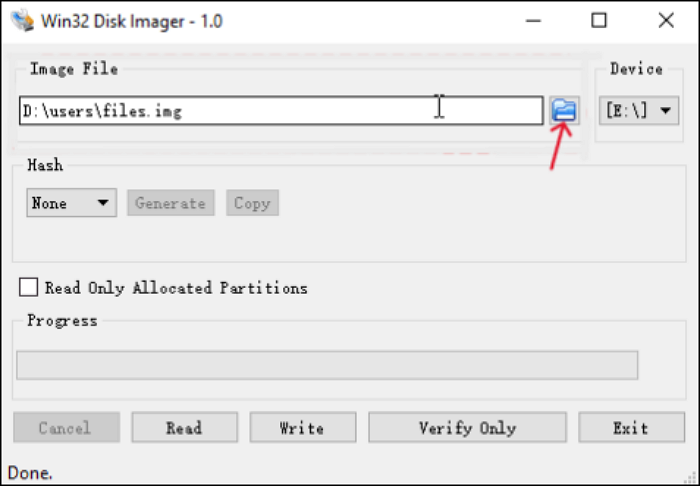
Schritt 4. Klicken Sie auf „Lesen“ , um die SD-Karte zu klonen. Die Dauer hängt vom Betriebssystem und dem Inhalt der SD-Karte ab.
- Wichtig
- Aktivieren Sie die Option „Nur lesbare Partitionen“, wenn Sie nur die verwendeten Partitionen klonen möchten. Diese Option liest die aktuell verwendeten Daten, wodurch die Dateigröße und die Erstellungszeit der Image-Datei reduziert werden.
So klonen Sie eine Raspberry Pi SD-Karte unter macOS und Linux
Fortgeschrittene Benutzer von macOS und Linux können eine Raspberry Pi SD-Karte mithilfe des Terminals (Befehl dd ) klonen, was einen direkten Zugriff auf Low-Level-Festplattenoperationen ermöglicht.
Der Befehl `dd` kopiert die gesamte SD-Karte, einschließlich Boot-Partition und Dateisystem, Sektor für Sektor auf ein anderes Gerät oder in eine Image-Datei. Diese Methode ist zwar leistungsstark und benötigt keine Drittanbietersoftware, bietet aber keine integrierten Sicherheitsvorkehrungen, Fortschrittsanzeige oder Fehlerkorrektur. Daher sind die sorgfältige Auswahl des Geräts und die präzise Befehlsausführung unerlässlich, um Datenverlust zu vermeiden.
Für macOS-Benutzer
Unter macOS wird der Befehl dd häufig zusammen mit diskutil verwendet, um eine Raspberry Pi SD-Karte auf Geräteebene zu klonen.
Schritt-für-Schritt-Anleitung:
Teil 1. Bild erstellen
Schritt 1. Stecken Sie die SD-Karte mithilfe eines Kartenlesers in Ihren Mac.
Schritt 2. Identifizieren Sie das SD-Kartengerät, indem Sie das Terminal öffnen und folgenden Befehl ausführen:
diskutil list
Suchen Sie die SD-Karte (z. B. /dev/disk2 ). Achten Sie darauf, sie von Ihrer Systemfestplatte zu unterscheiden.
Schritt 3. SD-Karte auswerfen (nicht auswerfen):
diskutil unmountDisk /dev/disk2
Schritt 4. Klonen Sie die SD-Karte mit dd in eine Image-Datei:
sudo dd if=/dev/disk2 of=~/raspberrypi_backup.img bs=4m
Geben Sie Ihr Administratorpasswort ein, wenn Sie dazu aufgefordert werden.
Schritt 5. Warten Sie, bis der Vorgang abgeschlossen ist. macOS zeigt den Fortschritt standardmäßig nicht an, und der Vorgang kann mehrere Minuten dauern.
Schritt 6. Nach Abschluss des Vorgangs die SD-Karte sicher auswerfen:
diskutil eject /dev/disk2
Teil 2. Bild wiederherstellen
Schritt 1. Legen Sie die SD-Karte in Ihren Mac ein. Öffnen Sie ein Terminalfenster und werfen Sie die Karte mit folgendem Befehl aus:
diskutil unmountDisk /dev/disk3
Ersetzen Sie hier disk3 durch den Namen Ihrer SD-Karte, den Sie in Schritt 1 des vorherigen Abschnitts ermittelt haben.
Schritt 2. Verwenden Sie den Befehl dd, um die Image-Datei auf die SD-Karte zu schreiben:
sudo dd if=~/raspbian_backup.img of=/dev/disk3
Das ist ähnlich wie der Befehl zum Klonen, nur umgekehrt. Diesmal ist die Eingabedatei das Backup-Image, während die Ausgabedatei das SD-Karten-Gerät ist.
Überprüfen Sie die Parameter hier nochmals sorgfältig, da die Eingabe eines falschen Befehls zu dauerhaftem Datenverlust führt.
Sobald der Schreibvorgang abgeschlossen ist, erhalten Sie eine Bestätigung von dd . Anschließend können Sie die Karte aus Ihrem Mac entfernen und wieder in den Raspberry Pi einsetzen.
Für Linux-Benutzer
Auf Linux-Systemen wird dd typischerweise zusammen mit lsblk oder fdisk verwendet, um Speichergeräte zu identifizieren.
Schritt-für-Schritt-Anleitung:
Teil 1. Bild erstellen
Schritt 1. Legen Sie die SD-Karte in Ihren Linux-Rechner ein.
Schritt 2. Identifizieren Sie das SD-Kartengerät durch Ausführen von:
lsblk
oder
sudo fdisk -l
Suchen Sie nach Geräten wie /dev/sdb oder /dev/mmcblk0 .
Schritt 3. Alle eingebundenen Partitionen auf der SD-Karte aushängen:
sudo umount /dev/sdb*
Passen Sie den Gerätenamen nach Bedarf an.
Schritt 4. Klonen Sie die SD-Karte mit dd in eine Image-Datei:
sudo dd if=/dev/sdb of=~/raspberrypi_backup.img bs=4M status=progress
Die Option status=progress (sofern unterstützt) liefert grundlegendes Fortschrittsfeedback.
Schritt 5. Warten Sie, bis der Klonvorgang abgeschlossen ist und stellen Sie sicher, dass keine Fehler gemeldet werden.
Schritt 6. SD-Karte sicher entfernen:
sudo eject /dev/sdb
Teil 2. Bild wiederherstellen
Schritt 1. Legen Sie die SD-Karte in Ihren PC ein. Bevor Sie das Image wiederherstellen, müssen Sie sicherstellen, dass die Partitionen der SD-Karte ausgehängt sind. Um dies zu überprüfen, öffnen Sie das Terminal und führen Sie den Befehl `sudo mount | grep sdb` aus. Ersetzen Sie dabei `sdb` durch den Gerätenamen Ihrer SD-Karte.
Wenn die Ausgabe leer ist, müssen Sie nichts unternehmen. Wenn Sie jedoch eingebundene Partitionen sehen, heben Sie die Aushängung der aufgelisteten Partitionen auf. Zum Beispiel:
sudo umount /dev/sdb1 /dev/sdb2 /dev/sdb3 /dev/sdb4
Schritt 2. Verwenden Sie den Befehl dd, um die Image-Datei auf die SD-Karte zu schreiben:
sudo dd if=~/raspbian_backup.img of=/dev/sdb
Das ist ähnlich wie der Befehl zum Klonen, nur umgekehrt. Diesmal ist die Eingabedatei das Backup-Image, während die Ausgabedatei das SD-Karten-Gerät ist.
Überprüfen Sie die Parameter hier nochmals sorgfältig, da die Eingabe eines falschen Befehls zu dauerhaftem Datenverlust führt.
Sobald der Schreibvorgang abgeschlossen ist, erhalten Sie eine Bestätigung von dd. Anschließend können Sie die Karte aus Ihrem PC entfernen und wieder in den Raspberry Pi einsetzen.
- Wichtige Überlegungen bei der Verwendung von dd
- dd erstellt eine Rohkopie, Sektor für Sektor, einschließlich ungenutzten Speicherplatzes.
- Es gibt keine integrierte Fehlerbehebung.
- Ein einziger falscher Gerätepfad kann die falsche Festplatte überschreiben.
- Überprüfen Sie stets die Parameter if= (Eingabedatei) und of= (Ausgabedatei).
Raspberry Pi von der geklonten SD-Karte starten
Nach dem Klonen die geklonte SD-Karte in den Raspberry Pi einlegen und diesen einschalten. Checkliste zur Überprüfung:
- Das System startet fehlerfrei.
- Desktop- oder Terminal-Ladevorgänge normalerweise
- Installierte Anwendungen und Dienste funktionieren einwandfrei.
- Netzwerkeinstellungen und Benutzerkonten bleiben erhalten.
Funktioniert die geklonte SD-Karte einwandfrei auf dem Raspberry Pi, beweist dies, dass das Klonen erfolgreich war.
Klonen vs. Backup vs. Image: Was ist die beste Methode für Raspberry Pi?
| Bester Anwendungsfall | Vorteile | Nachteile | |
| Klon | Sofortiger Ersatz | Exakte Nachbildung, sofort startbereit |
|
| Bild | Langzeit-Backup | Tragbar, archivierbar | Wiederherstellungsschritt erforderlich |
| Dateisicherung |
|
|
Nicht bootfähig |
Allgemeine Hinweise:
- Nutzen Sie das Klonen für eine schnelle Wiederherstellung oder SD-Karten-Upgrades.
- Image für Backups und die Bereitstellung auf mehreren Geräten verwenden
- Verwenden Sie die Dateisicherung nur für Benutzerdaten.
Fazit
Das Klonen einer Raspberry Pi SD-Karte ist eine der effektivsten Methoden, um Ihr System zu schützen, Speicher zu migrieren oder eine Arbeitsumgebung zu replizieren. Ob Sie die integrierten Raspberry Pi-Tools, Windows-basierte Software oder Kommandozeilenprogramme unter macOS und Linux verwenden - wichtig ist, dass Sie die Methode wählen, die Ihren technischen Kenntnissen und Ihrem Anwendungsfall entspricht.
Durch das Verständnis der Unterschiede zwischen Klonen, Imaging und Backups können Raspberry Pi-Benutzer Ausfallzeiten deutlich reduzieren und unnötige Systemneuinstallationen vermeiden.
Häufig gestellte Fragen
1. Kann ich eine Raspberry Pi SD-Karte auf eine größere SD-Karte klonen?
Ja, Sie können eine Raspberry Pi SD-Karte problemlos auf eine größere SD-Karte klonen. Der Klonvorgang kopiert die vorhandenen Partitionen exakt. Nach dem Klonen erscheint der zusätzliche Speicherplatz auf der größeren SD-Karte als nicht zugewiesen und kann mithilfe von Tools wie raspi-config oder einem Partitionierungseditor erweitert werden, um den zusätzlichen Speicherplatz nutzbar zu machen.
2. Ist Klonen besser als das Erstellen eines Bildes?
Das Klonen eignet sich besser, wenn Sie sofort eine bootfähige Ersatz-SD-Karte mit minimaler Ausfallzeit benötigen, beispielsweise bei Hardware-Upgrades oder der Systemwiederherstellung. Das Erstellen eines Images ist besser geeignet für langfristige Backups, die Archivierung oder die Bereitstellung desselben Systems auf mehreren Geräten, da es eine höhere Portabilität bietet, jedoch einen zusätzlichen Wiederherstellungsschritt vor der Verwendung erfordert.
3. Funktioniert eine geklonte SD-Karte auf einem anderen Raspberry Pi?
In den meisten Fällen funktioniert eine geklonte SD-Karte auf einem anderen Raspberry Pi, insbesondere wenn das Zielgerät das gleiche oder ein kompatibles Modell verwendet. Raspberry Pi OS bietet umfassende Hardwareunterstützung, jedoch können Unterschiede in Hardware, Firmware-Versionen oder Peripheriegeräten nach dem Start auf einem anderen Gerät kleinere Anpassungen erforderlich machen.
War diese Seite hilfreich? Ihr Support ist uns wirklich wichtig!
EaseUS Disk Copy
EaseUS Disk Copy ist leistungsstarkes aber sehr einfach zu bedienendes Tool zum Klonen und Migrieren von HDDs/SSDs. Das Tool ermöglicht Ihnen, ein Systemlaufwerk schnell und einfach auf eine neue Festplatte (oder eine neu installierte SSD) zu migrieren, wobei nur ein Minimum an Konfiguration erforderlich ist.
-
Aktualisiert von
![]()
Mako
Nach dem Studium der Germanistik ist Mako seit 2013 Teil des EaseUS-Teams und hat sich in den letzten 11 Jahren intensiv mit Software-Themen beschäftigt. Der Schwerpunkt liegt auf Datenrettung, Datenmanagement, Datenträger-Verwaltung und Multimedia-Software. …Vollständige Bio lesen
Verwandete Artikel
![]() Seagate Festplatte Klonen Software kostenlos herunterladen (Windows 11/10/8/7)🔥
Seagate Festplatte Klonen Software kostenlos herunterladen (Windows 11/10/8/7)🔥![]() So können Sie M.2 SSD auf dem PC ersetzen [Windows 11/10/8/7 Anleitung]
So können Sie M.2 SSD auf dem PC ersetzen [Windows 11/10/8/7 Anleitung]![]() Klonen von 128GB SSD auf 256GB SSD unter Windows 11/10/8/7
Klonen von 128GB SSD auf 256GB SSD unter Windows 11/10/8/7![]() So klonen Sie die Laptop-Festplatte auf einen externen USB-Stick (bootfähig)
So klonen Sie die Laptop-Festplatte auf einen externen USB-Stick (bootfähig)![]() Was ist eine SSD-Schnittstelle und wie kann man sie unterscheiden?
Was ist eine SSD-Schnittstelle und wie kann man sie unterscheiden?![]() Wie kann man IDE-Festplatte auf SATA-Festplatte in Windows11/10/8/7 klonen
Wie kann man IDE-Festplatte auf SATA-Festplatte in Windows11/10/8/7 klonen

EaseUS Disk Copy

Professionelles Tool zum Klonen der Festplatten, der Partitionen und anderer Datenträger.
Hot-Artikel
-
29 Dezember 2023
![]()
-
01 Januar 2024
![]()
-
19 Oktorber 2023
![]()
-
19 Oktorber 2023
![]()
-
23 Januar 2024
![]()
-
29 Dezember, 2023
![]()
-
29 Dezember, 2023
![]()
-
29 Dezember, 2023
![]()


Interessante Themen

