
Hauptinhalt

Aktualisiert am Jul 28, 2026
Hauptinhalt
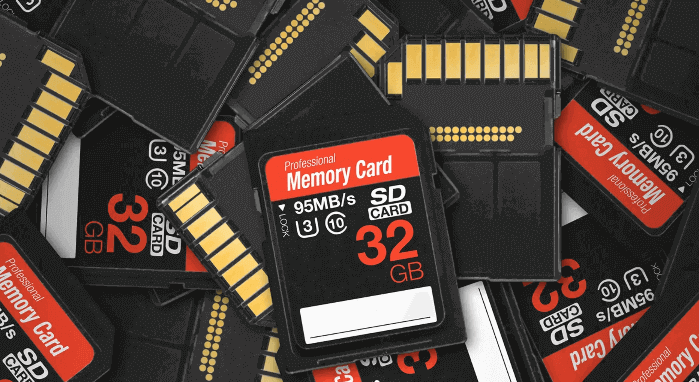
Ob für den Raspberry Pi, Retro-Konsolen (wie Miyoo Mini oder Anbernic) oder Industrie-Steuerungen: Das Klonen einer SD-Karte ist die beste Möglichkeit, ein funktionierendes System komplett zu sichern oder auf eine neue Karte zu übertragen.
Ein absoluter Klassiker dafür ist das kostenlose Open-Source-Tool Win32 Disk Imager. In dieser Anleitung zeigen wir Ihnen nicht nur das SD-Karte-Klonen mit Win32 Disk Imager, sondern gehen auch auf typische Stolperfallen ein, etwa wenn die neue SD-Karte nur wenige Megabyte zu klein ist.
Über Win32 Disk Imager und seine Funktionen
Win32 Disk Imager ist ein Windows-Programm, das ein unbearbeitetes Disk-Image auf ein Wechselmedium schreibt, z. B. ein USB-Laufwerk, eine SD-Speicherkarte, eine CD, eine DVD oder ein anderes Medium. Es ist kostenlos zu benutzen und wurde von Gruemaster und Tuxinator2009 entwickelt. Die Hauptfunktionen von Win32 Disk Imager werden aufgelistet.
- Ein Raw Disk Image für ein Wechselmedium (SD-Karte, USB-Laufwerk usw.) schreiben.
- ISO-Images auf einen USB-Stick schreiben/brennen.
- Die Software ist klein (12 MB) und einfach zu bedienend.
- Beim Klonen können Sie "Schreibgeschützte zugewiesene Partitionen" verwenden, um verwendete Partitionen zu kopieren.
- Hinweis:
- Win32 Disk Imager wird seit längerer Zeit nicht mehr aktiv weiterentwickelt. Unter Windows 11 kann es vereinzelt zu Berechtigungsfehlern (Error 5: Access Denied) kommen. Führen Sie das Programm in diesem Fall immer als Administrator aus.
Schnellübersicht: Welches Tool passt zu Ihrem Anwendungsfall?
| Funktion | Win32 Disk Imager (Freeware) | EaseUS Disk Copy (Profi-Tool) |
| Klonen-Methode | Erstellt ein .img-Image als Zwischenschritt | Direktes 1:1 Klonen (Karte-zu-Karte) |
| Benötigter Festplattenspeicher | Benötigt Speicherplatz in Größe der SD-Karte | Kein Zwischenspeicher auf PC nötig |
| Zielkarte ist 1MB kleiner | ❌ Bricht mit Fehlermeldung ab | ✅ Passt Partitionen automatisch an |
| Dateisysteme | Bit-für-Bit (ext4, FAT32, exFAT etc.) | Bit-für-Bit & Sektor-für-Sektor |
| Empfohlen für | Einzelne Backups / Raspberry Pi | Schnelles Klonen / Defekte Sektoren |
Eine SD-Karte mit Win32 Disk Imager klonen
Sehen wir uns die schrittweise Vorgehensweise zum Klonen einer SD-Speicherkarte mit Win32 Disk Imager an.
Vorbereitung:
- Verbinden Sie Ihre Quell-SD-Karte über einen USB 3.0-Kartenleser mit Ihrem PC (interne SD-Leser führen manchmal zu Zugriffsfehlern).
- Stellen Sie sicher, dass der physische Schreibschutz-Schalter am SD-Adapter deaktiviert ist.
Schritt 1. Laden Sie Win32 Disk Imager herunter und installieren Sie es auf Ihrem PC. Stecken Sie die SD-Karte in den Kartenhalter oder das Lesegerät.
Schritt 2. Öffnen Sie den Win32 Disk Imager. Wählen Sie unter der Option Gerät den Laufwerksbuchstaben der SD-Karte.
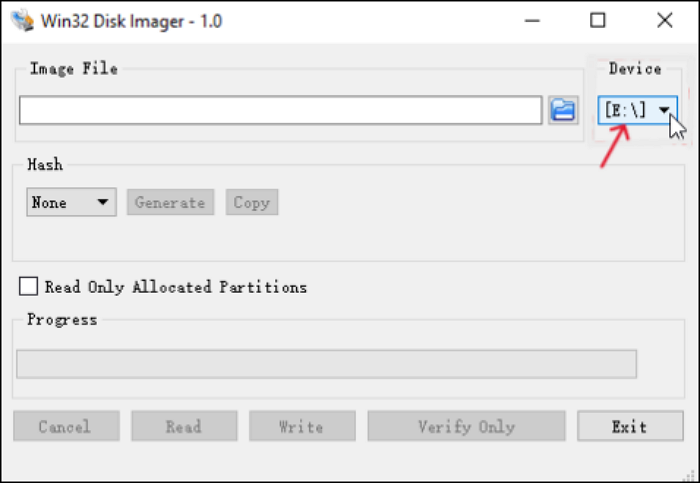
Schritt 3. Klicken Sie nun auf das blaue Ordnersymbol unterhalb der "Bilddatei". Wählen Sie einen Speicherort auf Ihrem PC und geben Sie ihm einen Namen, um die Klon-Datei zu speichern. Sie müssen die Sicherungs-/Klon-Datei mit der Erweiterung .img benennen.
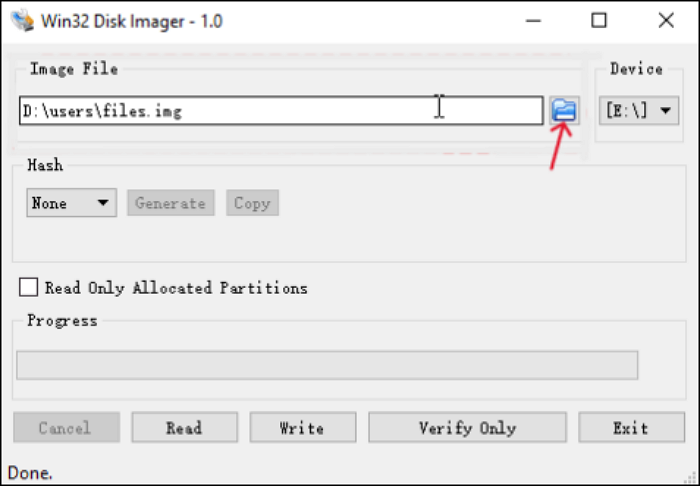
Schritt 4. Klicken Sie auf Lesen, um die SD-Karte zu klonen. Die Zeit hängt vom Betriebssystem und dem Inhalt der SD-Karte ab.
- Wichtig
- Aktivieren Sie die Option "Nur zugewiesene Partitionen lesen", wenn Sie nur verwendete Partitionen klonen möchten. Diese Option liest die verwendeten Daten und reduziert die Dateigröße und die Erstellungszeit für die Imagedatei.
Teilen Sie diesen Artikel in Ihren sozialen Medien, um anderen zu helfen, eine zuverlässige Methode zum Klonen einer SD-Karte zu finden!
Typische Probleme mit Win32 Disk Imager & Lösungen
Problem 1: "Nicht genügend Speicherplatz"
- Ursache: Produktionsbedingt fällt die nutzbare Kapazität von SD-Karten verschiedener Hersteller oft minimal unterschiedlich aus. Wenn Ihre neue 32 GB SanDisk-Karte auch nur 100 Sektoren kleiner ist als Ihre alte 32 GB Samsung-Karte, bricht Win32 Disk Imager das Schreiben ab.
- Manuelle Lösung: Sie müssen die Partition auf der Quell-Karte vor dem Auslesen mit Tools wie GParted oder der Windows-Datenträgerverwaltung verkleinern.
- Komfort-Lösung: Nutzen Sie ein intelligentes Sektor-Klon-Tool (siehe Teil 2).
Problem 2: Mehrere Laufwerksbuchstaben bei Raspberry Pi Karten
Wenn Sie eine Raspberry Pi SD-Karte einstecken, zeigt Windows oft nur eine kleine boot-Partition an und fordert Sie auf, die anderen Partitionen zu formatieren.
Wichtig: Klicken Sie NIEMALS auf Formatieren! Windows kann das Linux-Dateisystem (ext4) nicht nativ lesen. Win32 Disk Imager erkennt und sichert diese versteckten Partitionen trotzdem korrekt mit.
Beste Alternative zu Win32 Disk Imager für das Klonen der SD-Karten
Das Win32 Disk Image ist einfach und effektiv für das Klonen einer SD-Karte, aber Sie werden oft feststellen, dass Win32 Disk Imager sich nicht öffnen lässt oder einen Fehler hat. Abgesehen davon, dass Windows 11 nicht unterstützt wird, stören Fehler wie "Das Gerät kann nicht gefunden werden", "SD-Karte kann nicht mit Win32 Disk Imager geklont werden" und "Fehler 5: Zugriff verweigert" die Benutzer. Daher ist es besser, eine professionelle Software zum Klonen von Festplatten zu verwenden, um eine SD-Karte zu klonen.
EaseUS Disk Copy ist eine leistungsstarke und einfacher zu bedienende Alternative zu Win32 Disk Imager zum Klonen Ihrer SD-Karte, wenn Sie auf solche Fehler stoßen. Es funktioniert unter allen Windows-Versionen, einschließlich 11, und erlaubt Ihnen, eine SD-Karte in 3 einfachen Schritten zu klonen. Sie erhalten fortschrittliche Algorithmen und einen optimierten Ansatz, um den Inhalt der SD-Karte zu kopieren. Es kann Ihnen helfen, Daten von einer SSD auf eine andere zu übertragen und Windows einfach von einer Festplatte auf eine andere zu migrieren.
Es hat auch Sektor-für-Sektor-Klonen-Technologie, die Ihnen helfen, Festplatte Bit für Bit kopieren kann. Laden Sie Disk Copy kostenlos herunter und klonen Sie Ihre SD jetzt.
Vorteil beim Direktklonen:
- Kein Zwischenspeichern von riesigen .img-Dateien auf der Festplatte.
- Automatische Größenanpassung der Partitionen, wenn die Zielkarte etwas kleiner oder größer ist.
- Unterstützt das Überspringen fehlerhafter Sektoren bei beschädigten SD-Karten.
Vorankündigung:
- Die Funktion "Sektor für Sektor kopieren" verlangt, dass die Größe der Zielfestplatte mindestens gleich oder größer als die der Quellfestplatte ist. Lassen Sie diese Funktion deaktiviert, wenn Sie eine größere Festplatte auf eine kleinere Festplatte klonen möchten.
- Alle Daten auf dem Zieldatenträger werden vollständig gelöscht, seien Sie also vorsichtig.
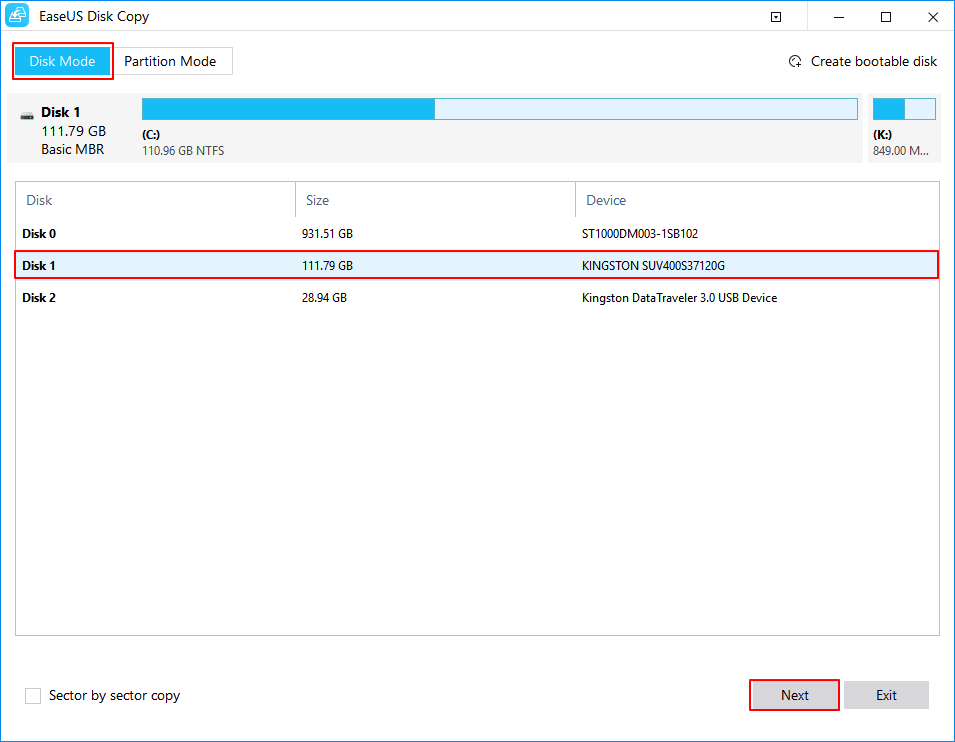
Schritt 1. Um mit dem Kopieren/Klonen eines ganzen Datenträgers auf einen anderen zu beginnen, wählen Sie diesen Datenträger als Quelldatenträger unter "Festplatte Modus" aus und klicken Sie auf "Nächstes".
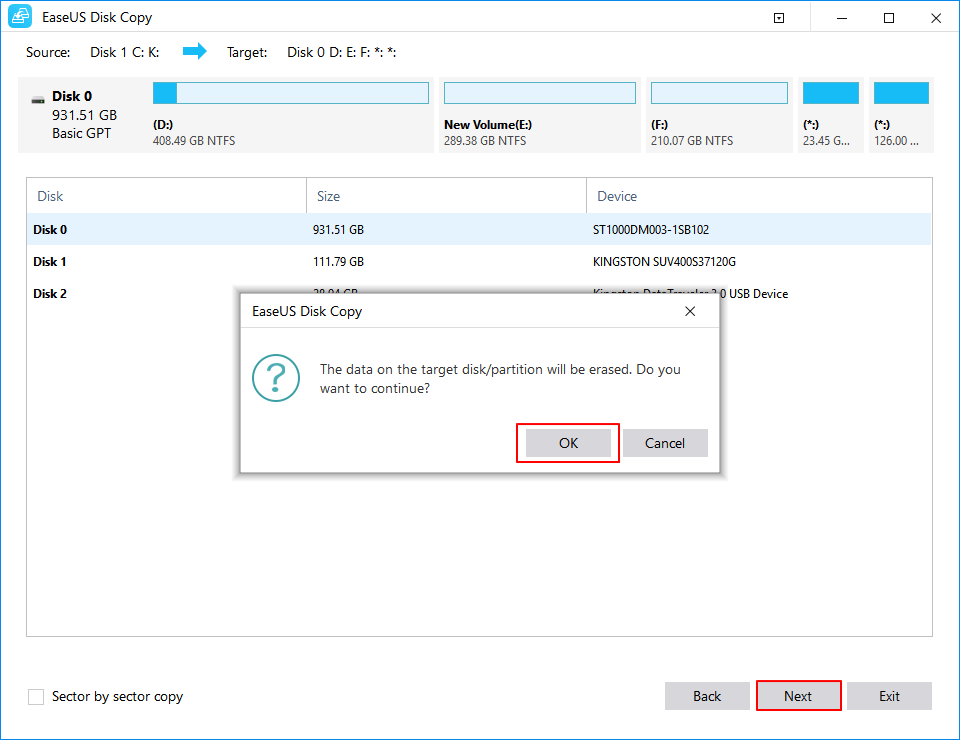
Schritt 2. Wählen Sie das andere Laufwerk als Ziellaufwerk.
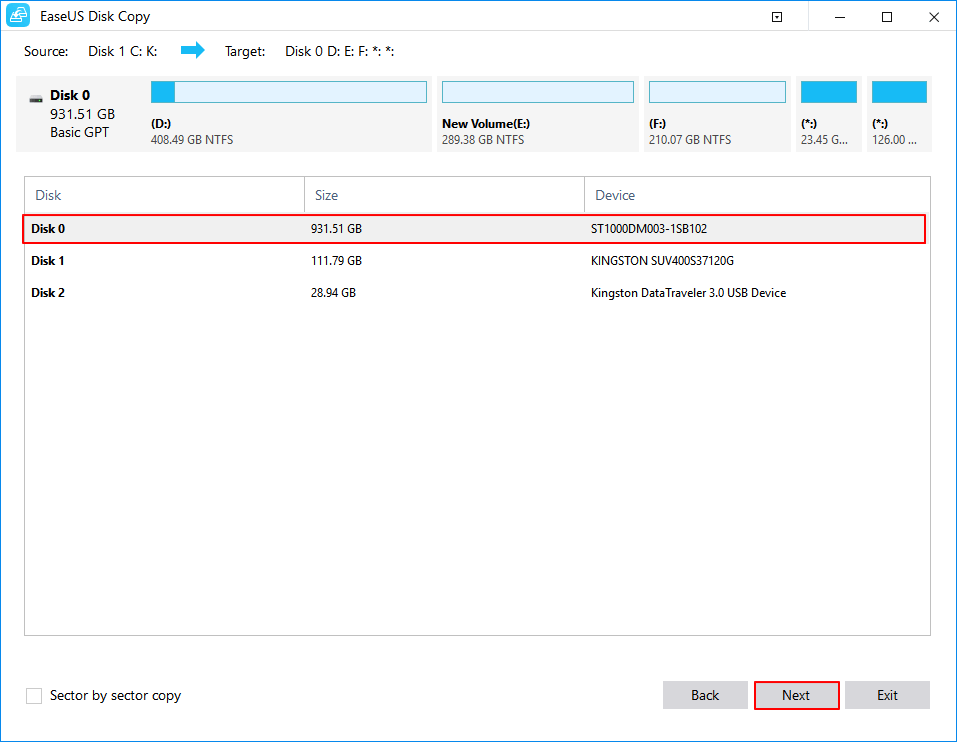
Es erscheint nun eine Meldung, die Sie darauf hinweist, dass die Daten verloren gehen. Bitte bestätigen Sie diese Meldung mit "OK" und klicken Sie anschließend auf "Weiter".
Schritt 3. Überprüfen Sie das Festplattenlayout der beiden Festplatten. Sie können das Diskettenlayout der Zieldiskette verwalten, indem Sie "Die Festplatte automatisch anpassen", "Als die Quelle kopieren" oder "Festplatten-Layout bearbeiten" wählen.
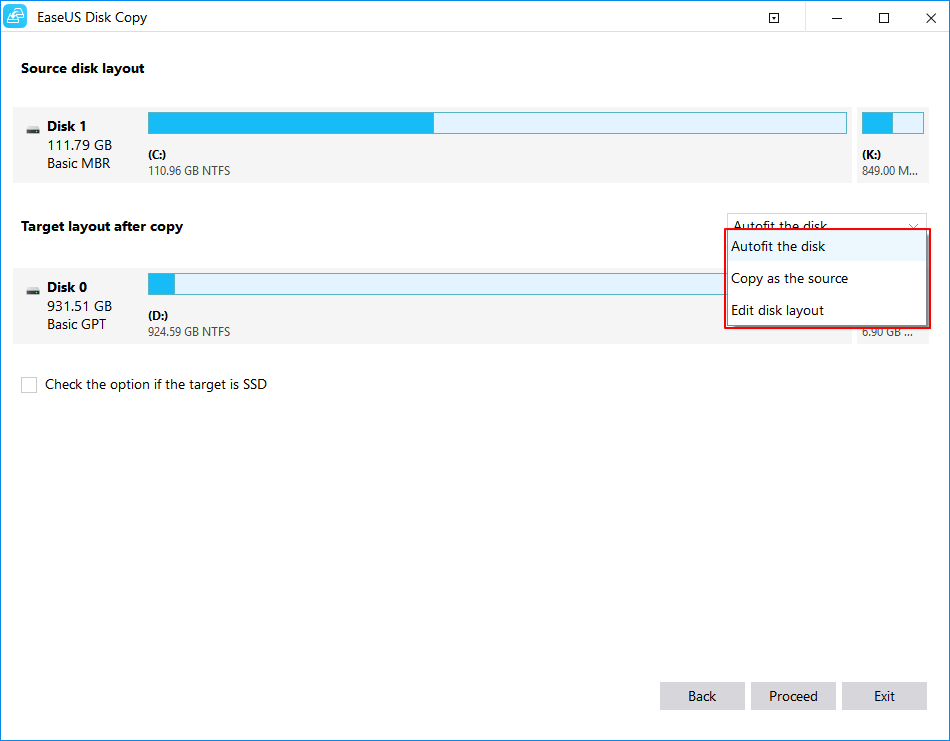
- Die Funktion "Die Festplatte automatisch anpassen" nimmt standardmäßig einige Änderungen am Layout der Zielfestplatte vor, damit diese optimal funktionieren kann.
- "Als die Quelle kopieren" ändert nichts an der Zielplatte und das Layout ist dasselbe wie das der Quellplatte.
- Mit "Festplatten-Layout bearbeiten" können Sie die Größe der Partition auf der Zielfestplatte manuell ändern/verschieben.
Aktivieren Sie die Option "Aktivieren Sie die Option, wenn die Zielplatte eine SSD ist", um Ihre SSD auf die beste Leistung zu bringen.
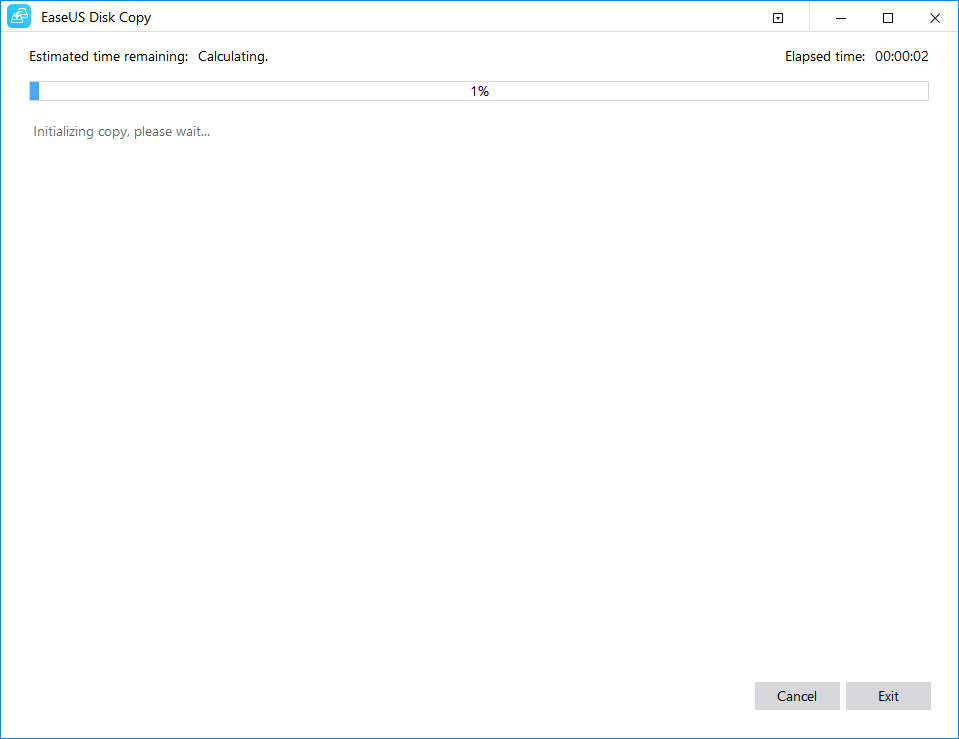
Schritt 4. Klicken Sie auf "Fortfahren", um die Aufgabe offiziell auszuführen.
Wann ist es sinnvoll, eine SD-Karte zu klonen?
Die SD-Karte (Secure Digital Card) ist ein Wechseldatenträger, mit dem Sie Daten auf einem relativ kleinen Gerät speichern können. Wenn Sie Daten auf einer SD-Karte haben, gibt es zwei häufige Gründe, warum Menschen eine SD-Karte klonen:
- SD-Karte aufrüsten/ersetzen: Wenn Sie eine neue SD-Karte mit mehr Kapazität kaufen möchten, sollten Sie den Inhalt auf die neue Karte klonen.
- Datensicherheit: Aufgrund ihrer Größe ist das Risiko, eine SD-Karte zu verlieren, hoch. Für IOT-Geräte, wie Raspberry Pi, ist SD aufgrund seiner Größe bevorzugt. So können Sie SD-Karte Raspberry Pi Win32 Disk Imager klonen.
Das Fazit
Win32 Disk Imager bleibt eine hervorragende, kostenlose Lösung, wenn Sie ein Image-Backup (.img) Ihrer SD-Karte auf der Festplatte ablegen möchten, ideal für Bastler, die verschiedene Betriebssystem-Zustände für ihren Raspberry Pi aufbewahren wollen.
Wenn Sie jedoch schlicht eine 1:1-Kopie auf eine neue Speicherkarte erstellen wollen, die Zielkarte minimal kleiner ist oder Win32 Disk Imager Fehlermeldungen anzeigt, sparen Sie mit einem Direkt-Klon-Tool wie EaseUS Disk Copy Zeit und manuelle Partitionsarbeit.
Häufig gestellte Fragen
Hier finden Sie einige der am häufigsten gestellten Fragen.
1. Warum wird meine Raspberry Pi SD-Karte unter Windows nicht mit der vollen Kapazität angezeigt?
Das ist völlig normal. Systeme wie der Raspberry Pi nutzen für das Betriebssystem Linux-Dateisysteme (z.B. ext4), die Windows von Haus aus nicht lesen oder anzeigen kann. Windows erkennt beim Einstecken oft nur die kleine, FAT32-formatierte boot-Partition (meist nur wenige Megabyte groß) und fordert Sie möglicherweise auf, den Rest der Karte zu formatieren.
Wichtig: Klicken Sie keinesfalls auf Formatieren! Tools wie Win32 Disk Imager oder EaseUS Disk Copy erkennen auch diese für Windows „unsichtbaren“ Partitionen und sichern oder klonen Ihre SD-Karte inklusive aller Linux-Daten vollständig und bitgenau.
2. Was kann ich tun, wenn die Ziel-SD-Karte nur minimal kleiner als die Quellkarte ist?
Da die tatsächliche Sektoranzahl von SD-Karten verschiedener Hersteller leicht schwanken kann, bricht Win32 Disk Imager das Schreiben mit einer Fehlermeldung ab, wenn die neue Karte auch nur um ein paar Kilobyte kleiner ist. In diesem Fall haben Sie zwei Möglichkeiten:
- Partition manuell verkleinern (für Win32 Disk Imager): Verkleinern Sie vor dem Erstellen des Images die Hauptpartition auf der Quellkarte in der Datenträgerverwaltung oder mit Tools wie GParted, damit das Image auf kleinere Zielkarten passt.
- Ein intelligentes Klon-Tool nutzen: Software wie EaseUS Disk Copy erkennt Größenunterschiede automatisch und passt die Partitionsgrößen beim direkten Klonvorgang flexibel an die Zielkarte an.
3. Wie klone ich eine schreibgeschützte oder beschädigte SD-Karte?
Überprüfen Sie als Erstes den physischen Schreibschutzschalter an Ihrem SD-Karten-Adapter oder Kartenleser (der kleine Schieber an der Seite muss nach oben zeigen).
Sollte die Karte aufgrund defekter Sektoren nicht mehr ordnungsgemäß ausgelesen werden können, schlagen Standard-Image-Tools oft fehl. Verwenden Sie in diesem Fall ein Tool, das Sektor-für-Sektor-Klonen unterstützt und fehlerhafte Sektoren beim Auslesen überspringen kann, um zumindest die noch intakten Daten auf eine neue Karte zu retten.
War diese Seite hilfreich? Ihr Support ist uns wirklich wichtig!
EaseUS Disk Copy
EaseUS Disk Copy ist leistungsstarkes aber sehr einfach zu bedienendes Tool zum Klonen und Migrieren von HDDs/SSDs. Das Tool ermöglicht Ihnen, ein Systemlaufwerk schnell und einfach auf eine neue Festplatte (oder eine neu installierte SSD) zu migrieren, wobei nur ein Minimum an Konfiguration erforderlich ist.
-
Aktualisiert von
![]()
Mako
Nach dem Studium der Germanistik ist Mako seit 2013 Teil des EaseUS-Teams und hat sich in den letzten 11 Jahren intensiv mit Software-Themen beschäftigt. Der Schwerpunkt liegt auf Datenrettung, Datenmanagement, Datenträger-Verwaltung und Multimedia-Software. …Vollständige Bio lesen -
Geschrieben von
![]()
Maria
Maria ist begeistert über fast allen IT-Themen. Ihr Fokus liegt auf der Datenrettung, der Festplattenverwaltung, Backup & Wiederherstellen und den Multimedien. Diese Artikel umfassen die professionellen Testberichte und Lösungen. …Vollständige Bio lesen

Verwandete Artikel
![]() Top 5 SD-Karten Klonen Software einfach zu bekommen
Top 5 SD-Karten Klonen Software einfach zu bekommen![]() Beste Western Digital Festplatte Klonen Software im Jahr 2026
Beste Western Digital Festplatte Klonen Software im Jahr 2026![]() So klonen Sie die HP-Wiederherstellungspartition auf eine neue Festplatte
So klonen Sie die HP-Wiederherstellungspartition auf eine neue Festplatte![]() Klonen von SSD auf USB-Flash-Laufwerk unter Windows 11/10/8/7
Klonen von SSD auf USB-Flash-Laufwerk unter Windows 11/10/8/7![]() Wie kann man M2 SSD klonen? [Anleitung für Laptop und Desktop-PC]
Wie kann man M2 SSD klonen? [Anleitung für Laptop und Desktop-PC]![]() Image von USB Stick erstellen unter Windows 11/10/8/7
Image von USB Stick erstellen unter Windows 11/10/8/7

EaseUS Disk Copy

Professionelles Tool zum Klonen der Festplatten, der Partitionen und anderer Datenträger.
Hot-Artikel
-
29 Dezember 2023
![]()
-
01 Januar 2024
![]()
-
19 Oktorber 2023
![]()
-
19 Oktorber 2023
![]()
-
23 Januar 2024
![]()
-
29 Dezember, 2023
![]()
-
29 Dezember, 2023
![]()
-
29 Dezember, 2023
![]()


Interessante Themen

