
Hauptinhalt

Aktualisiert am Sep 30, 2026
Hauptinhalt
Kurzantwort: Welches Werkzeug sollten Sie wählen?
Wenn Sie im Jahr 2026 ein BitLocker-verschlüsseltes Laufwerk klonen müssen, ist EaseUS Disk Copy unter den beiden genannten Tools Ihre einzige praktikable Option. Samsung Data Migration kann verschlüsselte Laufwerke nicht direkt klonen und erfordert eine vorherige Entschlüsselung – ein zeitaufwändiger Prozess, der Ihre Daten vorübergehend unzugänglich macht.
Wählen Sie Samsung Data Migration, wenn:
- Ihr Laufwerk ist NICHT mit BitLocker verschlüsselt.
- Sie rüsten auf eine Samsung SSD auf.
- Sie möchten ein kostenloses, offizielles Tool
Wähle EaseUS Disk Copy, wenn:
- Ihr Laufwerk ist mit BitLocker verschlüsselt.
- Sie klonen auf eine SSD/HDD einer beliebigen Marke.
- Sie benötigen erweiterte Funktionen wie die Partitionsgrößenänderung.
Vergleichstabelle: Samsung Data Migration vs EaseUS Disk Copy
| Samsung-Datenmigration | EaseUS Disk Copy | |
| BitLocker-Unterstützung | ❌ | ✅ |
| Ziellaufwerkkompatibilität | Samsung SSD | SSD/HDD jeder Marke |
| Systemfestplattenklon | ❌ | ✅ |
| Datenklon | ❌ | ✅ |
| Partitionsgrößenänderung | ❌ | ✅ |
| Unterstützung für dynamische Datenträger | ❌ | ✅ |
| Umgang mit fehlerhaften Sektoren | Kann fehlschlagen | Smart Skip |
| Preis | Frei | Bezahlt |
| Am besten geeignet für | Einfache Samsung SSD-Upgrades | Komplexe Szenarien, verschlüsselte Laufwerke |
Kann Samsung Data Migration BitLocker-Laufwerke klonen?
Samsung Data Migration unterstützt das direkte Klonen von BitLocker-verschlüsselten Laufwerken nicht. Dies ist eine gut dokumentierte Einschränkung, die sowohl in der offiziellen Dokumentation von Samsung als auch in Benutzertests aus dem Jahr 2026 bestätigt wurde.
Wenn die BitLocker-Verschlüsselung auf Ihrem Systemlaufwerk aktiviert ist, werden die Daten auf Sektorebene verschlüsselt. Samsung Data Migration kann aus folgenden Gründen nicht auf die vollständigen Sektordaten zugreifen, die zum Klonen benötigt werden:
- Die Verschlüsselung blockiert den Zugriff auf Sektorebene : BitLocker verschlüsselt jeden Sektor einzeln und verhindert so, dass Klonwerkzeuge die Rohdaten lesen können.
- Keine Entschlüsselungsintegration : SDM verfügt nicht über integrierte BitLocker-Entschlüsselungsfunktionen.
- Sicherheitsdesign : Diese Einschränkung ist beabsichtigt, um unbefugtes Kopieren von Daten zu verhindern.
Wenn Sie Samsung Data Migration nutzen möchten, müssen Sie Folgendes beachten:
- Laufwerk entschlüsseln : BitLocker in den Windows-Sicherheitseinstellungen deaktivieren
- Warten Sie auf die vollständige Entschlüsselung : Dies kann je nach Festplattengröße 30 Minuten bis mehrere Stunden dauern.
- Klonen mit SDM : Mit der Migration fortfahren
- Erneut verschlüsseln : Aktivieren Sie BitLocker auf dem neuen Laufwerk erneut.
Wie EaseUS Disk Copy die BitLocker-Verschlüsselung handhabt
Im Juli 2026 kündigte EaseUS eine umfassende BitLocker-Lösung an, die in seine Datenträgerverwaltungstools, einschließlich EaseUS Disk Copy, integriert ist. Dieses Update trägt dem wachsenden Bedarf an der Klonung verschlüsselter Laufwerke Rechnung, da Windows 11 Home 24H2 die Geräteverschlüsselung nun standardmäßig aktiviert.
EaseUS Disk Copy verarbeitet BitLocker-verschlüsselte Laufwerke über:
- Vorab-Klonerkennung : Automatische Identifizierung verschlüsselter Partitionen
- Intelligente Handhabung : Verschlüsselte Partitionen können unter Beibehaltung der Datenintegrität geklont werden.
- Anleitung nach dem Klonen : Enthält klare Anweisungen zum erneuten Aktivieren von BitLocker.
Was passiert mit BitLocker nach dem Klonen?
Wichtige Information, die viele Anleitungen auslassen: Nach dem Klonen eines BitLocker-verschlüsselten Laufwerks mit EaseUS Disk Copy wird das geklonte Laufwerk nicht automatisch verschlüsselt. Hier erfahren Sie, was Sie wissen müssen:
- Verschlüsselungsstatus : Das geklonte Laufwerk enthält Ihre Daten, aber BitLocker ist nicht aktiv.
- Wiederherstellungsschlüssel : Ihr ursprünglicher Wiederherstellungsschlüssel funktioniert nicht auf dem geklonten Laufwerk.
- Erforderliche Maßnahme : Sie müssen BitLocker auf dem neuen Laufwerk manuell wieder aktivieren.
- Neuer Wiederherstellungsschlüssel : Bewahren Sie den neuen Wiederherstellungsschlüssel an einem sicheren Ort auf.
Samsung Datenmigration vs. EaseUS Disk Copy: Wichtigste Unterschiede
1. BitLocker-Unterstützung
Samsung Datenmigration : Keine native Unterstützung. Erfordert vollständige Entschlüsselung vor dem Klonen, was Folgendes bedeutet:
- Benötigt viel Zeit (1-4 Stunden für längere Fahrten).
- Gibt Ihre Daten vorübergehend preis.
- Erfordert nach dem Klonen eine erneute Verschlüsselung.
EaseUS Disk Copy : Direkte Unterstützung für verschlüsselte Laufwerke. Sie können:
- Klonen ohne vorherige Entschlüsselung
- Zeit sparen und Sicherheit gewährleisten
- Erhalten Sie klare Anleitungen zur Einrichtung der Post-Clone-Verschlüsselung.
2. Ziellaufwerkkompatibilität
Samsung Datenmigration : Funktioniert nur mit SSDs der Marke Samsung als Ziellaufwerk. Beim Versuch, auf eine SSD von WD, Crucial oder Intel zu klonen, schlägt die Software fehl.
EaseUS Disk Copy : Funktioniert mit allen Marken, einschließlich Samsung, WD, Seagate, Crucial, Intel, Kingston und mehr.
3. Partitionsverwaltung
Samsung-Datenmigration : Nur einfaches Klonen. Wenn Ihre neue SSD größer als Ihre alte Festplatte ist, entsteht nicht zugewiesener Speicherplatz, der in der Windows-Datenträgerverwaltung manuell partitioniert werden muss.
EaseUS Disk Copy : Enthält die Funktion "Disk-Layout bearbeiten", mit der Sie Partitionen während des Klonens vergrößern, größere Laufwerke auf kleinere klonen (sofern die Daten passen), die SSD-Ausrichtung automatisch optimieren und mehrere Partitionen in einem Vorgang verarbeiten können.
Welches Werkzeug sollten Sie wählen?
Szenario 1: Unverschlüsseltes Samsung SSD-Upgrade
Ihre Situation : Ihre aktuelle Festplatte verfügt über kein BitLocker, Sie rüsten auf eine neue Samsung SSD auf.
👍Empfehlung : Samsung Datenmigration
- Kostenlos und offiziell unterstützt
- Schneller für einfache Migrationen
- Keine Notwendigkeit für erweiterte Funktionen
Szenario 2: BitLocker-verschlüsseltes Laufwerk
Ihre Situation : Das Systemlaufwerk ist mit BitLocker verschlüsselt (Standardeinstellung unter Windows 11 Home 24H2).
👍Empfehlung : EaseUS Disk Copy
- SDM kann keine verschlüsselten Laufwerke klonen.
- Vermeidet stundenlanges Entschlüsseln/Wiederverschlüsseln
- Gewährleistet die Datensicherheit während des gesamten Prozesses
Szenario 3: Markenübergreifendes Klonen
Ihre Situation : Klonen von einer beliebigen Festplatte auf eine SSD eines anderen Herstellers als Samsung (WD, Crucial, Intel usw.).
👍Empfehlung : EaseUS Disk Copy
- SDM unterstützt ausschließlich Samsung-Ziellaufwerke
- Volle Kompatibilität mit allen gängigen Marken
- Bessere Partitionsverwaltung für verschiedene Laufwerksgrößen
Szenario 4: Klonen einer großen auf eine kleine Festplatte
Ihre Situation : Upgrade von einer großen HDD (1 TB+) auf eine kleinere SSD (500 GB)
👍Empfehlung : EaseUS Disk Copy
- SDM unterstützt keine Partitionsgrößenänderung.
- EaseUS kann nur belegte Sektoren klonen.
- Intelligente Layoutanpassung passt Daten an kleinere Laufwerke an
Szenario 5: Einrichtung mehrerer Partitionen
Ihre Situation : Das System verfügt über mehrere Partitionen (Wiederherstellungs-, OEM- und Datenpartitionen).
👍Empfehlung : EaseUS Disk Copy
- Verarbeitet komplexe Partitionslayouts
- Behält alle Partitionen in einem einzigen Vorgang bei
- SDM kann Nicht-Systempartitionen übersehen
So klonen Sie ein BitLocker-Laufwerk mit EaseUS Disk Copy
Befolgen Sie diese detaillierten Schritte, um Ihr BitLocker-verschlüsseltes Laufwerk sicher zu klonen:
Bevor Sie beginnen
- Sichern Sie wichtige Daten (immer empfehlenswert).
- Speichern Sie Ihren BitLocker-Wiederherstellungsschlüssel in Ihrem Microsoft-Konto oder in einer Datei.
- Schließen Sie Ihre neue SSD/HDD an den Computer an.
- Laden Sie EaseUS Disk Copy herunter und installieren Sie es.
- Stellen Sie sicher, dass beide Laufwerke in der Windows-Datenträgerverwaltung erkannt werden.
Vor dem Klonen:
- Falls Ihr Computer nur einen Steckplatz hat, verbinden Sie die Zielfestplatte über einen USB-zu-SATA/NVMe-Adapter mit Ihrem Computer.
- Verfügt Ihr Computer über einen zusätzlichen Steckplatz, installieren Sie die Zielfestplatte ordnungsgemäß in den leeren Steckplatz und vergewissern Sie sich, dass sie kompatibel ist.
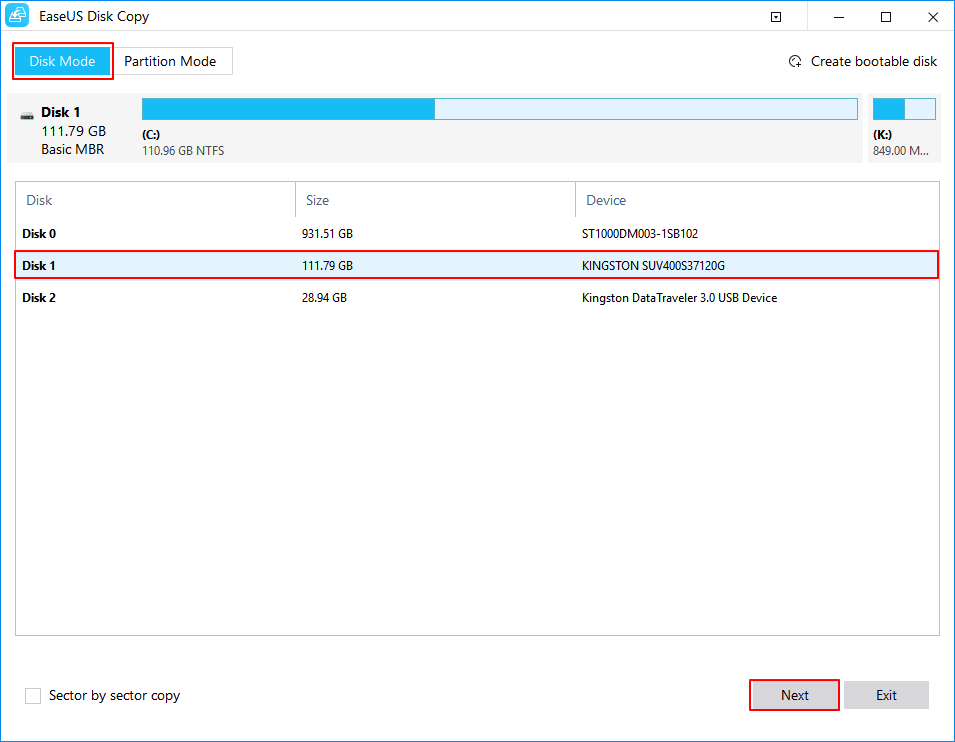
Schritt 1. Laden Sie EaseUS Disk Copy herunter, installieren Sie es und starten Sie es auf Ihrem PC.
Klicken Sie auf "Festplatte Modus" und wählen Sie die Festplatte aus, die Sie kopieren oder klonen möchten. Klicken Sie auf "Nächstes", um fortzufahren.
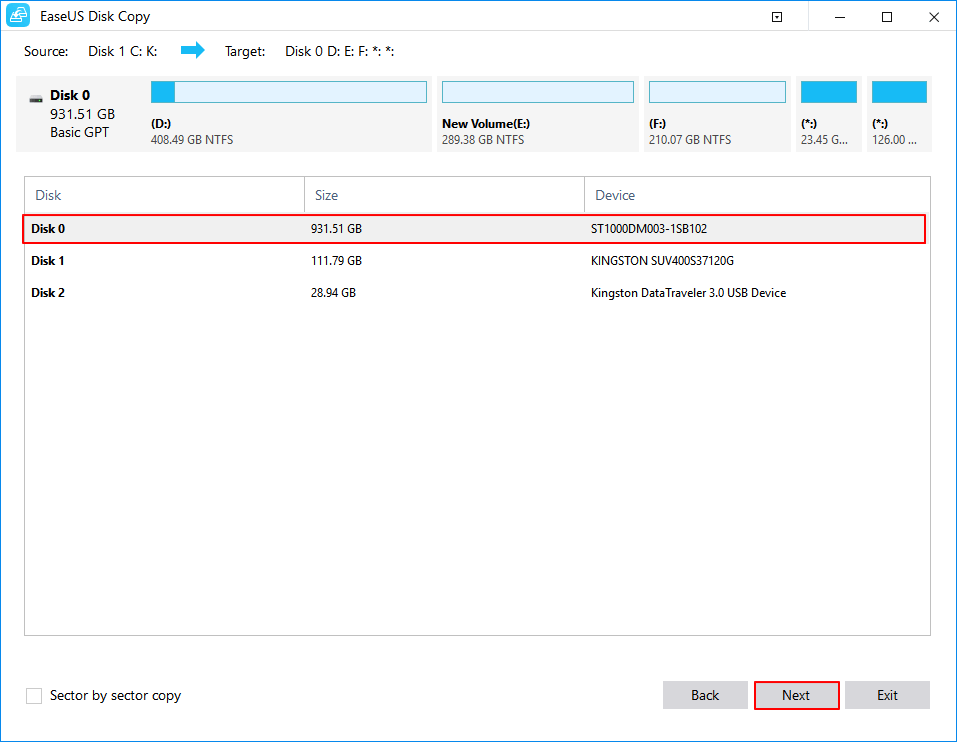
Schritt 2. Wählen Sie das Ziellaufwerk aus.
Hinweis: Die Zielfestplatte sollte mindestens gleich groß oder sogar größer als die Quellfestplatte sein, wenn Sie die Quellfestplatte kopieren oder klonen möchten.
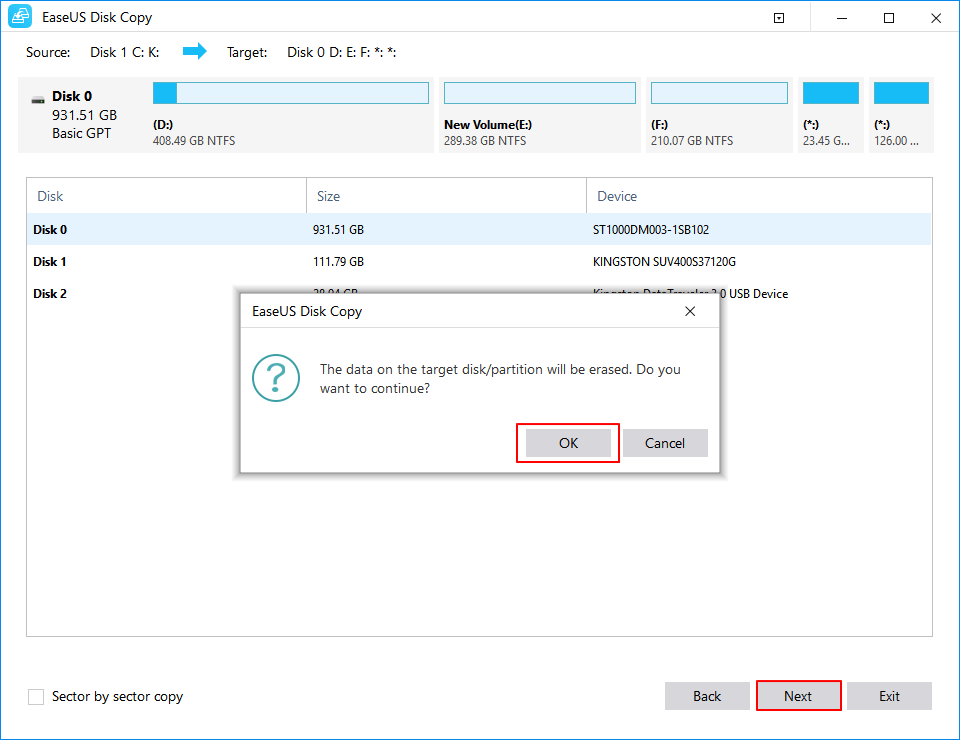
Schritt 3. Klicken Sie auf "OK", um zu bestätigen, wenn das Programm Sie auffordert, die Daten auf der Zielfestplatte zu löschen.
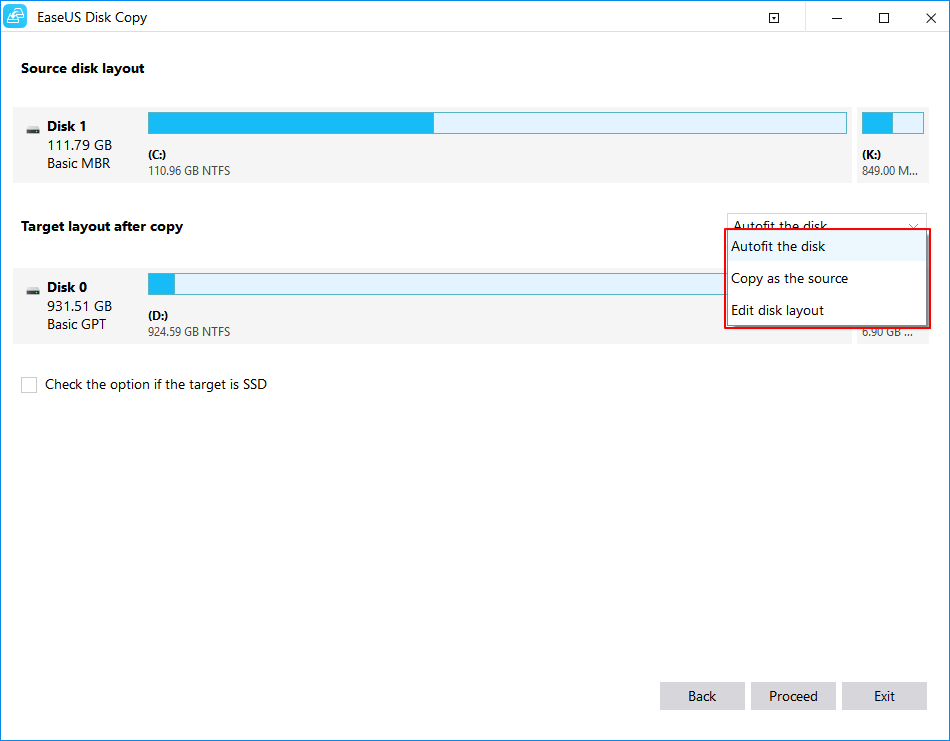
Schritt 4. Prüfen und bearbeiten Sie das Festplattenlayout.
Wenn Ihr Ziellaufwerk ein SSD-Laufwerk ist, denken Sie daran, die Option zu aktivieren, wenn die Zielplatte SSD ist.
Schritt 5. Klicken Sie auf "Fortfahren", um den Klonvorgang der Festplatte zu starten.
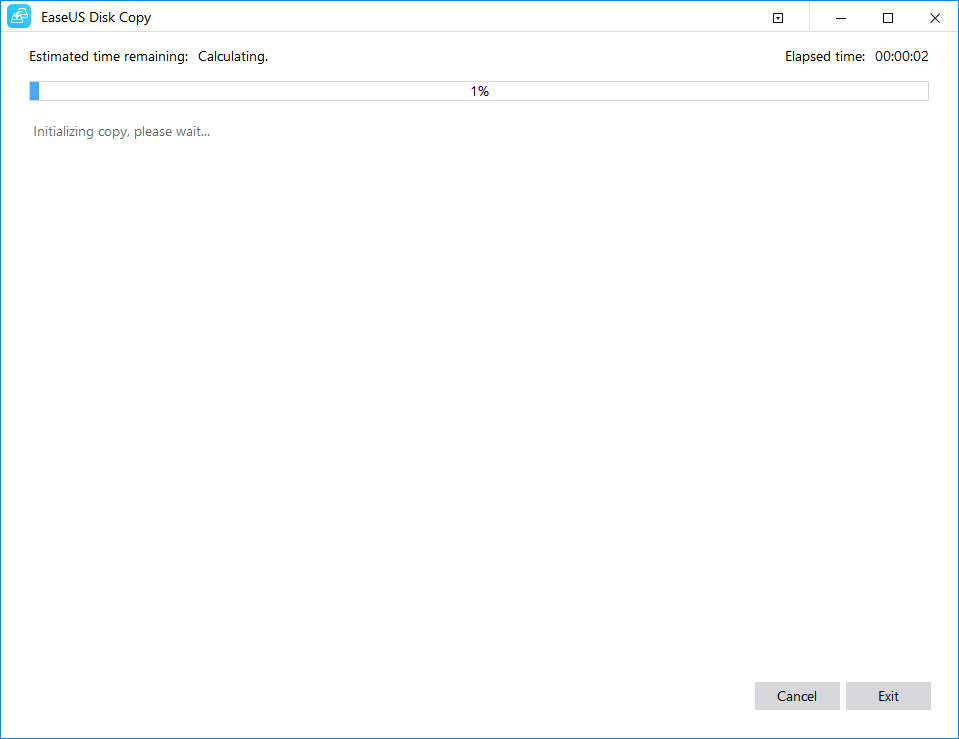
*In diesem Schritt können Sie auch die Option „Als Image-Datei speichern“ auswählen, um Ihre Festplatte als komprimierte Image-Datei zu speichern, die ohne Datenverlust wiederhergestellt werden kann.
Schritt 4. Festplattenlayout anpassen.
Legen Sie das gewünschte Ziel-Festplattenlayout fest. Sie können zwischen folgenden Optionen wählen:
- Automatische Festplattenanpassung: Nimmt standardmäßig einige Änderungen am Zielfestplattenlayout vor, um eine optimale Funktion zu gewährleisten.
- Als Quelle kopieren: Erstellen Sie eine 1:1-Kopie Ihrer Quelldiskette; das Layout ist identisch mit dem der Quelldiskette.
- Bearbeiten des Festplattenlayouts: Hiermit können Sie das Partitionslayout auf dieser Zielfestplatte manuell vergrößern/verkleinern/verschieben.
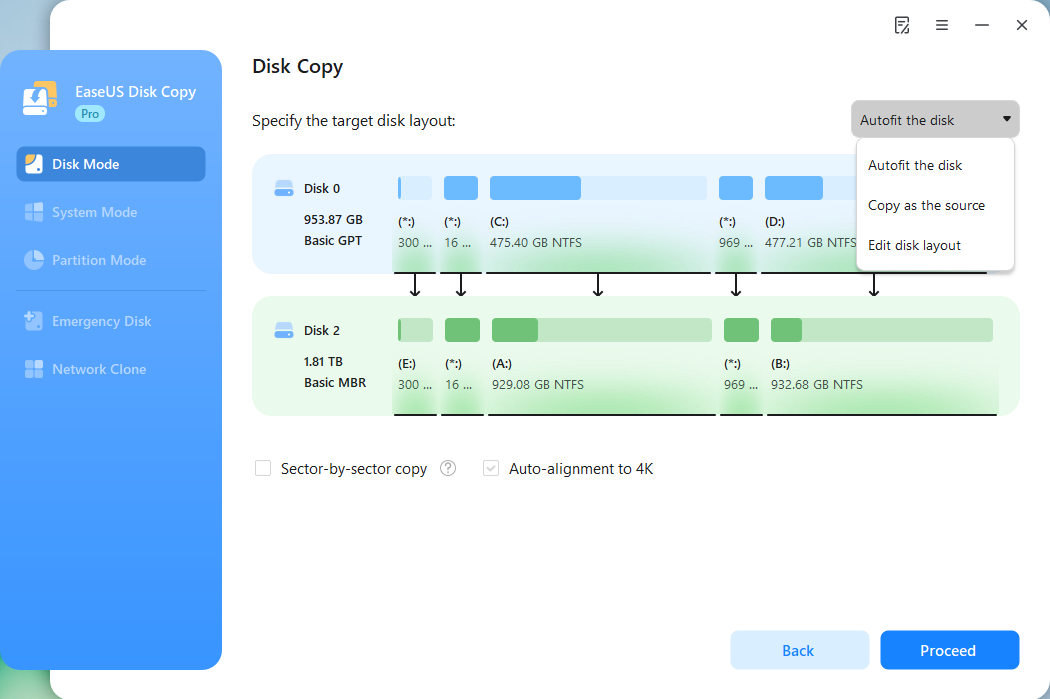
*Wenn es sich bei dem Zieldatenträger um eine SSD handelt, wird die Option "Automatische Ausrichtung auf 4K" automatisch aktiviert, um die Leistung Ihrer SSD zu optimieren.
Schritt 5. Klonen starten.
Klicken Sie auf „Fortfahren“ . Es erscheint eine Meldung, die Sie darauf hinweist, dass Daten verloren gehen. Bestätigen Sie die Meldung mit einem Klick auf „Weiter“ .
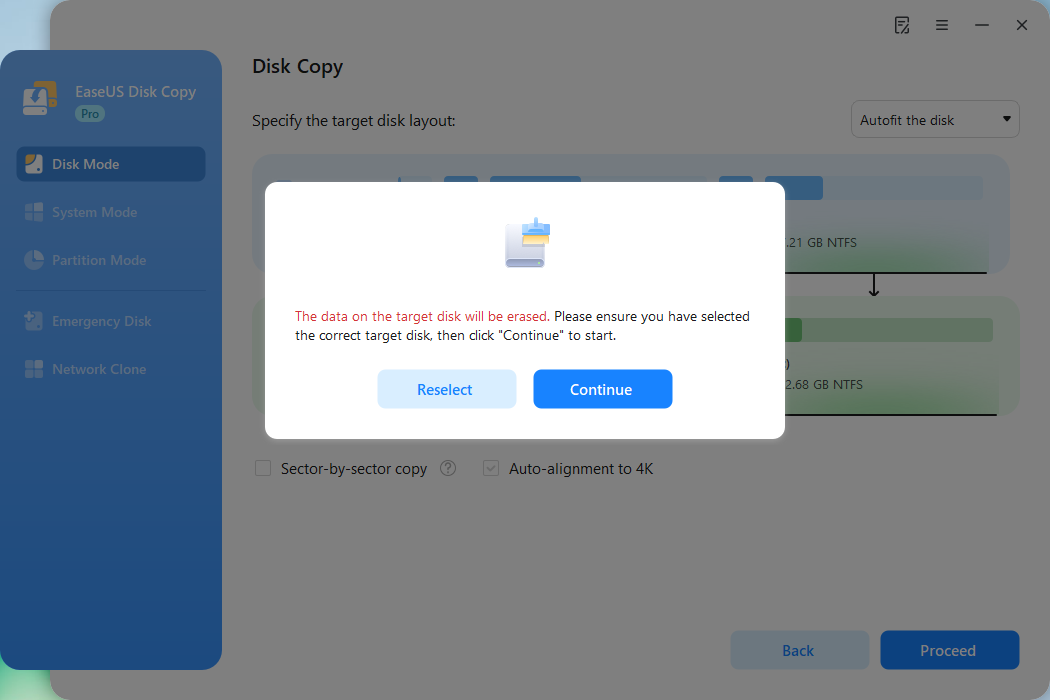
Nun beginnt die Ausführung des Klonvorgangs.
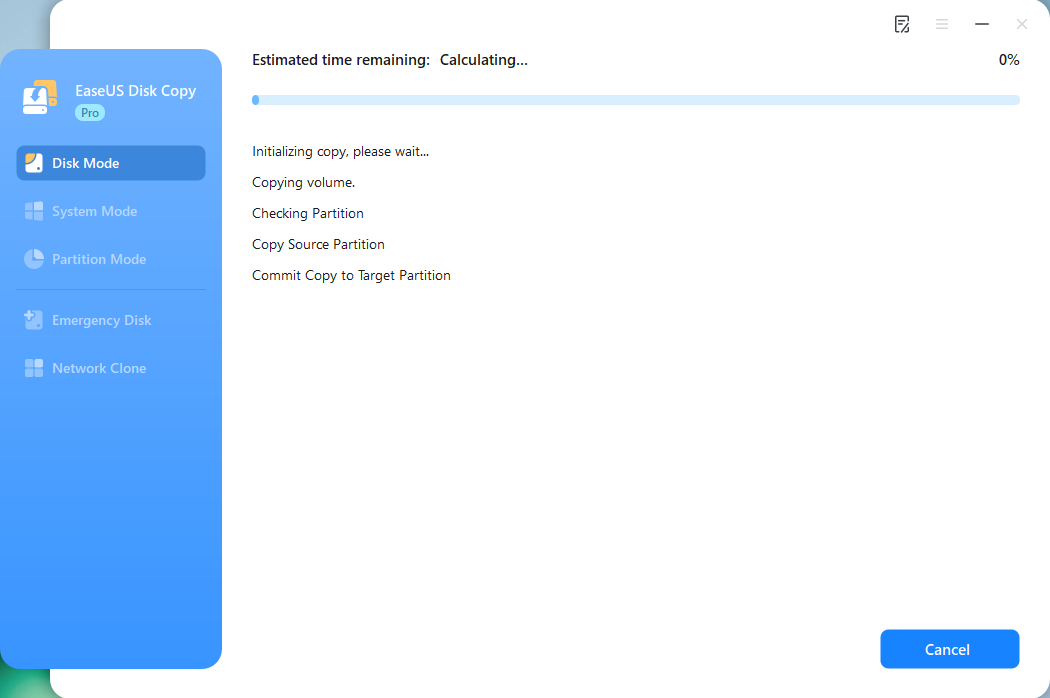
*Die Zeit, die zum Klonen einer Festplatte benötigt wird, hängt von der Datenmenge auf der Quellfestplatte ab und wird auch von den Festplattentypen, der USB-Verbindung usw. beeinflusst.
Typische Klonzeiten
- 256 GB SSD: 15–30 Minuten
- 512 GB SSD: 30–60 Minuten
- 1 TB HDD: 1-3 Stunden
Nach dem Klonen: Überprüfen und starten
- Schalten Sie Ihren Computer vollständig aus.
- Tauschen Sie die Laufwerke (altes Laufwerk entfernen, neue SSD an dessen Stelle einbauen)
- Starten Sie den Computer von der neuen Festplatte und überprüfen Sie, ob Windows normal startet.
- Überprüfen Sie alle Partitionen in der Datenträgerverwaltung.
- BitLocker wieder aktivieren (siehe nächster Abschnitt)
Häufig gestellte Fragen
1. Kann ich ein BitLocker-Laufwerk klonen, ohne es vorher zu entschlüsseln?
Ja, mit EaseUS Disk Copy. Samsung Data Migration erfordert vor dem Klonen eine vollständige Entschlüsselung, was Stunden dauern kann und Ihre Daten vorübergehend offenlegt.
2. Funktioniert mein BitLocker-Wiederherstellungsschlüssel nach dem Klonen noch?
Nein. Nach dem Klonen müssen Sie BitLocker auf dem neuen Laufwerk erneut aktivieren und einen neuen Wiederherstellungsschlüssel speichern. Ihr alter Schlüssel ist an die Hardwarekennungen des ursprünglichen Laufwerks gebunden.
3. Ist Samsung Data Migration für verschlüsselte Laufwerke völlig nutzlos?
Nicht nutzlos, aber eingeschränkt. Sie können es verwenden, wenn Sie:
- Zuerst das Laufwerk entschlüsseln (30 Minuten - 4 Stunden).
- Klonen mit SDM
- Auf dem neuen Laufwerk erneut verschlüsseln
Dies führt zu einem erheblichen Zeitaufwand und birgt im Vergleich zur direkten Nutzung von EaseUS ein vorübergehendes Sicherheitsrisiko.
4. Kann EaseUS Disk Copy Daten von einer Samsung-SSD auf eine SSD eines anderen Herstellers klonen?
Ja. Im Gegensatz zu Samsung Data Migration, das nur mit Samsung-Ziellaufwerken funktioniert, unterstützt EaseUS Disk Copy alle gängigen Marken, darunter WD, Crucial, Intel, Kingston und Seagate.
5. Wird die Verschlüsselung durch das Klonen von BitLocker-Laufwerken ungültig?
Nein, aber das geklonte Laufwerk wird nicht standardmäßig verschlüsselt. Sie müssen BitLocker nach dem Klonen manuell auf dem neuen Laufwerk aktivieren. Ihre Daten bleiben während des Klonvorgangs selbst sicher.
6. Wie lange dauert das Klonen eines BitLocker-Laufwerks?
Die Klonzeit hängt ab von:
- Speicherkapazität : 256 GB (~15-30 Min.), 1 TB (~1-3 Std.)
- Laufwerkstyp : SSD ist schneller als HDD
- Belegter Speicherplatz : Weniger Daten = schnelleres Klonen
- Anschluss : SATA vs. NVMe vs. USB
Leistungsvergleich: Ergebnisse aus realen Tests
Wir haben beide Tools unter identischen Bedingungen getestet, um die tatsächliche Leistung zu messen:
Testumgebung
- Quelllaufwerk : Samsung 980 PRO 1 TB (500 GB belegt)
- Ziel : Samsung 990 PRO 2 TB
- System : Windows 11 Pro 24H2
- Schnittstelle : PCIe 4.0 NVMe
Ergebnisse
| Metrisch | Samsung-Datenmigration | EaseUS Disk Copy |
| Unverschlüsselte Klonzeit | 18 Minuten | 22 Minuten |
| BitLocker-Klonzeit | Nicht verfügbar (nicht unterstützt) | 24 Minuten |
| Gesamtzeit (mit Entschlüsselung/Wiederverschlüsselung) | 1 Stunde 18 Minuten | 24 Minuten |
| Erfolgsquote | 100 % (unverschlüsselt) | 100% |
| Bootvorgang nach dem Klonen | Normal | Normal |
Wichtigste Erkenntnis: Bei BitLocker-verschlüsselten Laufwerken ist EaseUS Disk Copy insgesamt deutlich schneller, wenn man die von Samsung Data Migration benötigte Entschlüsselungs-/Wiederverschlüsselungszeit berücksichtigt.
Endgültiges Urteil: Welches sollten Sie wählen?
Für BitLocker-verschlüsselte Laufwerke: EaseUS Disk Copy (Klarer Gewinner)
Wenn auf Ihrem Systemlaufwerk BitLocker aktiviert ist (was unter Windows 11 Home 24H2 standardmäßig der Fall ist), ist EaseUS Disk Copy die einzig sinnvolle Wahl zwischen diesen beiden Tools. Allein die Zeitersparnis, die durch das Vermeiden stundenlanger Ent- und Wiederverschlüsselung entsteht, rechtfertigt die Kosten.
- ✅ Direkte BitLocker-Unterstützung
- ✅ Funktioniert mit allen Laufwerksmarken
- ✅ Erweiterte Partitionsverwaltung
- ✅ Beschleunigter Gesamt-Workflow
- ✅ Verbesserte Fehlerbehandlung
Für unverschlüsselte Samsung-Upgrades: Samsung-Datenmigration (praktikable Option)
Wenn Sie BitLocker deaktiviert haben und auf eine Samsung SSD aufrüsten, eignet sich das kostenlose Samsung Data Migration Tool gut für einfache Migrationen.
- ✅ Keine BitLocker-Verschlüsselung
- ✅ Samsung SSD-Ziellaufwerk
- ✅ Einfache Einrichtung mit einer einzigen Partition
- ✅ Kostenbewusst (kostenloses Tool)
Da BitLocker-Verschlüsselung 2026 auf Windows-Geräten zum Standard wird, ist EaseUS Disk Copy die zukunftssichere Wahl. Dank seiner Flexibilität, der Unterstützung von Verschlüsselung und der fortschrittlichen Funktionen eignet es sich für ein breiteres Spektrum an Anwendungsfällen, während Samsung Data Migration ein Nischenprodukt für spezifische Samsung-zu-Samsung-Upgrades ohne Verschlüsselung bleibt.
War diese Seite hilfreich? Ihr Support ist uns wirklich wichtig!
EaseUS Disk Copy
EaseUS Disk Copy ist leistungsstarkes aber sehr einfach zu bedienendes Tool zum Klonen und Migrieren von HDDs/SSDs. Das Tool ermöglicht Ihnen, ein Systemlaufwerk schnell und einfach auf eine neue Festplatte (oder eine neu installierte SSD) zu migrieren, wobei nur ein Minimum an Konfiguration erforderlich ist.
-
Aktualisiert von
![]()
Katrin
Jahrgang 1990; Studierte Deutscher Philologie an SISU, China; Seit 2011 zum festen Team der EaseUS-Redaktion. Seitdem schreibte sie Ratgeber und Tipps. Zudem berichtete sie über Neues und Aufregendes aus der digitalen Technikwelt. …Vollständige Bio lesen -
Geschrieben von
![]()
Maria
Maria ist begeistert über fast allen IT-Themen. Ihr Fokus liegt auf der Datenrettung, der Festplattenverwaltung, Backup & Wiederherstellen und den Multimedien. Diese Artikel umfassen die professionellen Testberichte und Lösungen. …Vollständige Bio lesen

Verwandete Artikel
![]() Wie kann man Windows 7 auf Windows 10 klonen? [Sicher & einfach]
Wie kann man Windows 7 auf Windows 10 klonen? [Sicher & einfach]![]() Supereinfach | So klonen Sie Windows 10 auf eine externe Festplatte
Supereinfach | So klonen Sie Windows 10 auf eine externe Festplatte![]() Ersetzen Sie die Festplatte unter Windows 10, ohne Windows neu zu installieren
Ersetzen Sie die Festplatte unter Windows 10, ohne Windows neu zu installieren![]() Norton Ghost ist Geschichte, kann Clonezilla es ersetzen? | Norton Ghost vs. Clonezilla
Norton Ghost ist Geschichte, kann Clonezilla es ersetzen? | Norton Ghost vs. Clonezilla![]() Kostenloser Download der Software zum Klonen von bootfähigen Festplatten
Kostenloser Download der Software zum Klonen von bootfähigen Festplatten![]() Sony PS4-Festplatte auf eine größere Festplatte ohne Neuinstallation aktualisieren
Sony PS4-Festplatte auf eine größere Festplatte ohne Neuinstallation aktualisieren

EaseUS Disk Copy
Professionelles Tool zum Klonen der Festplatten, der Partitionen und anderer Datenträger.
Hot-Artikel
-
29 Dezember 2023
![]()
-
01 Januar 2024
![]()
-
19 Oktorber 2023
![]()
-
19 Oktorber 2023
![]()
-
23 Januar 2024
![]()
-
29 Dezember, 2023
![]()
-
29 Dezember, 2023
![]()
-
29 Dezember, 2023
![]()


Interessante Themen

