
Hauptinhalt

Aktualisiert am Sep 30, 2026
Hauptinhalt
- Wichtigste Erkenntnisse
- EaseUS Disk Copy ist sicher und legitim. Es führt lokale Sektor-für-Sektor-Klonungen durch, ohne persönliche Daten hochzuladen, ist digital signiert und frei von Schadsoftware und schädigt keine intakte SSD. Für maximale Sicherheit laden Sie es von der offiziellen Website herunter und sichern Sie zuvor wichtige Daten.
Wenn Sie nach „ Ist EaseUS Disk Copy sicher?“ suchen, möchten Sie wahrscheinlich wissen, ob Sie dieser Software bedenkenlos Ihre Festplatte und Ihre persönlichen Daten anvertrauen können. Das ist eine berechtigte Sorge.
Im Gegensatz zu herkömmlichen Anwendungen arbeitet Festplattenklonsoftware auf einer der niedrigsten Ebenen Ihres Computers. Sie greift direkt auf physische Festplatten zu und kann ein komplettes Betriebssystem kopieren, einschließlich Bootdateien und versteckter Partitionen. Für viele Benutzer werfen diese Möglichkeiten natürlich Fragen auf wie:
- Kann es auf meine persönlichen Dateien zugreifen?
- Werden meine Daten ins Internet hochgeladen?
- Kann das Klonen meine SSD oder meine Windows-Installation beschädigen?
- Warum kennzeichnen manche Antivirenprogramme Tools zum Klonen von Festplatten?
Diese Fragen lassen sich nicht einfach mit „Ja, es ist sicher“ beantworten. Dieser Artikel erklärt genau, was EaseUS Disk Copy auf Ihrem Computer tut und was nicht. Sie erfahren außerdem, welche Risiken beim Klonen von Festplatten tatsächlich bestehen und wie Sie die Vertrauenswürdigkeit einer Festplattenklon-Software vor der Verwendung überprüfen können.
Ob Sie auf eine größere SSD aufrüsten , eine defekte Festplatte ersetzen oder Windows auf ein neues NVMe-Laufwerk migrieren möchten – das Verständnis der Funktionsweise des Festplattenklonens ist der beste Weg, eine fundierte Entscheidung zu treffen.
Was geschieht eigentlich, wenn EaseUS Disk Copy ausgeführt wird?
Viele stellen sich vor, dass Festplattenklonsoftware ihre Dateien öffnet, Dokumente liest oder Fotos scannt. So funktioniert Festplattenklonen aber nicht. EaseUS Disk Copy arbeitet auf Sektorebene. Ein Sektor ist die kleinste physische Speichereinheit eines Laufwerks. Anstatt einzelne Dokumente zu kopieren, kopiert die Software die Datenblöcke, aus denen die gesamte Festplatte oder Partition besteht.
Ein vereinfachter Klonprozess sieht folgendermaßen aus:
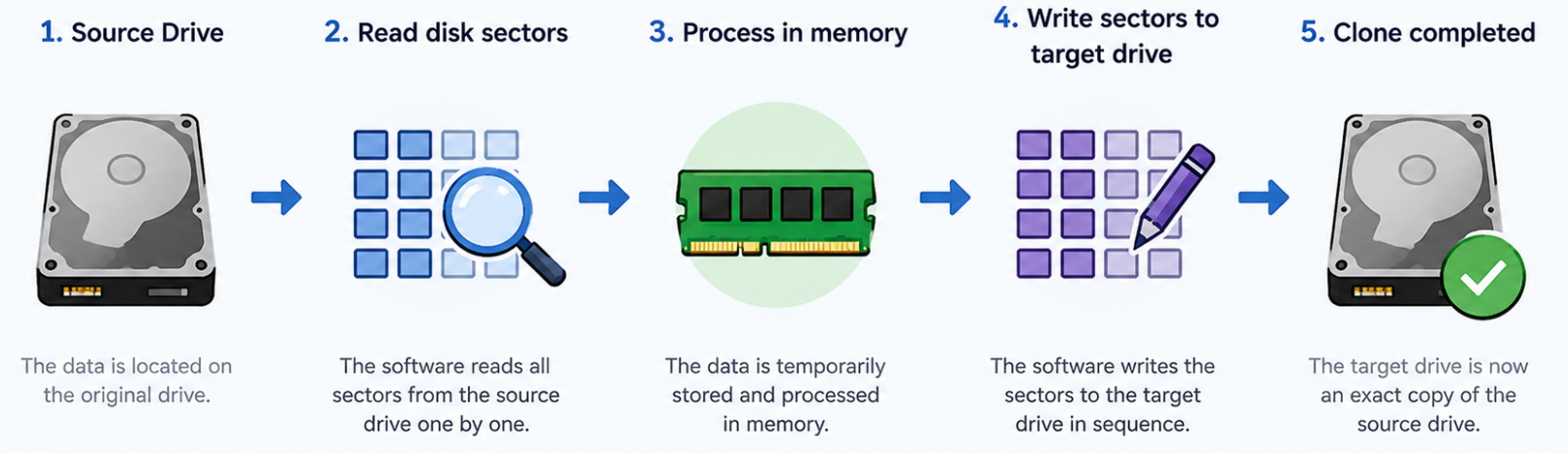
Während dieses Vorgangs liest die Software kontinuierlich Daten vom Quelllaufwerk und schreibt sie auf das Ziellaufwerk. Sie interpretiert oder analysiert den Inhalt Ihrer Dateien nicht.
| ✅Was bewirkt EaseUS Disk Copy? | ❌Was EaseUS Disk Copy nicht tut |
|
|
Diese Unterscheidung ist wichtig, da viele Benutzer das Klonen von Festplatten mit Datensynchronisierung, Cloud-Backup oder Dateiindizierung verwechseln.
Welche Berechtigungen benötigt EaseUS Disk Copy?
Alle professionellen Festplattenklonprogramme, darunter Clonezilla, Macrium Reflect, Acronis und ähnliche Tools, benötigen erhöhte Berechtigungen für den Zugriff auf physische Speichermedien. Hier erfahren Sie warum.
- Administratorberechtigung
Beim Klonen von Festplatten wird direkt mit physischen Festplatten anstatt mit gewöhnlichen Dateien kommuniziert. Windows schützt Speicherzugriffe auf niedriger Ebene vor Standardbenutzerkonten, um versehentliche oder böswillige Änderungen zu verhindern.
Administratorrechte ermöglichen der Software, alle angeschlossenen Laufwerke zu erkennen, geschützte Systempartitionen zu lesen, auf Bootdatensätze zuzugreifen und Daten auf die Zielfestplatte zu schreiben. Ohne Administratorrechte würde Windows diese Vorgänge vollständig blockieren.
- Direkter Festplattenzugriff
Im Gegensatz zum Kopieren von Dateien mit dem Datei-Explorer kommuniziert Klonsoftware über Low-Level-Disk-I/O mit Speichermedien. Der direkte Festplattenzugriff ist die Voraussetzung dafür, dass ein geklontes Laufwerk nach der Migration bootfähig ist.
- Zugriff auf BitLocker-geschützte Laufwerke
Wenn Ihr Quelllaufwerk mit BitLocker verschlüsselt ist, verlangt Windows, dass es entsperrt wird, bevor irgendeine Klonsoftware, einschließlich EaseUS Disk Copy, dessen Inhalt lesen kann.
Warum zeigt Windows Defender manchmal eine Warnung an?
Manche Benutzer werden misstrauisch, wenn Windows gelegentlich eine Sicherheitswarnung anzeigt oder wenn eine Antivirensoftware ein Festplattenklonierungstool als fehlerhaft einstuft.
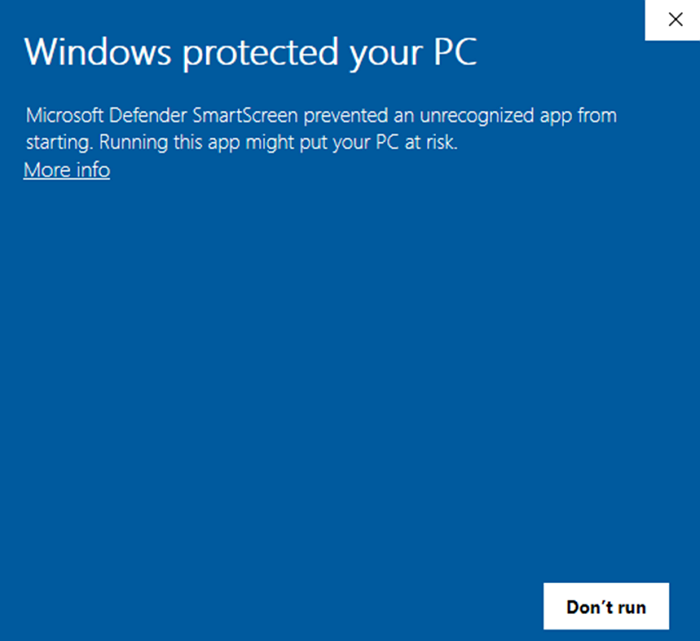
Eine Warnung bedeutet nicht automatisch, dass die Software schädlich ist. In vielen Fällen reagiert Windows auf diese Software ohne digitale Signatur. EaseUS Disk Copy legt großen Wert darauf und aktualisiert seine Signatur regelmäßig, um sicherzustellen, dass jeder Benutzer das Tool sicher und problemlos herunterladen kann.
Laut Nutzerfeedback können die meisten Nutzer EaseUS Disk Copy herunterladen und installieren, ohne diese Benachrichtigung zu erhalten. Sollte sie gelegentlich erscheinen, klicken Sie einfach auf „Mehr Infos“ und wählen Sie „Installieren“. Wenn Sie weiterhin Bedenken hinsichtlich der Sicherheit haben, können Sie sich an unser offizielles Support-Team ([email protected]) wenden. Wir bieten Ihnen professionelle Unterstützung, um die Installation sicher abzuschließen.
Kann das Klonen einer Festplatte eine SSD beschädigen?
Dies ist eine weitere Frage, die häufig in Foren und Reddit-Diskussionen auftaucht. Die kurze Antwort lautet: Das Klonen einer Festplatte selbst beschädigt eine intakte SSD nicht. Wenn Nutzer nach dem Klonen Probleme melden, liegt die Ursache in der Regel in einem der folgenden Punkte:
- Auswahl des falschen Ziellaufwerks
- Klonen auf eine defekte SSD,
- den Klonvorgang unterbrechen,
- Klonen einer beschädigten Quellfestplatte,
- oder Hardwarekompatibilitätsprobleme nach der Migration.
Mit anderen Worten: Es handelt sich hierbei um Migrationsrisiken , nicht um Beweise dafür, dass Klonsoftware SSDs beschädigt.
Wie wir EaseUS Disk Copy vor jeder Veröffentlichung testen
Zuverlässigkeit wird durch Tests mit realer Hardware und Migrationsszenarien erreicht, nicht nur mit einigen virtuellen Maschinen.
Bevor jede neue Version von EaseUS Disk Copy veröffentlicht wird, durchläuft sie Sicherheits-, Kompatibilitäts- und Funktionstests, die sicherstellen sollen, dass gängige Klonvorgänge in verschiedenen Windows-Umgebungen erfolgreich abgeschlossen werden.
Der genaue interne Testprozess entwickelt sich zwar im Laufe der Zeit weiter, aber jede Version wird anhand von Szenarien validiert, denen die Benutzer am häufigsten begegnen.
Typische Testszenarien
| 💻Testbereich | 🎯Warum es wichtig ist |
| Herunterladen und installieren | Benutzer können es sicher und ohne Malware herunterladen und installieren. |
| Windows-Migration | Stellt sicher, dass das geklonte System korrekt booten kann. |
| HDD-zu-SSD-Klonen | Überprüft die erfolgreiche Migration von mechanischen Festplatten zu SSDs. |
| SSD zu größerer SSD | Bestätigt, dass Partitionen bei einem Speicher-Upgrade korrekt migriert werden können. |
| SATA- und NVMe-Laufwerke | Prüft die Kompatibilität mit verschiedenen Speicherschnittstellen. |
| GPT- und MBR-Festplatten | Validiert sowohl moderne als auch ältere Partitionsstile. |
| UEFI- und Legacy-BIOS | Gewährleistet Boot-Kompatibilität über verschiedene Firmware-Modi hinweg. |
| Laufwerke mit hoher Kapazität | Bestätigt stabiles Klonen auf modernen Festplatten mit hoher Kapazität. |
Neben der Frage, ob der Klonvorgang abgeschlossen wird, konzentriert sich das Testen auch darauf, was nach dem Klonen passiert.
Zum Beispiel:
- Startet Windows normal?
- Bleiben die EFI- und Wiederherstellungspartitionen erhalten?
- Sind die Dateien nach der Migration zugänglich?
- Ist die Partitionsstruktur intakt?
- Können Anwendungen normal starten?
- Wird auf dem Zieldatenträger die erwartete Kapazität angezeigt?
Diese Prüfungen helfen sicherzustellen, dass sich das geklonte Laufwerk wie das Original verhält und nicht nur, dass Daten kopiert wurden.
Wie man die Sicherheit von Festplattenklonsoftware überprüft
Egal, ob Sie EaseUS Disk Copy oder ein anderes Klonprogramm in Betracht ziehen, es lohnt sich, sich ein paar Minuten Zeit zu nehmen, um zu überprüfen, ob die Software vertrauenswürdig ist, bevor Sie ihr Zugriff auf Ihre Speichermedien gewähren.
Die folgende Checkliste gilt für jede Software zum Klonen von Festplatten.
1. Von der offiziellen Website herunterladen
Die sicherste Version einer Software ist die vom Entwickler bereitgestellte. Vermeiden Sie das Herunterladen von Installationsdateien von unbekannten Softwareportalen, modifizierten Downloadpaketen, Filesharing-Websites oder inoffiziellen Spiegelservern.
2. Überprüfen Sie die digitale Signatur.
Unter Windows können Sie überprüfen, ob ein Installationsprogramm digital signiert ist. Wenn eine Datei keine Herausgeberinformationen enthält, obwohl diese vorhanden sein sollten, gehen Sie vorsichtig damit um.
3. Lesen Sie unabhängiges Nutzerfeedback.
Die offizielle Dokumentation erklärt die Funktionsweise der Software. Diskussionen in der Community zeigen oft, wie sie sich in der Praxis bewährt. Achten Sie auf wiederkehrende Themen anstatt auf einzelne Kommentare.
4. Sichern Sie zuerst wichtige Daten.
Selbst bei Verwendung zuverlässiger Klonsoftware können unvorhergesehene Ereignisse eintreten. Ein aktuelles Backup schützt Sie vor Situationen, die keine Software vollständig verhindern kann.
Häufig gestellte Fragen: Worüber sich echte Nutzer üblicherweise Sorgen machen
1. Ist EaseUS Disk Copy ein Virus?
Nein. EaseUS Disk Copy ist eine legitime Software zum Klonen von Festplatten, Partitionen und Betriebssystemen. Da sie speichertechnische Operationen auf niedriger Ebene durchführt, kann Windows oder eine Antivirensoftware vor der Ausführung eine Bestätigung anfordern. Dies bedeutet jedoch nicht, dass es sich um Schadsoftware handelt.
2. Lädt EaseUS Disk Copy meine persönlichen Dateien hoch?
Nein. Die Klon-Engine kopiert Daten lokal vom Quelllaufwerk auf das Ziellaufwerk. Ihre Dokumente, Fotos oder andere persönliche Dateien werden im Rahmen des Klonvorgangs nicht hochgeladen.
3. Wird beim Klonen die ursprüngliche Festplatte gelöscht?
Nein. Das Quelllaufwerk bleibt bei einem normalen Klonvorgang unverändert. Das Ziellaufwerk wird jedoch überschrieben. Stellen Sie daher sicher, dass Sie vor dem Start das richtige Ziellaufwerk ausgewählt haben.
4. Können beim Klonen Viren oder beschädigte Dateien kopiert werden?
Ja. Beim Klonen einer Festplatte wird eine Kopie des gesamten Laufwerks erstellt, einschließlich Betriebssystem, installierter Anwendungen und vorhandener Daten. Falls sich bereits Schadsoftware oder beschädigte Dateien auf der Quellfestplatte befinden, werden diese in der Regel ebenfalls kopiert.
5. Kann ich eine defekte Festplatte klonen?
Das hängt vom Zustand des Laufwerks ab. Reagiert das Laufwerk noch auf Leseanfragen, empfiehlt sich in der Regel ein möglichst baldiges Klonen. Weist das Laufwerk schwere physische Schäden auf oder wird es vom System nicht mehr erkannt, ist unter Umständen eine professionelle Datenrettung erforderlich, bevor ein Klonen möglich ist.
6. Ist zum Klonen eine Internetverbindung erforderlich?
Nein. Der Klonvorgang selbst läuft lokal ab. Internetzugang ist nur für Funktionen wie Softwareaktivierung, Updates oder Online-Support erforderlich.
7. Ist das Klonen einer Festplatte sicherer als die Neuinstallation von Windows?
Die beiden Vorgehensweisen dienen unterschiedlichen Zwecken. Die Neuinstallation von Windows erstellt zwar ein sauberes Betriebssystem, erfordert aber die Neuinstallation von Anwendungen und die Wiederherstellung persönlicher Dateien. Das Klonen der Festplatte hingegen erhält Ihre bestehende Windows-Installation, Anwendungen, Einstellungen und Daten und ist daher eine schnellere Option beim Aufrüsten oder Ersetzen einer Festplatte.
Endgültiges Urteil: Ist EaseUS Disk Copy sicher?
EaseUS Disk Copy benötigt Administratorrechte, um Sektoren direkt von Ihrem Quelllaufwerk zu lesen und auf das Ziellaufwerk zu schreiben, damit die neue Festplatte als vollständiger Ersatz fungieren kann.
Für das Klonen eines Laufwerks ist keine Cloud-Verarbeitung erforderlich, und die Klon-Engine lädt Ihre persönlichen Dateien nicht im Rahmen des Migrationsprozesses hoch.
Die sicherste Klon-Erfahrung erzielt man durch die Kombination von vertrauenswürdiger Software mit guter Vorbereitung:
Bei korrekter Anwendung bietet EaseUS Disk Copy eine zuverlässige Möglichkeit, Windows zu migrieren, auf eine größere SSD aufzurüsten oder eine veraltete Festplatte zu ersetzen, ohne das Betriebssystem neu installieren oder die Dateien manuell verschieben zu müssen.
War diese Seite hilfreich? Ihr Support ist uns wirklich wichtig!
EaseUS Disk Copy
EaseUS Disk Copy ist leistungsstarkes aber sehr einfach zu bedienendes Tool zum Klonen und Migrieren von HDDs/SSDs. Das Tool ermöglicht Ihnen, ein Systemlaufwerk schnell und einfach auf eine neue Festplatte (oder eine neu installierte SSD) zu migrieren, wobei nur ein Minimum an Konfiguration erforderlich ist.
-
Aktualisiert von
![]()
Maria
Maria ist begeistert über fast allen IT-Themen. Ihr Fokus liegt auf der Datenrettung, der Festplattenverwaltung, Backup & Wiederherstellen und den Multimedien. Diese Artikel umfassen die professionellen Testberichte und Lösungen. …Vollständige Bio lesen
Verwandete Artikel
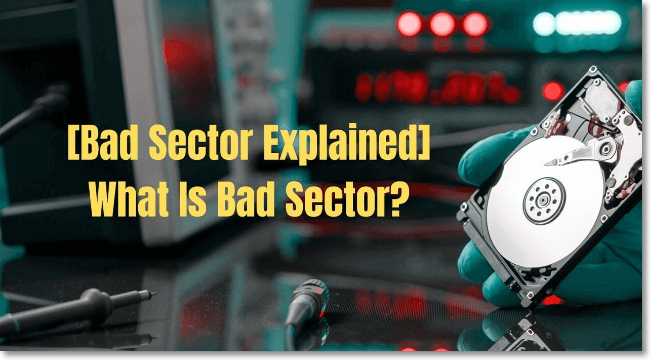
![]() Was ist ein defekter Sektor? [Alle wichtige Informationen]
Was ist ein defekter Sektor? [Alle wichtige Informationen]![]() EFI-Partition auf ein andere Festplatte klonen unter Windows 11/10/8/7
EFI-Partition auf ein andere Festplatte klonen unter Windows 11/10/8/7![]() Rescuezilla vs. Foxclone: Welches Programm eignet sich besser zum Klonen von Festplatten?
Rescuezilla vs. Foxclone: Welches Programm eignet sich besser zum Klonen von Festplatten?![]() Wie kann man eine Festplatte mit einem bootfähigen USB-Stick klonen? [Vollständige Anleitung]
Wie kann man eine Festplatte mit einem bootfähigen USB-Stick klonen? [Vollständige Anleitung]![]() Anleitung: Festplatte klonen/duplizieren/spiegeln in Windows 10 - So geht's
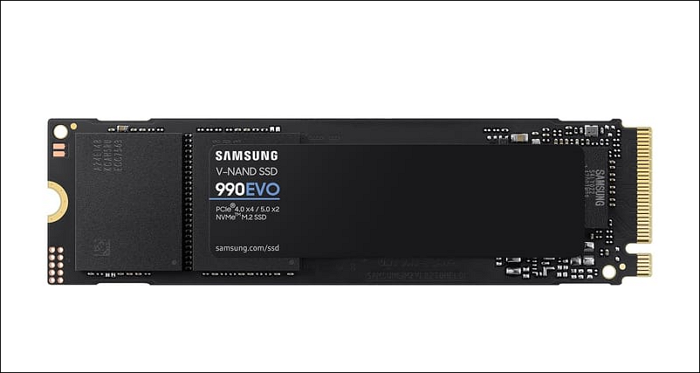
Anleitung: Festplatte klonen/duplizieren/spiegeln in Windows 10 - So geht's![]() Upgrade auf Samsung 990 EVO SSD [Ohne Windows neu zu installieren]
Upgrade auf Samsung 990 EVO SSD [Ohne Windows neu zu installieren]
EaseUS Disk Copy
Professionelles Tool zum Klonen der Festplatten, der Partitionen und anderer Datenträger.
Hot-Artikel
-
29 Dezember 2023
![]()
-
01 Januar 2024
![]()
-
19 Oktorber 2023
![]()
-
19 Oktorber 2023
![]()
-
23 Januar 2024
![]()
-
29 Dezember, 2023
![]()
-
29 Dezember, 2023
![]()
-
29 Dezember, 2023
![]()


Interessante Themen

