
Hauptinhalt

Aktualisiert am Sep 30, 2026
Hauptinhalt
Rescuezilla und Foxclone sind beides Linux-basierte, bootfähige Festplattenklonprogramme, die Benutzern helfen sollen, Laufwerke zu klonen, Festplattenabbilder zu erstellen und Systeme wiederherzustellen, ohne sich vollständig auf das auf dem Computer installierte Betriebssystem verlassen zu müssen.
Auf den ersten Blick scheinen sie sich recht ähnlich zu sein. Beide bieten grafische Benutzeroberflächen, anstatt dass Benutzer ausschließlich über die Kommandozeile arbeiten müssen, und beide können für Festplattenmigration, Datensicherung und -wiederherstellung nützlich sein.
Sie verfolgen jedoch leicht unterschiedliche Prioritäten. Rescuezilla ist eine umfassendere Backup- und Wiederherstellungsumgebung mit starker Clonezilla-Kompatibilität, während Foxclone sich stärker auf Festplatten-Imaging, -Wiederherstellung und -Klonen konzentriert.
Welches Programm ist also das richtige für Sie? Dieser Leitfaden vergleicht RescueZilla und Foxclone hinsichtlich Benutzerfreundlichkeit, Klonfunktionen, Klonen kleinerer Festplatten, Wiederherstellungsfunktionen und des gesamten Arbeitsablaufs. Wir betrachten außerdem g_s10 als Alternative für Windows-Nutzer, die Festplatten klonen möchten, ohne eine Linux-basierte Bootumgebung zu verwenden.
Rescuezilla vs. Foxclone: Ein kurzer Vergleich
| Rescuezilla | Foxclone | |
| Kostenlos und Open Source | ✅ | |
| Grafische Benutzeroberfläche | ✅ | |
| Bootfähige Umgebung | ✅ | |
| Festplattenklonen | ✅ | |
| Festplattenabbildung | ✅ | |
| Sicherung und Wiederherstellung | ✅ | |
| Windows-Festplattenunterstützung | ✅ | |
| Linux-Festplattenunterstützung | ✅ | |
| Tools zur Dateiwiederherstellung | ✅ | |
| Clonezilla-Kompatibilität | ✅ | ❌ |
| Klonen kleinerer Festplatten | Erfordert eine zusätzliche Partitionsgrößenänderung. | In unterstützten Szenarien möglich |
| Am besten geeignet für | Datensicherung, Klonen und Wiederherstellung | |
Der größte Unterschied besteht daher nicht darin, ob diese Tools eine Festplatte klonen können; das können sie beide, sondern darin, wie viel Funktionalität man rund um den Klonvorgang wünscht.
Was ist Rescuezilla?
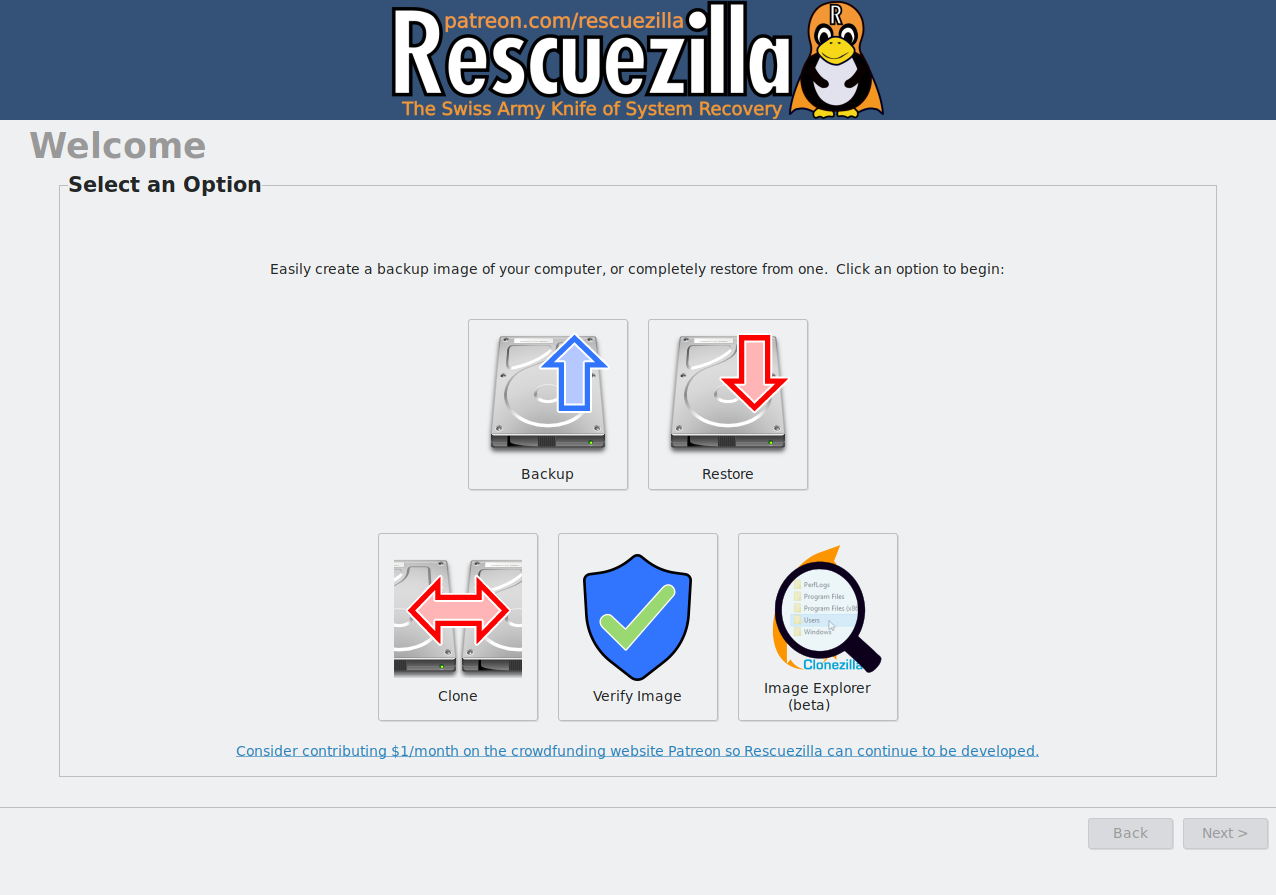
RescueZilla ist eine Open-Source-Anwendung zum Klonen, Erstellen von Images, Sichern und Wiederherstellen von Festplatten. Sie bietet eine grafische Alternative zu komplexeren Tools zur Festplattenabbildung. RescueZilla läuft als bootfähige Live-Umgebung und nicht als herkömmliche Windows-Anwendung. Laden Sie die RescueZilla-ISO-Datei herunter, erstellen Sie einen bootfähigen USB-Stick und starten Sie den Computer von diesem. Dadurch kann RescueZilla auch dann funktionieren, wenn das installierte Betriebssystem nicht startet.
Einer der größten Vorteile von RescueZilla ist seine Kompatibilität mit Clonezilla. RescueZilla bezeichnet sich selbst als grafische Benutzeroberfläche für Clonezilla und unterstützt die Interoperabilität mit Clonezilla-Backup-Images. Es kann außerdem mit verschiedenen Image-Formaten virtueller Maschinen arbeiten, darunter VDI, VMDK, VHDX, QCOW2 und Rohdatenträgerabbilder.
Rescuezilla bietet mehr als nur einfaches Klonen. Die Live-Umgebung umfasst Werkzeuge für den Zugriff auf Dateien, die Bearbeitung von Partitionen, die Wiederherstellung gelöschter Dateien, das Surfen im Internet und die Durchführung anderer Aufgaben im Zusammenhang mit der Datenwiederherstellung.
Dies macht Rescuezilla besonders attraktiv, wenn Sie ein bootfähiges Toolkit für Festplattenklonung, Datensicherung und Systemwiederherstellung benötigen.
Das könnte Sie auch interessieren:
Was ist Foxclone?
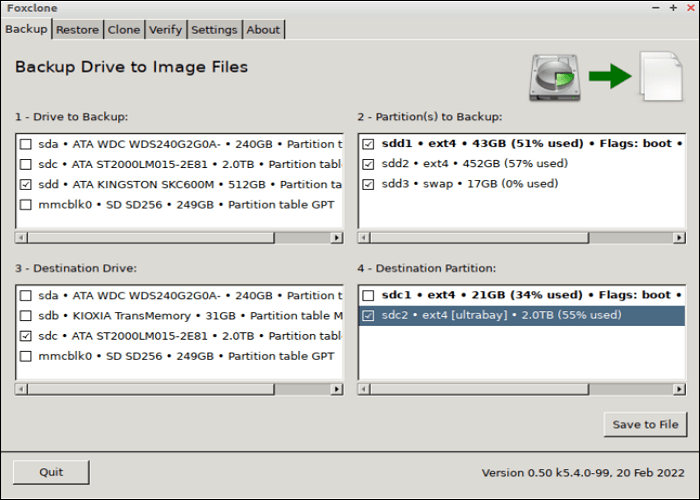
Foxclone ist ein weiteres Linux-basiertes Dienstprogramm zum Erstellen von Festplattenabbildern und Klonen, das eine grafische Benutzeroberfläche verwendet, um gängige Festplattenoperationen zu vereinfachen.
Foxclone konzentriert sich primär auf das Erstellen und Wiederherstellen von Festplattenabbildern sowie das Klonen von Laufwerken. Anstatt Benutzer mit einer komplexen Kommandozeilenschnittstelle zu belasten, bietet Foxclone einen intuitiven Workflow per Mausklick für gängige Klon- und Imaging-Aufgaben.
Für Anwender, die lediglich ein schlankes Tool zum Kopieren oder Sichern eines Laufwerks benötigen, kann dieser fokussierte Ansatz von Vorteil sein. Sie benötigen nicht unbedingt die umfassendere Sammlung an Wiederherstellungsfunktionen, die in RescueZilla enthalten sind.
Foxclone ist jedoch weiterhin eine bootfähige, Linux-basierte Lösung. Das bedeutet, dass Windows-Benutzer bootfähige Medien erstellen und den Computer neu starten müssen, bevor sie mit dem Klonvorgang beginnen können.
Diese Unterscheidung ist wichtig beim Vergleich dieser Tools mit Windows-basierter Festplattenklonsoftware.
Rescuezilla vs Foxclone: Die wichtigsten Unterschiede
1. Benutzerfreundlichkeit
Sowohl Rescuezilla als auch Foxclone bieten grafische Benutzeroberflächen, was ihre Bedienung im Vergleich zu befehlszeilenorientierten Klonprogrammen deutlich vereinfacht.
Rescuezilla bietet hingegen eine umfassendere grafische Wiederherstellungsumgebung. Das Live-System umfasst neben Festplatten-Imaging und Klonen auch Dateiverwaltung, Partitionsbearbeitung, Netzwerkzugriff, Dateiwiederherstellung und weitere Dienstprogramme.
Foxclone verfolgt einen fokussierteren Ansatz. Wenn Ihr Ziel lediglich darin besteht, eine Festplatte zu klonen oder ein Image zu erstellen, kann ein eingeschränkter Funktionsumfang den Arbeitsablauf verständlicher machen.
👍Empfehlung: Rescuezilla für Vielseitigkeit; Foxclone für einen fokussierten Workflow.
2. Festplattenklonen
Beide Anwendungen können direktes Klonen von Festplatte zu Festplatte durchführen.
RescueZilla unterstützt das Klonen von Geräten direkt, ohne dass eine Zwischenabbilddatei benötigt wird. Daher eignet es sich für das Aufrüsten einer Festplatte, die Migration des Betriebssystems auf eine SSD oder die Erstellung einer Festplattenkopie. RescueZilla profitiert zudem von seiner breiteren Kompatibilität mit verschiedenen Datenträgerabbildformaten und Clonezilla.
Foxclone eignet sich gleichermaßen für einfaches Klonen von Laufwerken und Erstellen von Festplattenabbildern.
Wenn Sie lediglich eine Festplatte auf eine andere klonen möchten, können Sie beide Tools verwenden. Wichtiger ist jedoch die Frage, was Sie vor und nach dem Klonvorgang benötigen.
3. Klonen auf ein kleineres Laufwerk
Dies ist einer der wichtigsten Unterschiede beim Upgrade von einer HDD auf eine SSD. Angenommen, Sie haben eine 1-TB-HDD, aber nur 500 GB Daten darauf, und Sie möchten das System auf eine 500-GB-SSD migrieren. Die Gesamtkapazität des Quelllaufwerks ist größer als die des Ziellaufwerks, aber die vorhandenen Daten passen möglicherweise darauf.
Mit Rescuezilla ist für die Wiederherstellung oder das Klonen auf eine kleinere Festplatte derzeit ein zusätzlicher Workaround erforderlich: Die Quellpartitionen müssen so verkleinert werden, dass sie auf die kleinere Zielfestplatte passen. In der Dokumentation von Rescuezilla wird ausdrücklich darauf hingewiesen, dass die automatische Wiederherstellung auf kleineren Festplatten derzeit nicht verfügbar ist.
Das bedeutet, dass Benutzer Partitionslayouts verstehen und die Quellpartition vor dem Fortfahren sorgfältig verkleinern müssen. Für Benutzer, die häufig große HDD-Datenmengen auf kleinere SSD-Datenmengen migrieren, kann dieser zusätzliche Schritt ein wichtiger Faktor sein.
Lesen Sie auch: So klonen Sie eine 1-TB-HDD auf eine 500-GB-SSD, ohne Daten zu verlieren
4. Clonezilla-Kompatibilität
Rescuezilla hat hier einen entscheidenden Vorteil. Es ist so konzipiert, dass es mit Clonezilla interoperabel ist, was bedeutet, dass mit Clonezilla erstellte Backup-Images mit Rescuezilla wiederhergestellt werden können und dass Rescuezilla-Images mit Clonezilla verwendet werden können.
Dies ist besonders nützlich für Anwender, die bereits mit Clonezilla arbeiten oder Kompatibilität mit bestehenden Festplattenabbildern benötigen. Wenn Sie zwischen verschiedenen Open-Source-Tools zur Festplattenabbildverwaltung wechseln, ist Rescuezilla daher die flexiblere Wahl.
5. Wiederherstellung und zusätzliche Tools
Rescuezilla ist mehr als nur ein Klonprogramm. Seine bootfähige Umgebung enthält Werkzeuge für den Zugriff auf Dateien, wenn das normale Betriebssystem nicht startet, zum Bearbeiten von Partitionen, zum Wiederherstellen gelöschter Dateien und für den Internetzugang. Dadurch ist es bei der Fehlersuche sehr nützlich.
Wenn beispielsweise ein Windows-Computer nicht startet, können Sie RescueZilla von einem USB-Laufwerk starten und auf Dateien auf der internen Festplatte zugreifen, bevor Sie eine Datensicherung oder Wiederherstellung durchführen. Foxclone konzentriert sich stärker auf den Kernprozess der Bildverarbeitung und des Klonens.
Wenn Sie also eine vielseitige Rettungsumgebung benötigen, ist Rescuezilla im Vorteil.
6. Bootfähiger Workflow
Sowohl RescueZilla als auch Foxclone erfordern, dass Benutzer in einer bootfähigen Umgebung arbeiten, anstatt die Anwendung einfach unter Windows zu starten. Bei RescueZilla besteht der offizielle Arbeitsablauf darin, die ISO-Datei herunterzuladen, sie auf einen USB-Stick zu schreiben und den Computer vom USB-Gerät neu zu starten. Dieser Ansatz bietet einen entscheidenden Vorteil: Die Klonumgebung ist unabhängig vom auf der internen Festplatte installierten Betriebssystem.
Allerdings sind dadurch auch zusätzliche Schritte erforderlich. Sie müssen:
- Laden Sie die ISO-Datei herunter.
- Erstellen Sie ein bootfähiges Medium.
- Rufen Sie das Startmenü des Computers auf oder ändern Sie die Startreihenfolge.
- Starten Sie die Klonumgebung.
- Wählen Sie die korrekten Quell- und Zieldatenträger aus.
Für erfahrene Benutzer ist dies in der Regel problemlos zu bewältigen. Für normale Windows-Benutzer bietet eine Windows-basierte Klonanwendung jedoch einen vertrauteren Arbeitsablauf.
Teile den Beitrag in den sozialen Medien, um anderen zu helfen, eine kluge Entscheidung zu treffen.
Rescuezilla oder Foxclone: Welchen solltest du wählen?
Es gibt keinen allgemeingültigen Gewinner. Die richtige Wahl hängt davon ab, was Sie erreichen wollen.
➡️Wähle Rescuezilla, wenn:
- Sie wünschen sich eine kostenlose Open-Source-Klonlösung.
- Sie benötigen Clonezilla-Kompatibilität.
- Sie möchten Festplattenabbilder erstellen und klonen in derselben Umgebung.
- Sie benötigen zusätzliche Tools für die Wiederherstellung und Partitionsverwaltung.
- Sie möchten auf Dateien zugreifen, wenn Windows oder ein anderes Betriebssystem nicht starten kann.
- Sie sind mit dem Erstellen und Booten von USB-Laufwerken vertraut.
➡️Wählen Sie Foxclone, wenn:
- Sie benötigen ein spezialisiertes Dienstprogramm zum Erstellen von Festplattenabbildern und Klonen.
- Sie bevorzugen eine grafische Benutzeroberfläche gegenüber Kommandozeilenprogrammen.
- Sie benötigen in erster Linie grundlegende Funktionen zur Datensicherung, -wiederherstellung oder zum Klonen von Festplatten.
- Sie fühlen sich wohl dabei, in einer Linux-basierten Bootumgebung zu arbeiten.
➡️Wähle EaseUS Disk Copy, wenn:
- Sie nutzen hauptsächlich Windows.
- Sie möchten eine Festplatte direkt unter Windows klonen.
- Sie müssen Windows auf eine neue SSD migrieren.
- Sie müssen die Partitionen während des Klonvorgangs vergrößern oder verkleinern.
- Sie wünschen sich einen einfacheren Workflow für die Migration von HDD zu SSD.
- Sie benötigen lokales, Netzwerk- oder Batch-Festplattenklonen.
Einfachere Alternative für Windows-Benutzer: EaseUS Disk Copy
Rescuezilla und Foxclone sind nützliche Optionen für Benutzer, die mit bootfähigen Linux-Umgebungen vertraut sind. Wenn Ihr Hauptziel jedoch die Aktualisierung oder Migration eines Windows-PCs ist, bevorzugen Sie möglicherweise ein Festplattenklon-Tool, das in einen Windows-basierten Workflow integriert ist.
EaseUS Disk Copy wurde speziell für das Klonen von Festplatten und Partitionen unter Windows entwickelt. Es unterstützt das Klonen von Festplatten und Partitionen, die Migration von Betriebssystemen, die Anpassung des Festplattenlayouts, das sektorweise Kopieren und die SSD-Optimierung.
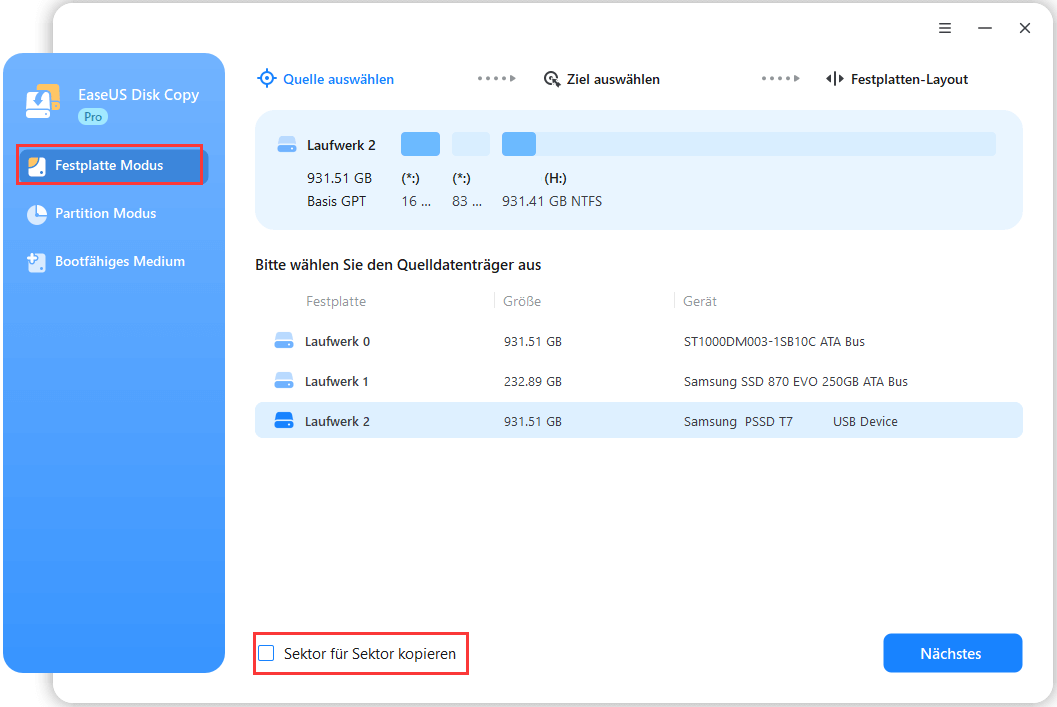
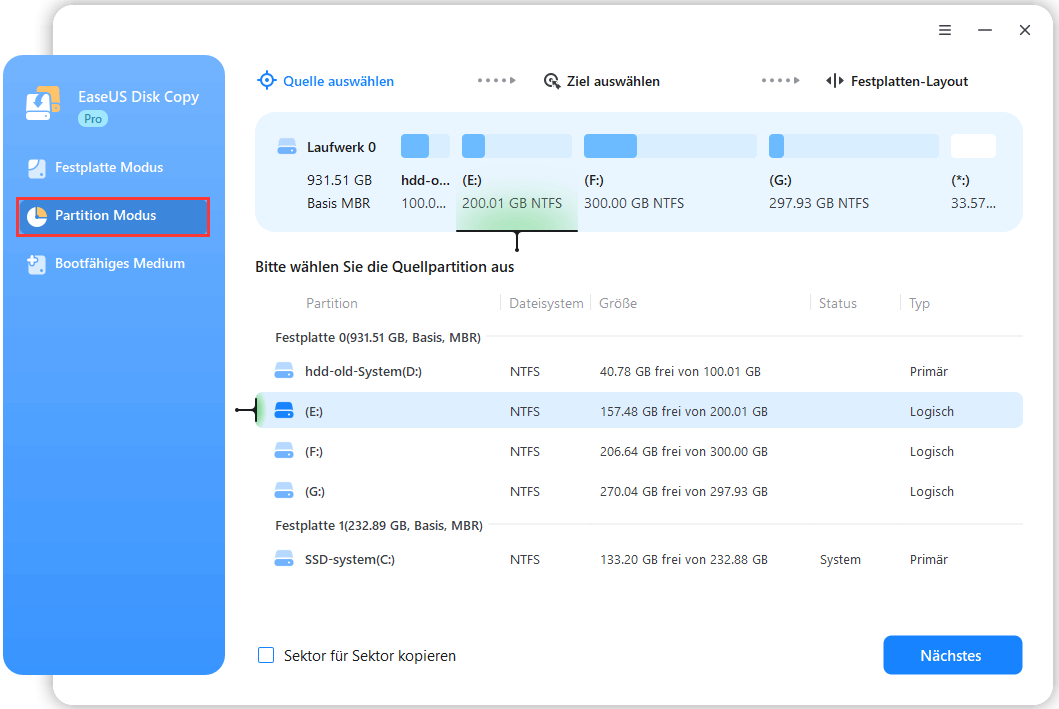
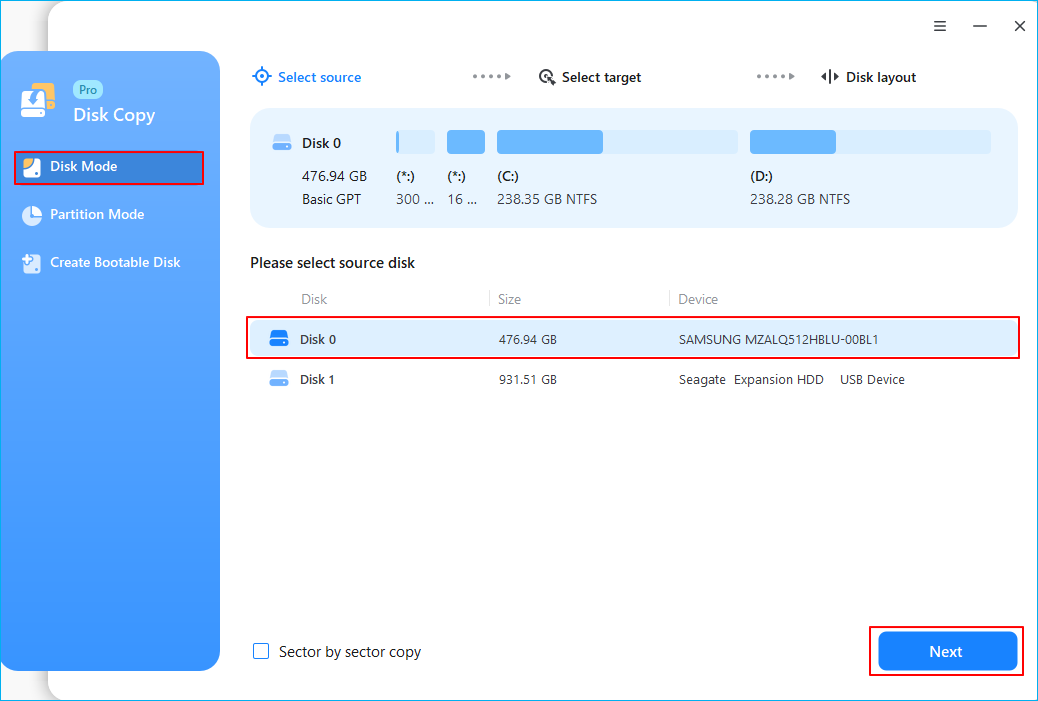
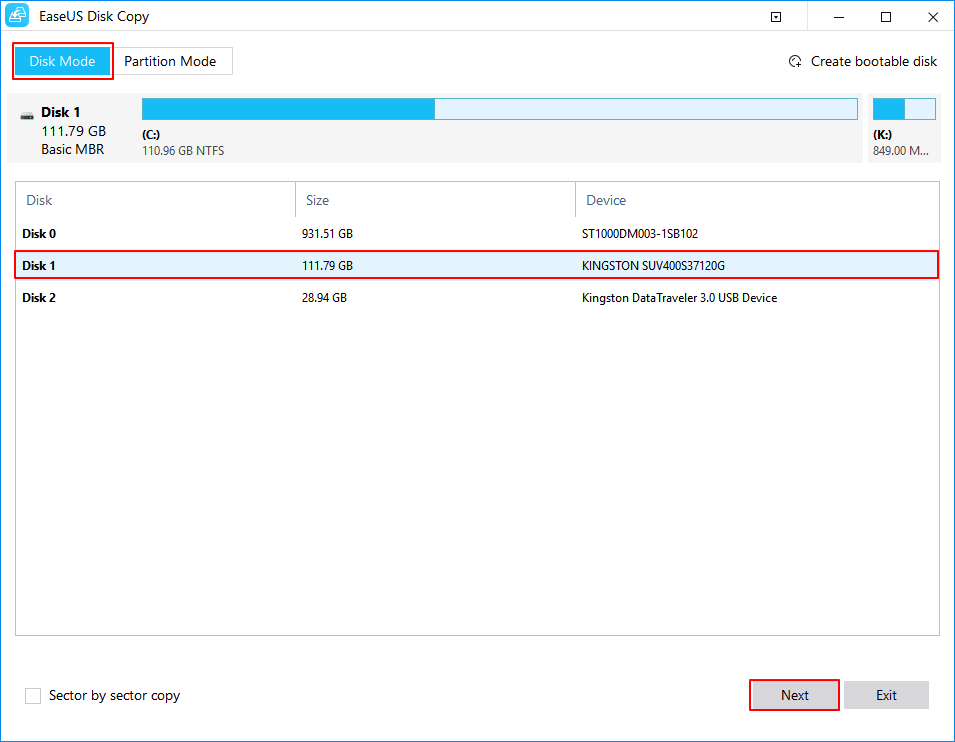
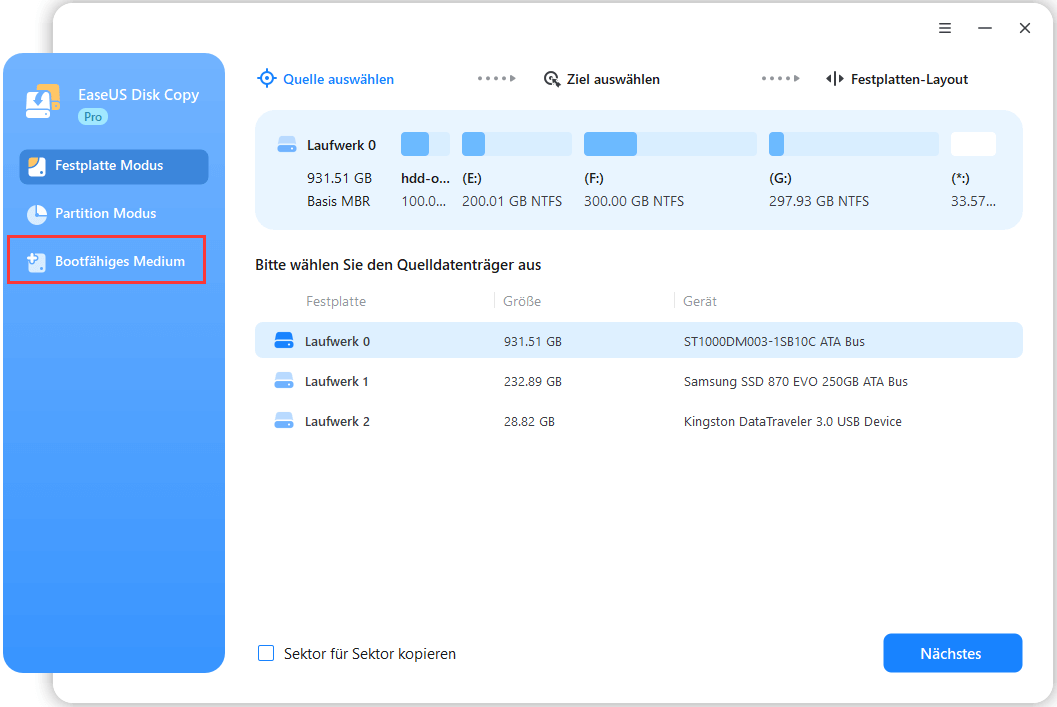
- Direktes Klonen einer Festplatte unter Windows – Anstatt einen Linux-Live-USB-Stick zu erstellen und den Computer neu zu starten, können Sie EaseUS Disk Copy unter Windows starten und die Quell- und Zielfestplatte auswählen.
- Partitionen beim Klonen anpassen – Ein häufiges Problem beim Migrieren auf ein Laufwerk mit anderer Größe ist das Partitionslayout. EaseUS Disk Copy bietet drei Optionen für das Ziel-Layout: Automatische Anpassung an die Festplatte, Kopieren als Quelle und Bearbeiten des Festplatten-Layouts. Mit der Option „Festplatten-Layout bearbeiten“ können Sie Partitionen auf dem Ziellaufwerk manuell vergrößern oder verkleinern.
- Windows auf eine neue SSD migrieren - EaseUS Disk Copy bietet einen Betriebssystemmigrationsmodus, der die System- und Bootpartitionen auf ein neues Laufwerk kopieren kann.
- Erstellen von bootfähigen Medien, wenn Windows nicht startet – EaseUS Disk Copy unterstützt auch das Erstellen von WinPE-bootfähigen Medien für Situationen, in denen der Computer nicht normal starten kann.
- Klonen über ein Netzwerk oder auf mehrere Geräte - EaseUS Disk Copy unterstützt Netzwerk Disk Copy und Batch Disk Copy, wodurch Festplatten je nach Edition und Anwendungsfall über ein Netzwerk oder gleichzeitig auf mehrere Geräte geklont werden können.
Endgültiges Urteil: Rescuezilla vs Foxclone vs EaseUS Disk Copy
Welche Festplattenklonsoftware sollten Sie also wählen?
Rescuezilla ist die bessere Wahl, wenn Sie eine Open-Source-Rettungsumgebung mit umfassenden Backup-, Wiederherstellungs-, Partitionsverwaltungs- und Klonfunktionen benötigen. Die Interoperabilität mit Clonezilla ist ein weiterer großer Vorteil.
Foxclone ist eine Überlegung wert, wenn Sie ein spezialisierteres Linux-basiertes Tool für Disk-Imaging und Klonen bevorzugen und nicht das umfassendere Recovery-Toolkit von Rescuezilla benötigen.
EaseUS Disk Copy eignet sich besser für Windows-Nutzer, die einen geführten Workflow zum Klonen von Festplatten wünschen, ohne bei jeder Migration eine bootfähige Linux-Umgebung einrichten zu müssen. Es ist besonders nützlich für gängige Szenarien wie das Aufrüsten einer HDD auf eine SSD, die Migration von Windows, das Ändern der Partitionsgröße während des Klonens und die Bereitstellung von Festplatten auf mehreren Computern.
Letztendlich hängt die beste Software zum Klonen von Festplatten weniger von den meisten Funktionen ab, sondern vielmehr davon , wie Sie Ihre Festplatte klonen möchten . Wenn Sie mit bootfähigen Open-Source-Tools vertraut sind, sind RescueZilla und Foxclone nützliche Optionen. Für eine gewohnte Windows-basierte Migration bietet EaseUS Disk Copy eine praktische Alternative.
Häufig gestellte Fragen zu Rescuezilla vs. Foxclone
1. Ist Rescuezilla besser als Foxclone?
Das hängt von Ihren Anforderungen ab. RescueZilla bietet eine umfassendere Wiederherstellungsumgebung und hohe Kompatibilität mit Clonezilla, während Foxclone sich stärker auf das Erstellen von Festplattenabbildern und das Klonen konzentriert. RescueZilla ist im Allgemeinen vielseitiger, Foxclone kann jedoch für einfache Klonaufgaben ausreichend sein.
2. Ist Foxclone zum Klonen von Festplatten geeignet?
Ja. Foxclone ist für die Erstellung von Festplattenabbildern, die Wiederherstellung und das Klonen von Datenträgern konzipiert. Es kann eine sinnvolle Wahl für Benutzer sein, die ein kostenloses, Linux-basiertes grafisches Klonwerkzeug bevorzugen.
3. Kann Rescuezilla eine Festplatte auf eine SSD klonen?
Ja. RescueZilla unterstützt das direkte Klonen von Gerät zu Gerät. Beim Klonen oder Wiederherstellen auf eine kleinere Zielfestplatte muss jedoch möglicherweise zuerst die Größe der Quellpartitionen angepasst werden.
4. Kann Rescuezilla eine größere Festplatte auf eine kleinere SSD klonen?
Im Allgemeinen nicht automatisch. Laut der Dokumentation von Rescuezilla erfordert die Wiederherstellung auf einer kleineren Festplatte, dass die Partitionen der Quellfestplatte zuerst vergrößert oder verkleinert werden, beispielsweise mit GParted.
5. Funktioniert Rescuezilla unter Windows?
Ja. Rescuezilla kann zum Sichern und Wiederherstellen von Windows-Systemen verwendet werden, läuft aber von einem bootfähigen USB-Speichergerät aus und nicht direkt innerhalb von Windows.
War diese Seite hilfreich? Ihr Support ist uns wirklich wichtig!
EaseUS Disk Copy
EaseUS Disk Copy ist leistungsstarkes aber sehr einfach zu bedienendes Tool zum Klonen und Migrieren von HDDs/SSDs. Das Tool ermöglicht Ihnen, ein Systemlaufwerk schnell und einfach auf eine neue Festplatte (oder eine neu installierte SSD) zu migrieren, wobei nur ein Minimum an Konfiguration erforderlich ist.
-
Aktualisiert von
![]()
Katrin
Jahrgang 1990; Studierte Deutscher Philologie an SISU, China; Seit 2011 zum festen Team der EaseUS-Redaktion. Seitdem schreibte sie Ratgeber und Tipps. Zudem berichtete sie über Neues und Aufregendes aus der digitalen Technikwelt. …Vollständige Bio lesen -
Geschrieben von
![]()
Maria
Maria ist begeistert über fast allen IT-Themen. Ihr Fokus liegt auf der Datenrettung, der Festplattenverwaltung, Backup & Wiederherstellen und den Multimedien. Diese Artikel umfassen die professionellen Testberichte und Lösungen. …Vollständige Bio lesen

Verwandete Artikel
![]() Können defekte SSD-Sektoren repariert werden? Korrumpierte SSD leicht reparieren
Können defekte SSD-Sektoren repariert werden? Korrumpierte SSD leicht reparieren![]() Wie kann man Windows auf eine andere Festplatte verschieben? [2026]
Wie kann man Windows auf eine andere Festplatte verschieben? [2026]![]() Wie kann man SD-Karte mit Win32 Disk Imager klonen?
Wie kann man SD-Karte mit Win32 Disk Imager klonen?![]() NVMe Klonen Freeware kostenlosherunterladen und NVMe SSD klonen
NVMe Klonen Freeware kostenlosherunterladen und NVMe SSD klonen![]() So übertragen/kopieren Sie Daten von einer internen Festplatte auf eine andere
So übertragen/kopieren Sie Daten von einer internen Festplatte auf eine andere![]() Einfach und schnell: Festplatte ohne Windows Betriebssystem klonen
Einfach und schnell: Festplatte ohne Windows Betriebssystem klonen
EaseUS Disk Copy

Professionelles Tool zum Klonen der Festplatten, der Partitionen und anderer Datenträger.
Hot-Artikel
-
29 Dezember 2023
![]()
-
01 Januar 2024
![]()
-
19 Oktorber 2023
![]()
-
19 Oktorber 2023
![]()
-
23 Januar 2024
![]()
-
29 Dezember, 2023
![]()
-
29 Dezember, 2023
![]()
-
29 Dezember, 2023
![]()


Interessante Themen

