
Hauptinhalt

Aktualisiert am Jul 21, 2026
Hauptinhalt
Die falsche BIOS-Konfiguration ist die Hauptursache für das Problem. Clonezilla wird das NVMe-Laufwerk nicht erkennen, wenn Ihr BIOS es nicht identifizieren kann. Außerdem kann das NVMe-Laufwerk aufgrund eines vorübergehenden Fehlers, veralteter Gerätetreiber oder des SATA-Modus im BIOS nicht von Clonezilla erkannt werden.
Sie können versuchen, den Fehler "Clonezilla NVMe nicht erkannt" mit den folgenden Methoden zu lösen.
- Aktualisieren Sie Clonezilla. Vergewissern Sie sich, dass Clonezilla die aktuellste Version ist, die Sie verwenden. Um sicherzustellen, dass Clonezilla mit NVMe-SSDs funktioniert, gehen Sie auf die offizielle Website und laden Sie die neueste Version herunter.
- Aktivieren Sie NVMe in den BIOS-Einstellungen. Vergewissern Sie sich, dass das BIOS auf Ihrem Computer richtig eingestellt ist, um NVMe-Geräte zu erkennen. Gehen Sie außerdem in die BIOS-Einstellungen, um sicherzustellen, dass NVMe-SSDs aktiviert sind und vom Computer korrekt erkannt werden.
- Verwenden Sie einen USB-zu-NVMe-Adapter. Sie können einen USB-zu-NVMe-Adapter verwenden, wenn Clonezilla die NVMe-Festplatte immer noch nicht direkt erkennen kann. Schließen Sie das NVMe-Laufwerk mithilfe des Adapters an einen USB-Anschluss Ihres Computers an. Starten Sie anschließend Clonezilla, um zu prüfen, ob es die über USB angeschlossene NVMe-Festplatte erkennen kann.
- Aktualisieren Sie den Gerätetreiber. Unter Windows 10/11 kann das Problem, dass das NVMe-Laufwerk von Clonezilla nicht erkannt wird, gelegentlich durch veraltete Gerätetreiber verursacht werden, einschließlich der Festplatten-, Chipsatz- und sogar Controllertreiber. Es wird daher empfohlen, alle relevanten Treiber auf die neueste Version zu aktualisieren.
- Verwenden Sie Clonezilla-Alternativen. Wenn Clonezilla weiterhin keine NVMe-Laufwerke erkennt, können Sie die Clonezilla-Alternative verwenden, um Festplatten auf NVMe-SSD-Laufwerke zu klonen.
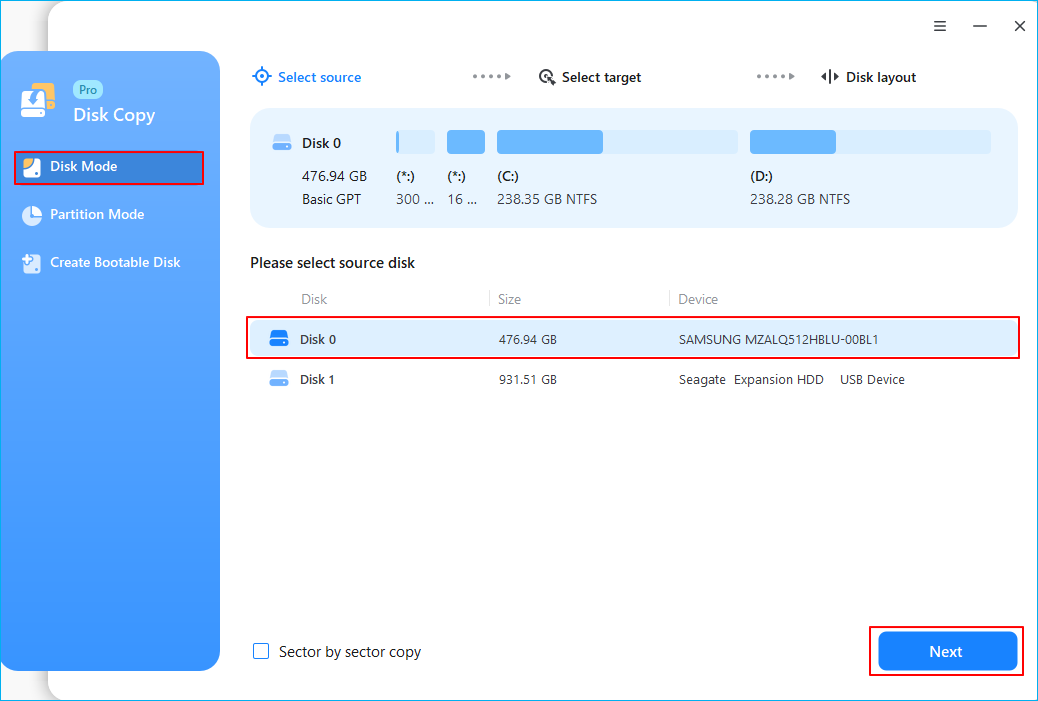
Wenn es um die Clonezilla-Alternative geht, ist EaseUS Disk Copy ein Name, der erwähnt werden muss. Es ist ein spezielles Programm zum Klonen von Festplatten, mit dem Sie Festplatten verschiedener Hersteller und Typen, wie M.2 oder NVMe, klonen können. Es ermöglicht Ihnen, Daten von einer SSD auf eine andere zu übertragen, ohne Datenverlust und ohne Neuinstallation des Betriebssystems. Darüber hinaus hilft es Ihnen, Sektor-für-Sektor-Klone von HDDs oder SSDs zu erstellen.
Wenn Clonezilla nicht in der Lage ist, NVMe-Laufwerke auf Ihrem Laptop/Computer zu erkennen, können Sie die oben genannten Methoden ausprobieren. Die Verwendung der EaseUS Software zum Klonen von Festplatten ist der beste Weg, um eine Festplatte zu klonen, ohne auf solche Probleme zu stoßen.
War diese Seite hilfreich? Ihr Support ist uns wirklich wichtig!
EaseUS Disk Copy
EaseUS Disk Copy ist leistungsstarkes aber sehr einfach zu bedienendes Tool zum Klonen und Migrieren von HDDs/SSDs. Das Tool ermöglicht Ihnen, ein Systemlaufwerk schnell und einfach auf eine neue Festplatte (oder eine neu installierte SSD) zu migrieren, wobei nur ein Minimum an Konfiguration erforderlich ist.
-
Aktualisiert von
![]()
Mako
Nach dem Studium der Germanistik ist Mako seit 2013 Teil des EaseUS-Teams und hat sich in den letzten 11 Jahren intensiv mit Software-Themen beschäftigt. Der Schwerpunkt liegt auf Datenrettung, Datenmanagement, Datenträger-Verwaltung und Multimedia-Software. …Vollständige Bio lesen -
Geschrieben von
![]()
Maria
Maria ist begeistert über fast allen IT-Themen. Ihr Fokus liegt auf der Datenrettung, der Festplattenverwaltung, Backup & Wiederherstellen und den Multimedien. Diese Artikel umfassen die professionellen Testberichte und Lösungen. …Vollständige Bio lesen

Verwandete Artikel
![]() Wie kann man ein neues ssd c laufwerk erstellen? [Desktop-PC/Laptop]
Wie kann man ein neues ssd c laufwerk erstellen? [Desktop-PC/Laptop]![]() Geklonte SSD bootet nicht. Wie kann man Windows Festplatte klonen und bootfähig machen?
Geklonte SSD bootet nicht. Wie kann man Windows Festplatte klonen und bootfähig machen?![]() Wie kann man Bitlocker-Laufwerk mit Clonezilla klonen? [Clonezilla und Alternative]
Wie kann man Bitlocker-Laufwerk mit Clonezilla klonen? [Clonezilla und Alternative]![]() Sony PS4-Festplatte auf eine größere Festplatte ohne Neuinstallation aktualisieren
Sony PS4-Festplatte auf eine größere Festplatte ohne Neuinstallation aktualisieren![]() Wie kann man seine SD-Karte auf eine größere klonen?
Wie kann man seine SD-Karte auf eine größere klonen?![]() So übertragen oder kopieren Sie Windows 10 einfach und schnell auf ein USB-Flash-Laufwerk
So übertragen oder kopieren Sie Windows 10 einfach und schnell auf ein USB-Flash-Laufwerk
EaseUS Disk Copy
Professionelles Tool zum Klonen der Festplatten, der Partitionen und anderer Datenträger.
Hot-Artikel
-
29 Dezember 2023
![]()
-
01 Januar 2024
![]()
-
19 Oktorber 2023
![]()
-
19 Oktorber 2023
![]()
-
23 Januar 2024
![]()
-
29 Dezember, 2023
![]()
-
29 Dezember, 2023
![]()
-
29 Dezember, 2023
![]()


Interessante Themen

