
Hauptinhalt

Aktualisiert am Jul 29, 2026
Hauptinhalt
Geklonte SSD bootet nicht? Wenn Sie nach dem Klonen auf Startprobleme stoßen, sollten Sie zunächst kurz prüfen, ob Ihre SSD korrekt eingebaut bzw. mit dem Computer verbunden ist. Lässt sich die neue SSD nach wie nicht starten, gibt es zwei Fälle:
Problem 1 - Das Problem könnte entweder im Klonvorgang selbst oder in den Einstellungen des Computers bzw. der Festplatte liegen. Wenn Sie nicht viel Erfahrung mit der Fehlersuche haben, ist die einfachste Lösung, eine andere Klonen-Software zu verwenden und die SSD erneut zu klonen. Mehr erfahren
Problem 2 - Der Klonvorgang war erfolgreich, aber die Einstellungen am Computer oder der Festplatte danach sind nicht korrekt. Hier müssen Sie nach dem Klonen die Startoptionen anpassen, notwendige Treiber aktualisieren, die Systempartition als "aktiv" markieren usw. Mehr erfahren
Immer mehr Windows-Benutzer versuchen, ihre alten Festplatten auf SSDs auf die neuen zu aktualisieren, um die Computerleistung zu verbessern. Um die System-Neuinstallation zu vermeiden, wollen viele Benutzer die Festplatte klonen. Nachdem Sie Ihre Festplatte Klonen Windows 10 erfolgreich durchgeführt haben, erhalten Sie eine exakte Kopie Ihrer ursprünglichen Systemfestplatte. Allerdings bedeutet das nicht, dass Sie direkt von der neuen SSD starten können. Um die geklonte SSD bootfähig zu machen, ist die Klonen-Software und einige wichtige Schritte notwendig.
Falls Sie auf ein Problem wie "Geklonte SSD bootet nicht" gestoßen sind, können Sie die Hauptgründe und die effektiven Lösungen in diesem Artikel finden, damit Sie das Festplatte Klonen bootfähig machen können.
Schnelle Übersicht: Warum startet die geklonte SSD nicht?
Bevor Sie mit den Reparaturversuchen beginnen, hilft ein Blick auf die häufigsten Auslöser:
- Falsche Boot-Reihenfolge im BIOS/UEFI: Das Mainboard versucht weiterhin, von der alten Festplatte oder einem falschen Laufwerk zu starten.
- Falscher Boot-Modus (UEFI vs. MBR/Legacy): Das Partitionsschema (GPT oder MBR) passt nicht zur Einstellung Ihres Mainboards.
- Fehlende oder beschädigte Startinformationen (BCD/EFI): Der Bootmanager wurde beim Klonen nicht korrekt auf das neue Laufwerk übertragen.
- Inaktive Systempartition (bei MBR): Die Partition, auf der sich der Bootloader befindet, ist nicht als „aktiv“ markiert.
- Hardware- oder Schnittstellen-Konflikte: Falsche NVMe/SATA-Treiber oder Konflikte, wenn die alte Festplatte noch angeschlossen ist.
Sie können zuerst alle Daten auf der Quell-Festplatte sichern, um bei Problemen einen neuen Klon-Versuch zu starten. Eine zuverlässige Software wie EaseUS Disk Copy zum Klonen der Windows 11/10-System Festplatte wird empfohlen. Diese professionelle Klon-Lösung unterstützt verschiedene Laufwerke und stellt sicher, dass Ihr PC nach dem Klonvorgang problemlos startet.
Wichtige Hinweise:
- Wenn das Quelllaufwerk die Systempartition enthält, wählen Sie bitte "Herunterfahren, wenn der Vorgang abgeschlossen ist" Option. Die Software wird automatisch den PC herunterfahren, wenn das Klonen abgeschlossen ist.
- Entweder das Quelllaufwerk oder Ziellaufwerk aus dem Computer zu entfernen, um den Computer normal bootfähig zu machen, wenn das Quelllaufwerk die Boot-Partition enthält.
- Falls Sie den Computer von dem Ziellaufwerk booten wollen, empfehlen wir Ihnen, das Quelllaufwerk mit dem Ziellaufwerk zu ersetzen.
- Wenn der Computer von dem Ziellaufwerk nach dem Klonen nicht bootet, können Sie die Festplatt auf andere Festplatte, die mit gleichen SSD Schnittstelle klonen.
- Eine versteckte Partition nach dem Klonen wird nicht mehr als versteckt angezeigt.
- Große Festplatte kann auf kleine Festplatte geklont werden, solange die Kapazität des Ziellaufwerks gleich oder größer als den verwendeten Speicher des Quelllaufwerks.
Schnelle Hilfe: Überprüfen, ob die SSD richtig angeschlossen oder eingebaut wird
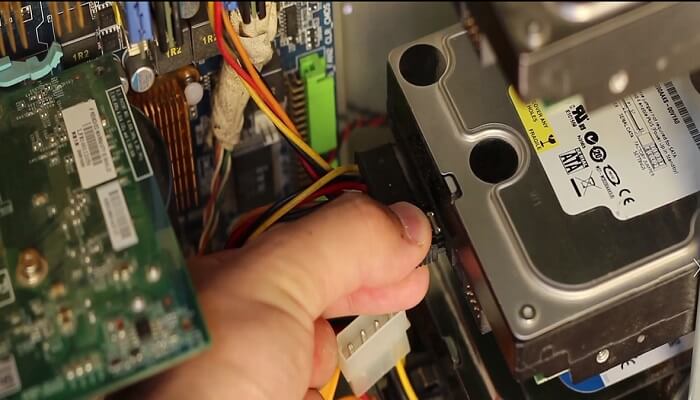
Die Software zum Klonen von Datenträgern garantiert nicht, dass die externe Festplatte bei Verwendung eines USB-Kabels problemlos booten kann. Am besten schließen Sie Geräte über SATA an einen Computer an.
Schritt 1. Verwenden Sie ein SATA-Kabel anstelle eines USB-Verbindungskabels.
Schritt 2. Installieren die SSD über das SATA-Kabel korrekt mit dem Computer zu verbinden.
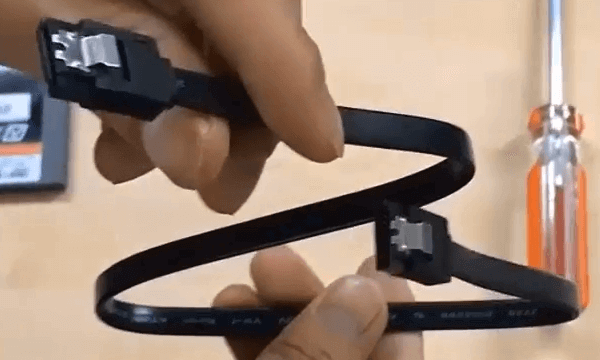
Schritt 3. Schließen Sie das Computergehäuse und starten Sie den Computer neu.
Wenn der Computer erfolgreich von der neuen SSD aus startet, wird das Problem dann gelöst. Wenn es nicht der Fall ist, wenden Sie sich an die folgenden Lösungen.
Festplatte unter Windows erneut klonen [Einfachste Methode]
Ein unvollständiger Klon oder ein Fehler beim Klonen kann zum Problem führen, die geklonte SSD bootet nicht. Um das Problem zu vermeiden und sicherzustellen, dass die geklonte SSD bootfähig ist, können Sie die Festplatte mit einem anderen zuverlässigen Windows-Klonen-Tool auf eine SSD klonen. EaseUS Disk Copy kann Ihnen helfen.
| EaseUS Disk Copy - Professionelle und sichere Lösungen für das Klonen | |
|---|---|
|
EaseUS Disk Copy ist ein sicheres und benutzerfreundliches Klonen-Tool. Besonders wenn Sie Ihre Systemfestplatte upgraden, aber die Bootfehler nach dem Klonen vermeiden wollen, ist diese Software die ideale Wahl. Alle systemrelevanten Dateien werden vollständig und intakt auf das neue Laufwerk übertragen, und umgeht so typische Startprobleme, die durch den Klonvorgang selbst entstehen können.
|
Jetzt laden Sie die Software kostenlos herunter und führen Sie das Klonen wie folgt aus.
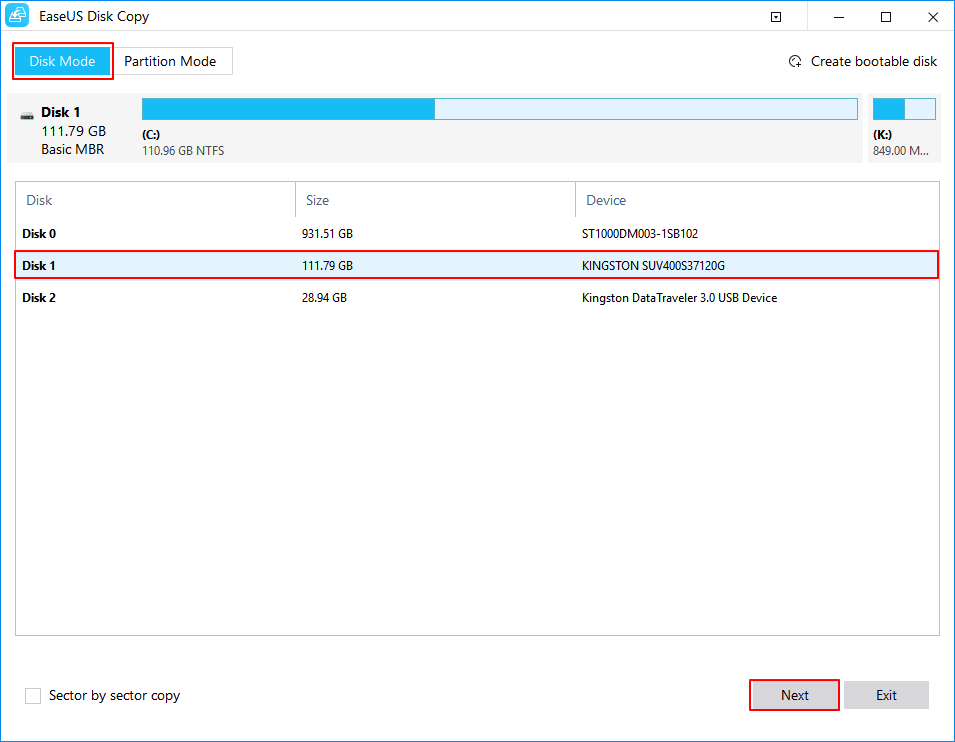
Schritt 1. Um mit dem Kopieren/Klonen eines ganzen Datenträgers auf einen anderen zu beginnen, wählen Sie diesen Datenträger als Quelldatenträger unter "Festplatte Modus" aus und klicken Sie auf "Nächstes".
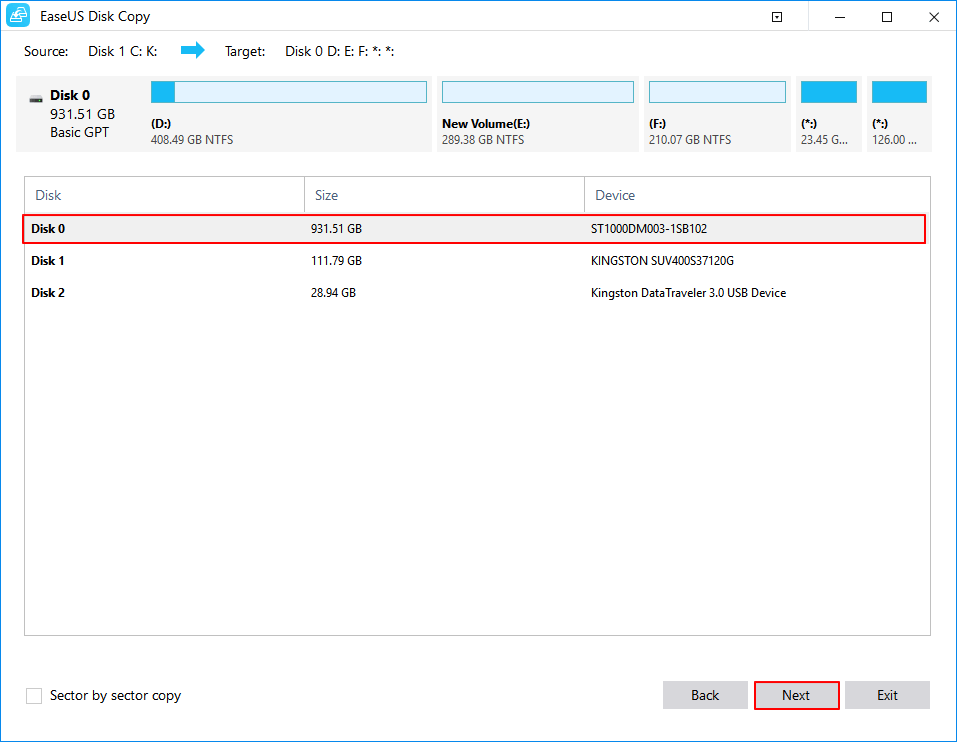
Schritt 2. Wählen Sie das andere Laufwerk als Ziellaufwerk aus und klicken Sie auf "Nächstes".
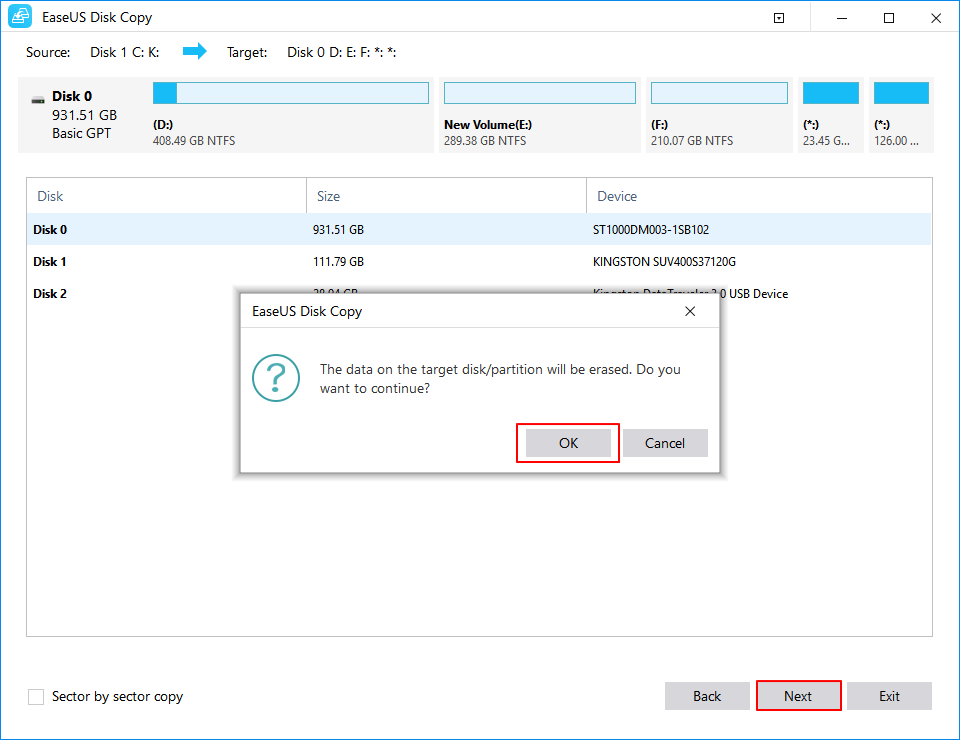
Jetzt wird eine Meldung angezeigt, die Sie darauf hinweist, dass die Daten verloren gehen. Bitte bestätigen Sie diese Meldung mit "OK" und klicken Sie anschließend auf "Weiter".
Schritt 3. Überprüfen Sie das Festplattenlayout der beiden Festplatten. Sie können das Diskettenlayout der Zieldiskette verwalten, indem Sie "Die Festplatte automatisch anpassen", "Als die Quelle kopieren" oder "Festplatten-Layout bearbeiten" wählen.
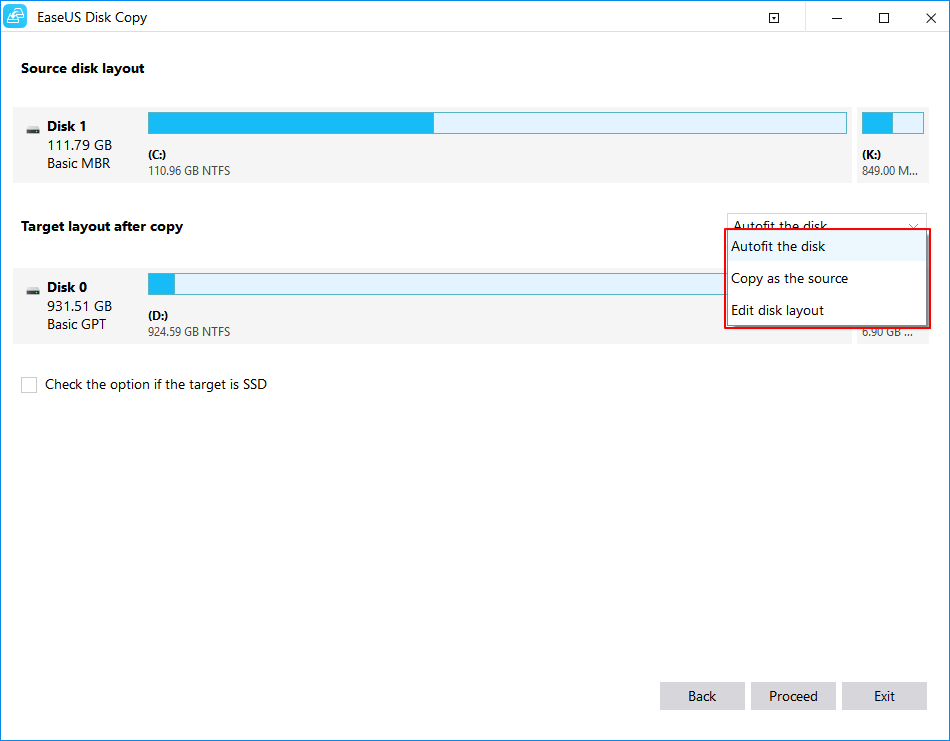
- Die Funktion "Die Festplatte automatisch anpassen" nimmt standardmäßig einige Änderungen am Layout der Zielfestplatte vor, damit diese optimal funktionieren kann.
- "Als die Quelle kopieren" ändert nichts an der Zielplatte und das Layout ist dasselbe wie das der Quellplatte.
- Mit "Festplatten-Layout bearbeiten" können Sie die Größe der Partition auf der Zielfestplatte manuell ändern/verschieben.
Aktivieren Sie die Option "Aktivieren Sie die Option, wenn die Zielplatte eine SSD ist", um Ihre SSD auf die beste Leistung zu bringen.
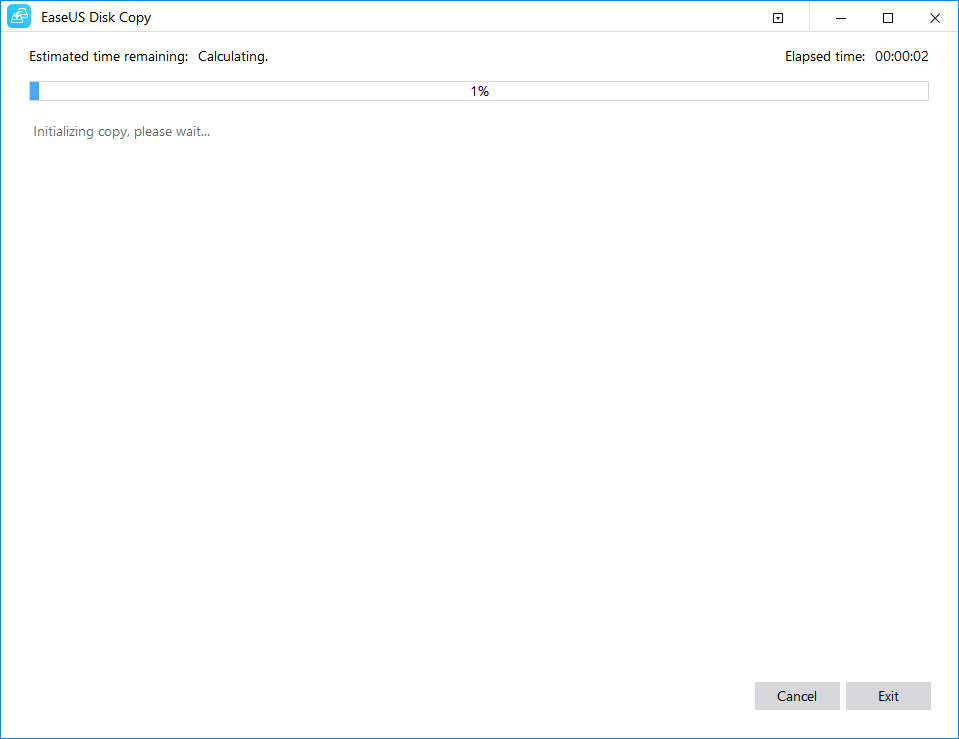
Schritt 4. Klicken Sie auf "Fortfahren", um die Aufgabe offiziell auszuführen.
Wichtige Schritte nach dem Festplatte Klonen Windows 10, um die Festplatte bootfähig zu machen
Lösung 1. BCD-Fehler prüfen und beheben
Wenn Sie nach dem Klonen die Fehlermeldung sehen: "Der PC/das Gerät muss repariert werden. Ein unerwarteter Fehler ist aufgetreten. Fehlercode: Oxc000000e", wenn Sie Ihren Computer von der geklonten SSD booten, müssen Sie den BCD-Fehler überprüfen und beheben, um das Problem der nicht bootenden geklonten SSD zu lösen.
Schritt 1. Starten Sie Ihren Computer von dem Windows-Installationslaufwerk. Wählen Sie "Problembehandlung" > "Erweiterte Optionen" > "Eingabeaufforderung".
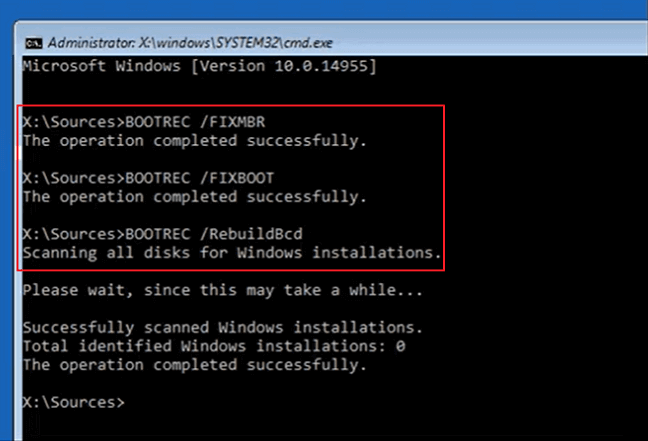
Schritt 2. Geben Sie in der sich öffnenden Eingabeaufforderung die folgenden Befehle ein und drücken Sie nach jeder Zeile die Eingabetaste.
bootrec.exe
bootrec.exe /fixmbr
bootrec.exe /fixboot
bootrec.exe /scanos
bootrec.exe /rebuildbcd
Lösung 2. Notwendiger Treiber zur geklonten SSD hinzufügen
Einige SSDs benötigen die notwendige Treiberunterstützung, wenn Sie von ihnen booten möchten. Fügen Sie die notwendigen Gerätetreiber hinzu, nachdem Sie den Prozess des Klonens der Festplatte abgeschlossen haben. Der SATA-Controller wird entweder auf der Hauptplatine eingebettet sein oder eine SATA-Zusatzkarte sein. Bei SATA-Zusatzkarten ist es wahrscheinlicher, dass Sie nach einem zusätzlichen Treiber gefragt werden. In jedem Fall müssen Sie einen Controller-Gerätetreiber bereitstellen, wenn das Betriebssystem-Setup das Laufwerk nicht erkennt.
Den SATA-Controller-Treiber finden Sie normalerweise auf der System-CD oder auf der Website des Herstellers des Motherboards oder der SATA-Controller-Karte.
Wenn der SATA-Controller beim Setup ohne spezielle Treiber erkannt wird, können Sie die Installation abschließen. Prüfen Sie nach der Erstinstallation, ob es Treiber-Updates vom Betriebssystem oder vom Controller-Hersteller gibt.
Wenn Sie eine Neuinstallation von der DVD von Windows 8/7/Vista durchführen, werden Sie gefragt, wo Sie Windows installieren möchten. Wenn die SSD nicht angezeigt wird, klicken Sie auf die Option Treiber laden.
Lösung 3. Die Boot-Reihenfolge im BIOS ändern
Wenn die geklonte SSD nicht als erste Boot-Option im BIOS eingestellt ist, wird Ihr Computer nicht von ihr booten. Wenn zwei oder mehr Festplatten in Ihrem Computer vorhanden sind, müssen Sie auf das BIOS zugreifen und die Boot-Reihenfolge ändern, um von der geklonten SSD zu booten.
Schritt 1. Starten Sie den PC neu. Wenn der Startbildschirm erscheint, drücken Sie ständig F2/F12/DEL, um das BIOS aufzurufen.
Schritt 2. Wählen Sie dann mit der Pfeiltaste den Boot-Tap und wählen Sie die geklonte SSD als erste Boot-Option.
Schritt 3. Speichern Sie die Einstellungen und starten Sie den Computer neu.

Lösung 4. Den Computer im abgesicherten Modus starten
Wenn Sie alle oben genannten Möglichkeiten ausprobiert haben und keine davon funktioniert, können Sie auch versuchen, im abgesicherten Modus zu starten. Dies ist laut vielen Benutzern mit denselben Problemen sehr effektiv. Sehen wir uns nun an, wie das in Schritten geht:
Schritt 1. Wenn sowohl die Quellfestplatte als auch die geklonte SSD an Ihren Computer angeschlossen sind, trennen Sie die Quellfestplatte.
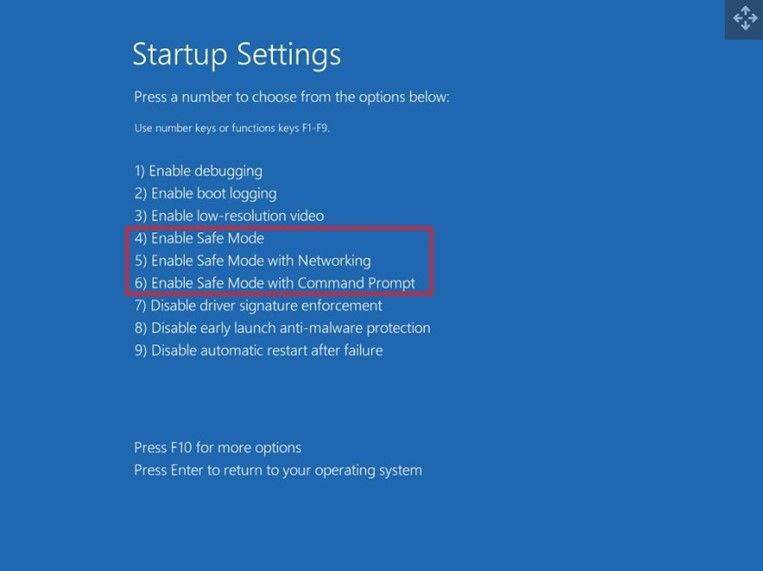
Schritt 2. Starten Sie den Computer im abgesicherten Modus wie folgt: Starten Sie Ihren Computer mehrmals neu, bis die automatische Reparatur angezeigt wird. Wählen Sie dann "Erweiterte Optionen", um WinPE aufzurufen. Klicken Sie dann auf "Problembehandlung" > "Erweiterte Optionen" > "Starteinstellungen" > "Neu starten" > "Abgesicherten Modus aktivieren".)
Schritt 3. Sobald der Computer im abgesicherten Modus gestartet ist, starten Sie ihn einfach erneut, um ihn im normalen Modus zu starten. Jetzt sollte das Problem behoben sein.
Lösung 5. Die Systempartition als "aktiv" festlegen
Die Systempartition sollte als aktive Partition festgelegt werden. Wenn die Systempartition nicht als aktive Partition festgelegt ist, kann Windows 10 nicht von einer geklonten SSD booten. Sie können die Systempartition mit einem benutzerfreundlichen Partition Manager in der WinPE-Umgebung als aktive Partition festlegen. So geht's:
#1. Erstellen Sie ein bootfähiges USB-Laufwerk und booten Sie den PC davon
Starten Sie den PC neu > Drücken Sie F2/F8/Entf, um das BIOS aufzurufen > Stellen Sie den PC so ein, dass er von der bootfähigen EaseUS-Diskette bootet > Starten Sie den PC neu.
#2. SSD-Systemlaufwerk als aktiv festlegen
Schritt 1. Führen Sie die Partition Manager Software von EaseUS aus. Klicken Sie in der Datenträgerzuordnung mit der rechten Maustaste auf die Zielpartition und wählen Sie "Erweitert".
Schritt 2. Wählen Sie dann "Als aktiv festlegen" aus dem Dropdown-Menü. Klicken Sie auf "Ja". Wählen Sie "1 Aufgabe(n) ausführen" und klicken Sie auf "Ausführen".
#3. Stellen Sie den PC so ein, dass er von einer geklonten SSD bootet
Starten Sie den PC neu > Drücken Sie F2/F8/Entf, um das BIOS aufzurufen > Stellen Sie den PC so ein, dass er von der geklonten SSD bootet > Starten Sie den PC neu
Danach sollte Ihr Computer von der geklonten SSD booten können und Sie können alle geklonten Dateien auf der neuen Festplatte wieder verwenden.
- Hinweis:
- Wenn die SSD nach Abschluss der drei oben genannten Methoden immer noch nicht bootet, handelt es sich bei Ihrer SSD möglicherweise um einen problematischen Klon Ihrer alten Festplatte.
- Der beste Ausweg besteht darin, den Klon erneut zu erstellen. Und wir zeigen Ihnen den Vorgang in der nächsten Methode.
Lösung 6. Sich an Tech-Support wenden, um geklonte SSD bootfähig zu machen
Wenn Sie alle vier oben genannten Methoden ausprobiert haben, die SSD aber immer noch nicht bootet oder die geklonte SSD nicht bootet und nur ein schwarzer Bildschirm angezeigt wird, haben Sie jetzt ein wirklich kniffliges Problem.
Sie können sich an das technische Supportteam von EaseUS wenden und sich schnellstmöglich per 1:1-Fernunterstützung helfen lassen.
1. BCD-Fehler beheben: Ihr PC muss repariert werden. Ein unerwarteter Fehler ist aufgetreten. Fehlercode: Oxc000000e.
2. Fügen Sie der geklonten SSD die erforderlichen Treiber hinzu.
3. NVME bootet nach dem Klonen nicht.
Wenn die oben genannte Lösung bei Ihnen nicht funktioniert, kontaktieren Sie unsere Experten per E-Mail oder LiveChat auf dieser Seite. Um sicherzustellen, dass unsere professionelle Hilfe funktioniert, können Sie das nicht bootfähige Systemlaufwerk bei der Kontaktaufnahme mit uns an einen funktionierenden Computer anschließen.
Das Fazit
Wenn eine geklonte SSD nicht bootet, liegt das in den seltensten Fällen an einem Hardware-Defekt. Meist handelt es sich um falsche BIOS-Einstellungen (UEFI vs. Legacy) oder fehlende Startinformationen in der BCD-Datenbank. Mit den bordeigenen Windows-Werkzeugen wie diskpart und bcdboot lassen sich diese Fehler in der Regel schnell beheben. Wenn Sie von Anfang an Fehler vermeiden möchten, nutzen Sie eine zuverlässige Klon-Software mit Erstellung bootfähiger Notfallmedien.
FAQs
Was tun, wenn nach dem Klonen ein BCD-Fehler (z.B. 0xc000000e) erscheint?
Dieser Fehler weist auf eine beschädigte oder fehlende Startkonfigurationsdatei hin. Nutzen Sie einen Windows-Installations-USB-Stick, um über die Eingabeaufforderung den Befehl bcdboot C:\Windows auszuführen (siehe Lösung 3).
Muss ich die alte Festplatte nach dem Klonen ausbauen?
Ja, zumindest für den allerersten Systemstart wird dringend empfohlen, die alte Festplatte physikalisch zu trennen. Andernfalls kann es zu Signaturkonflikten kommen, da zwei identische Laufwerks-IDs im System vorhanden sind.
Warum wird meine geklonte NVMe-M.2-SSD im BIOS nicht angezeigt?
Stellen Sie sicher, dass Ihr Mainboard NVMe-Boot unterstützt, die SSD korrekt im Slot sitzt und der BIOS-Modus auf UEFI (nicht CSM/Legacy) eingestellt ist. Bei älteren Mainboards ist eventuell ein BIOS-Update erforderlich.
War diese Seite hilfreich? Ihr Support ist uns wirklich wichtig!
EaseUS Disk Copy
EaseUS Disk Copy ist leistungsstarkes aber sehr einfach zu bedienendes Tool zum Klonen und Migrieren von HDDs/SSDs. Das Tool ermöglicht Ihnen, ein Systemlaufwerk schnell und einfach auf eine neue Festplatte (oder eine neu installierte SSD) zu migrieren, wobei nur ein Minimum an Konfiguration erforderlich ist.
-
Aktualisiert von
![]()
Mako
Nach dem Studium der Germanistik ist Mako seit 2013 Teil des EaseUS-Teams und hat sich in den letzten 11 Jahren intensiv mit Software-Themen beschäftigt. Der Schwerpunkt liegt auf Datenrettung, Datenmanagement, Datenträger-Verwaltung und Multimedia-Software. …Vollständige Bio lesen -
Geschrieben von
![]()
Markus
Markus verfügt über 10+ Jahre Praxiserfahrung in Datenwiederherstellung, Festplatten-/Partitionsverwaltung und Multimedia-Technologien. Er beherrscht die Kunst, komplexe Probleme zu vereinfachen und effiziente Lösungsanleitungen zu erstellen. Privat liebt er Filme, Reisen und kulinarische Genüsse. …Vollständige Bio lesen

Verwandete Artikel
![]() Partition klonen mit GParted: Wie man mit Gparted eine Partition kopiert
Partition klonen mit GParted: Wie man mit Gparted eine Partition kopiert![]() Bootlaufwerk auf SSD klonen ohne Neuinstallation – Praxistest & Profi-Tipps | EaseUS
Bootlaufwerk auf SSD klonen ohne Neuinstallation – Praxistest & Profi-Tipps | EaseUS![]() So klonen Sie das SSD-Bootlaufwerk auf eine M.2-SSD (NVMe/SATA)
So klonen Sie das SSD-Bootlaufwerk auf eine M.2-SSD (NVMe/SATA)![]() Klonen einer Festplatte unter Windows 11 (Anleitung) - EaseUS
Klonen einer Festplatte unter Windows 11 (Anleitung) - EaseUS![]() Wie kann man die HP Laptop-Festplatte ersetzen? [Neue Anleitung]
Wie kann man die HP Laptop-Festplatte ersetzen? [Neue Anleitung]![]() Samsung Magician vs. Macrium Reflect: Ich habe beide getestet, und der Gewinner war nicht der, den ich erwartet hatte.
Samsung Magician vs. Macrium Reflect: Ich habe beide getestet, und der Gewinner war nicht der, den ich erwartet hatte.
EaseUS Disk Copy
Professionelles Tool zum Klonen der Festplatten, der Partitionen und anderer Datenträger.
Hot-Artikel
-
29 Dezember 2023
![]()
-
01 Januar 2024
![]()
-
19 Oktorber 2023
![]()
-
19 Oktorber 2023
![]()
-
23 Januar 2024
![]()
-
29 Dezember, 2023
![]()
-
29 Dezember, 2023
![]()
-
29 Dezember, 2023
![]()


Interessante Themen

